Linux KDE Plasma6 Wayland 滑鼠手勢軟體 InputActions 替代 easystroke
今天更新到 KDE Plasma 6.4.0,修復了很多細節問題。Linux 微信在 Wayland 下的縮放問題,已經不需要手動設定環境變數了。
藉此機會測試了一些軟體的相容性,想到一直欠缺的滑鼠手勢工具 Easystroke,Easystroke不支援 Wayland,繼續依賴 X11 也不是長久之計,於是又一次探索替代方案,最終找到了 InputActions —— 截至 2025-06-21,我找到的唯一能在 KDE Plasma 6(Wayland)下順滑使用的滑鼠手勢工具。
雖然它無法完美替代 Easystroke,但常用的操作如「關閉視窗」、「前進 / 後退」等功能都能透過手勢對映快捷鍵來實現,滿足日常使用。
系統資訊
作業系統: EndeavourOSKDE Plasma 版本: 6.4.0KDE 程式框架版本: 6.15.0Qt 版本: 6.9.1核心版本: 6.15.2-zen1-1-zen (64 位元)圖形平台: Wayland安裝、使用
根據專案文件進行安裝,僅支援Plasma 6 Wayland環境,支援arch、debian、fedora等主流發行版
我這裡是EndeavourOS屬於arch系,按照arch的安裝方法來,首先安裝構建依賴
依賴
sudo pacman -S --needed base-devel git extra-cmake-modules qt6-tools kwin yaml-cpp libevdev構建
git clone https://github.com/taj-ny/InputActionscd InputActionsmkdir buildcd buildcmake ../ -DCMAKE_INSTALL_PREFIX=/usrmakesudo make install使用
1、開啟「系統設定」>「視窗管理」>「桌面特效」,捲軸拉到最下面,勾選「Input Actions」。
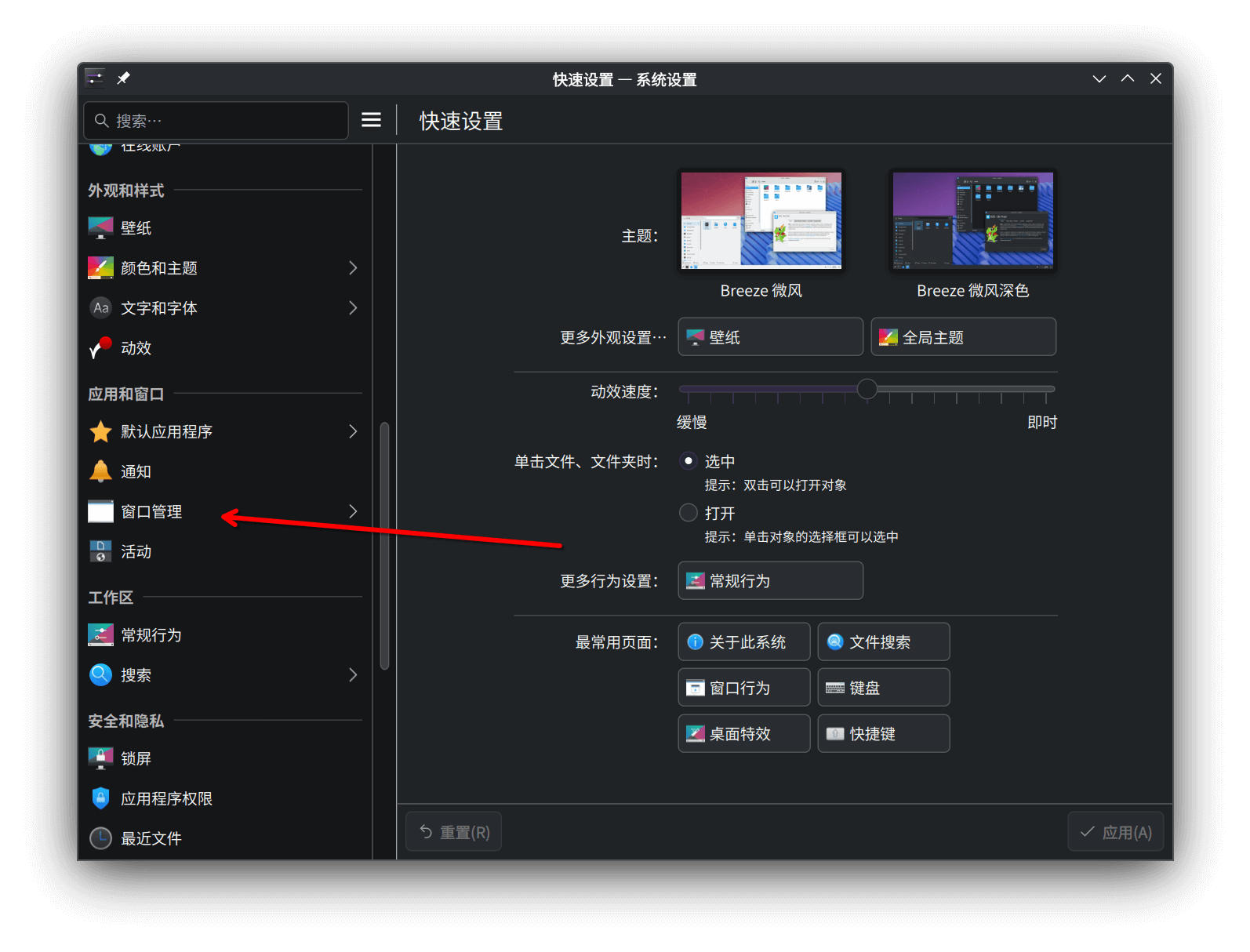
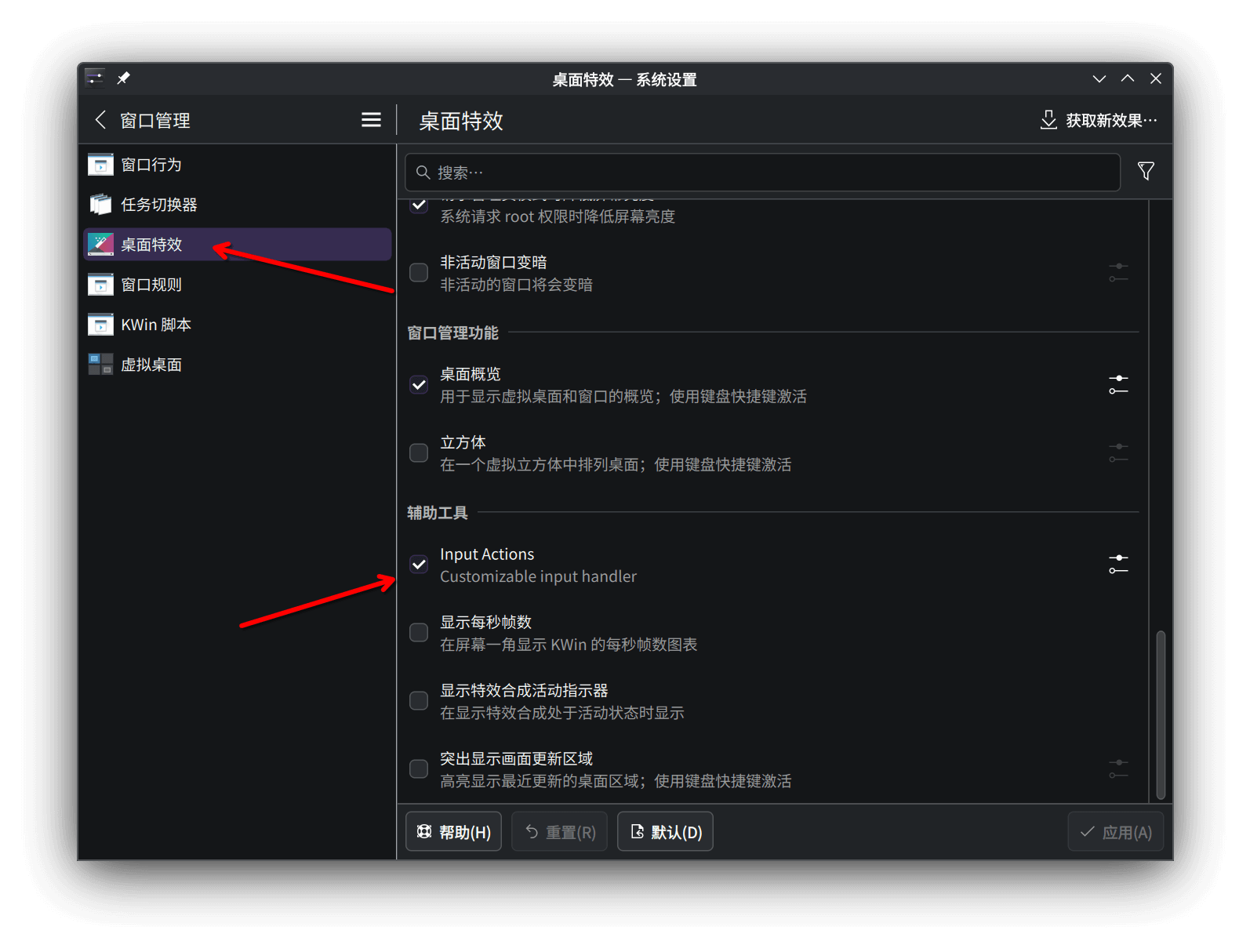
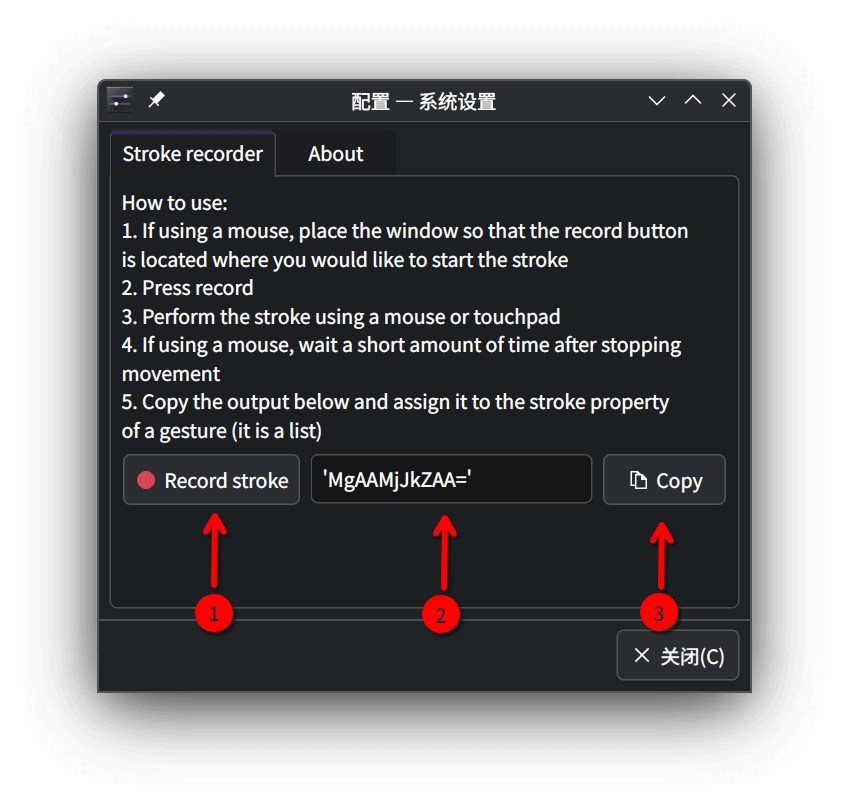
2、點擊「Input Actions」右側設定圖示,彈出詳細設定介面。點擊①「Record stroke」按鈕後,移動滑鼠完成滑鼠手勢的軌跡錄製(對,就是移動滑鼠,不會顯示軌跡,也不需要按左鍵或右鍵,坑我已經踩完了😂),完成錄製後,點擊③「copy」即可把②處錄製的軌跡複製到剪貼簿中。
 3、結合自己錄製的滑鼠手勢,建立設定檔。
sudo nano /home/user/.config/kwingestures.yml# 注意:此處user為你的使用者名稱mouse: gestures: - type: stroke mouse_buttons: [ right ]
conditions: - $window_class contains chrome # 指定滑鼠手勢僅在chrome視窗下生效
gestures:
- strokes: [ 'AAkAMQBaLP9kVmQA' ] # [ ]方括號內替換為之前錄製的滑鼠軌跡資訊
actions: - on: end input: - keyboard: [ LEFTCTRL+W ] # [ ]方括號內替換為滑鼠手勢對應的快捷鍵
- strokes: [ 'ZDEAYwAyZAA=' ] actions: - on: end input: - keyboard: [ LEFTALT+LEFT ]
- strokes: [ 'AC8AAWQ0ZAA=' ] actions: - on: end input: - keyboard: [ LEFTALT+RIGHT ]儲存後需登出或重啟,才會生效,設定檔重寫後,滑鼠手勢可能會罷工。
參考
https://discuss.kde.org/t/available-until-the-end-of-2024-mouse-gestures-support-on-plasma-6-wayland
https://github.com/InputActions/docs/blob/cf320a16a836e267191f8bd9ccbb36450b3b6eb2/configuration.md