Linux KDE Plasma6 Wayland software de gestos del ratón InputActions como alternativa a easystroke
Hoy actualicé a KDE Plasma 6.4.0, lo que solucionó muchos problemas de detalles. El problema de escalado de Linux WeChat en Wayland ya no requiere configurar manualmente las variables de entorno.
Aprovechando esta oportunidad, probé la compatibilidad de algunos software y pensé en la herramienta de gestos del ratón Easystroke que siempre me había faltado. Easystroke no es compatible con Wayland, y continuar dependiendo de X11 tampoco es una solución a largo plazo, así que exploré alternativas una vez más y finalmente encontré InputActions — hasta el 21 de junio de 2025, la única herramienta de gestos del ratón que he encontrado que funciona sin problemas en KDE Plasma 6 (Wayland).
Aunque no puede reemplazar perfectamente a Easystroke, las operaciones comúnmente utilizadas como “cerrar ventana”, “avanzar/retroceder”, etc., se pueden lograr asignando gestos a atajos de teclado, lo que satisface el uso diario.
Información del sistema
Sistema operativo: EndeavourOSVersión de KDE Plasma: 6.4.0Versión de KDE Frameworks: 6.15.0Versión de Qt: 6.9.1Versión del kernel: 6.15.2-zen1-1-zen (64-bit)Plataforma gráfica: WaylandInstalación y uso
Siga la documentación del proyecto para la instalación. Solo admite el entorno Plasma 6 Wayland y distribuciones principales como Arch, Debian, Fedora, etc.
En mi caso, EndeavourOS es una distribución basada en Arch, así que sigo el método de instalación de Arch. Primero instale las dependencias de compilación.
Dependencias
sudo pacman -S --needed base-devel git extra-cmake-modules qt6-tools kwin yaml-cpp libevdevCompilación
git clone https://github.com/taj-ny/InputActionscd InputActionsmkdir buildcd buildcmake ../ -DCMAKE_INSTALL_PREFIX=/usrmakesudo make installUso
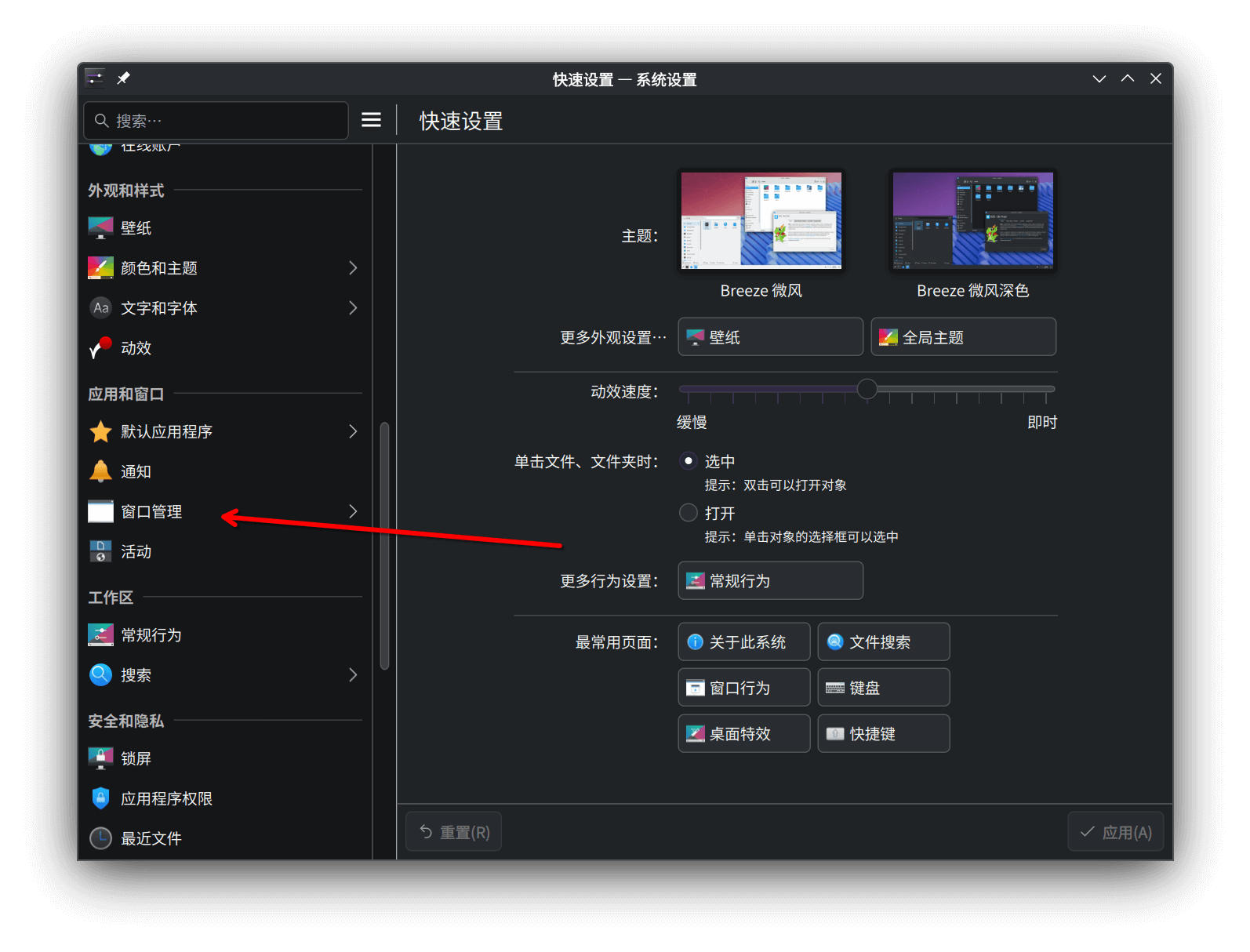
- Abra “Configuración del sistema” > “Gestión de ventanas” > “Efectos de escritorio”, desplácese hasta el final y marque “Input Actions”.
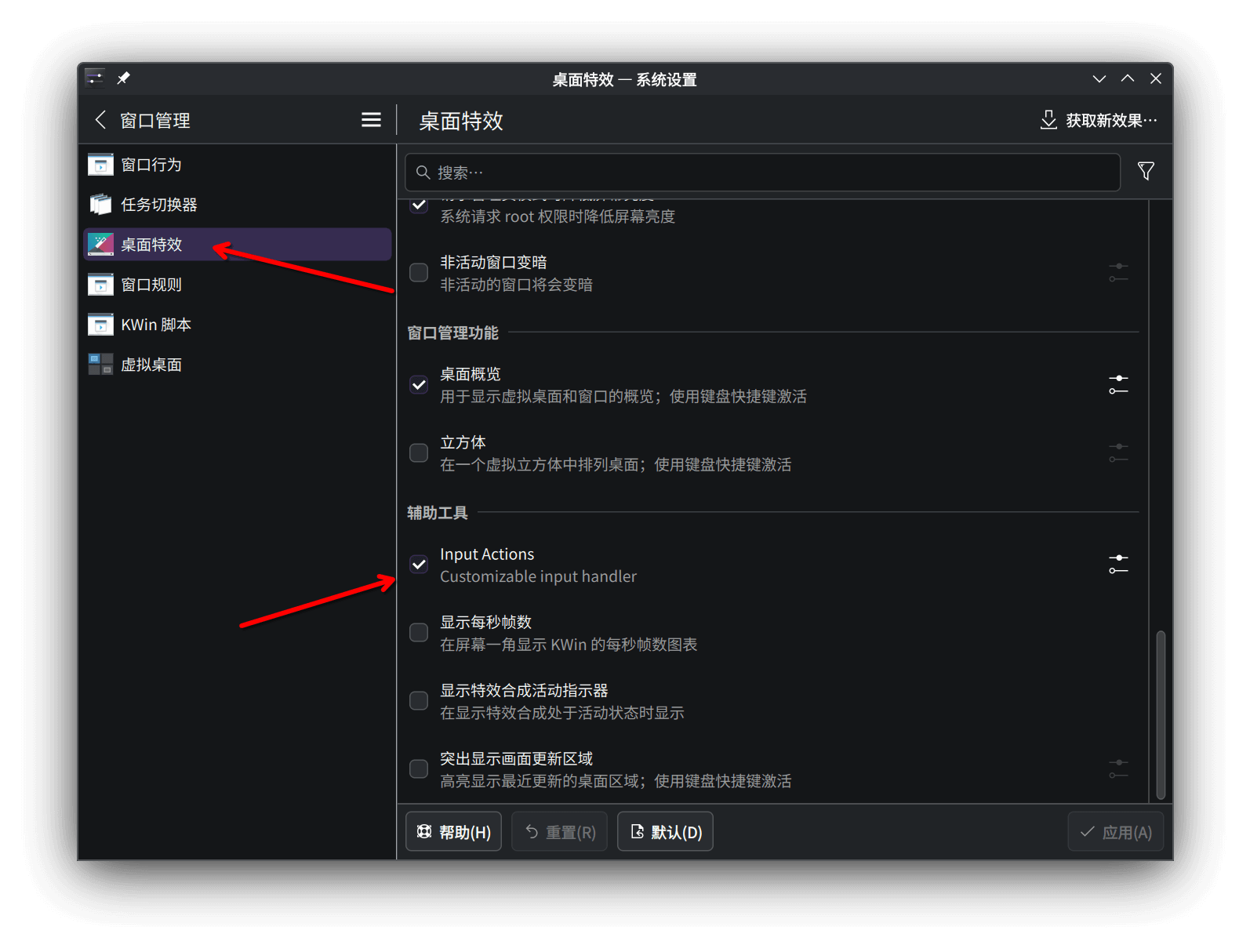
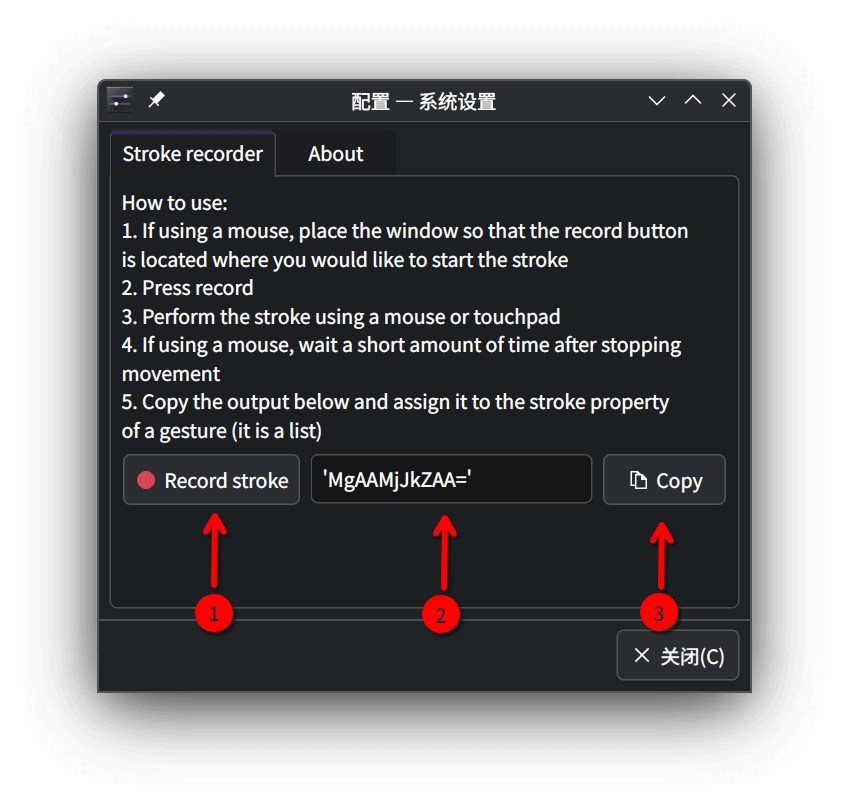
- Haga clic en el icono de configuración a la derecha de “Input Actions” para abrir la interfaz de configuración detallada. Después de hacer clic en el botón ① “Record stroke”, mueva el ratón para completar la grabación de la trayectoria del gesto del ratón (sí, solo mueva el ratón, no se mostrará ninguna trayectoria y no necesita presionar el botón izquierdo o derecho, ya caí en esta trampa 😂). Una vez completada la grabación, haga clic en ③ “copy” para copiar la trayectoria grabada en ② al portapapeles.
- Cree un archivo de configuración basado en sus gestos del ratón grabados.
sudo nano /home/user/.config/kwingestures.yml# Nota: reemplace "user" con su nombre de usuariomouse: gestures: - type: stroke mouse_buttons: [ right ]
conditions: - $window_class contains chrome # Especificar que los gestos del ratón solo funcionan en la ventana de Chrome
gestures:
- strokes: [ 'AAkAMQBaLP9kVmQA' ] # Reemplace el contenido en [ ] con la información de trayectoria del ratón grabada anteriormente
actions: - on: end input: - keyboard: [ LEFTCTRL+W ] # Reemplace el contenido en [ ] con el atajo de teclado correspondiente al gesto del ratón
- strokes: [ 'ZDEAYwAyZAA=' ] actions: - on: end input: - keyboard: [ LEFTALT+LEFT ]
- strokes: [ 'AC8AAWQ0ZAA=' ] actions: - on: end input: - keyboard: [ LEFTALT+RIGHT ]Después de guardar, debe cerrar sesión o reiniciar para que los cambios surtan efecto. Si se reescribe el archivo de configuración, los gestos del ratón pueden dejar de funcionar.
Referencias
https://discuss.kde.org/t/available-until-the-end-of-2024-mouse-gestures-support-on-plasma-6-wayland
https://github.com/InputActions/docs/blob/cf320a16a836e267191f8bd9ccbb36450b3b6eb2/configuration.md