IT課程 CSS基礎 029_列表和表格
列表
CSS 中 可以通過 list-style-type list-style-image list-style-position 等屬性優化列表樣式。
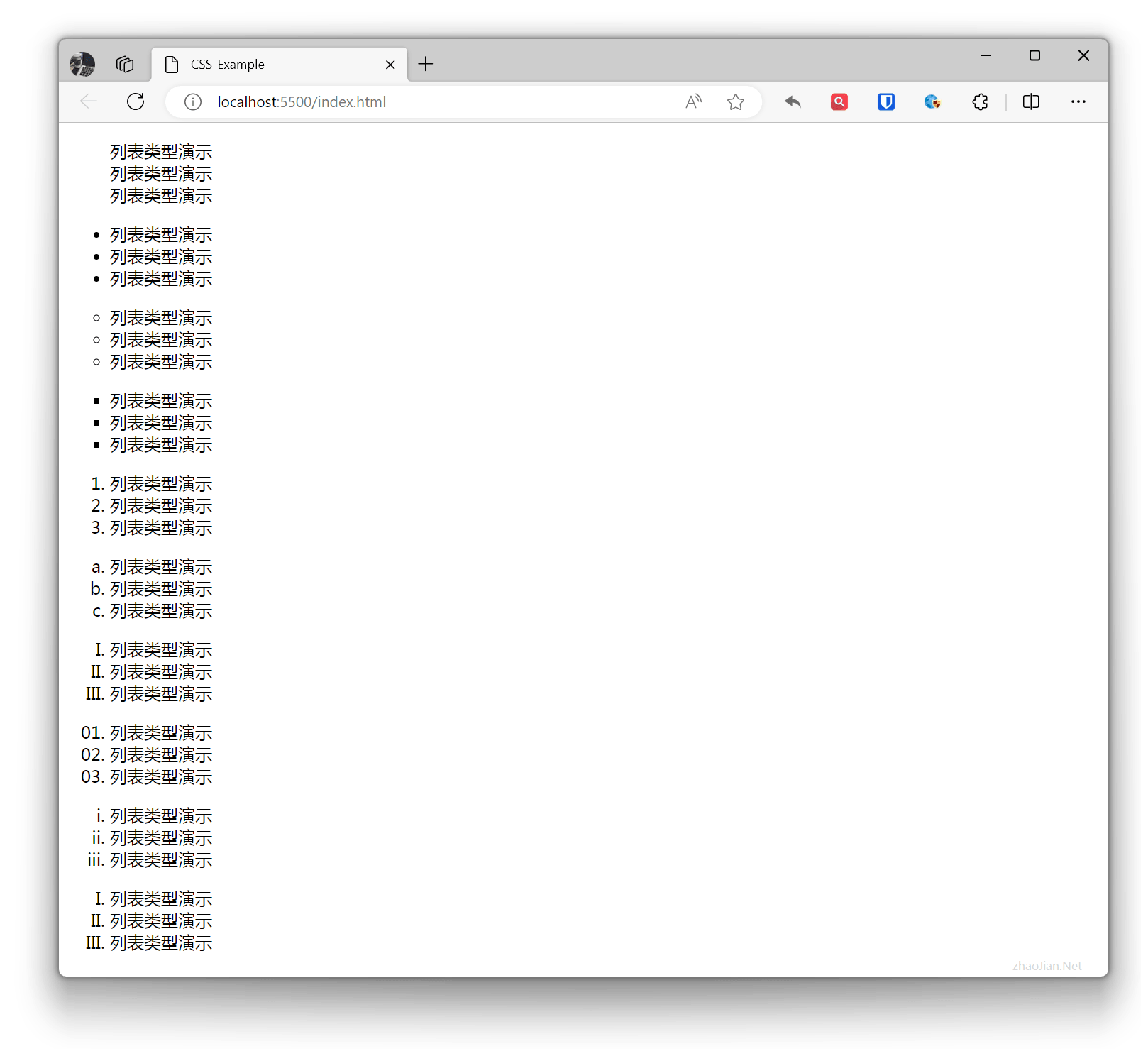
列表類型
定義列表的類型,包括無序列表、有序列表和定義列表。none不顯示、disc圓點、circle圓圈、square正方形、decimal數字、lower-alpha小寫字母、upper-alpha大寫字母、decimal-leading-zero數字前加0、lower-roman小寫羅馬數字、upper-roman大寫羅馬數字等。
示例:
.ul-none{ list-style-type: none;}.ul-disc{ list-style-type: disc;}.ul-circle{ list-style-type: circle;}.ul-square{ list-style-type: square;}.ul-decimal{ list-style-type: decimal;}.ul-lower-alpha{ list-style-type: lower-alpha;}.ul-upper-alpha{ list-style-type: upper-alpha;}.ul-decimal-leading-zero{ list-style-type: decimal-leading-zero;}.ul-lower-roman{ list-style-type: lower-roman;}.ul-upper-roman{ list-style-type: upper-roman;} <ul class="ul-none"> <li>列表類型演示</li> <li>列表類型演示</li> <li>列表類型演示</li> </ul> <ul class="ul-disc"> <li>列表類型演示</li> <li>列表類型演示</li> <li>列表類型演示</li> </ul> <ul class="ul-circle"> <li>列表類型演示</li> <li>列表類型演示</li> <li>列表類型演示</li> </ul> <ul class="ul-square"> <li>列表類型演示</li> <li>列表類型演示</li> <li>列表類型演示</li> </ul> <ul class="ul-decimal"> <li>列表類型演示</li> <li>列表類型演示</li> <li>列表類型演示</li> </ul> <ul class="ul-lower-alpha"> <li>列表類型演示</li> <li>列表類型演示</li> <li>列表類型演示</li> </ul> <ul class="ul-upper-roman"> <li>列表類型演示</li> <li>列表類型演示</li> <li>列表類型演示</li> </ul> <ul class="ul-decimal-leading-zero"> <li>列表類型演示</li> <li>列表類型演示</li> <li>列表類型演示</li> </ul> <ul class="ul-lower-roman"> <li>列表類型演示</li> <li>列表類型演示</li> <li>列表類型演示</li> </ul> <ul class="ul-upper-roman"> <li>列表類型演示</li> <li>列表類型演示</li> <li>列表類型演示</li> </ul>效果:
列表標記
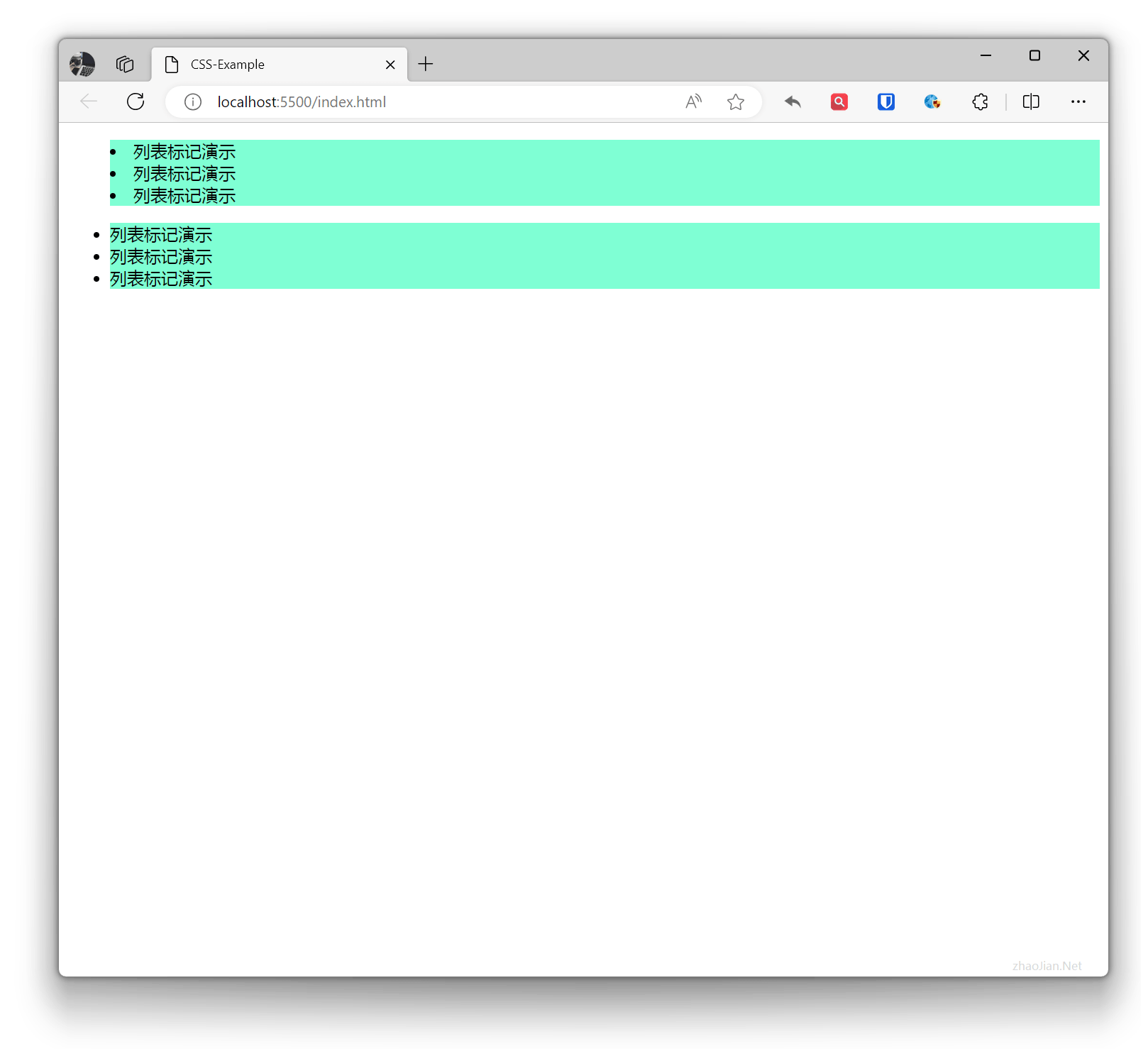
設置列表項的標記位置(內部或外部)。inside內部、outside外部
示例:
.ul-inside{ list-style-position: inside;}.ul-outside{ list-style-position: outside;}li{ background-color: aquamarine;} <ul class="ul-inside"> <li>列表標記演示</li> <li>列表標記演示</li> <li>列表標記演示</li> </ul> <ul class="ul-outside"> <li>列表標記演示</li> <li>列表標記演示</li> <li>列表標記演示</li> </ul>效果:
列表圖像
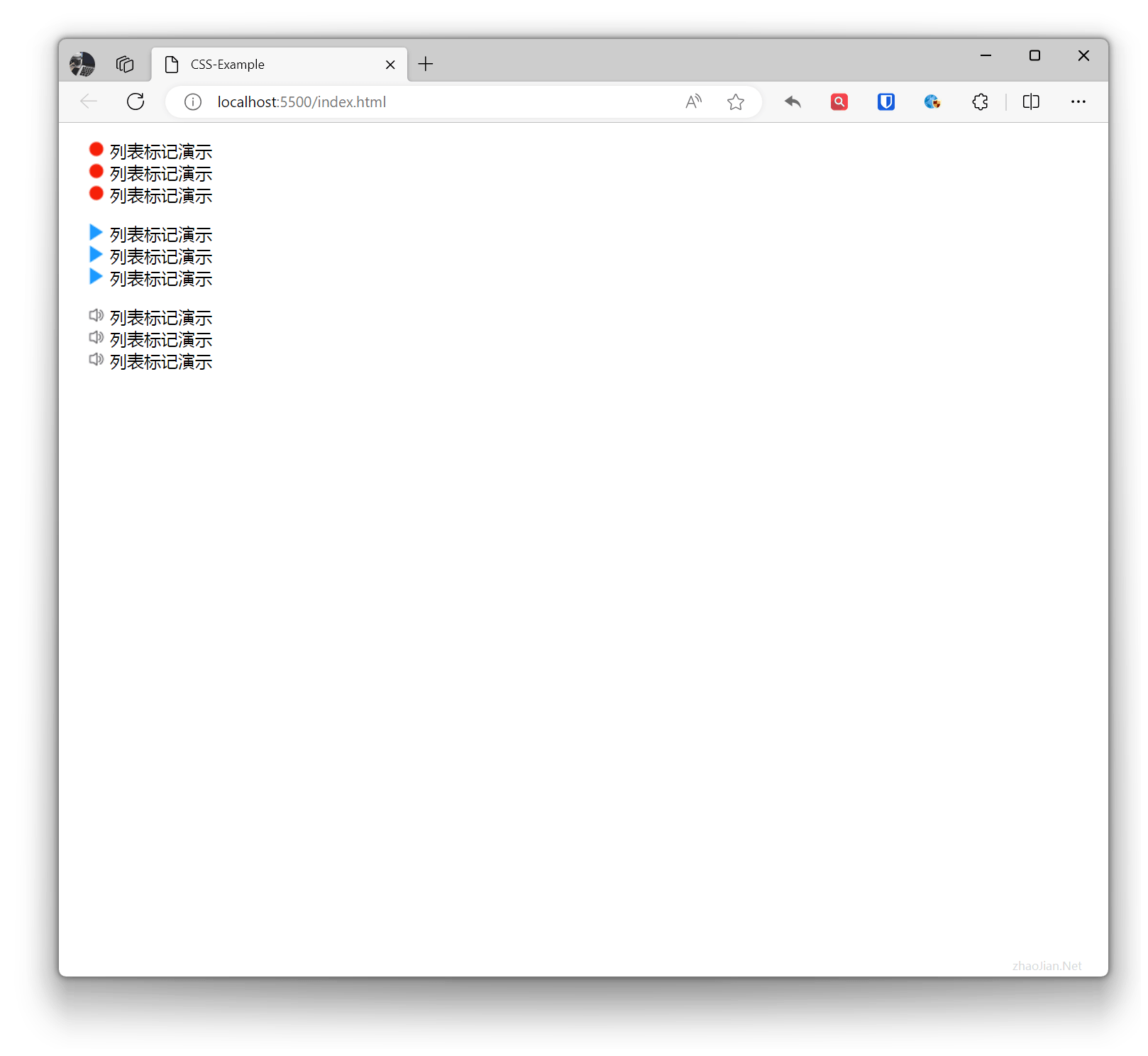
設置列表標記的圖像,可以設置為圖像的 URL 地址。
示例:
.ul-image1{ list-style-image: url("li1.png");}.ul-image2{ list-style-image: url("li2.png");}.ul-image3{ list-style-image: url("li3.png");} <ul class="ul-image1"> <li>列表標記演示</li> <li>列表標記演示</li> <li>列表標記演示</li> </ul> <ul class="ul-image2"> <li>列表標記演示</li> <li>列表標記演示</li> <li>列表標記演示</li> </ul> <ul class="ul-image3"> <li>列表標記演示</li> <li>列表標記演示</li> <li>列表標記演示</li> </ul>效果:
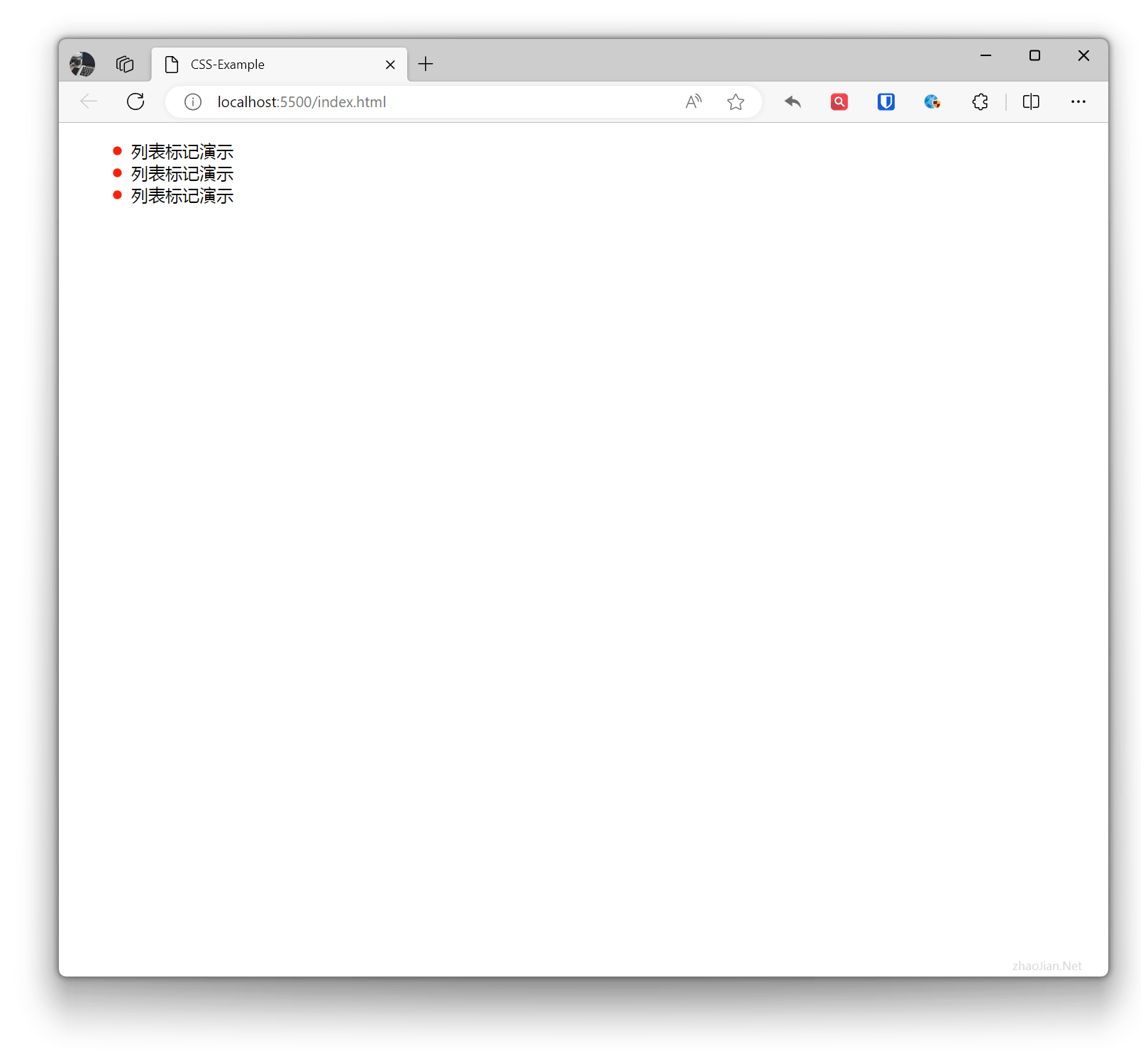
 通過ul設置的大小可能會導致圖像拉伸或壓縮,因此最好使用編輯工具設置好圖像的原始大小。如需在不改變圖像本身的前提下,調整圖像在列表項中的顯示大小,可以使用
li 的 background-image (背景圖片)靈活控制列表圖像。
示例:
li{ list-style-type: none; background-image: url("li1.png"); background-size: 10px 10px; background-repeat: no-repeat; background-position: 2px center; padding-left: 20px;} <ul> <li>列表標記演示</li> <li>列表標記演示</li> <li>列表標記演示</li> </ul>效果:
 簡寫方式:
簡寫方式:list-style 屬性用於同時設置列表項標記的三個樣式屬性:list-style-type、list-style-position 和 list-style-image。可以缺少值,但順序不能變。
示例:
ul{ list-style: square inside url('li1.png');}表格
CSS 中 可以通過 border 等多個屬性來控制表格的外觀和佈局。
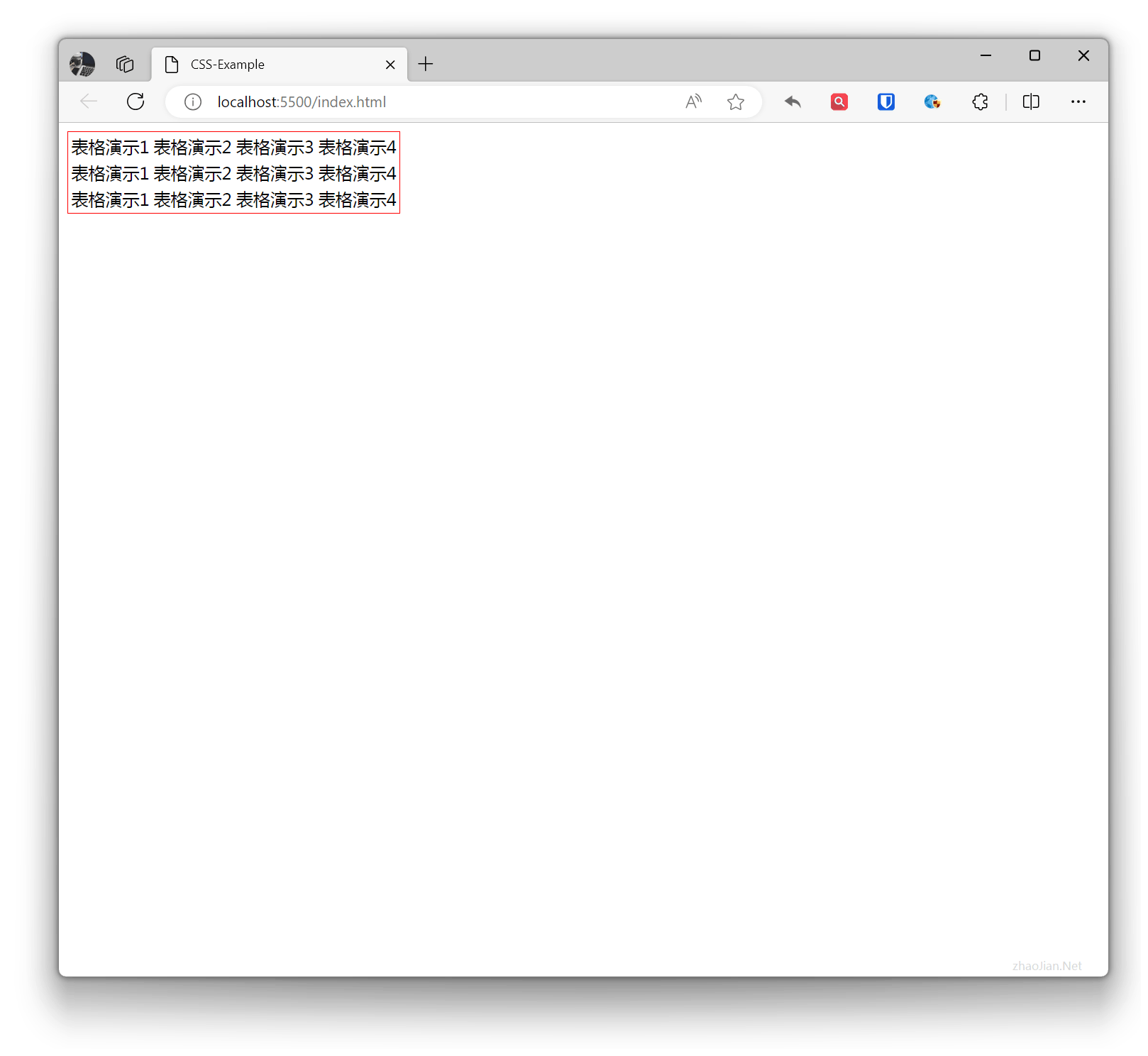
border
定義表格的邊框,可以設置邊框的寬度、顏色和樣式。
示例:
table { border: 1px solid red;}<table> <tr> <td>表格演示1</td> <td>表格演示2</td> <td>表格演示3</td> <td>表格演示4</td> </tr> <tr> <td>表格演示1</td> <td>表格演示2</td> <td>表格演示3</td> <td>表格演示4</td> </tr> <tr> <td>表格演示1</td> <td>表格演示2</td> <td>表格演示3</td> <td>表格演示4</td> </tr></table>效果:
th td
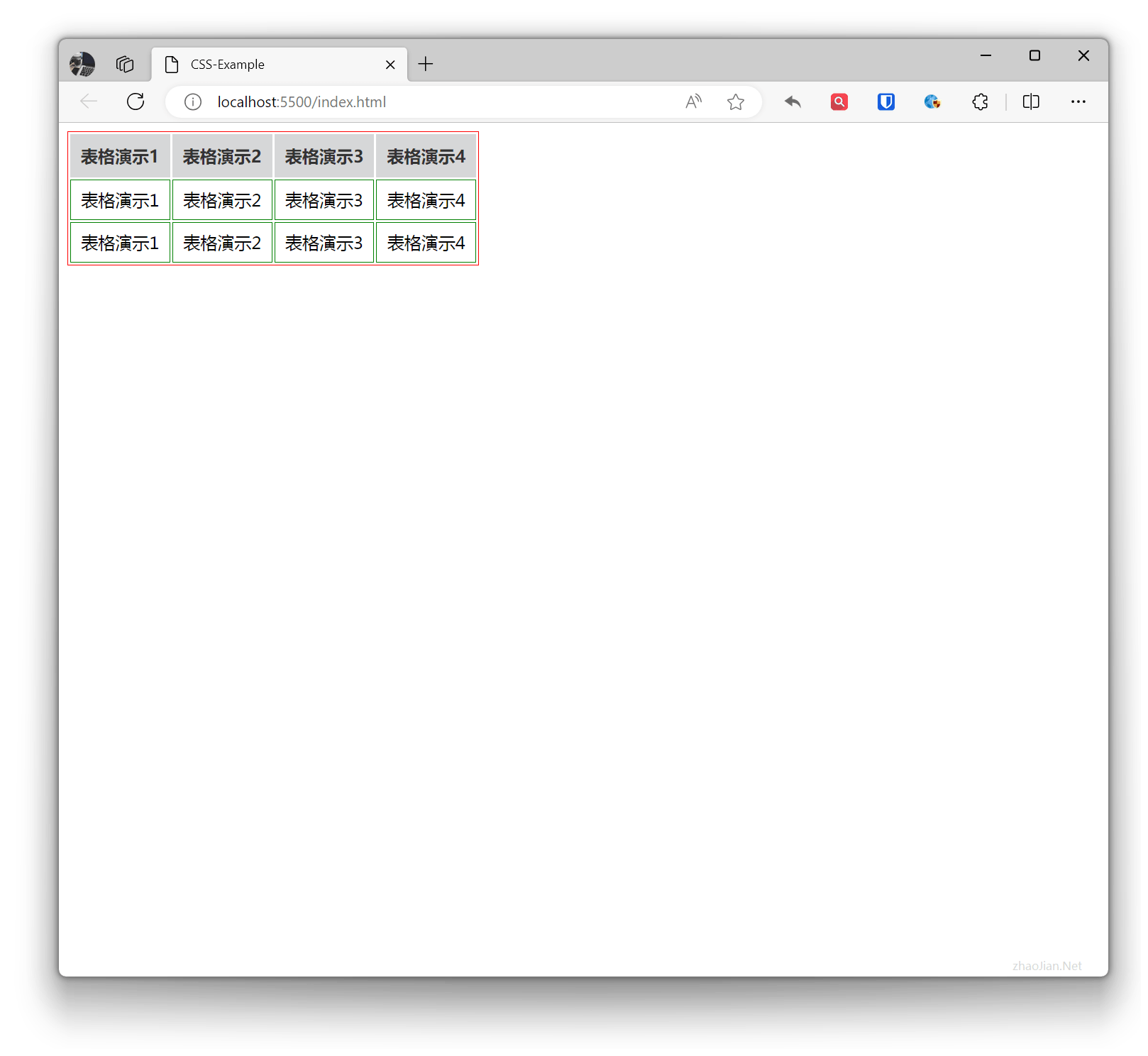
在 CSS 中,th、td 可以控制表格的表頭、表格行和表格數據單元格的樣式。
示例:
table { border: 1px solid red;}th { background-color: #d6d7d8; /* 設置表頭背景顏色 */ color: #333; /* 設置表頭文字顏色 */ font-weight: bold; /* 設置表頭文字加粗 */ padding: 10px; /* 設置表頭內邊距 */ text-align: center; /* 設置文字居中對齊 */}td { border: 1px solid green; /* 設置行之間的底邊框 */ padding: 8px; /* 設置單元格內邊距 */ text-align: center; /* 設置文字居中對齊 */} <table> <tr> <th>表格演示1</th> <th>表格演示2</th> <th>表格演示3</th> <th>表格演示4</th> </tr> <tr> <td>表格演示1</td> <td>表格演示2</td> <td>表格演示3</td> <td>表格演示4</td> </tr> <tr> <td>表格演示1</td> <td>表格演示2</td> <td>表格演示3</td> <td>表格演示4</td> </tr> </table>效果:
border-collapse
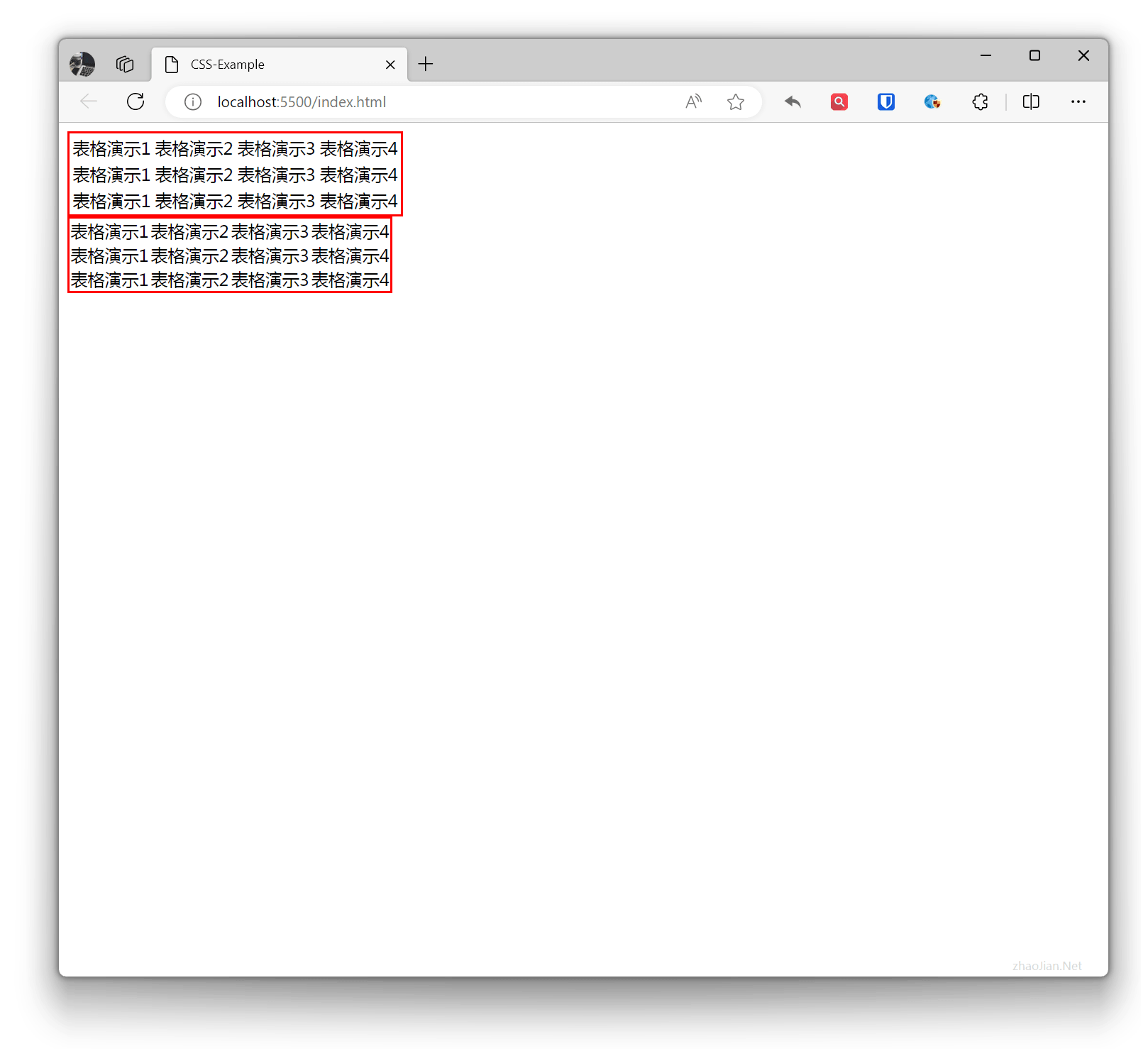
用於控制表格相鄰邊框合併方式的屬性。
- separate:不合併邊框,表格的邊框會保持獨立。
- collapse:合併邊框,表格的邊框會合併在一起。
示例:
.table1 { border: 2px solid red; border-collapse: separate;}.table2 { border: 2px solid red; border-collapse: collapse;} <table class="table1"> <tr> <td>表格演示1</td> <td>表格演示2</td> <td>表格演示3</td> <td>表格演示4</td> </tr> <tr> <td>表格演示1</td> <td>表格演示2</td> <td>表格演示3</td> <td>表格演示4</td> </tr> <tr> <td>表格演示1</td> <td>表格演示2</td> <td>表格演示3</td> <td>表格演示4</td> </tr> </table> <table class="table2"> <tr> <td>表格演示1</td> <td>表格演示2</td> <td>表格演示3</td> <td>表格演示4</td> </tr> <tr> <td>表格演示1</td> <td>表格演示2</td> <td>表格演示3</td> <td>表格演示4</td> </tr> <tr> <td>表格演示1</td> <td>表格演示2</td> <td>表格演示3</td> <td>表格演示4</td> </tr> </table>效果:
border-spacing
定義表格的邊框間距,可以設置邊框之間的間距。
示例:
table { border: 1px solid red; border-spacing: 10px;} <table> <tr> <td>表格演示1</td> <td>表格演示2</td> <td>表格演示3</td> <td>表格演示4</td> </tr> <tr> <td>表格演示1</td> <td>表格演示2</td> <td>表格演示3</td> <td>表格演示4</td> </tr> <tr> <td>表格演示1</td> <td>表格演示2</td> <td>表格演示3</td> <td>表格演示4</td> </tr> </table>效果:
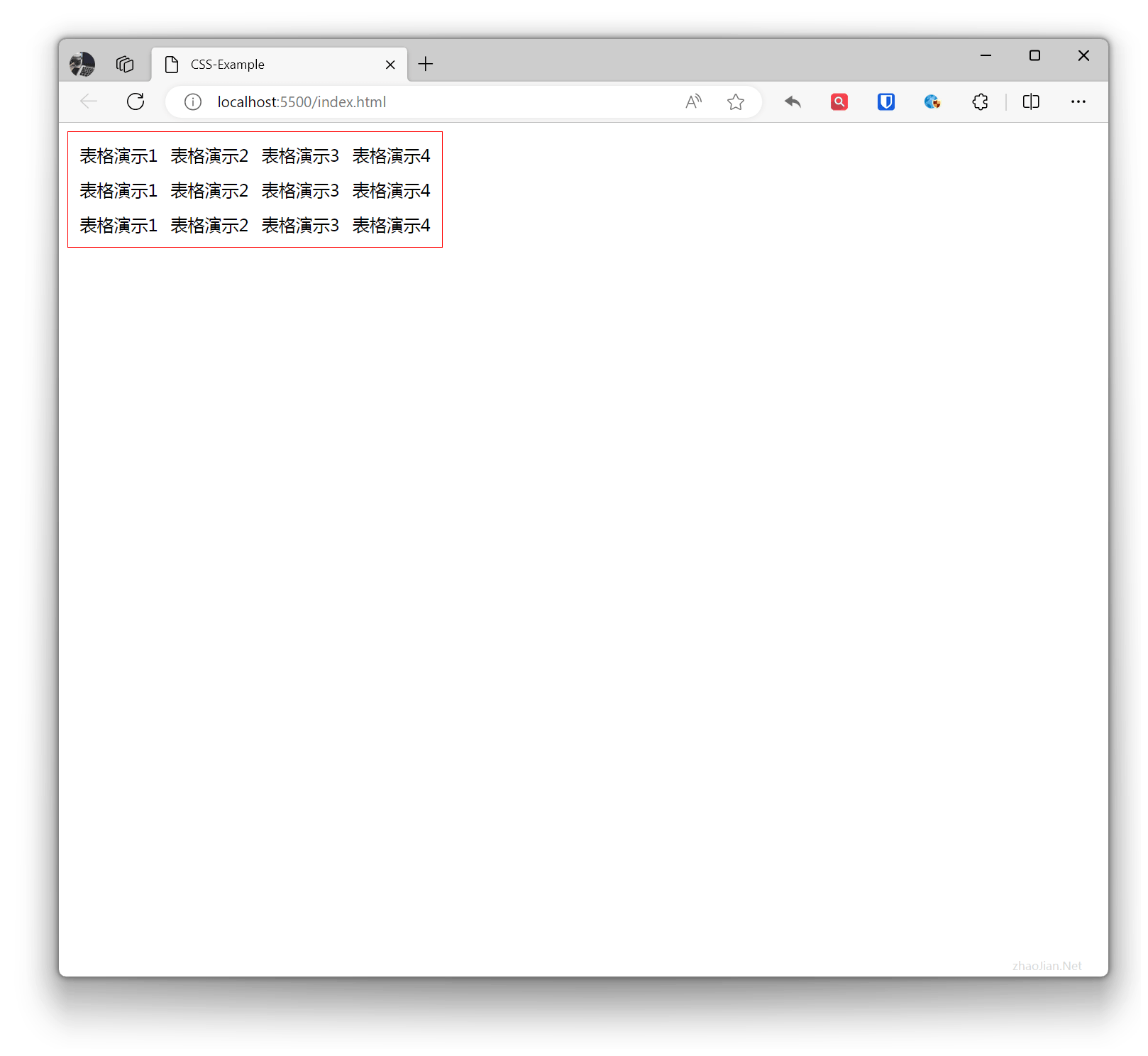
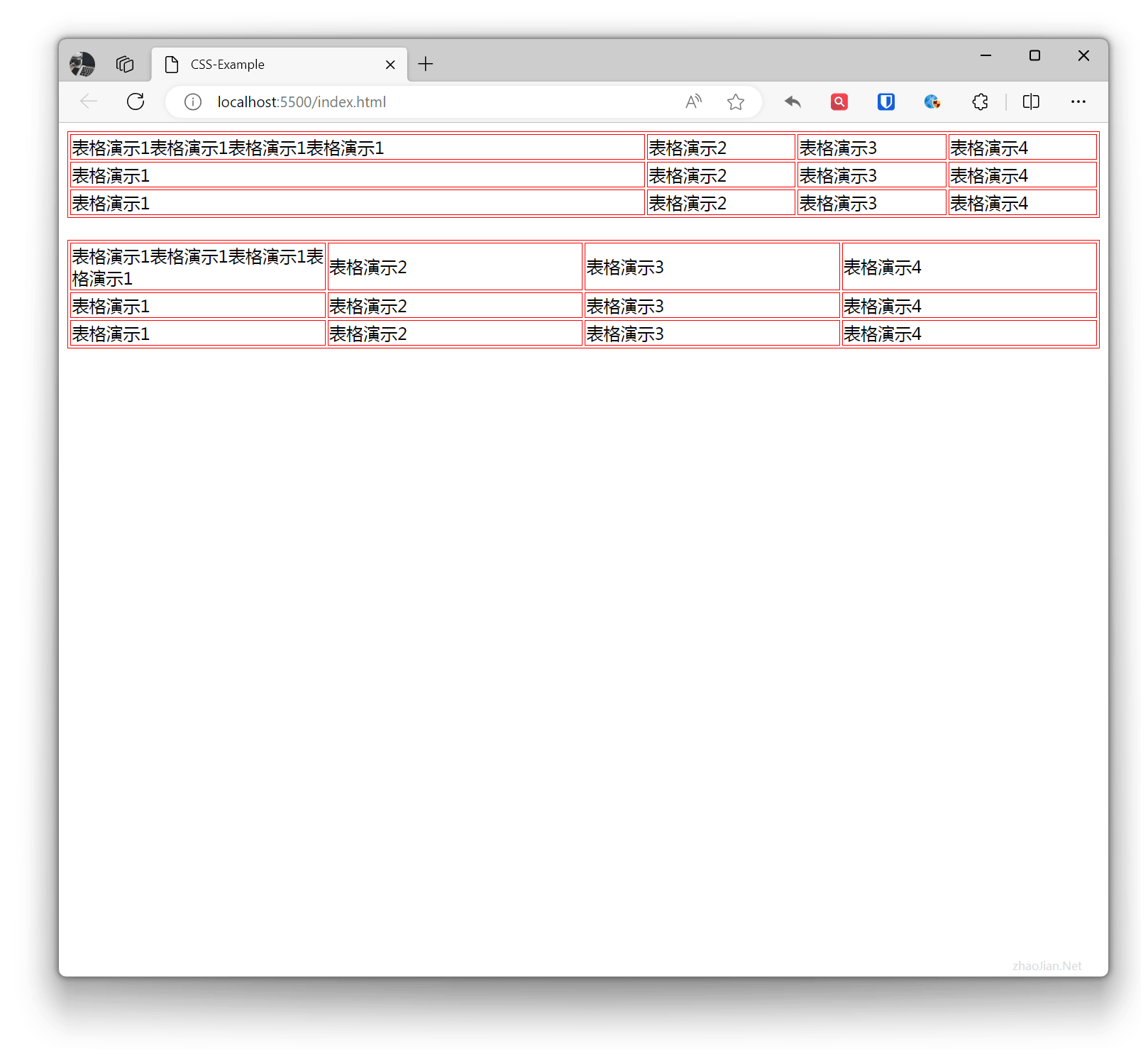
table-layout
定義表格的佈局方式。
- auto:自動佈局,表格的寬度和高度由內容決定。
- fixed:固定佈局,表格的寬度和高度由指定的值決定。
示例:
.table1 { border: 1px solid red; table-layout: auto; width: 100%;}.table2 { border: 1px solid red; table-layout: fixed; width: 100%;}th, td { border: 1px solid red;} <table class="table1"> <tr> <td>表格演示1表格演示1表格演示1表格演示1</td> <td>表格演示2</td> <td>表格演示3</td> <td>表格演示4</td> </tr> <tr> <td>表格演示1</td> <td>表格演示2</td> <td>表格演示3</td> <td>表格演示4</td> </tr> <tr> <td>表格演示1</td> <td>表格演示2</td> <td>表格演示3</td> <td>表格演示4</td> </tr> </table> <br> <table class="table2"> <tr> <td>表格演示1表格演示1表格演示1表格演示1</td> <td>表格演示2</td> <td>表格演示3</td> <td>表格演示4</td> </tr> <tr> <td>表格演示1</td> <td>表格演示2</td> <td>表格演示3</td> <td>表格演示4</td> </tr> <tr> <td>表格演示1</td> <td>表格演示2</td> <td>表格演示3</td> <td>表格演示4</td> </tr> </table>效果:
caption-side
定義表頭的位置,可以設置以下值
top:表頭在表格的頂部。bottom:表頭在表格的底部。
示例:
.table1 { border: 1px solid red; caption-side: top;}.table2 { border: 1px solid red; caption-side: bottom;} <table class="table1"> <caption>表頭演示ABC123</caption> <tr> <td>表格演示1表格演示1表格演示1表格演示1</td> <td>表格演示2</td> <td>表格演示3</td> <td>表格演示4</td> </tr> <tr> <td>表格演示1</td> <td>表格演示2</td> <td>表格演示3</td> <td>表格演示4</td> </tr> <tr> <td>表格演示1</td> <td>表格演示2</td> <td>表格演示3</td> <td>表格演示4</td> </tr> </table> <br> <table class="table2"> <caption>表頭演示ABC123</caption> <tr> <td>表格演示1表格演示1表格演示1表格演示1</td> <td>表格演示2</td> <td>表格演示3</td> <td>表格演示4</td> </tr> <tr> <td>表格演示1</td> <td>表格演示2</td> <td>表格演示3</td> <td>表格演示4</td> </tr> <tr> <td>表格演示1</td> <td>表格演示2</td> <td>表格演示3</td> <td>表格演示4</td> </tr> </table>效果:
