EndeavourOS 日常使用情況及常用軟體安裝
最近因為AUR在WeChat包上鬧的想回Debian系,然而在嘗試了幾個不同的Linux發行版後,感覺還是沒有EndeavourOS用著順手,雖說微信Linux版和QQ Linux版都可以正常使用了,但我想在安裝過程中就能夠選擇Btrfs分區和設置休眠,看來這只有EndeavourOS能滿足了,折騰一氣,又回來了。
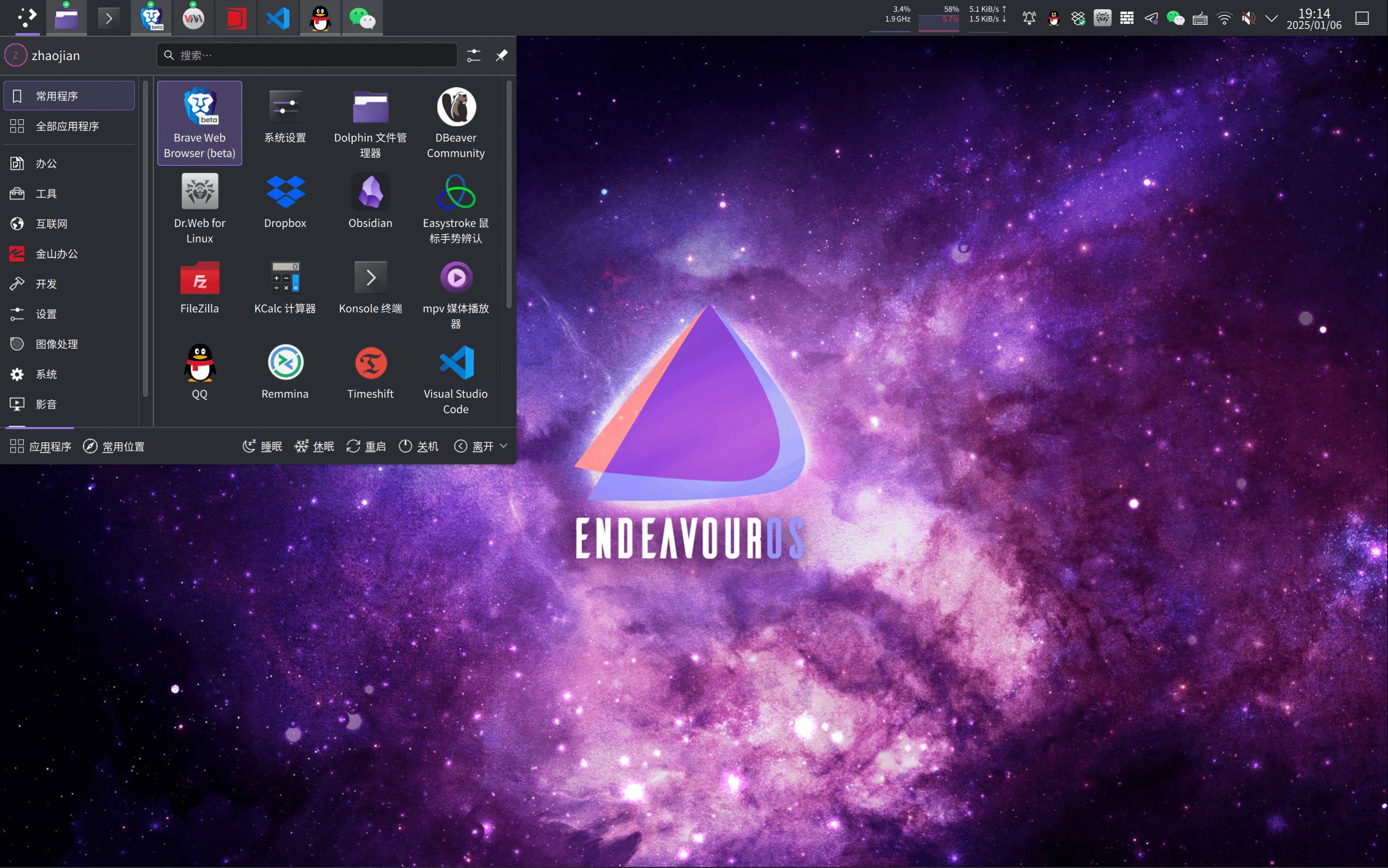
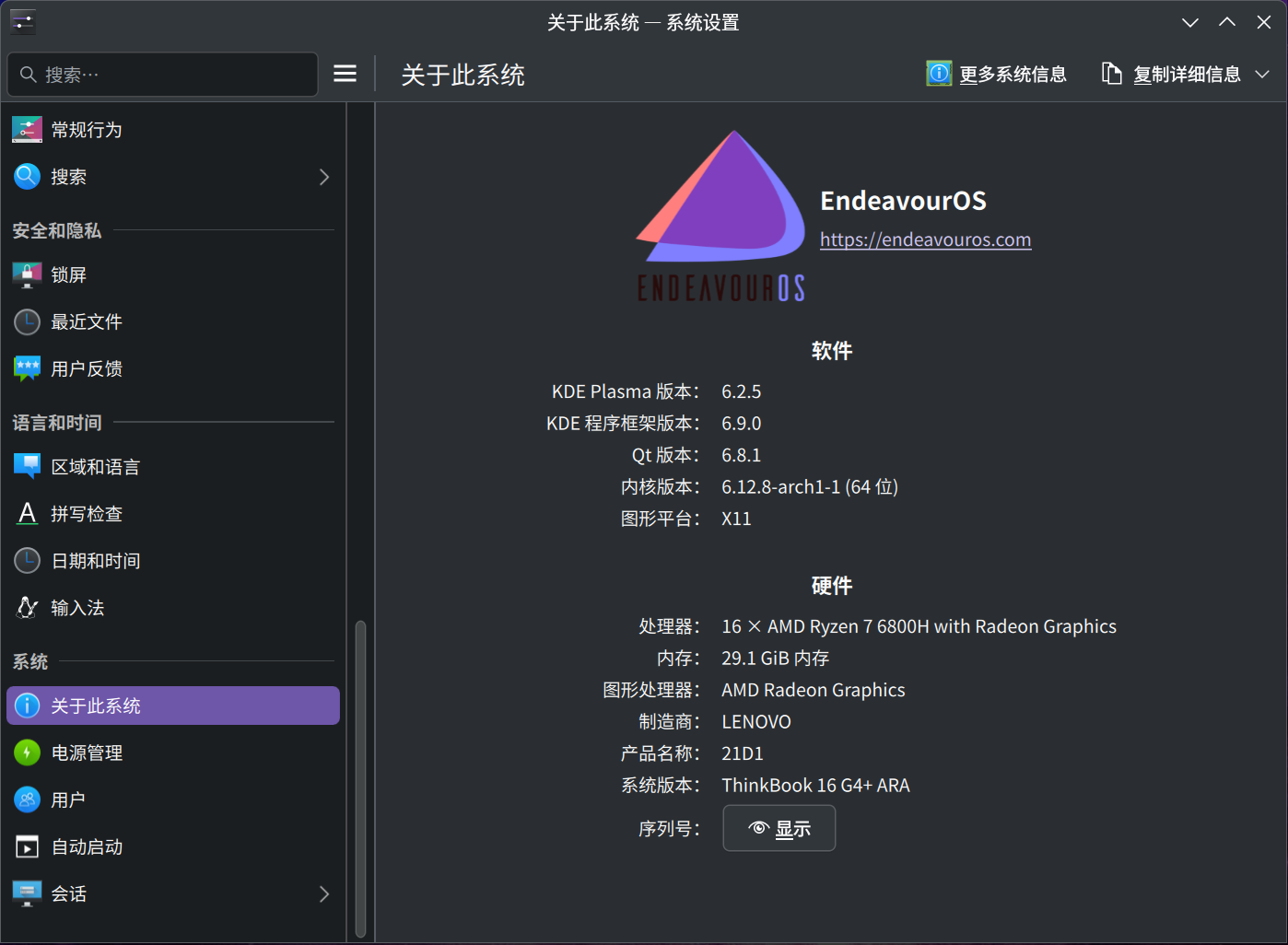
系統環境:
版本信息:EndeavourOS(Endeavour_neo-2024.09.22)
桌面環境:KDE Plasma 6.2.5
常用軟體使用原則
渠道選擇:系統自帶軟體中心(Discover)> 軟體官網 > Flathub > AUR > 第三方網站
軟體包優先選擇提供AppImage格式的
1、啟動藍牙並設置開機啟動
在我的電腦上,藍牙一直遇到問題,EndeavourOS還好,只需要設置開機啟動就OK了
sudo systemctl start bluetoothsudo systemctl enable bluetooth2、安裝 Timeshift
使用Btrfs分區後,Timeshift可以更方便的備份,這樣就不怕折騰了
yay -S timeshift3、安裝Fcitx5輸入法
fcitx5-rime
fcitx5-chinese-addons的中文已經夠好了,尤其是雲拼音,但fcitx5-chinese-addons會把詞庫全部加載到運行內存中,增加內存使用量,而且無法直接輸入郵箱、網址,所以選擇了fcitx5-rime
Linux 拼音輸入法詞庫導致 fcitx5 內存使用異常 內存佔用增加
yay -S fcitx5-im fcitx5-rime fcitx5-mozcfcitx5-chinese-addons
yay -S fcitx5-im fcitx5-chinese-addons fcitx5-mozc額外安裝詞庫,以fcitx5-chinese-addons為例:
yay -S fcitx5-pinyin-zhwiki fcitx5-pinyin-sougou-dict-git fcitx5-pinyin-moegirl fcitx5-pinyin-custom-pinyin-dictionary4、安裝瀏覽器
這裡使用的是AUR中測試版,一方面能更早的體驗新功能,二來也不喜歡那個橘紅色。之前因為Chrome即將停止支持Manifest v2的擴展,選擇了Brave瀏覽器,Brave默認規則就可以屏蔽YouTube等視頻廣告,但有兩點不太滿意,一是自建的翻譯模塊太卡,在國內無法使用,國外也太慢,二就是同步方法有點怪,搞不懂規則,有時候能馬上同步,有時候很久也不同步。
yay -S brave-beta-bin最近接連幾次更換系統後Brave無法同步,之前也有超24小時候才同步的情況,但這幾次2天了還沒同步,準備換chrome了
yay -S google-chrome-beta5、設置數字小鍵盤開機自動啟動
在系統設置-鍵盤裡面可以設置NumLock,但只在進入系統後有效,如果想在登錄界面使用數字小鍵盤輸入密碼,還是無法滿足。EndeavourOS默認使用的SDDM,需要修改 /etc/sddm.conf,增加以下內容。
[General]Numlock=on6、安裝開發相關軟體
Remmina、FileZilla、DBeaver Community、Visual Studio Code(AUR)
yay -S remmina filezilla dbeaver visual-studio-code-bin7、下載、配置 QQ、微信的官方Linux版
因為AUR的wechat包鬧的,不想再使用AUR了,自己下載配置一下也挺好 因為經常在不同系統下來回切換,所以我把微信和QQ單獨建了個文件夾,把相關配置文件保存好,裝好系統只要複製一份到/usr/share/applications/就可以了
具體方法可查看: EndeavourOS、Manjaro等Arch系Linux安裝新版Linux微信、QQ方法
sudo cp /home/zhaojian/Cores/Tools/Linux/QQ/qq.desktop /usr/share/applications/qq.desktop
sudo cp /home/zhaojian/Cores/Tools/Linux/WeChat/wechat.desktop /usr/share/applications/wechat.desktop8、安裝Office等常用軟體
因為使用WPS Linux版導出PDF文件出現文字空白情況,現在WPS不再是唯一選項,同時還使用了ONLYOFFICE,互補著用吧。同時因發現 ONLYOFFICE 有 AppImage 格式的軟體包,現在正由WPS Office for Linux向ONLYOFFICE Desktop Editors 遷移。
WPS
yay -S wps-office-cn wps-office-mui-zh-cn ttf-wps-fontsONLYOFFICE https://www.onlyoffice.com/download-desktop.aspx
9、安裝字體
思源黑體是由Adobe與Google合作開發的開源字體,Adobe名稱:Source Han Sans;Google名稱:Noto Sans CJK;中文通常叫思源黑體,都是一樣的。一般情況選擇中文系統就會默認安裝,但還是有個別情況,如:WPS、微信等需要,所以重新安裝一下。
yay -S adobe-source-han-sans-cn-fonts noto-fonts-cjk noto-fonts-emoji noto-fonts-extra10、安裝虛擬機相關軟體QEMU、virt-manager
Virt-Manager 是前端,提供了方便的 GUI,QEMU 是後端,提供底層支持。目前來看比 VMware Workstation Pro 要快
具體方法可查看: EndeavourOS、Manjaro等Arch系Linux安裝QEMU+KVM、libvirt、Virt-Manager虛擬機
11、安裝Dropbox、easystroke(鼠標手勢)AUR、Xmind
之前在國內的時候,因為未知原因,Dropbox是無法使用的,現在網絡暢通無阻,感覺還是Dropbox用起來方便。另外,easystroke始終是我在Linux下唯一使用也是非常需要的軟體,因為Linux系統的右鍵觸發原則和Windows不同,所以瀏覽器的鼠標手勢擴展在Linux下無法正常使用,需要在系統環境中安裝easystroke實現,但easystroke的開發者已多年沒有更新,尤其在Wayland下雖然可以勉強使用,可根本無法顯示鼠標手勢軌跡。雖然有一個 Mouse-Actions在easystroke的多個GitHub頁面中聲稱自己是一個同類產品的替代,但使用後發現未知的錯誤更多,尤其是連基本的使用說明都沒有,內存佔用會隨著使用時間增多,莫名報一些未知錯誤停止運行。結合Wayland一時半會也不會全面普及,還是老老實實使用x11,繼續用AUR上的easystroke吧。
yay -S dropbox easystroke xmind12、下載、配置 Obsidian
sudo nano /usr/share/applications/obsidian.desktop[Desktop Entry]Name=ObsidianExec=/home/zhaojian/Cores/Tools/Obsidian/Obsidian.AppImage %UTerminal=falseType=ApplicationIcon=/home/zhaojian/Cores/Tools/Obsidian/obsidian.pngStartupWMClass=obsidianComment=ObsidianMimeType=x-scheme-handler/obsidian;Categories=Office;