Debian Linux虛擬機(virt-manager+QEMU+KVM)實現拖拽檔案 共享檔案 共享剪貼簿 複製貼上
最近在用Debian,關於虛擬機安裝,可參考之前的,差不太多
EndeavourOS、Manjaro等Arch系Linux安裝QEMU+KVM、libvirt、Virt-Manager虛擬機
虛擬機內的Windows安裝成功後,想實現拖拽檔案,共享剪貼簿、複製貼上,但拖拽檔案暫時只實現了宿主機到虛擬機的單向拖拽檔案傳輸且只能拖到虛擬機桌面。沒辦法,只能在加一個 共享檔案目錄,把虛擬機的檔案傳輸到宿主機。後面我使用了一段時間,發現這個共享檔案的目錄還算方便,後續操作也不再拖拽了,直接在共享檔案目錄內操作。
VirtIO
主要用於實現共享剪貼簿、複製貼上、拖拽檔案
VirtIO的安裝方法可參考 Proxmox VE 關於 Windows VirtIO Drivers 的文檔,
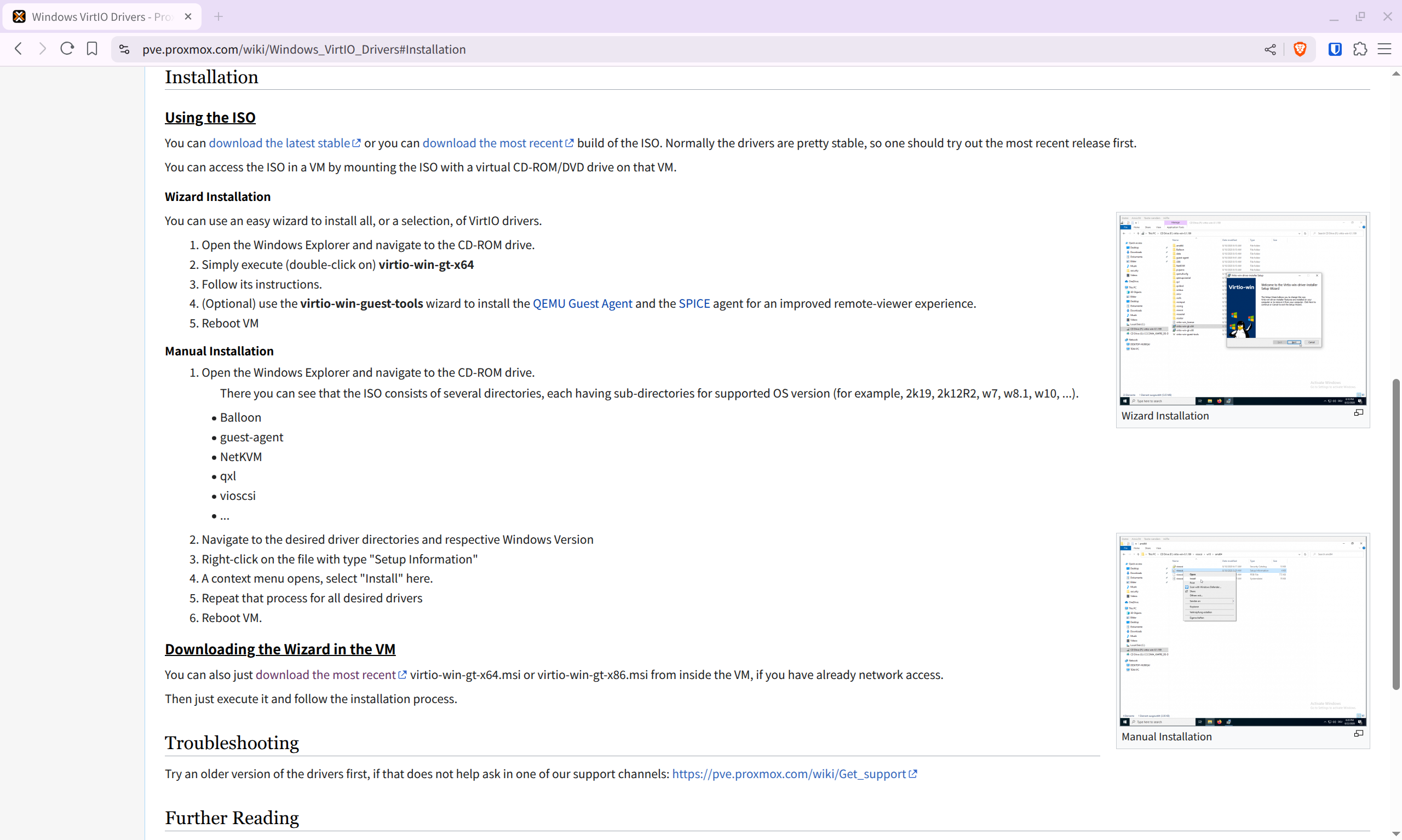
如果虛擬機有網路,可以根據系統不同直接下載 virtio-win-gt-x64.msi 或 virtio-win-gt-x86.msi,再安裝 virtio-win-guest-tools.exe。如果虛擬機內沒有網路,就下載 virtio-win.iso ,給虛擬機指定光碟機安裝。
安裝完畢後,需在 virt-manager (Linux宿主機端)進行設定,即可實現共享剪貼簿、複製貼上、拖拽檔案。
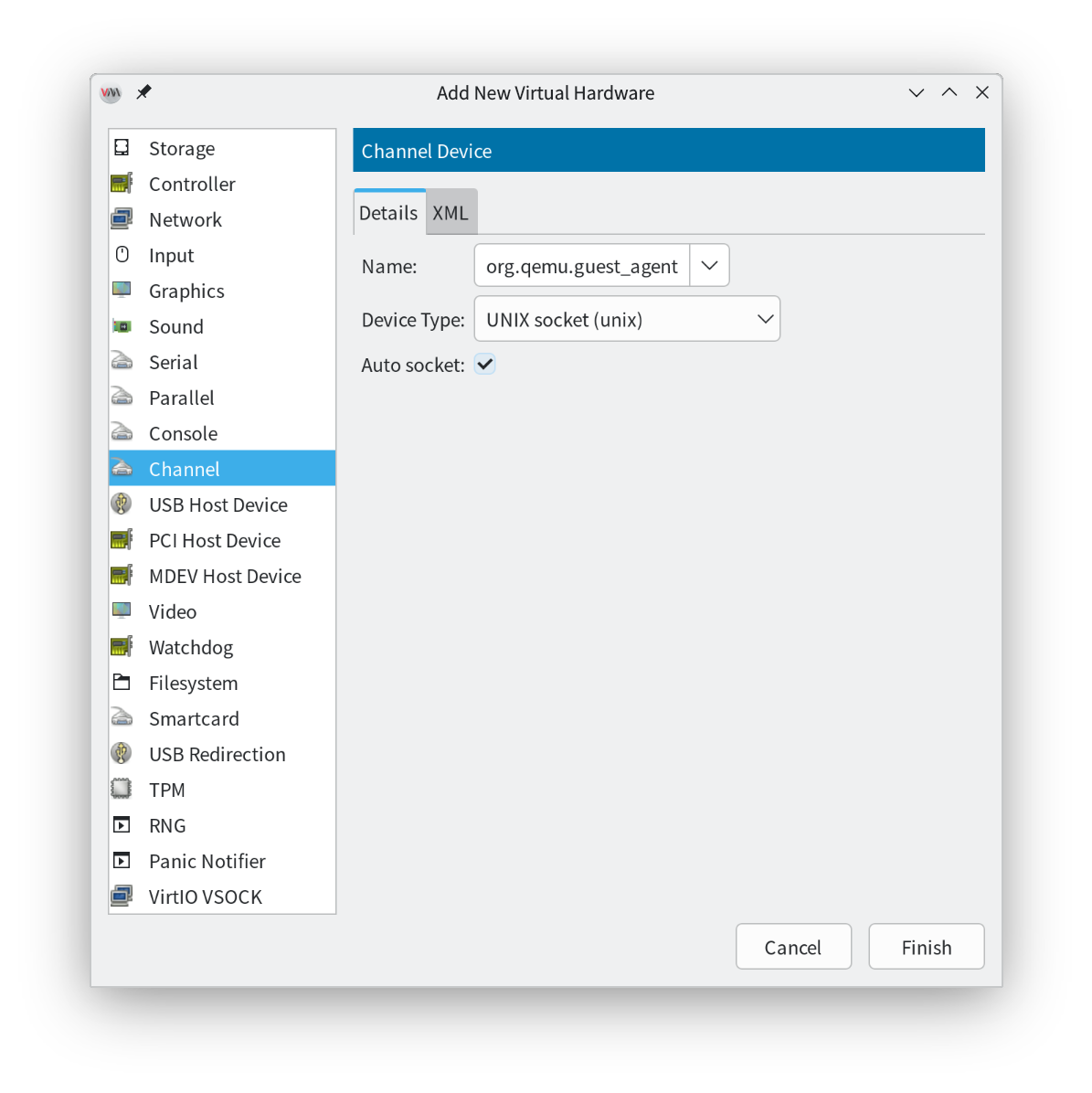
點擊左下角新增硬體
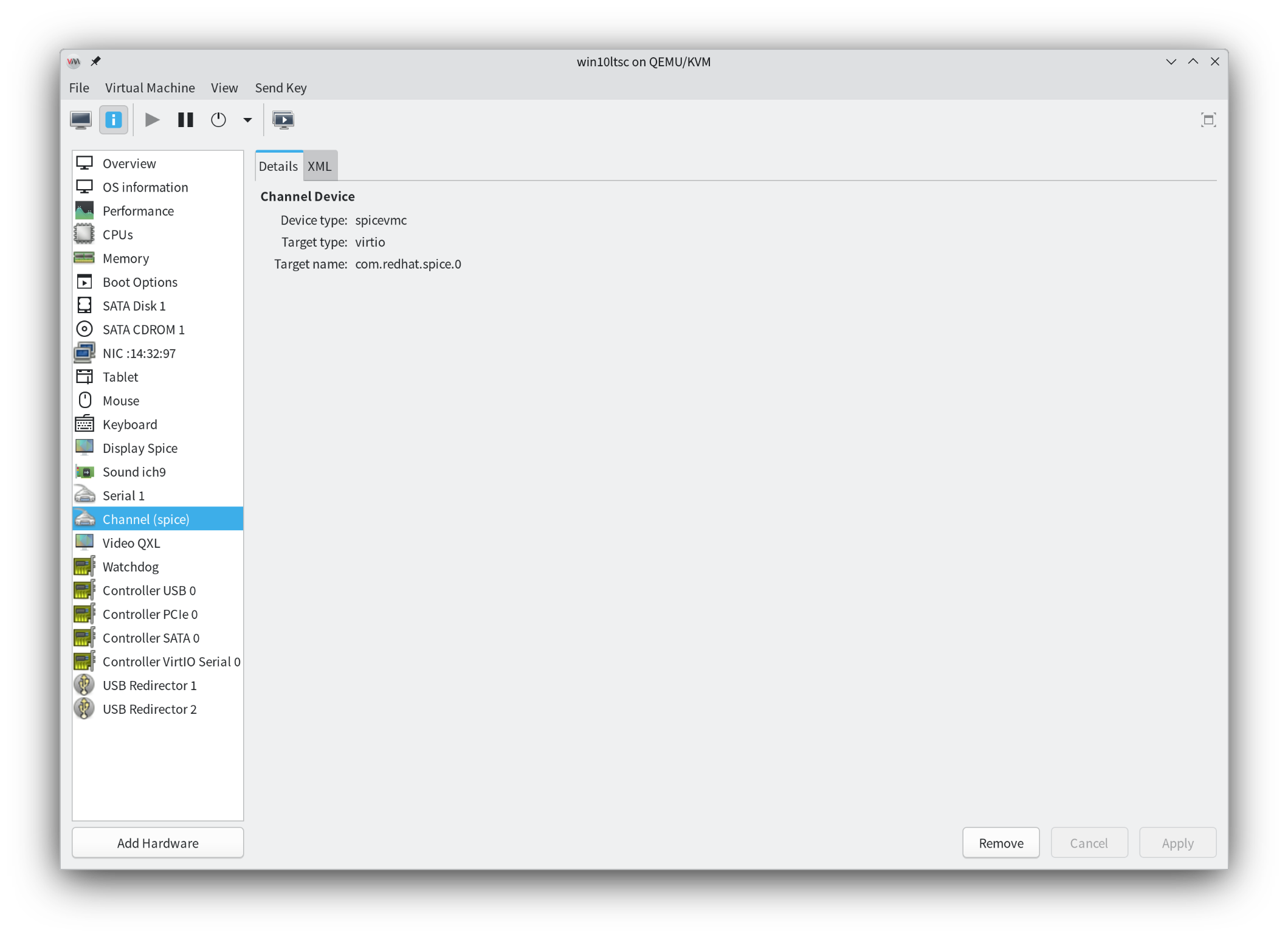 選擇通道,名稱右側下拉框內選擇 org.qemu.guest_agent.0
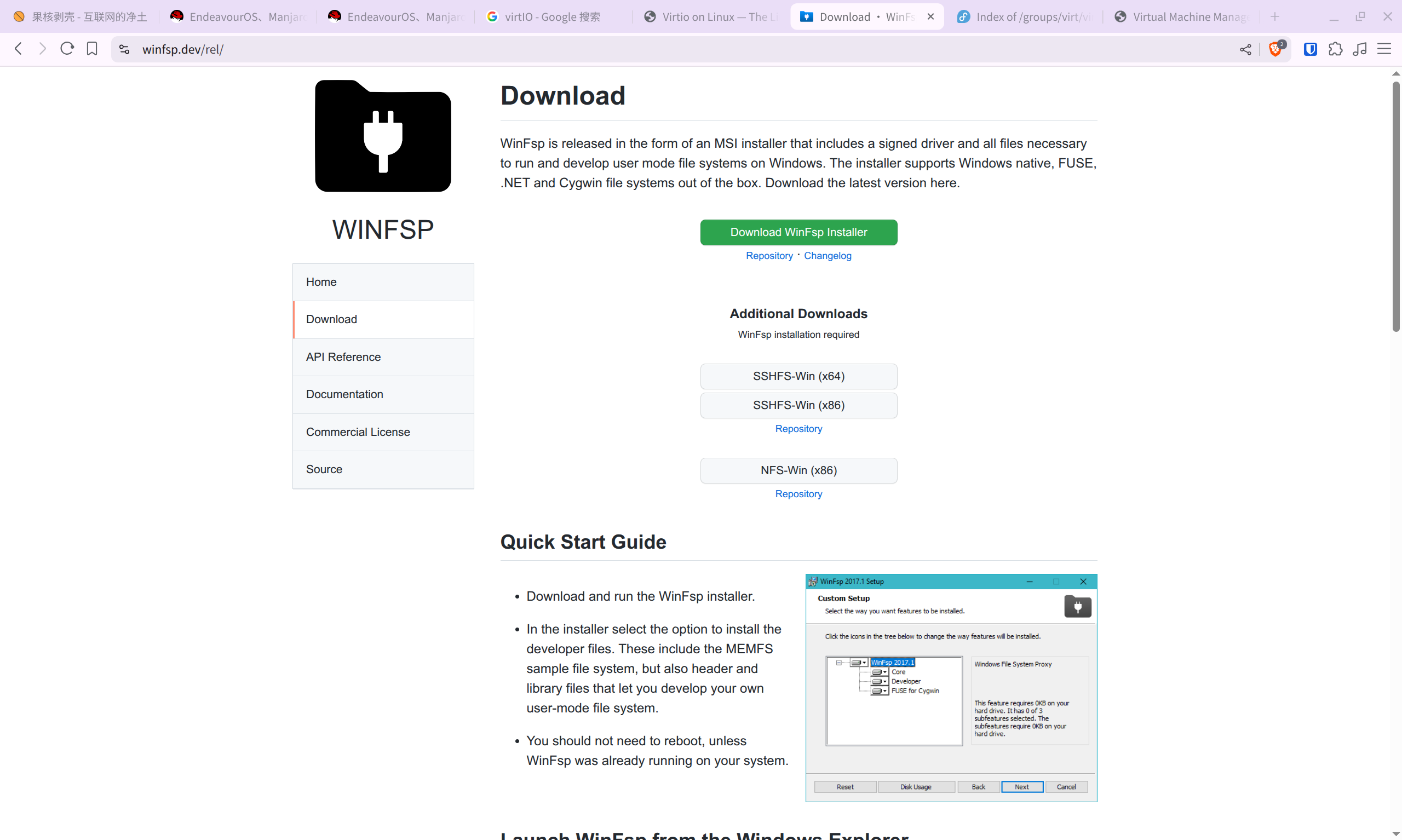
WinFsp
主要用於實現共享檔案目錄
官方文檔有安裝說明,直接下載 WinFsp 安裝程式,預設安裝即可。
安裝完畢後,需在 virt-manager (Linux宿主機端)進行設定
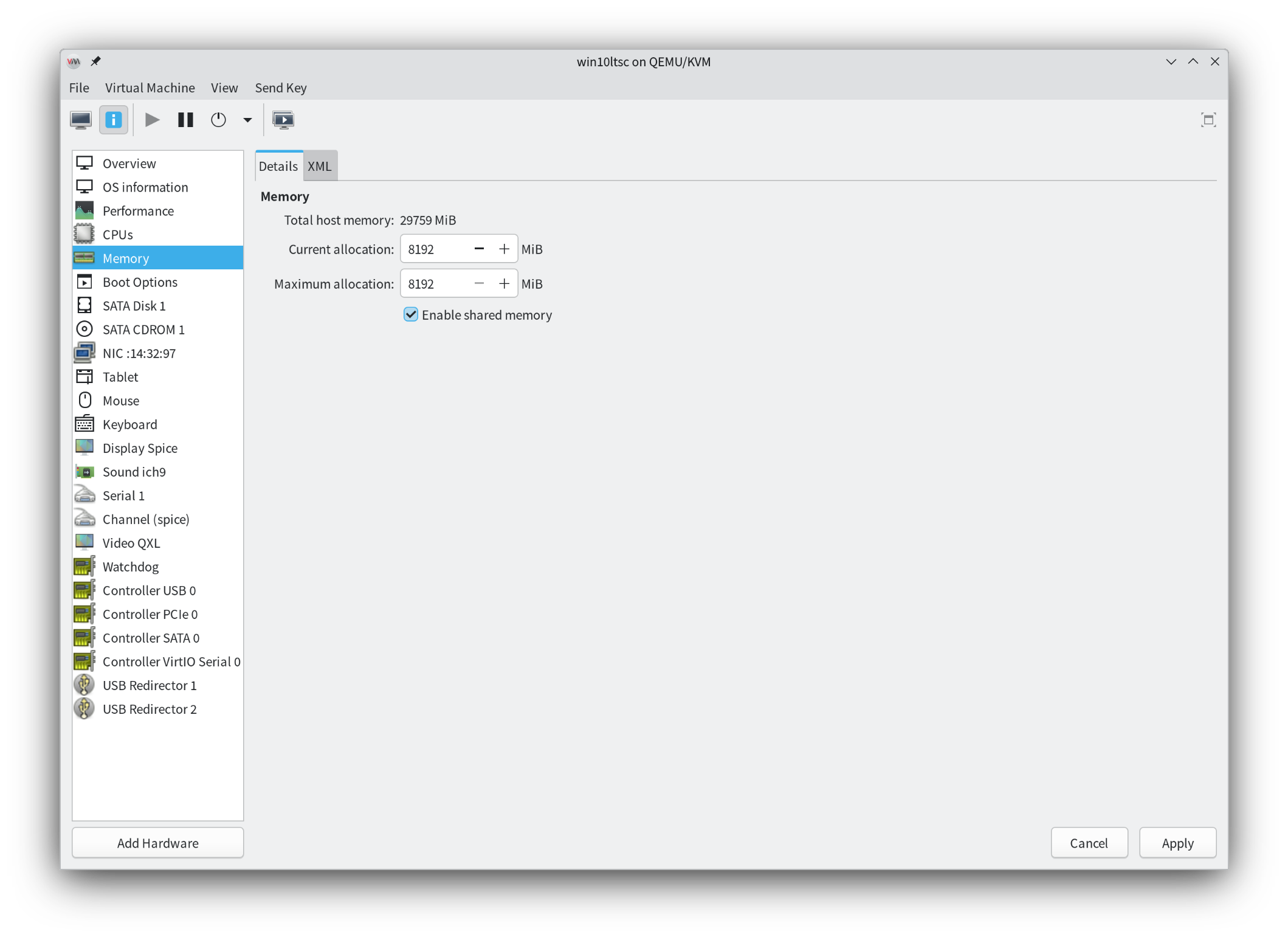
點擊記憶體,開啟共享記憶體。
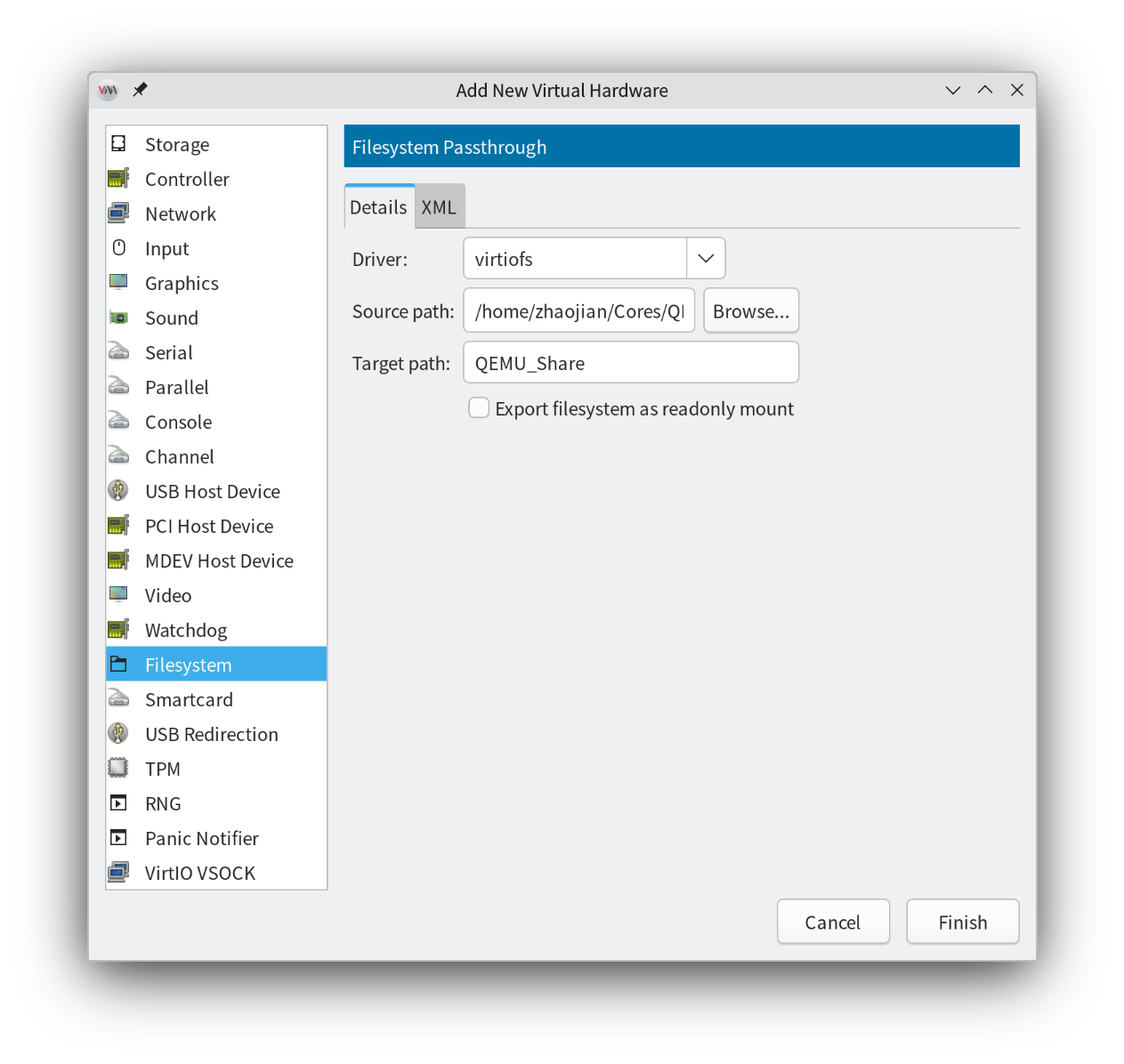
 然後,再次新增硬體,這次選擇檔案系統,選擇一個宿主機內用作檔案共享的目錄,再給這個目錄設定一個虛擬機內顯示的名稱。
 接下來進行 Windows虛擬機端的設定,透過 Win+R 組合鍵開啟「執行」視窗,輸入 services.msc 或 Win+S 組合鍵開啟搜尋框,輸入「服務」開啟服務視窗
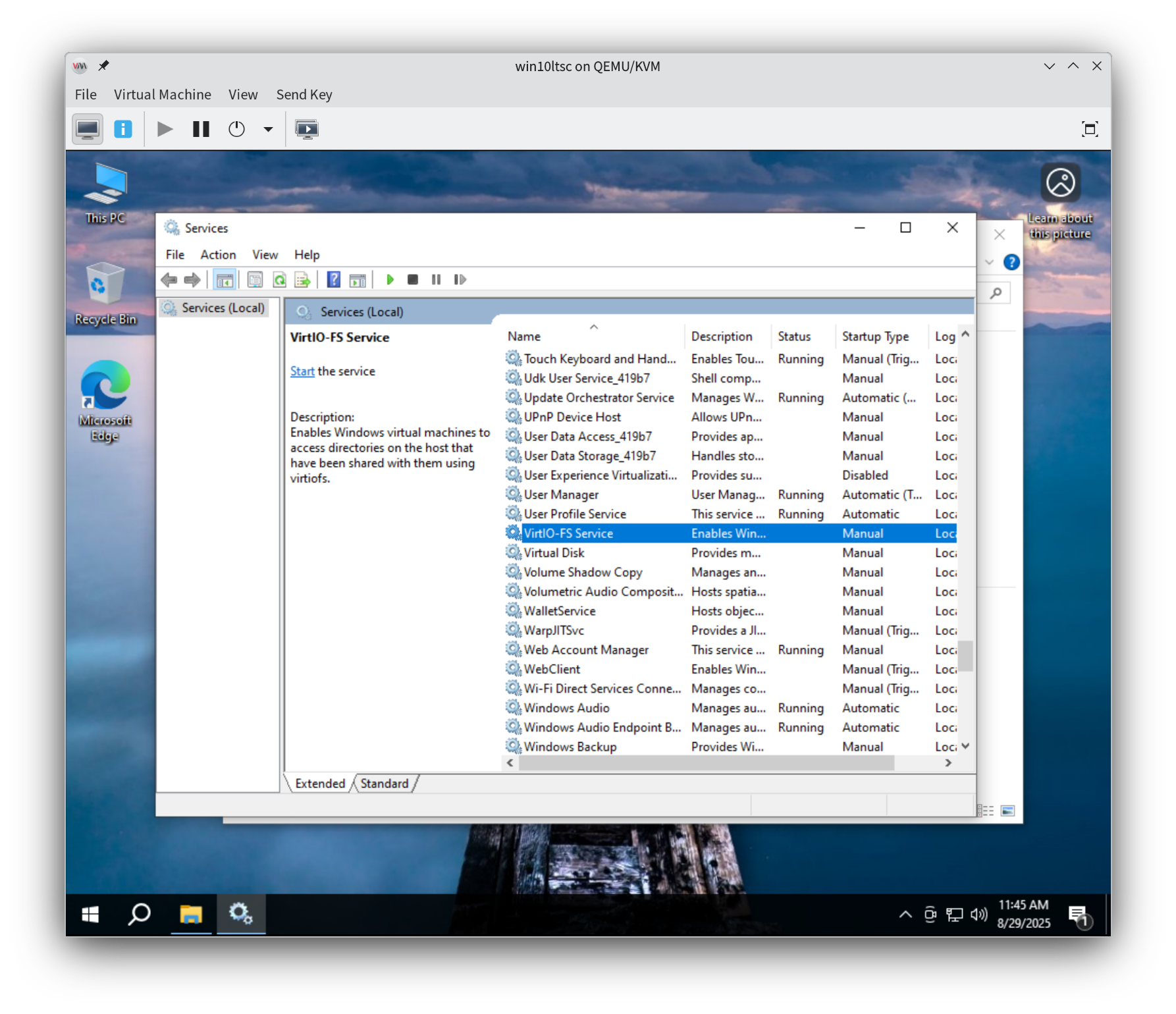 找到「VirtIO-FS Service」服務,雙擊進行,選擇自動啟動,並把服務啟動。
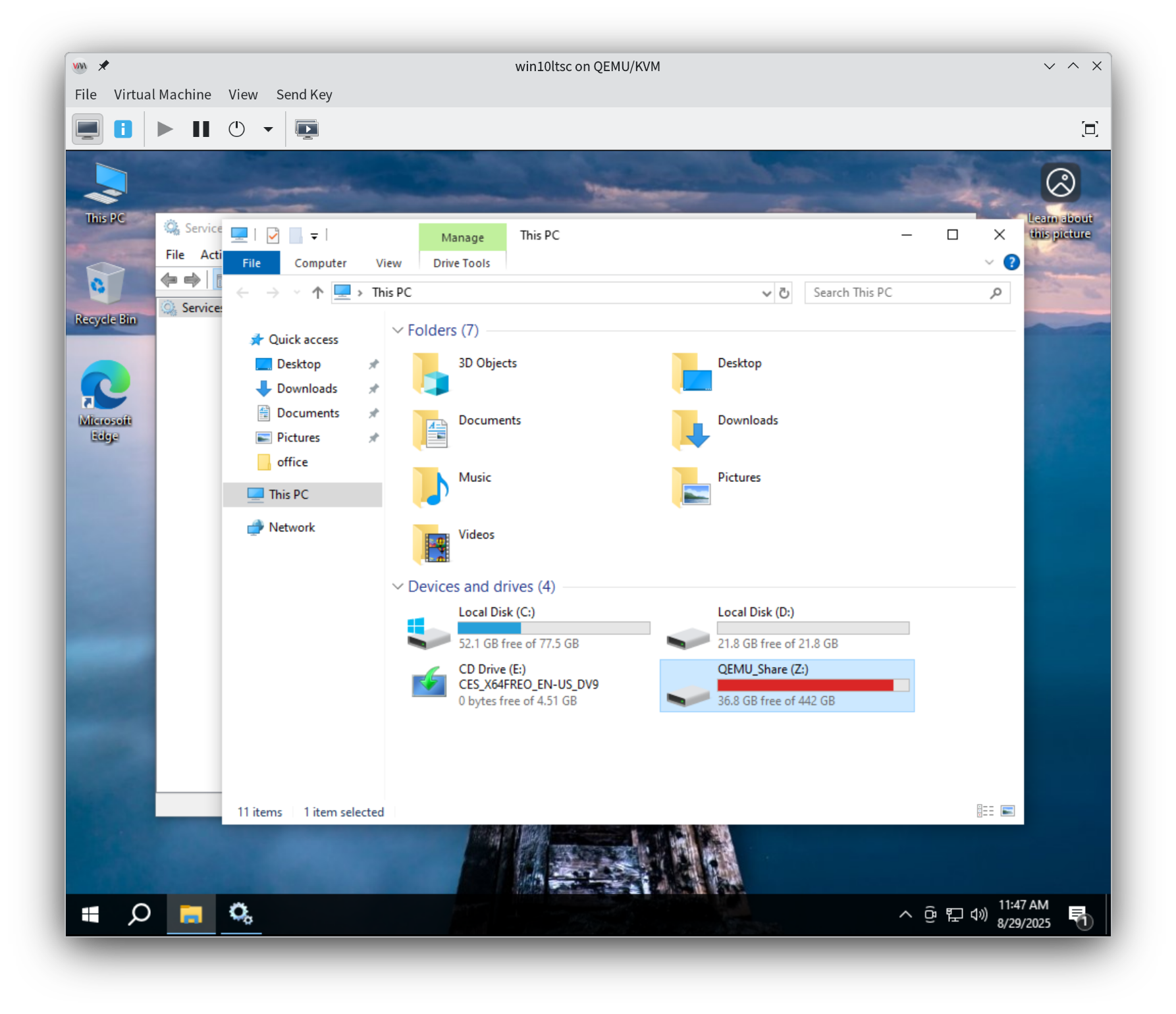
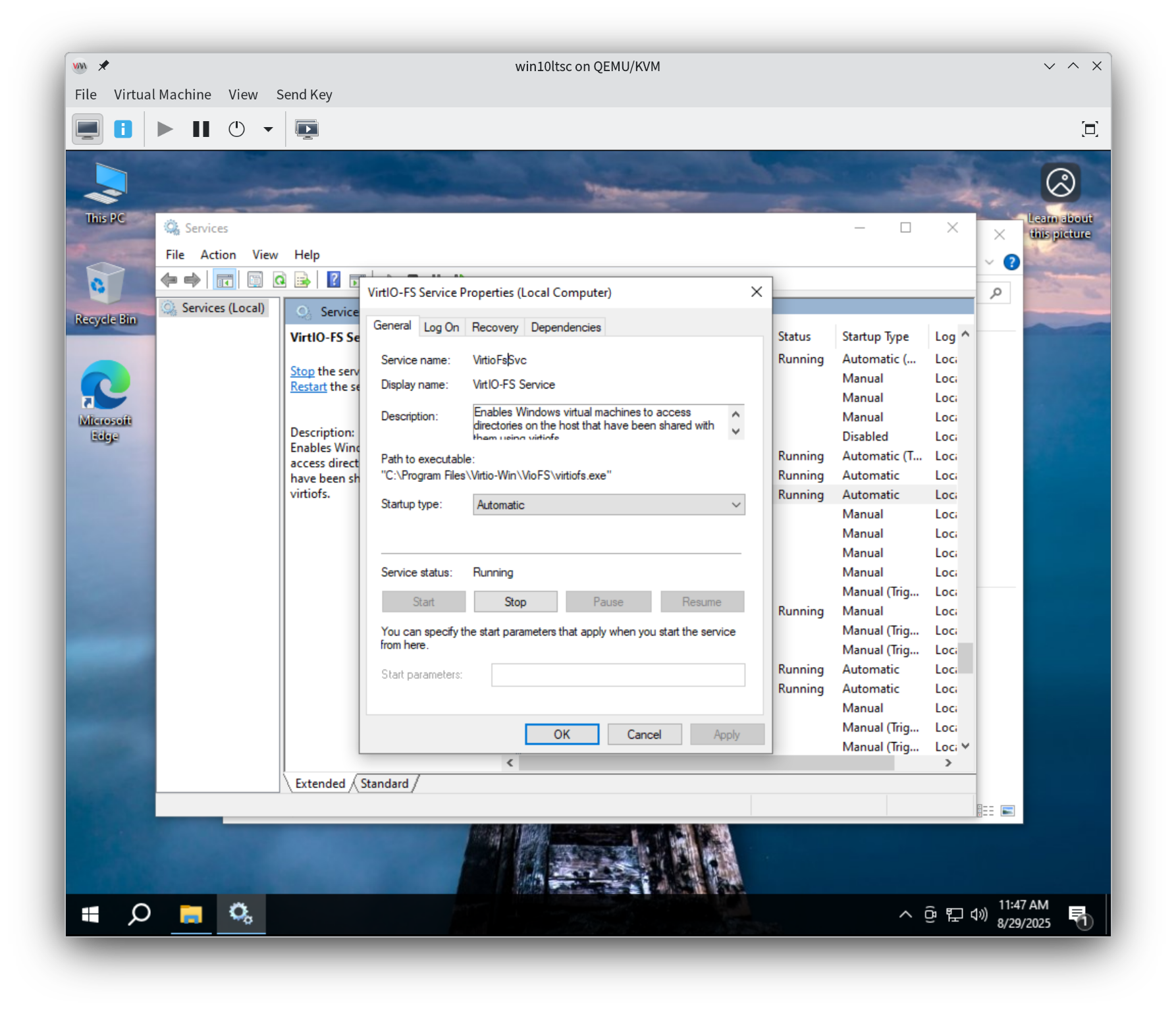 服務啟動後,在「我的電腦」中就可以發現剛剛新增的共享目錄。
以上軟體的安裝,均預設選擇,無需額外設定,全部下一步即可完成。