Phần mềm cử chỉ chuột Linux KDE Plasma6 Wayland InputActions - Thay thế easystroke
Hôm nay tôi đã cập nhật lên KDE Plasma 6.4.0, sửa được nhiều vấn đề nhỏ. Vấn đề scaling của Linux WeChat dưới Wayland giờ không cần thiết lập biến môi trường thủ công nữa.
Nhân cơ hội này, tôi đã test tính tương thích của một số phần mềm. Tôi nhớ đến công cụ cử chỉ chuột Easystroke đã thiếu từ lâu. Vì Easystroke không hỗ trợ Wayland, tiếp tục phụ thuộc vào X11 không phải là giải pháp lâu dài. Vì vậy tôi lại tìm kiếm giải pháp thay thế và cuối cùng tìm được InputActions — tính đến ngày 2025-06-21, đây là công cụ cử chỉ chuột duy nhất tôi tìm được hoạt động mượt mà trên KDE Plasma 6 (Wayland).
Mặc dù không thể thay thế hoàn hảo Easystroke, nhưng các thao tác thường dùng như “đóng cửa sổ”, “tiến/lùi” đều có thể thực hiện bằng cách ánh xạ cử chỉ sang phím tắt, đáp ứng nhu cầu sử dụng hàng ngày.
Thông tin hệ thống
Hệ điều hành: EndeavourOSPhiên bản KDE Plasma: 6.4.0Phiên bản KDE Frameworks: 6.15.0Phiên bản Qt: 6.9.1Phiên bản Kernel: 6.15.2-zen1-1-zen (64-bit)Nền tảng đồ họa: WaylandCài đặt và sử dụng
Cài đặt theo tài liệu dự án. Chỉ hỗ trợ môi trường Plasma 6 Wayland, hỗ trợ các distro phổ biến như arch, debian, fedora.
Tôi dùng EndeavourOS thuộc dòng arch, nên theo phương pháp cài đặt arch. Đầu tiên cài đặt các dependency:
Dependencies
sudo pacman -S --needed base-devel git extra-cmake-modules qt6-tools kwin yaml-cpp libevdevBuild
git clone https://github.com/taj-ny/InputActionscd InputActionsmkdir buildcd buildcmake ../ -DCMAKE_INSTALL_PREFIX=/usrmakesudo make installSử dụng
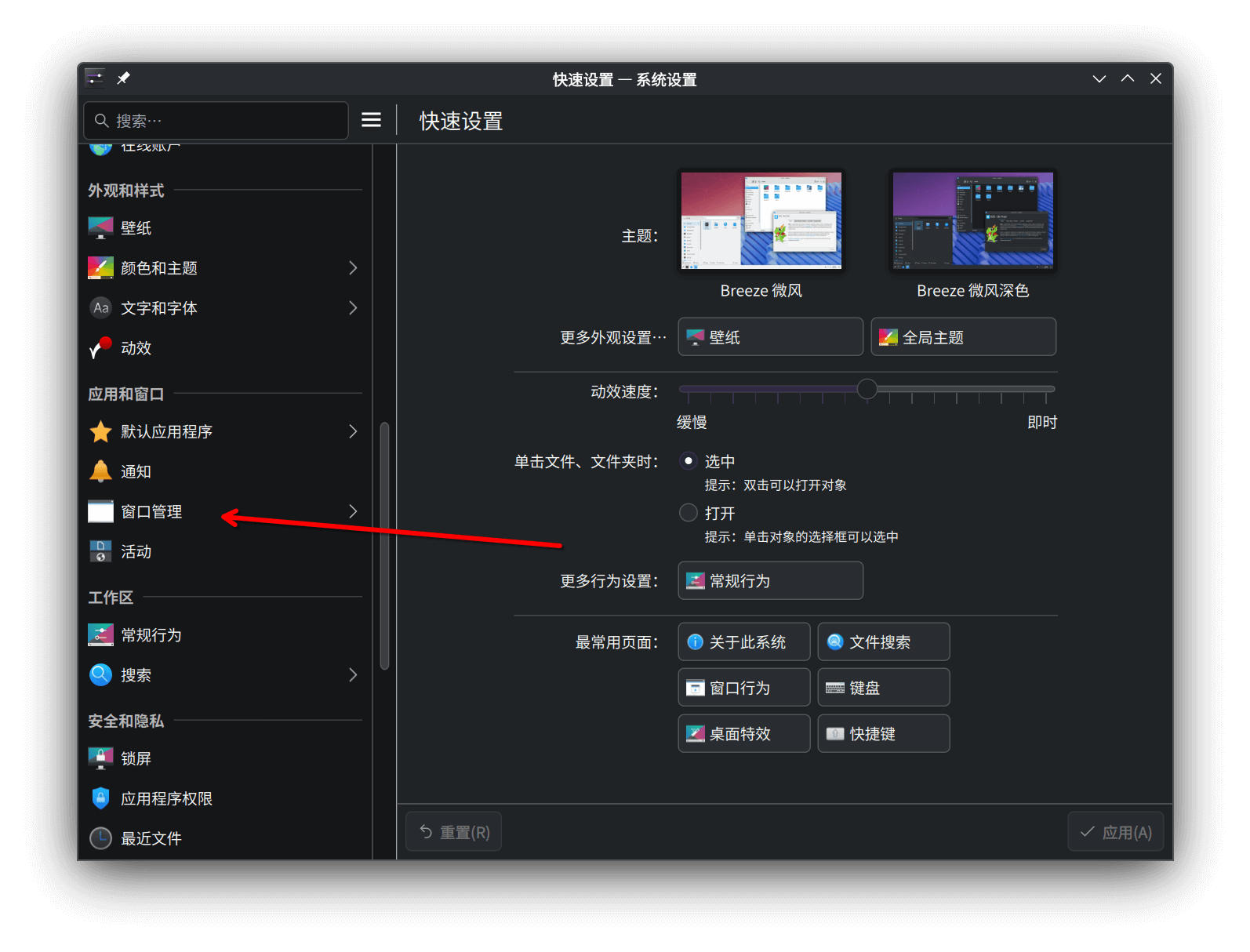
- Mở “System Settings” > “Window Management” > “Desktop Effects”, kéo xuống dưới cùng, tích chọn “Input Actions”.
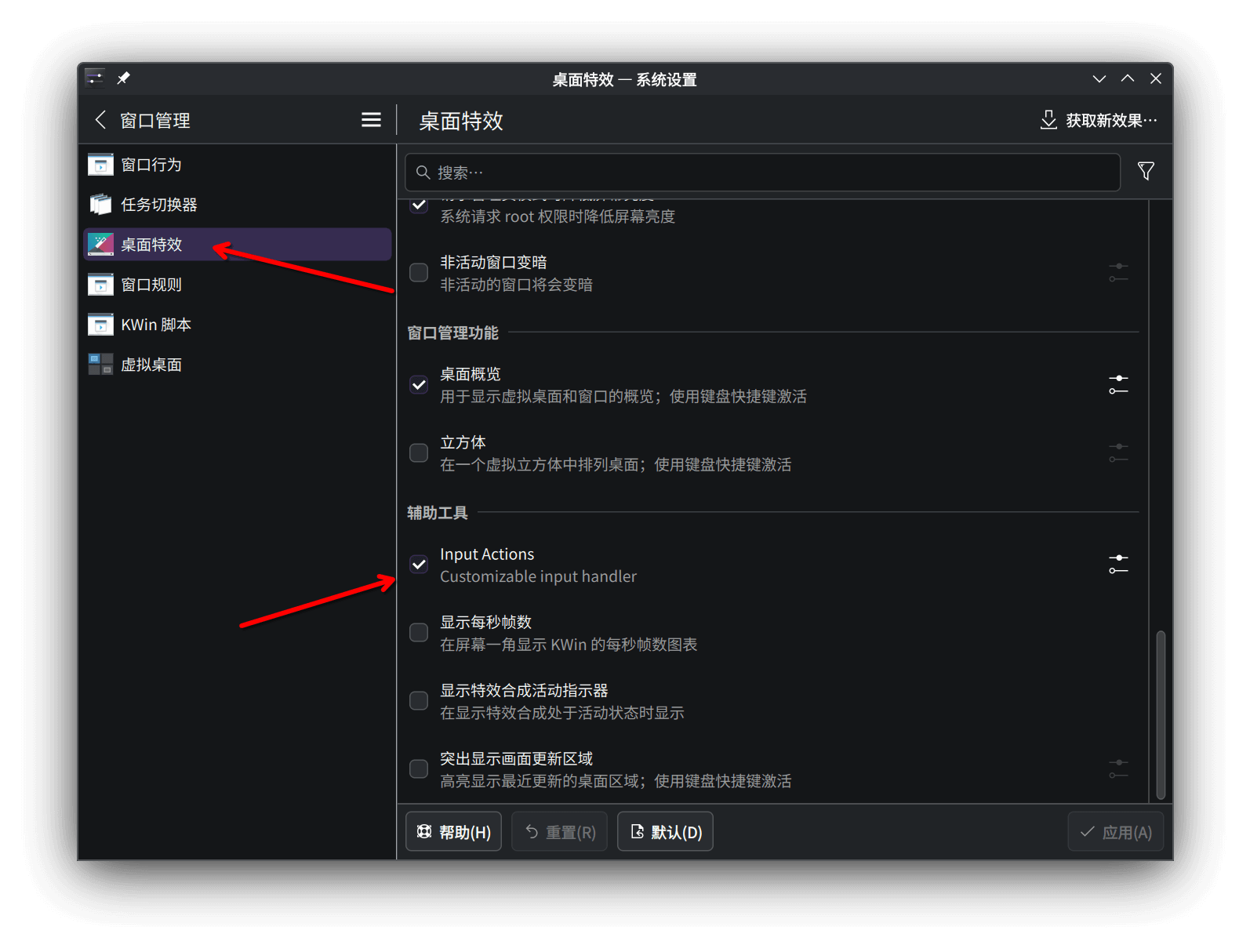
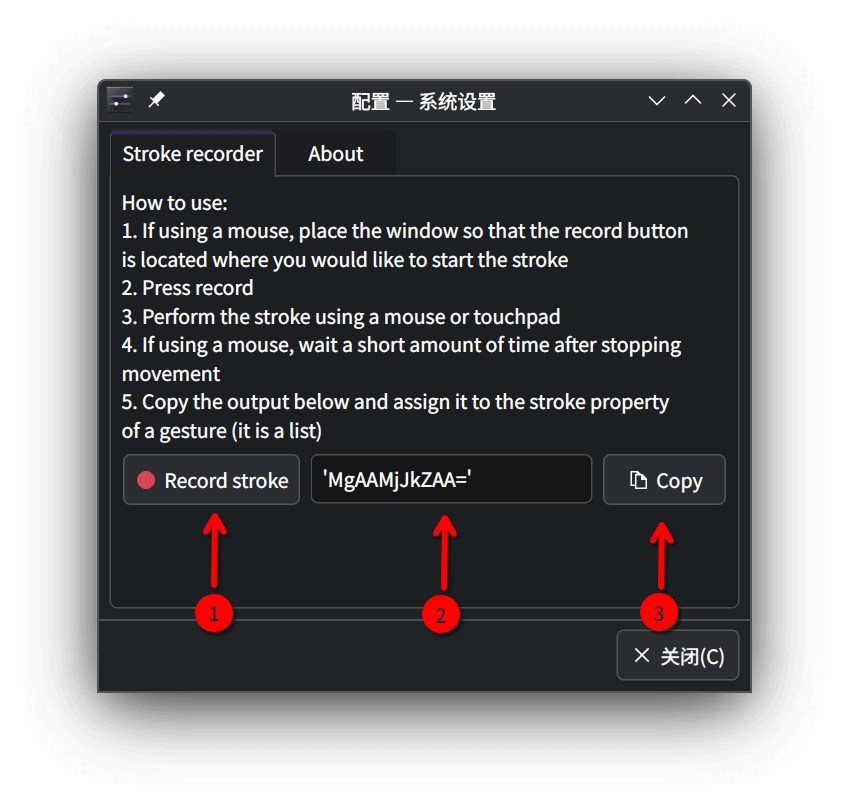
- Nhấp vào biểu tượng cấu hình bên phải “Input Actions” để mở giao diện cấu hình chi tiết. Nhấp nút ① “Record stroke”, sau đó di chuyển chuột để ghi lại quỹ đạo cử chỉ (đúng vậy, chỉ cần di chuyển chuột - không hiển thị quỹ đạo và không cần nhấn chuột trái hoặc phải, tôi đã mắc bẫy này rồi 😂). Sau khi ghi xong, nhấp ③ “copy” để sao chép quỹ đạo đã ghi tại ② vào clipboard.
- Tạo file cấu hình kết hợp với cử chỉ đã ghi.
sudo nano /home/user/.config/kwingestures.yml# Lưu ý: thay 'user' bằng tên người dùng của bạnmouse: gestures: - type: stroke mouse_buttons: [ right ]
conditions: - $window_class contains chrome # Chỉ định cử chỉ chỉ hoạt động trong cửa sổ chrome
gestures:
- strokes: [ 'AAkAMQBaLP9kVmQA' ] # Thay nội dung trong [ ] bằng quỹ đạo cử chỉ đã ghi
actions: - on: end input: - keyboard: [ LEFTCTRL+W ] # Thay nội dung trong [ ] bằng phím tắt cho cử chỉ
- strokes: [ 'ZDEAYwAyZAA=' ] actions: - on: end input: - keyboard: [ LEFTALT+LEFT ]
- strokes: [ 'AC8AAWQ0ZAA=' ] actions: - on: end input: - keyboard: [ LEFTALT+RIGHT ]Sau khi lưu, cần đăng xuất hoặc khởi động lại để thay đổi có hiệu lực. Sau khi viết lại file cấu hình, cử chỉ chuột có thể ngừng hoạt động.
Tham khảo
https://discuss.kde.org/t/available-until-the-end-of-2024-mouse-gestures-support-on-plasma-6-wayland
https://github.com/InputActions/docs/blob/cf320a16a836e267191f8bd9ccbb36450b3b6eb2/configuration.md