Como impedir que o Mac entre em repouso? O Tokimori mantém o Mac ativo de graça e abre ou encerra apps no horário programado
O Tokimori é um app gratuito e de código aberto para a barra de menus do macOS. Ele impede que o Mac entre em repouso — agora mesmo, em um agendamento semanal ou enquanto um app ou comando específico estiver em execução — e abre ou encerra apps nos horários que você definir. Ele não tem ícone no Dock.
Use-o para impedir que o Mac entre em repouso durante downloads, compilações, exportações de vídeo, agentes de IA, sessões remotas ou apresentações. Ele usa o mesmo mecanismo do comando caffeinate integrado ao macOS, acrescenta menu, agendamentos e timers de apps, e nunca move o mouse.
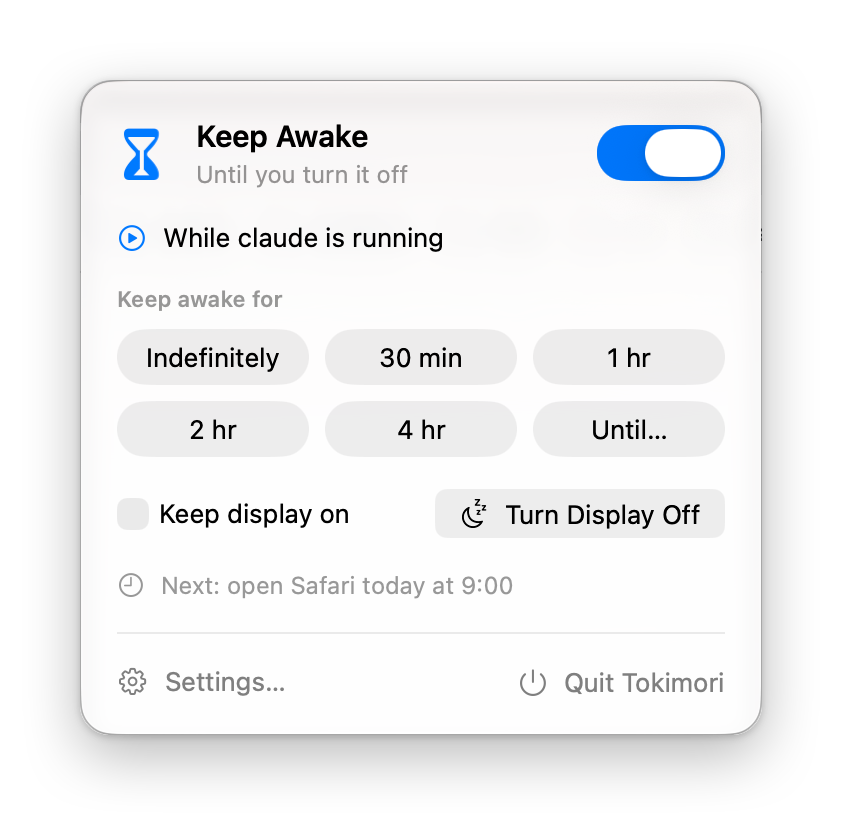
Recursos
- Manter ativo com um clique. Ative por tempo indeterminado, por 30 minutos, 1, 2 ou 4 horas, ou até um horário escolhido. O sistema continua ativo enquanto a tela ainda pode se desligar no tempo de costume.
- Manter a tela ligada ou desligá-la agora. Se quiser, mantenha também a tela ligada. Desligar Tela escurece a tela enquanto o Mac continua funcionando.
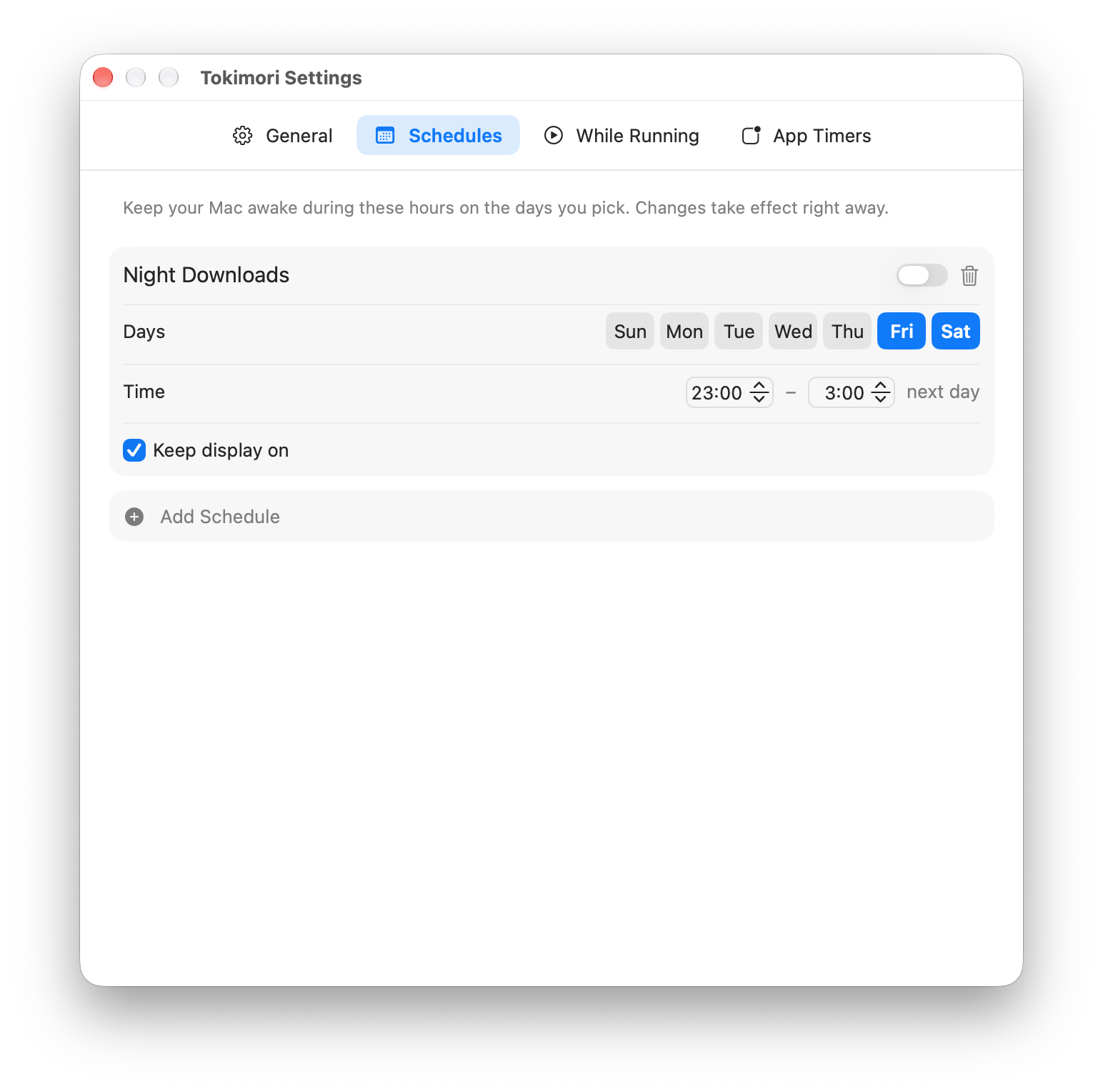
- Agendamentos. Mantenha o Mac ativo em todos os dias úteis das 09:00 às 18:00, por exemplo. Um período pode terminar depois da meia-noite; nesse caso, ele pertence ao dia em que começa.
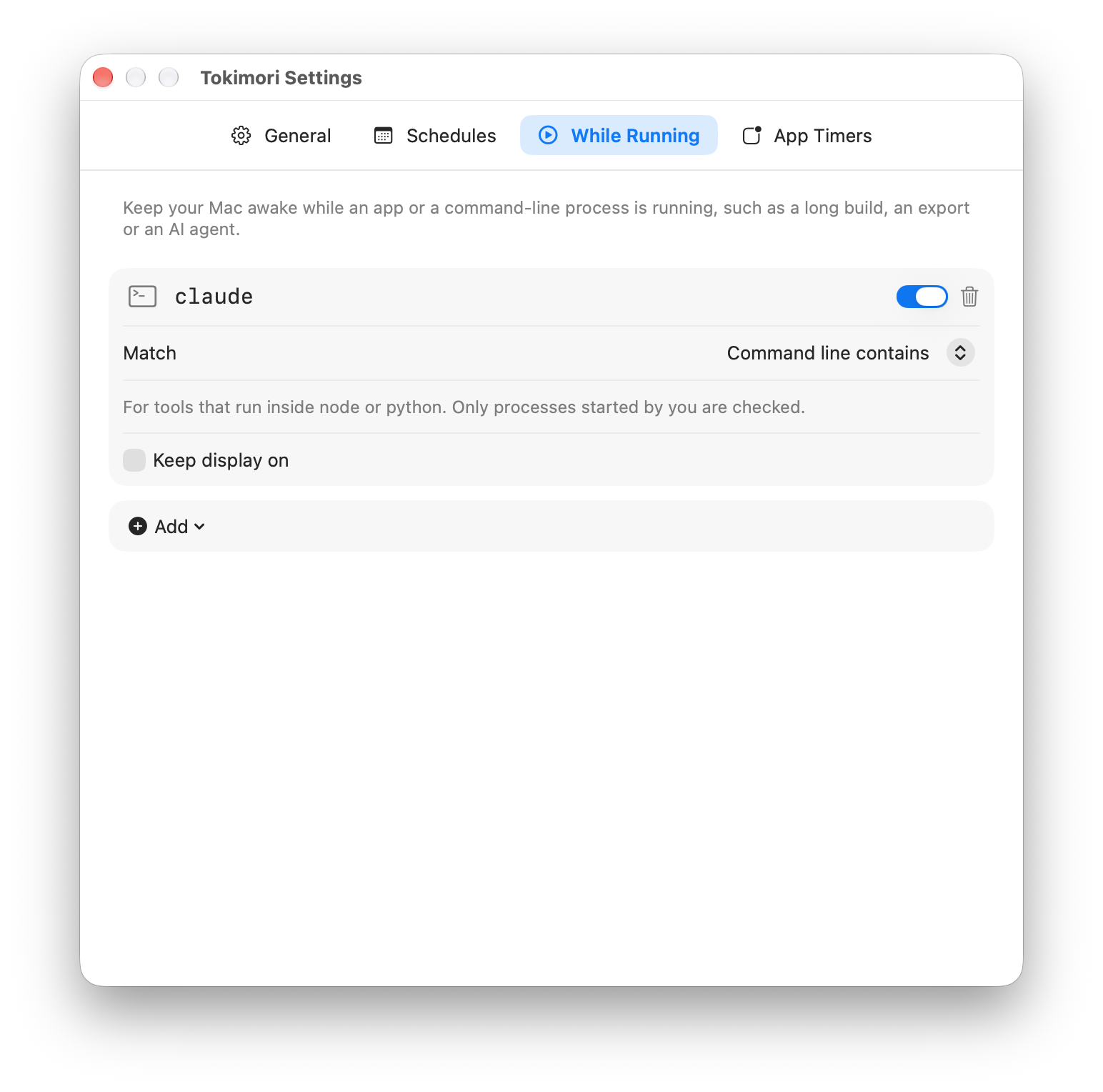
- Durante execução. Mantenha o Mac ativo enquanto um app estiver aberto ou enquanto um processo de linha de comando estiver em execução — identificado pelo nome (
ffmpeg) ou por um texto da linha de comando (claude, para ferramentas que rodam dentro donodeou dopython). - Timers de apps. Abra ou encerre um app em dias escolhidos, em um horário definido. O mesmo app pode ter vários timers. Se um app não tiver encerrado após 30 segundos (por exemplo, porque está perguntando se você quer salvar), o Tokimori notifica você ou força o encerramento — você escolhe em cada timer.
- Proteção da bateria. Quando o Mac está usando a bateria abaixo de um nível que você escolhe (20% por padrão), o Tokimori deixa de mantê-lo ativo. Agendamentos e regras de execução voltam a funcionar assim que você conecta o carregador.
- Ações do Atalhos. Manter Mac Ativo, Parar de Manter Mac Ativo e Mac Está Sendo Mantido Ativo podem ser usadas no app Atalhos, por exemplo em uma automação de Foco ou de Wi-Fi.
- 15 idiomas. Inglês, chinês simplificado, chinês tradicional, japonês, coreano, alemão, francês, espanhol, português, indonésio, tailandês, vietnamita, árabe, russo e hindi, alternáveis dentro do app.
Instalação
Requer macOS 14 Sonoma ou posterior.
- Abra a página de Releases e, em Assets da versão mais recente, baixe
Tokimori-<version>.dmg. - Clique duas vezes no DMG baixado para abri-lo.
- Arraste o Tokimori para a pasta Aplicativos exibida na mesma janela.
- Ejete o DMG e abra o Tokimori a partir da pasta Aplicativos. Na primeira vez, o macOS pede que você o permita; consulte “Primeira abertura” abaixo.
Não há instalador e não é necessária senha de administrador.
Atualizar: baixe o novo DMG e arraste o Tokimori para Aplicativos novamente, substituindo a cópia antiga. Suas regras são mantidas. Para ver se há uma versão mais recente, clique em Buscar Atualizações… em Ajustes › Geral.
Desinstalar: encerre o Tokimori pelo menu dele e mova-o para o Lixo. Para remover também as regras e os ajustes, apague ~/Library/Application Support/net.zhaojian.tokimori e ~/Library/Preferences/net.zhaojian.tokimori.plist. Se você ativou Abrir ao iniciar sessão, desative antes ou remova o Tokimori em Ajustes do Sistema › Geral › Itens de Início.
Primeira abertura
O Tokimori ainda não é notarizado pela Apple, por isso o macOS o bloqueia na primeira vez que você o abre. Permita uma vez:
-
Clique duas vezes no Tokimori. Quando o macOS disser que não conseguiu verificar o Tokimori, clique em OK. Não clique no botão azul Mover para o Lixo.
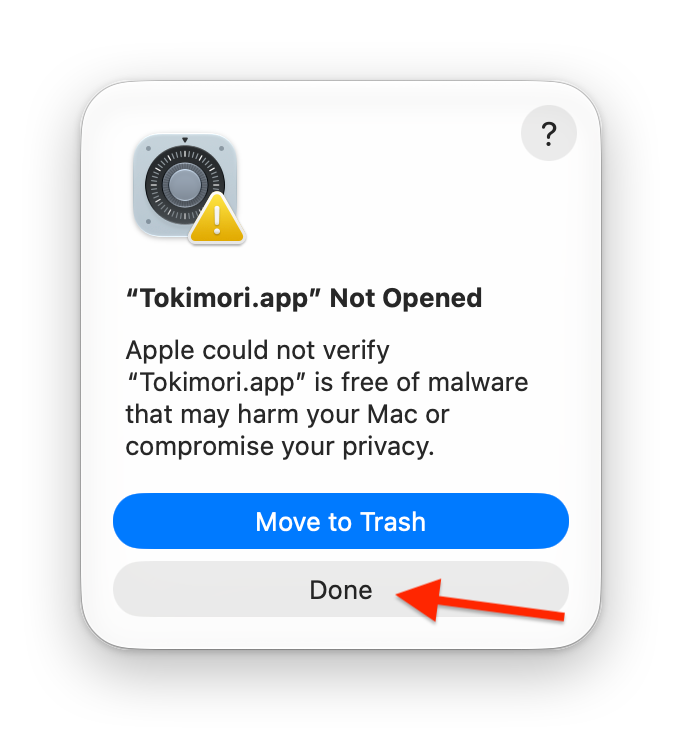
-
Abra Ajustes do Sistema › Privacidade e Segurança, role até Segurança e clique em Abrir Mesmo Assim ao lado do Tokimori. O botão fica disponível por cerca de uma hora após o passo 1.
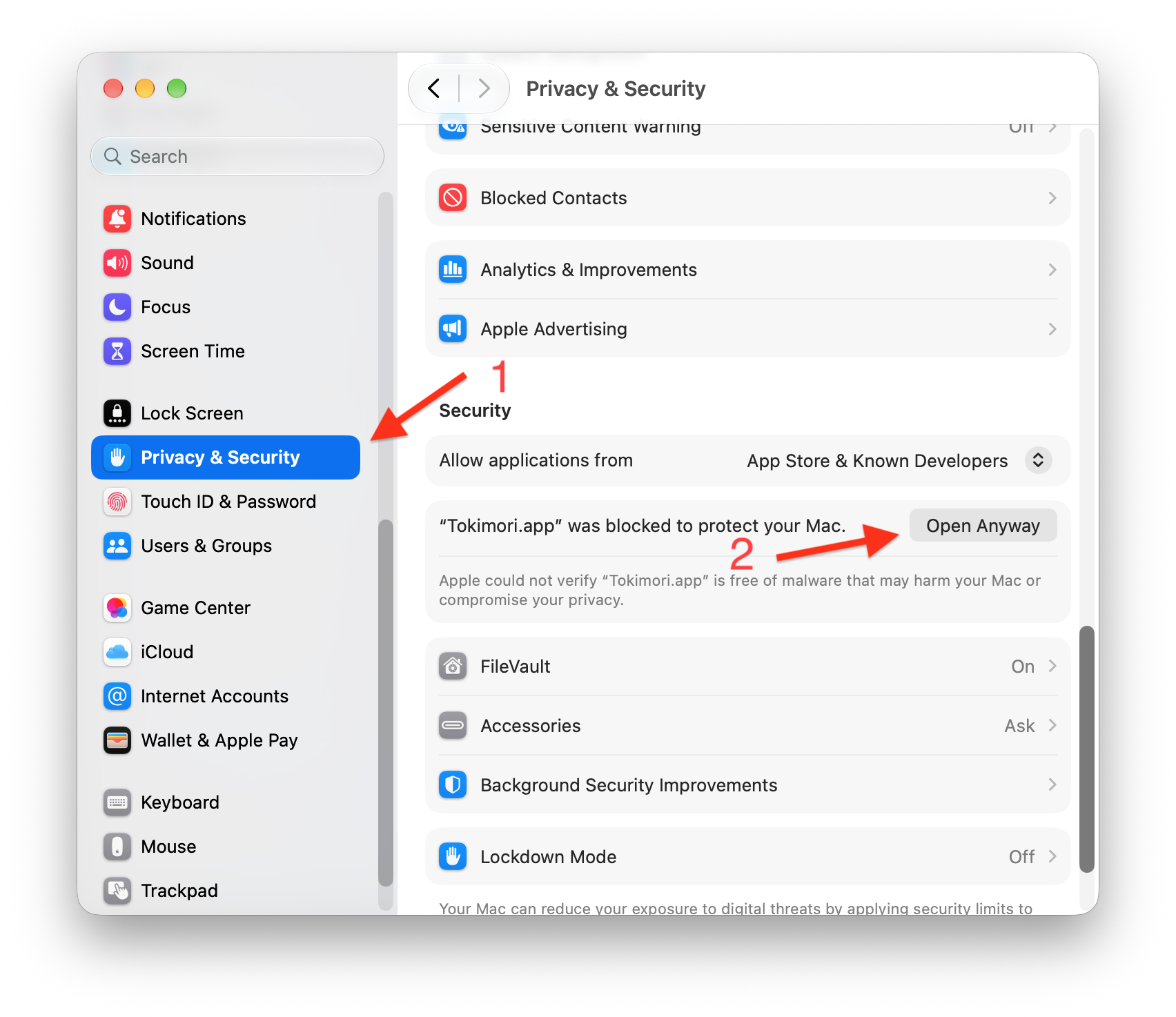
-
Digite sua senha de início de sessão ou use o Touch ID. Na caixa de diálogo seguinte, clique em Abrir Mesmo Assim novamente.
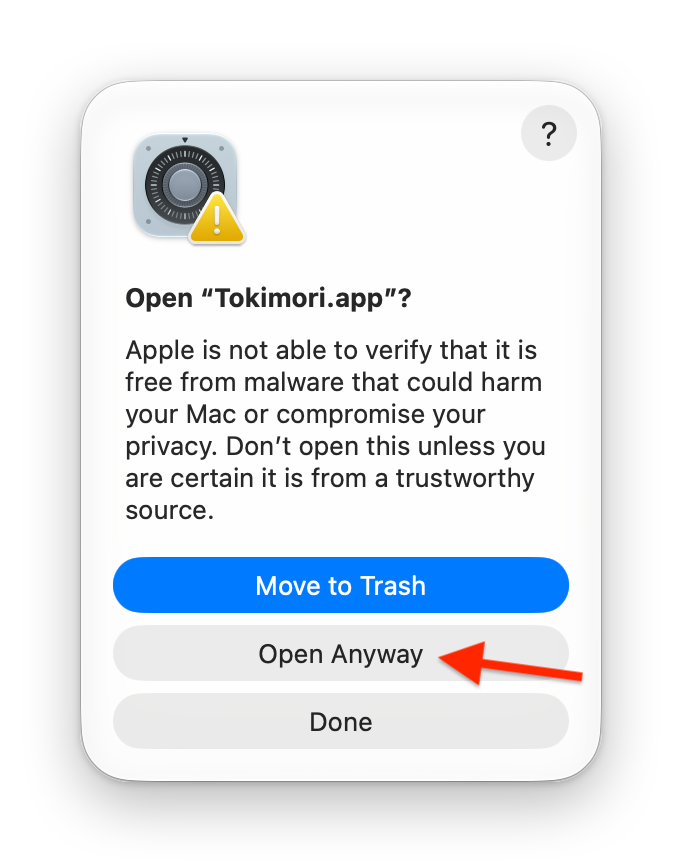
Depois disso, o Tokimori abre normalmente. O DMG também traz estes passos em First Launch.txt.
Uso
Clique na ampulheta na barra de menus. Enquanto algo estiver mantendo o Mac ativo, a areia escorre e a ampulheta vira a cada 30 minutos; quando o Mac pode entrar em repouso normalmente, ela fica parada com toda a areia em cima.
- Manter Ativo liga ou desliga o modo ativo. Abaixo, o Tokimori mostra o que está mantendo o Mac ativo agora e até quando.
- Os botões de duração mantêm o Mac ativo por esse tempo. Até… permite escolher um horário; um horário que já passou hoje significa amanhã.
- Manter tela ligada vale para o modo ativo que você liga manualmente. Agendamentos e regras de execução têm cada um seu próprio ajuste. A tela permanece ligada se qualquer fonte ativa pedir.
- A última linha mostra o próximo timer de app.
Se você desligar o modo ativo enquanto um agendamento estiver ativo, o Tokimori pergunta o que você quer:
- Parar Até 18:00 — fica desligado pelo resto deste período; o agendamento liga de novo na próxima vez.
- Desativar Este Agendamento — o agendamento fica desativado até você reativá-lo nos ajustes.
- Manter Acordado — não muda nada.
Desligar também pausa as regras de execução ativas, até que o app ou processo correspondente seja encerrado.
Abra Ajustes… para gerenciar as regras. Cada regra é um cartão editado ali mesmo: as alterações valem na hora, a chave do cartão ativa ou desativa a regra e o botão de lixo a apaga.
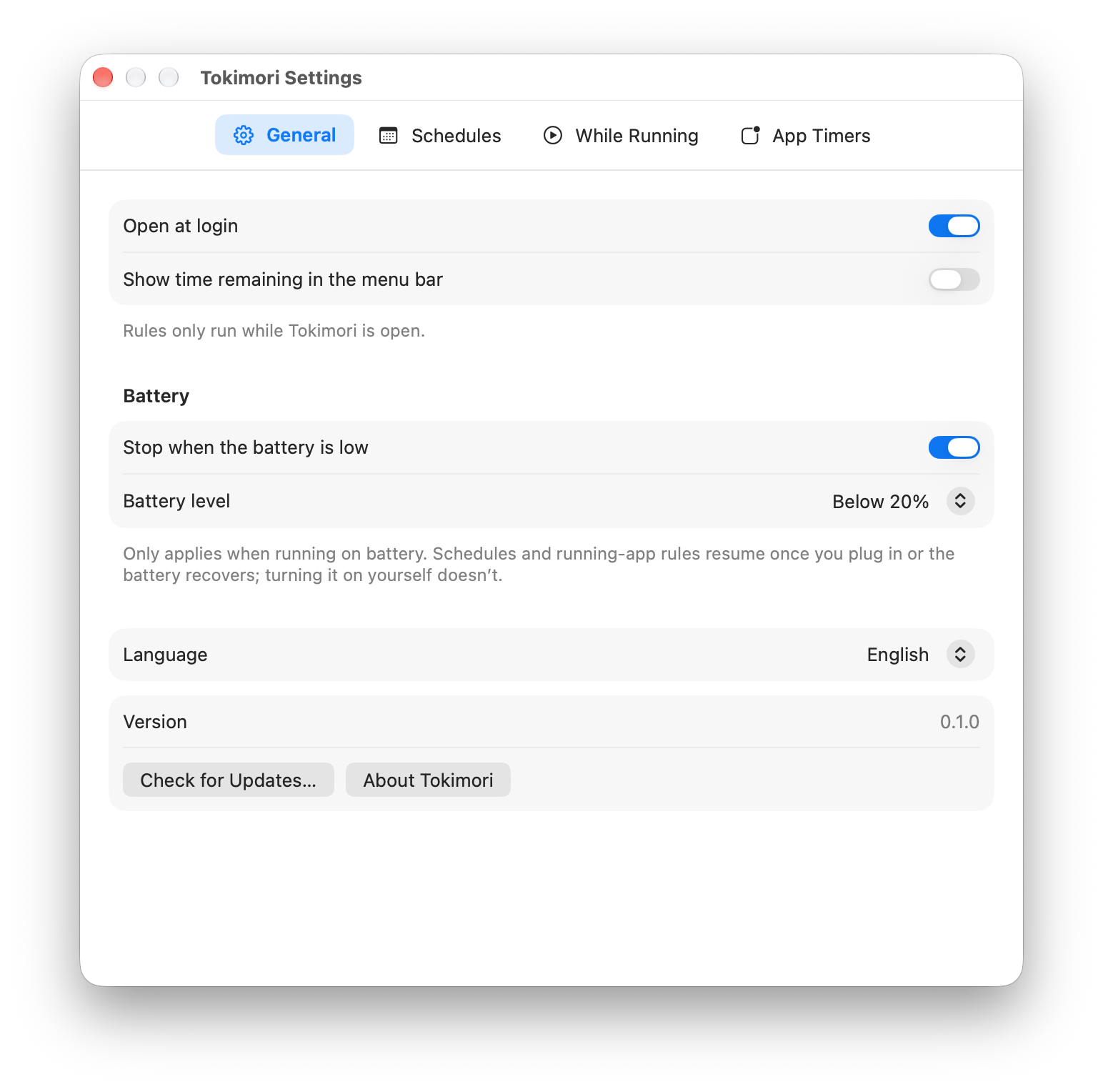
Geral: abrir ao iniciar sessão, mostrar o tempo restante ao lado do ícone da barra de menus, proteção da bateria, idioma, atualizações.
Agendamentos: Adicionar Agendamento adiciona os dias úteis das 09:00 às 18:00; altere o nome, os dias e os horários no cartão.
Durante Execução: Adicionar lista os apps abertos no momento; escolha um, escolha Outro App… ou escolha Processo de Linha de Comando… e digite o nome ou parte da linha de comando.
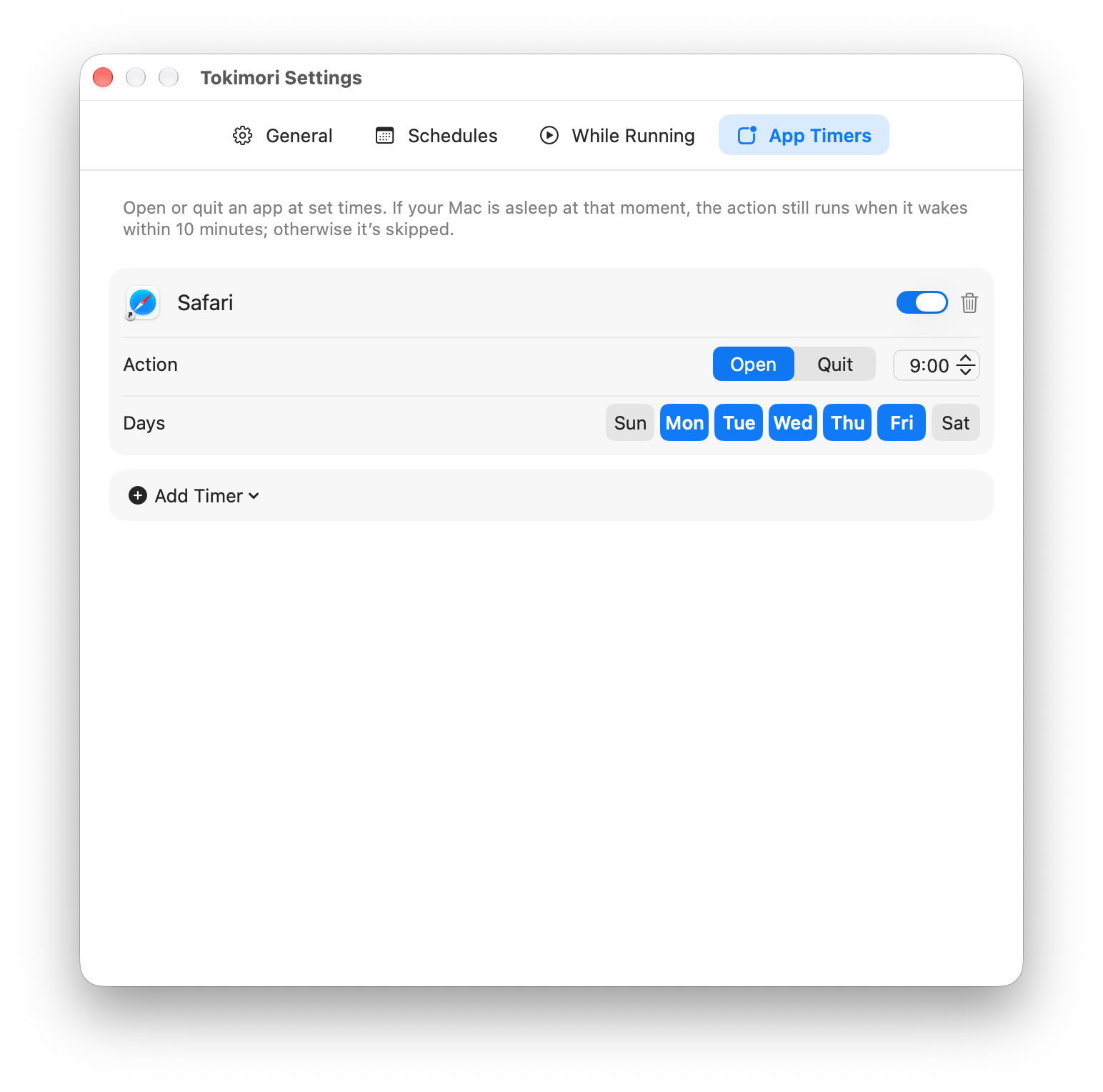
Timers de Apps: Adicionar Timer lista os apps abertos no momento. Um novo timer abre o app às 09:00 nos dias úteis, ou o encerra às 18:00 se o app já tiver um timer de abertura. Para encerrar, escolha o que acontece se o app não tiver encerrado após 30 segundos. Um timer que abriria e encerraria o mesmo app no mesmo minuto que outro não pode ser ativado.
Ao adicionar sua primeira regra, o Tokimori pergunta se deve abrir ao iniciar sessão, porque as regras só funcionam enquanto ele está aberto. Encerrar o Tokimori com regras ativas pede confirmação uma vez (você pode desativar essa pergunta).
Como funciona
- O modo ativo usa uma asserção de energia do IOKit do tipo
PreventUserIdleSystemSleep, o mesmo mecanismo docaffeinate -i. Manter tela ligada adicionaPreventUserIdleDisplaySleep. Executepmset -g assertionsno Terminal para vê-las. O Tokimori não move o mouse nem executacaffeinate. - As asserções pertencem ao processo do Tokimori, então o macOS as libera automaticamente se o Tokimori for encerrado ou travar. O Mac nunca fica ativo por causa de uma asserção esquecida.
- O Tokimori recalcula quando um período começa ou termina, quando o Mac sai do repouso, quando o horário ou o fuso horário muda, quando apps são abertos ou encerrados, e a cada 30 segundos para processos e nível da bateria.
- Um timer de app que cai em um momento em que o Mac está em repouso ou o Tokimori não está em execução ainda é executado se o Tokimori perceber em até 10 minutos; os mais antigos são ignorados, para que você não receba uma enxurrada de aberturas e encerramentos desatualizados ao abrir a tampa de manhã.
- Para abrir é usado o
NSWorkspace; para encerrar, o app é solicitado a encerrar normalmente, e o encerramento forçado usaNSRunningApplication.forceTerminate(). O macOS não permite que apps em sandbox encerrem outros apps, por isso o Tokimori não usa sandbox e não está na Mac App Store. - As regras são armazenadas em
~/Library/Application Support/net.zhaojian.tokimori/configuration.json. A única solicitação de rede é a busca de atualizações, e somente quando você clica nela.
Perguntas frequentes
Ele mantém meu MacBook ativo com a tampa fechada? Não. O Tokimori só impede o repouso por inatividade; fechar a tampa coloca o MacBook em repouso imediatamente, a menos que um monitor externo, um teclado e a alimentação estejam conectados (modo tampa fechada).
Ele pode tirar meu Mac do repouso para executar um timer de app?
Não. Tirar um Mac do repouso em um horário definido exige privilégios de administrador (pmset schedule). Os timers são executados enquanto o Mac está ativo, com a tolerância de 10 minutos descrita acima.
Por que a tela ainda se desliga? Por padrão, só o repouso do sistema é impedido, o que geralmente é o que você quer para downloads, compilações e sessões remotas. Ative Manter tela ligada para apresentações ou monitoramento.
Funciona com automações do Atalhos no macOS 26? Sim. Use as ações do Tokimori em uma automação pessoal, como “Quando eu me conectar ao Wi-Fi … Manter Mac Ativo”.
Limitações conhecidas
- Desligar Tela também pode bloquear o Mac se você configurou em Ajustes do Sistema › Tela Bloqueada que a senha seja exigida depois que a tela se desliga.
- A identificação pela linha de comando só enxerga processos iniciados pela sua conta de usuário.
- Os timers de apps têm precisão de minutos e dependem de o Tokimori estar em execução.
As capturas de tela mostram a interface em inglês; os nomes dos botões da interface em português são os usados neste artigo.
Projeto no GitHub: https://github.com/zhaojiannet/tokimori