Linux KDE Plasma6 Wayland software de gestos do mouse InputActions substitui easystroke
Hoje atualizei para KDE Plasma 6.4.0, corrigindo muitos problemas de detalhes. O problema de escala do WeChat Linux no Wayland não requer mais configuração manual de variáveis de ambiente.
Aproveitei esta oportunidade para testar a compatibilidade de alguns softwares e lembrei da ferramenta de gestos do mouse que sempre faltou, o Easystroke. Como o Easystroke não suporta Wayland, continuar dependendo do X11 não é um plano de longo prazo, então explorei alternativas novamente e finalmente encontrei o InputActions — até 21/06/2025, a única ferramenta de gestos do mouse que encontrei que funciona perfeitamente no KDE Plasma 6 (Wayland).
Embora não possa substituir perfeitamente o Easystroke, operações comumente usadas como “fechar janela”, “avançar/voltar” podem ser implementadas mapeando gestos para atalhos de teclado, atendendo ao uso diário.
Informações do Sistema
Sistema Operacional: EndeavourOSVersão do KDE Plasma: 6.4.0Versão do KDE Frameworks: 6.15.0Versão do Qt: 6.9.1Versão do Kernel: 6.15.2-zen1-1-zen (64 bits)Plataforma Gráfica: WaylandInstalação e Uso
Instale de acordo com a documentação do projeto, suporta apenas ambiente Plasma 6 Wayland, compatível com principais distribuições como arch, debian, fedora.
Meu sistema é EndeavourOS, pertence à família arch, então sigo o método de instalação do arch. Primeiro, instale as dependências de compilação.
Dependências
sudo pacman -S --needed base-devel git extra-cmake-modules qt6-tools kwin yaml-cpp libevdevCompilação
git clone https://github.com/taj-ny/InputActionscd InputActionsmkdir buildcd buildcmake ../ -DCMAKE_INSTALL_PREFIX=/usrmakesudo make installUso
- Abra “Configurações do Sistema” > “Gerenciamento de Janelas” > “Efeitos de Desktop”, role a barra até o final e marque “Input Actions”.
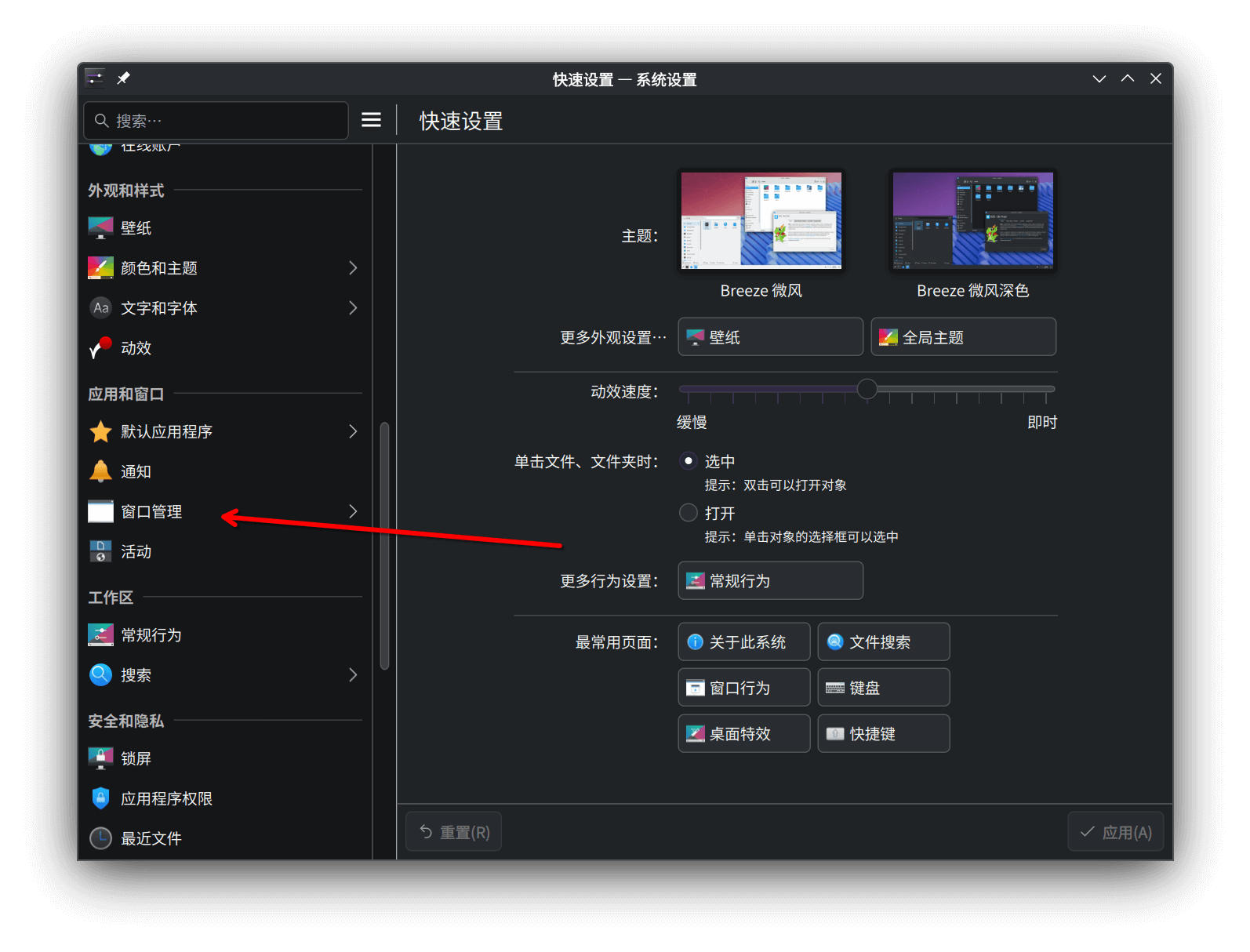
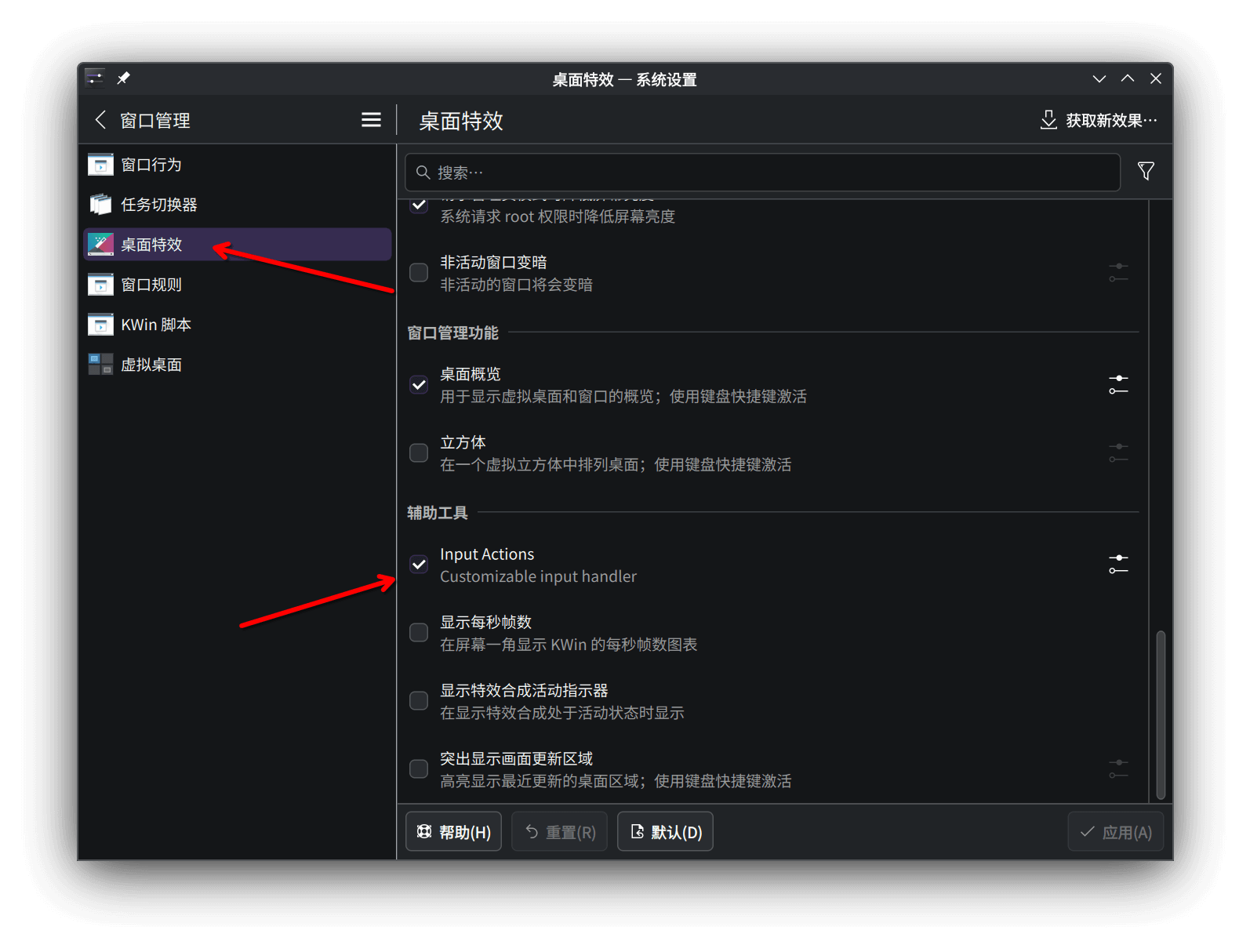
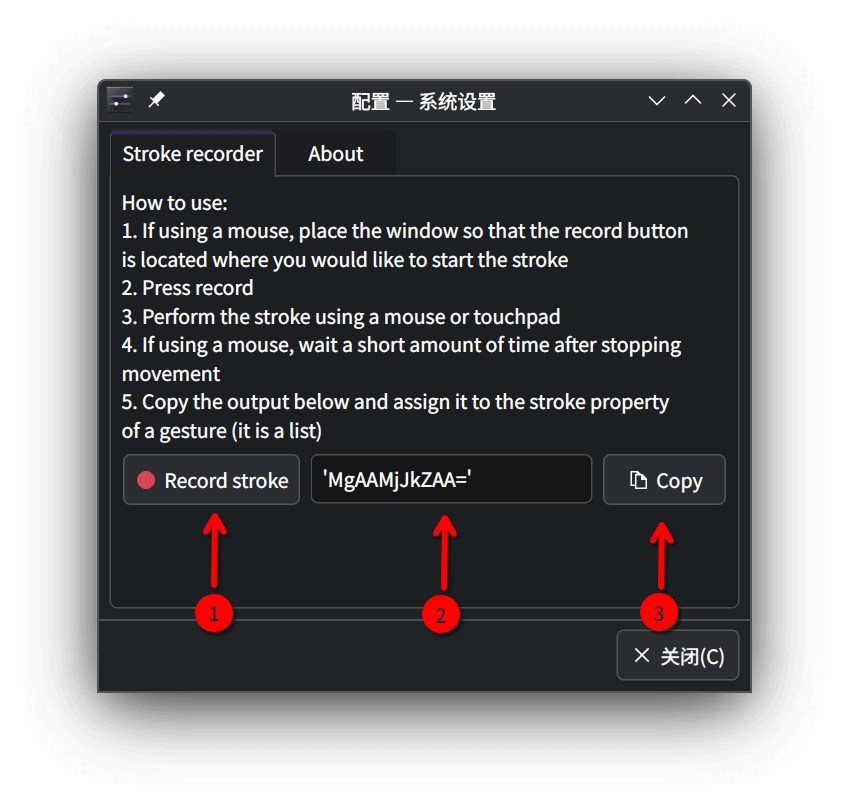
- Clique no ícone de configuração à direita de “Input Actions” para abrir a interface de configuração detalhada. Clique no botão ①”Record stroke”, depois mova o mouse para completar a gravação da trajetória do gesto do mouse (sim, apenas mova o mouse, não mostrará a trajetória e não precisa pressionar o botão esquerdo ou direito, já passei por essa dificuldade😂). Após completar a gravação, clique em ③”copy” para copiar a trajetória gravada em ② para a área de transferência.
- Baseado no gesto do mouse gravado, crie o arquivo de configuração.
sudo nano /home/user/.config/kwingestures.yml# Nota: aqui user é o seu nome de usuáriomouse: gestures: - type: stroke mouse_buttons: [ right ]
conditions: - $window_class contains chrome # Especifica que o gesto do mouse só funcione na janela do chrome
gestures:
- strokes: [ 'AAkAMQBaLP9kVmQA' ] # Substitua dentro dos colchetes [ ] pela informação de trajetória do mouse gravada anteriormente
actions: - on: end input: - keyboard: [ LEFTCTRL+W ] # Substitua dentro dos colchetes [ ] pelo atalho de teclado correspondente ao gesto do mouse
- strokes: [ 'ZDEAYwAyZAA=' ] actions: - on: end input: - keyboard: [ LEFTALT+LEFT ]
- strokes: [ 'AC8AAWQ0ZAA=' ] actions: - on: end input: - keyboard: [ LEFTALT+RIGHT ]Após salvar, é necessário fazer logout ou reiniciar para que entre em vigor. Se reescrever o arquivo de configuração, os gestos do mouse podem parar de funcionar.
Referências
https://discuss.kde.org/t/available-until-the-end-of-2024-mouse-gestures-support-on-plasma-6-wayland
https://github.com/InputActions/docs/blob/cf320a16a836e267191f8bd9ccbb36450b3b6eb2/configuration.md