Mengatur aplikasi default di Mac sekaligus dengan Defaultly, agar file tanpa ekstensi seperti .env dan Dockerfile terbuka di editor
Kalau menulis kode di Mac, file tanpa ekstensi seperti .env, .gitignore, dan Dockerfile selalu merepotkan: diklik dua kali, kalau tidak terbuka di TextEdit, ya tidak terbuka sama sekali. Mengubahnya ke VS Code atau Zed lewat Dapatkan Info › Buka Dengan › Ubah Semua… di Finder juga tidak ada gunanya, sedangkan Selalu Buka Dengan hanya berlaku untuk satu file yang sedang dipilih.
Penyebabnya, macOS menggolongkan sebagian besar file tanpa ekstensi sebagai public.data dan tidak mengizinkan aplikasi apa pun menjadi aplikasi default untuk jenis ini. Mengubahnya lewat alat baris perintah pun hanya menghasilkan galat -50.
Masalah lainnya, asosiasi file sering diambil alih. Begitu memasang aplikasi baru (yang paling sering Xcode), asosiasi yang sudah Anda atur bisa direbutnya. macOS tidak memberi tahu, dan tidak ada cara memulihkannya sekali klik; satu-satunya jalan adalah mengubahnya kembali format demi format, dan sejak macOS 26.4 setiap jenis yang diubah juga harus dikonfirmasi satu per satu.
Karena itu saya membuat Defaultly, aplikasi macOS gratis dan sumber terbuka untuk mengelola aplikasi default. Aplikasi default untuk jenis file, ekstensi, dan tautan semuanya diatur dari satu jendela.
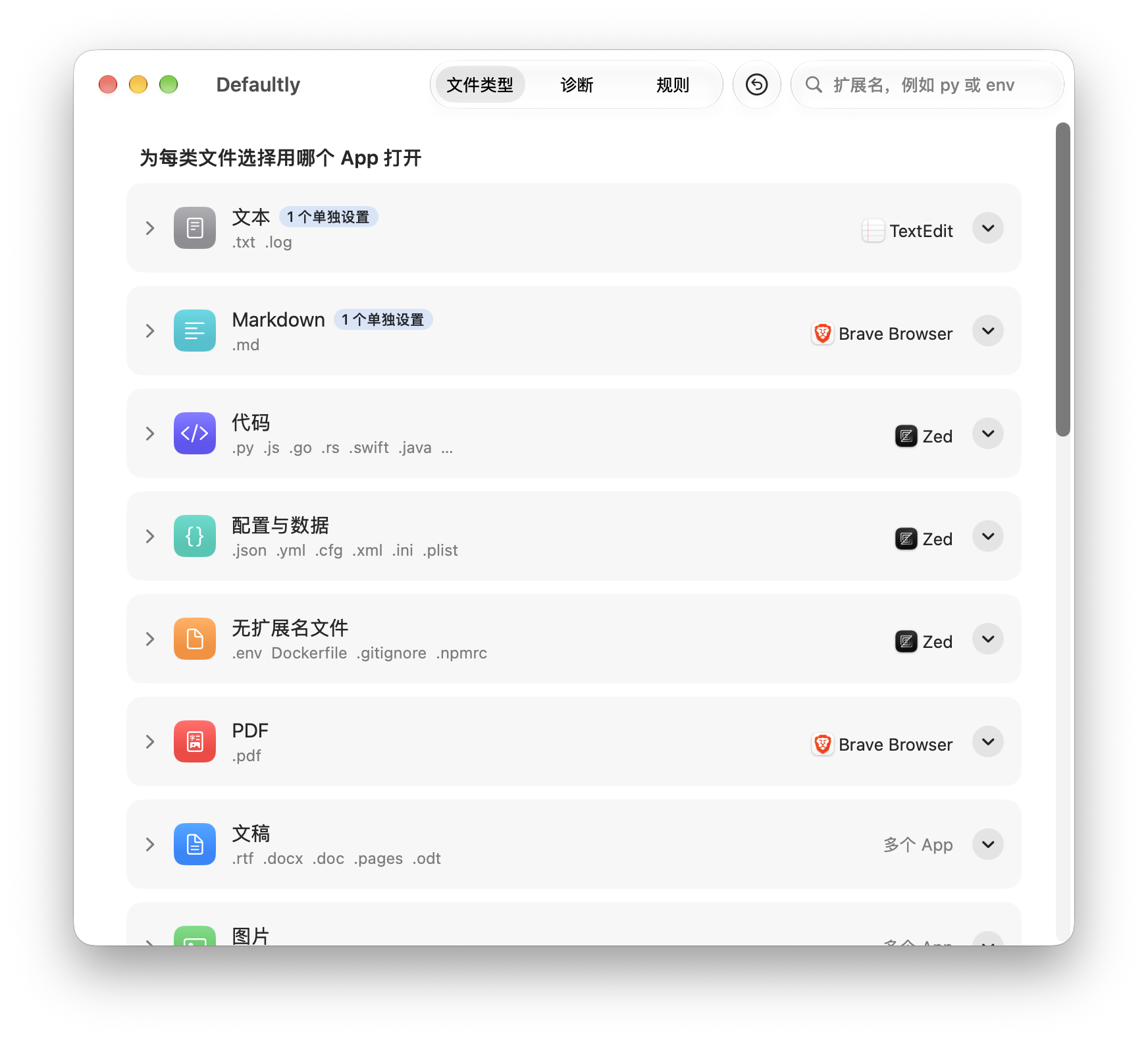
Apa yang bisa dilakukan Defaultly
- Aplikasi default per grup: jenis file dikelompokkan menurut kegunaannya menjadi Teks, Markdown, Kode, Konfigurasi & Data, File Tanpa Ekstensi, PDF, Dokumen, Gambar, Video, Audio, dan Arsip. Setiap grup punya satu menu aplikasi, jadi satu grup penuh bisa diatur sekaligus tanpa konfirmasi satu per satu, dan berlaku dalam beberapa detik.
- File tanpa ekstensi:
.env,Dockerfile,.gitignore, dan.npmrcterbuka di editor pilihan Anda, meskipun editor itu tidak menyatakan mendukungnya. - Pengecualian per format: bentangkan grup untuk memberi format seperti
.mdatau.pyaplikasinya sendiri. Mengubah aplikasi grup nanti tidak memengaruhi format tersebut. - Ekstensi kustom: tambahkan ekstensi yang tidak ada di daftar, termasuk
.go,.rs,.kt,.dart, dan.luayang hanya dikenal macOS sebagai jenis sementara. - Aplikasi default untuk tautan: web (
http,https), email (mailto), langganan kalender (webcal), panggilan telepon, pesan teks, FaceTime, SSH, FTP, dan berbagi layar bisa diberi aplikasi default. Bisa juga memilih Jangan buka, misalnya agar nomor telepon di halaman web tidak memulai panggilan saat diklik. - Diagnosis: letakkan sebuah file untuk melihat mengapa file itu terbuka di aplikasi tertentu, lalu ganti aplikasinya di tempat. Letakkan sebuah folder untuk menemukan file yang punya pengaturan Buka Dengan sendiri dan menghapusnya.
- Peringatan pengambilalihan: saat Xcode, peramban, atau aplikasi lain mengambil alih asosiasi yang Anda atur, Defaultly menampilkan banner untuk memulihkannya sekali klik.
- Urungkan dan pulihkan: snapshot disimpan sebelum setiap perubahan. Bisa diurungkan dengan
⌘Z, atau dipulihkan ke keadaan sebelum Defaultly pertama kali dibuka, dengan pratinjau setiap perubahan sebelum dipulihkan. - Pencopotan bersih: pencopot bawaan mengembalikan setiap asosiasi ke aplikasi aslinya dulu, baru memindahkan dirinya ke Tong Sampah.
- 15 bahasa: antarmuka tersedia dalam 15 bahasa, termasuk Indonesia, Inggris, Tionghoa Sederhana, dan Jepang, dan bisa dialihkan di dalam aplikasi.
Defaultly tidak berjalan di latar belakang, tidak punya item login, tidak terhubung ke internet, dan tidak mengumpulkan data.
Memasang Defaultly
Butuh macOS 26 Tahoe atau lebih baru.
- Buka halaman Releases, lalu di bagian Assets pada rilis terbaru unduh
Defaultly-<version>.dmg. - Klik dua kali DMG untuk membukanya, lalu seret Defaultly ke folder Aplikasi di jendela yang sama.
- Keluarkan DMG, lalu buka Defaultly dari folder Aplikasi.
Tidak ada penginstal dan tidak perlu kata sandi administrator. Untuk memperbarui, unduh DMG baru dan seret lagi untuk menimpa versi lama; pengaturan, aturan, dan snapshot tetap tersimpan.
Pembukaan pertama: izinkan aplikasi yang belum dinotarisasi
Defaultly belum dinotarisasi oleh Apple, jadi macOS akan memblokirnya saat pertama kali dibuka. Cukup izinkan satu kali:
-
Klik dua kali Defaultly. Saat macOS mengatakan tidak dapat memverifikasinya, klik Selesai. Jangan klik tombol biru Pindahkan ke Tong Sampah.
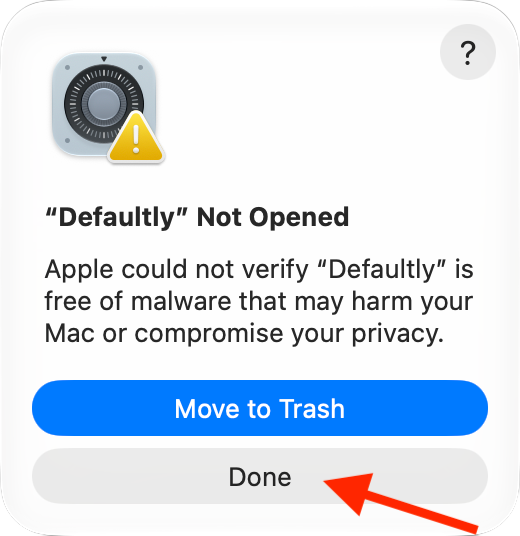
-
Buka Pengaturan Sistem › Privasi & Keamanan, gulir ke bawah ke Keamanan, lalu klik Tetap Buka di samping Defaultly. Tombol ini tersedia sekitar satu jam setelah langkah 1.
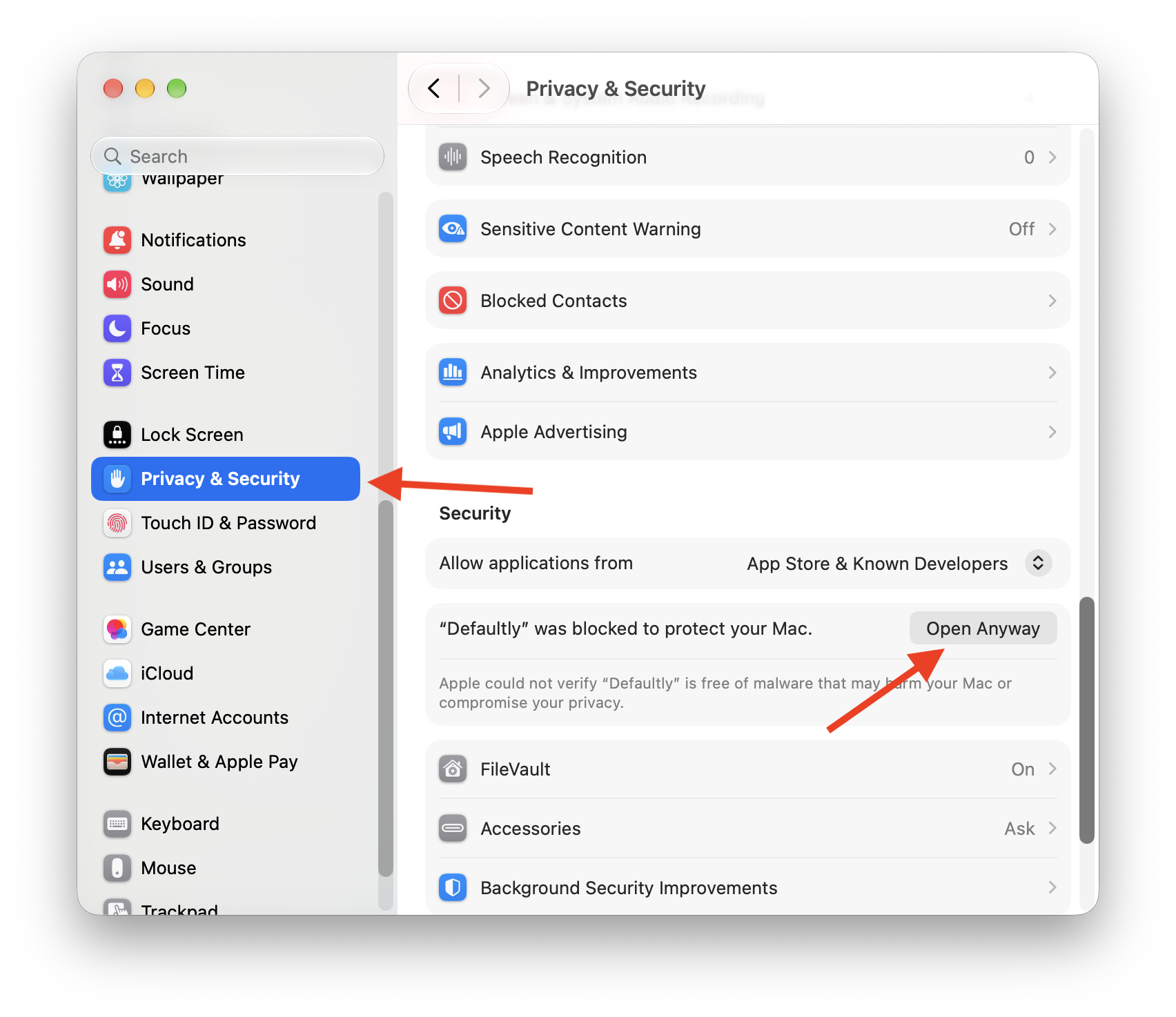
-
Masukkan kata sandi login atau gunakan Touch ID, lalu di dialog berikutnya klik Tetap Buka sekali lagi.
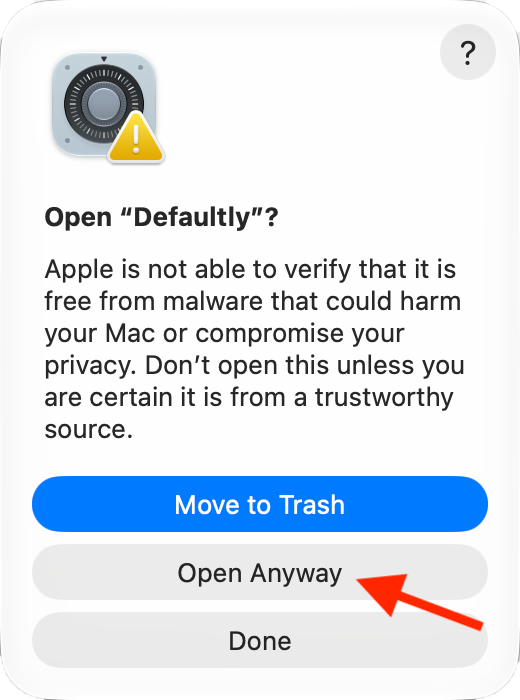
Setelah itu Defaultly bisa dibuka seperti biasa, dan aplikasi pembantu bawaannya ikut diizinkan, jadi tidak akan ada peringatan lagi saat membuka file tanpa ekstensi. Tangkapan layarnya berbahasa Inggris; di macOS berbahasa Indonesia, nama tombolnya persis seperti yang tertulis di atas.
Cara menggunakan
Membuka .env dan Dockerfile di editor
Di tab Jenis File, cari grup File Tanpa Ekstensi, pilih editor Anda di menu sebelah kanan (misalnya VS Code, Zed, atau Sublime Text), lalu klik Terapkan di bagian bawah jendela. Setelah itu, file seperti .env dan Dockerfile langsung terbuka di editor tersebut saat diklik dua kali.
Mengatur editor default untuk file kode sekaligus
Caranya sama: pilih aplikasi untuk grup Kode, Konfigurasi & Data, dan Markdown, lalu klik Terapkan. Grup Kode mencakup bahasa yang umum dipakai seperti JavaScript, TypeScript (.tsx), Python, Java, C, C++, C#, PHP, Ruby, Swift, Go, Rust, Kotlin, Dart, Lua, Shell, PowerShell, dan SQL, termasuk .go dan .rs yang tidak punya jenis resmi di macOS.
Kalau ingin satu format jadi pengecualian, klik baris grupnya untuk membentangkannya, lalu pilih aplikasi lain di menu baris format itu. Baris tersebut akan ditandai Diatur terpisah; untuk kembali mengikuti grup, pilih Ikuti Grup.
Mencari dan menambah ekstensi
Ketik ekstensi di kolom pencarian kanan atas, misalnya py atau env, dan Anda langsung dibawa ke baris yang sesuai. Jika ekstensi itu tidak ada di grup mana pun, hasil pencarian akan menawarkan Tambah…: setelah ekstensi diketik, Defaultly menunjukkan dikenali sebagai apa ekstensi itu oleh macOS dan menyarankan grupnya, lalu tinggal klik Tambah.
Mengatur browser dan aplikasi email default
Di bawah jenis file ada kartu Tautan, tempat mengatur aplikasi yang membuka tautan peramban web, email, langganan kalender, panggilan telepon, SSH, dan lainnya. Saat mengganti peramban, macOS tetap menampilkan dialog sistem untuk konfirmasi; ini mencegah peramban diganti diam-diam.
Terapkan, urungkan, dan pulihkan
Semua perubahan ditampung dulu. Bagian bawah jendela menunjukkan berapa perubahan yang tertunda; klik Terapkan untuk memberlakukannya atau Buang untuk membatalkannya.
- Edit › Urung (
⌘Z) mengurungkan penerapan terakhir, dan bisa diulang beberapa kali. - Tombol panah melingkar di bilah alat adalah Pulihkan ke Awal. Setiap jenis file dan tautan yang diubah Defaultly diarahkan kembali ke aplikasi saat Defaultly pertama kali dibuka, dan setiap perubahan ditampilkan sebelum dijalankan.
- Pengaturan › Riwayat menyimpan 20 snapshot terakhir, dan mana pun bisa dipulihkan.
Mendiagnosis mengapa sebuah file terbuka di aplikasi tertentu
Beralih ke tab Diagnosis dan letakkan file ke kotak bergaris putus-putus. Hasilnya menunjukkan aplikasi mana yang membukanya dan alasannya: apakah file itu punya pengaturan Buka Dengan sendiri di Finder, apakah Anda memilih aplikasi itu untuk jenis file tersebut, atau tidak ada yang diatur sehingga macOS memilih sendiri. Di bawah hasil, Anda bisa langsung beralih ke aplikasi lain dengan Gunakan sebagai gantinya.
Kalau yang diletakkan folder, Defaultly menampilkan semua file di dalamnya yang punya pengaturan Buka Dengan sendiri. Pilih file-filenya lalu klik Hapus Pengaturan Mereka Sendiri, maka file-file itu akan mengikuti pengaturan untuk jenisnya.
Cara kerja Defaultly
Di dalam bundel aplikasinya, Defaultly menyertakan aplikasi pembantu yang sangat kecil bernama Defaultly Helper. Saat Anda memilih editor untuk file tanpa ekstensi, Defaultly mengarahkan public.data ke aplikasi pembantu ini. Ketika file seperti itu dibuka, aplikasi pembantu memeriksa isi file: file teks diserahkan ke editor pilihan Anda, file biner ditampilkan di Finder, lalu ia keluar. Aplikasi ini tidak punya jendela, tidak terus berjalan di latar belakang, dan keluar setelah menganggur kurang dari satu detik.
Jenis yang memang sudah didukung aplikasi pilihan Anda, seperti .md dan .py, ditetapkan langsung ke aplikasi itu tanpa melalui aplikasi pembantu.
macOS tidak menyediakan API publik untuk mengatur aplikasi default bagi public.data, jadi Defaultly menulis semua perubahan jenis file ke preferensi LaunchServices sekaligus, lalu memulai ulang layanan lsd satu kali agar perubahan berlaku. Mekanisme ini tidak didokumentasikan resmi oleh Apple dan bisa berhenti berfungsi setelah pembaruan sistem. Jika ada perubahan yang tidak berlaku, Defaultly beralih ke API publik (yang meminta konfirmasi Anda satu per satu), sedangkan untuk file tanpa ekstensi Anda bisa beralih ke aturan folder di Pengaturan.
FAQ
Bagaimana cara mengubah aplikasi default untuk file tanpa ekstensi di Mac?
Buka Defaultly, pilih aplikasi untuk File Tanpa Ekstensi, lalu klik Terapkan. Setelah itu, file seperti .env dan Dockerfile terbuka di aplikasi tersebut.
Mengapa “Ubah Semua” di Finder tidak berfungsi untuk file .env?
macOS memperlakukan file seperti ini sebagai data generik (public.data) dan tidak mengizinkan aplikasi defaultnya diubah lewat API publik. Defaultly mengatasi batasan ini dengan aplikasi pembantunya.
Mengapa file .ts tidak ada di grup Kode?
macOS mengenali .ts sebagai format video (MPEG-2 transport stream). Mengubahnya akan memengaruhi file video sungguhan, jadi grup Kode hanya mencakup .tsx dari TypeScript.
Bisakah semua perubahan diurungkan? Bisa. Defaultly mencatat asosiasi asli saat pertama kali dijalankan dan tidak pernah menimpa catatan itu. Pulihkan ke Awal mengarahkan setiap jenis yang diubah kembali ke aplikasi aslinya.
Bagaimana cara mencopotnya? Di bagian bawah Pengaturan › Yang Ditulis Defaultly, klik Copot Defaultly…. Defaultly akan memulihkan semua asosiasi yang diubahnya, lalu memindahkan dirinya ke Tong Sampah.
Penjelasan lebih lengkap, termasuk mode pengembang, aturan, dan aturan folder, ada di README bahasa Indonesia proyek ini.
Alamat proyek di GitHub: https://github.com/zhaojiannet/defaultly