Standard-Apps auf dem Mac gesammelt festlegen mit Defaultly – auch .env, Dockerfile und andere Dateien ohne Endung im Editor öffnen
Wer auf dem Mac programmiert, kennt das Ärgernis mit Dateien ohne Endung wie .env, .gitignore oder Dockerfile: Ein Doppelklick öffnet sie entweder in TextEdit oder gar nicht. Stellt man sie im Finder über „Informationen › Öffnen mit › Alle ändern …“ auf VS Code oder Zed um, passiert nichts; „Immer öffnen mit“ wiederum gilt nur für die eine ausgewählte Datei.
Der Grund: macOS ordnet die meisten Dateien ohne Endung dem Typ public.data zu und lässt keine App zur Standard-App für diesen Typ werden. Auch Befehlszeilentools scheitern hier nur mit dem Fehler -50.
Das zweite Problem: Dateizuordnungen werden einem ständig weggenommen. Installiert man eine neue App (typischerweise Xcode), kann sie die eingestellten Zuordnungen übernehmen. macOS sagt nichts dazu und bietet auch keinen Weg, alles mit einem Klick zurückzuholen. Man muss jedes Format einzeln zurückstellen, und seit macOS 26.4 will das System jeden einzelnen Typ auch noch bestätigt haben.
Deshalb habe ich Defaultly geschrieben, eine kostenlose Open-Source-App für macOS, mit der man die Standard-Apps für Dateitypen, Dateiendungen und Links in einem einzigen Fenster verwaltet.
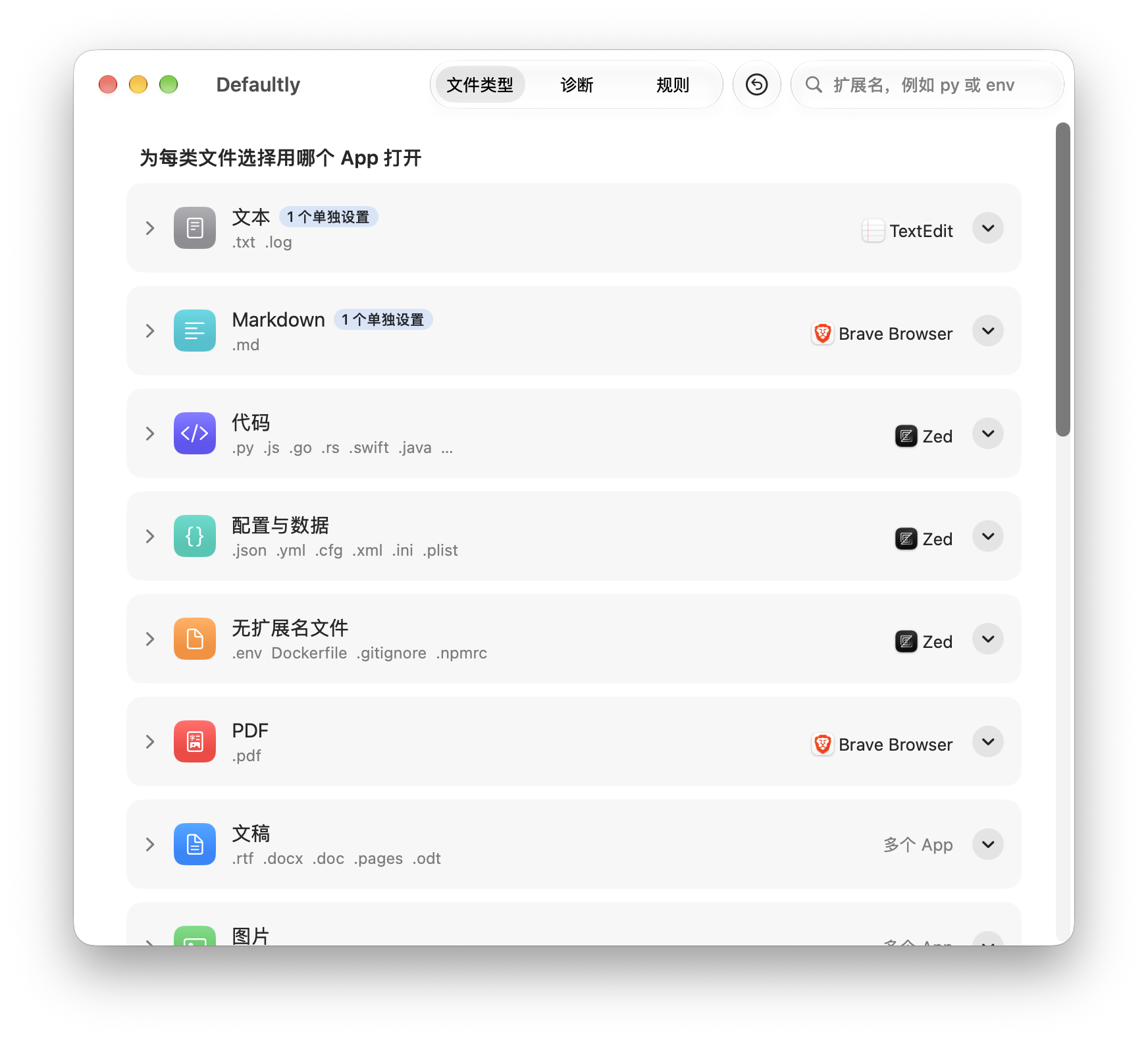
Was Defaultly kann
- Standard-Apps nach Gruppen: Die Dateitypen sind nach Zweck gruppiert – Text, Markdown, Code, Konfiguration & Daten, Dateien ohne Endung, PDF, Dokumente, Bilder, Video, Audio, Archive. Jede Gruppe hat ein App-Menü, eine ganze Gruppe wird auf einmal festgelegt, ohne einzelne Bestätigungen, und wirkt nach wenigen Sekunden.
- Dateien ohne Endung:
.env,Dockerfile,.gitignoreund.npmrcöffnen sich im Editor deiner Wahl, auch wenn dieser Editor keine Unterstützung dafür deklariert. - Ausnahmen pro Format: Gruppe aufklappen und einem einzelnen Format wie
.mdoder.pyeine eigene App geben. Wenn du später die App der Gruppe änderst, bleiben diese Formate unberührt. - Eigene Dateiendungen: Endungen hinzufügen, die nicht in der Liste stehen, auch solche wie
.go,.rs,.kt,.dartund.lua, die macOS nur als temporäre Typen kennt. - Standard-Apps für Links: Für Weblinks (
http,https), E-Mail (mailto), Kalenderabos (webcal), Anrufe, SMS, FaceTime, SSH, FTP und Bildschirmfreigabe lässt sich jeweils eine App wählen – oder „Nicht öffnen“, damit zum Beispiel ein Klick auf eine Telefonnummer auf einer Webseite keinen Anruf mehr startet. - Diagnose: Eine Datei hineinziehen und sehen, warum sie in einer bestimmten App geöffnet wird, und direkt eine andere wählen. Einen Ordner hineinziehen, um Dateien mit eigener „Öffnen mit“-Einstellung zu finden und diese zu entfernen.
- Hinweis bei Übernahme: Wenn Xcode, ein Browser oder eine andere App eine deiner Zuordnungen übernimmt, zeigt Defaultly ein Banner, über das du sie mit einem Klick zurückholst.
- Widerrufen und wiederherstellen: Vor jeder Änderung wird ein Schnappschuss gesichert. Mit
⌘Zlässt sich widerrufen, und man kann auch alles auf den Stand vor dem ersten Start von Defaultly zurücksetzen. Vorher zeigt eine Vorschau jede einzelne Änderung. - Saubere Deinstallation: Das integrierte Deinstallationsprogramm stellt zuerst jede Zuordnung auf die ursprüngliche App zurück und legt Defaultly dann in den Papierkorb.
- 15 Sprachen: Die Oberfläche gibt es in 15 Sprachen, darunter Deutsch, Englisch, vereinfachtes und traditionelles Chinesisch und Japanisch, umschaltbar in der App.
Defaultly läuft nicht im Hintergrund, hat kein Anmeldeobjekt, baut keine Netzwerkverbindungen auf und sammelt keine Daten.
Defaultly installieren
Voraussetzung ist macOS 26 Tahoe oder neuer.
- Öffne die Releases-Seite und lade unter Assets der neuesten Version
Defaultly-<version>.dmgherunter. - Öffne das DMG per Doppelklick und ziehe Defaultly auf den Ordner „Programme“ im selben Fenster.
- Wirf das DMG aus und öffne Defaultly über den Ordner „Programme“.
Es gibt kein Installationsprogramm, und ein Administratorpasswort wird nicht gebraucht. Zum Aktualisieren lädst du das neue DMG herunter und ziehst die App noch einmal hinein, um die alte Version zu ersetzen. Einstellungen, Regeln und Schnappschüsse bleiben erhalten.
Erster Start: nicht notarisierte App erlauben
Defaultly ist noch nicht von Apple notarisiert, deshalb blockiert macOS die App beim ersten Öffnen. Einmal erlauben reicht:
-
Doppelklicke auf Defaultly. Wenn macOS meldet, dass die App nicht überprüft werden konnte, klicke auf „Fertig“. Nicht auf die blaue Taste „In den Papierkorb legen“ klicken.
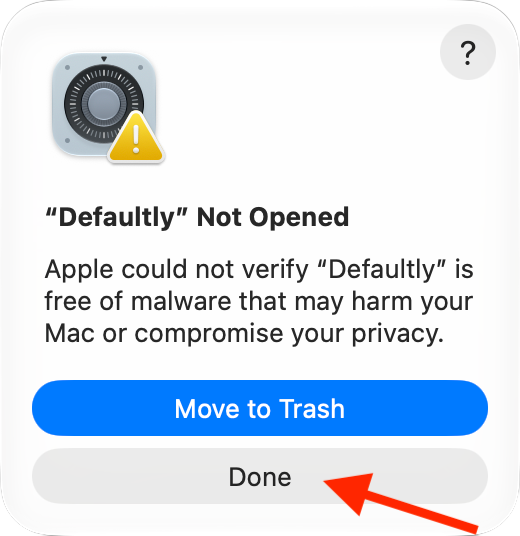
-
Öffne „Systemeinstellungen › Datenschutz & Sicherheit“, scrolle nach unten zu „Sicherheit“ und klicke neben Defaultly auf „Dennoch öffnen“. Die Taste ist nach Schritt 1 etwa eine Stunde lang dort.
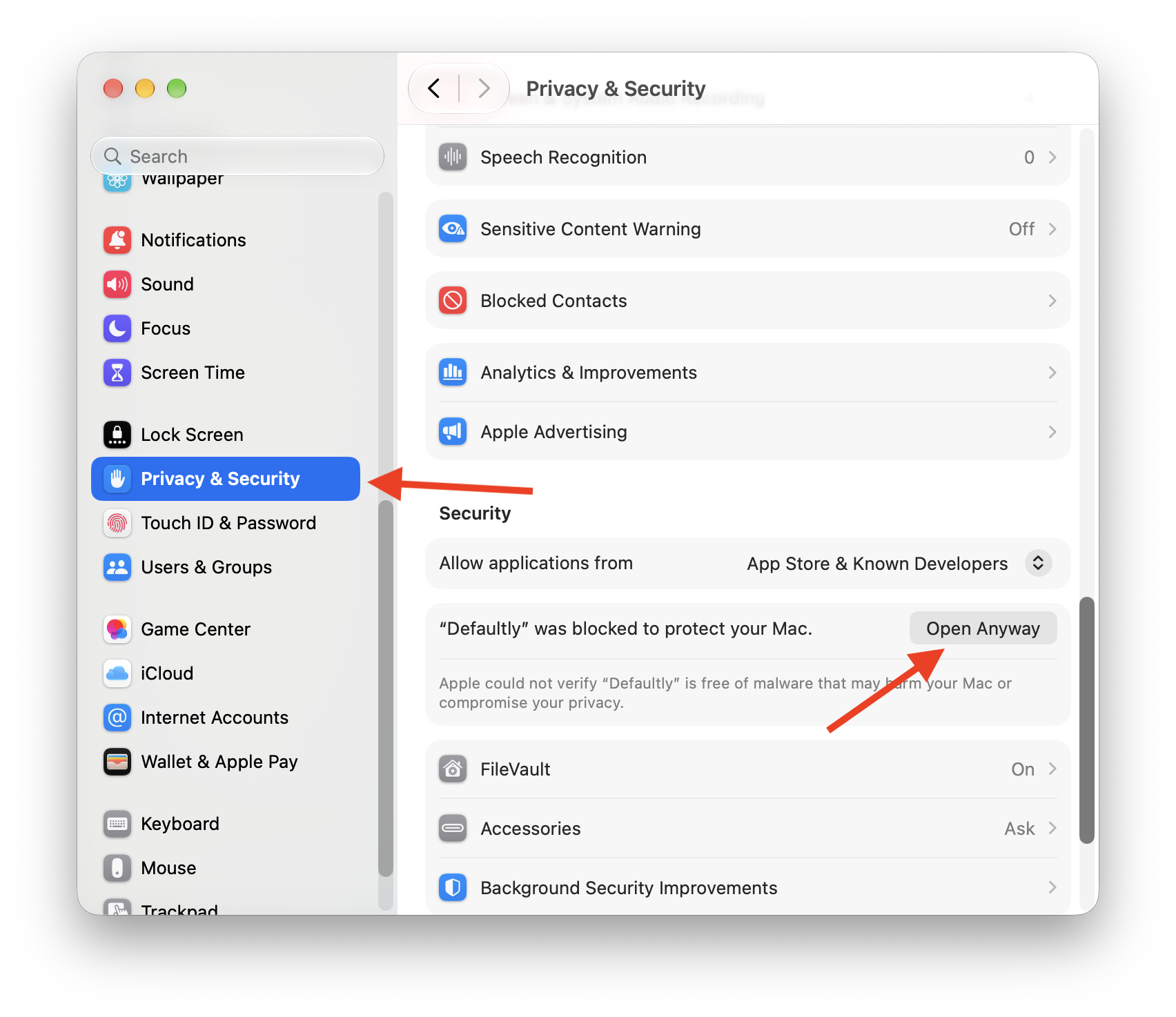
-
Gib dein Anmeldepasswort ein oder verwende Touch ID und klicke im folgenden Dialog noch einmal auf „Dennoch öffnen“.
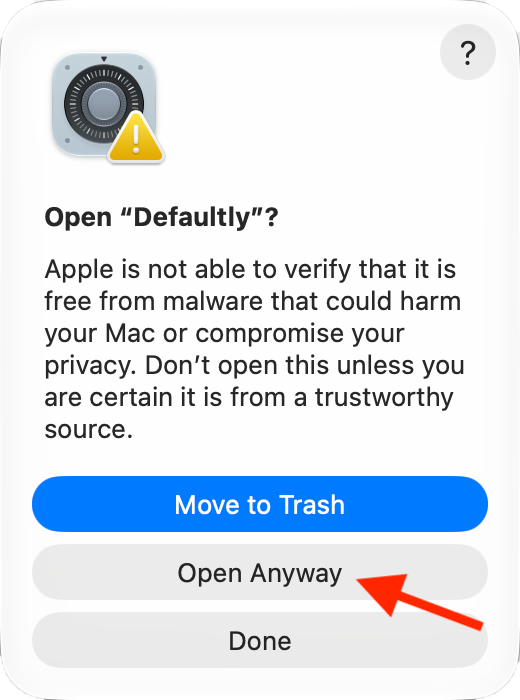
Danach öffnet sich Defaultly ganz normal. Die integrierte Hilfs-App wird gleich mit erlaubt, sodass beim Öffnen von Dateien ohne Endung keine weiteren Rückfragen kommen. Die Bildschirmfotos zeigen die englische Oberfläche; in einem deutschen macOS heißen die Tasten so wie oben angegeben.
Verwendung
.env und Dockerfile im Editor öffnen
Suche im Tab „Dateitypen“ die Gruppe „Dateien ohne Endung“, wähle rechts im Menü deinen Editor (etwa VS Code, Zed oder Sublime Text) und klicke unten im Fenster auf „Anwenden“. Danach öffnen sich .env, Dockerfile und ähnliche Dateien per Doppelklick direkt in diesem Editor.
Standard-Editor für Code-Dateien gesammelt festlegen
Genauso gehst du bei den Gruppen „Code“, „Konfiguration & Daten“ und „Markdown“ vor: App wählen, „Anwenden“ klicken. Die Gruppe Code deckt gängige Sprachen ab, darunter JavaScript, TypeScript (.tsx), Python, Java, C, C++, C#, PHP, Ruby, Swift, Go, Rust, Kotlin, Dart, Lua, Shell, PowerShell und SQL, auch .go und .rs, für die macOS keinen offiziellen Typ hat.
Soll ein Format eine Ausnahme sein, klicke auf die Zeile der Gruppe, um sie aufzuklappen, und wähle im Menü der Formatzeile eine andere App. Die Zeile wird dann mit „Eigene Einstellung“ markiert. Damit das Format wieder der Gruppe folgt, wähle „Gruppe folgen“.
Endungen suchen und hinzufügen
Tippe eine Endung wie py oder env in das Suchfeld oben rechts, und Defaultly springt direkt zur passenden Zeile. Ist die Endung in keiner Gruppe, erscheint im Suchergebnis „Hinzufügen …“: Nach der Eingabe der Endung zeigt Defaultly, als was macOS sie erkennt, und schlägt eine passende Gruppe vor. Ein Klick auf „Hinzufügen“, fertig.
Standardbrowser und E-Mail-App festlegen
Unter den Dateitypen gibt es eine Karte „Links“. Dort legst du fest, mit welcher App Webbrowser-, E-Mail-, Kalenderabo-, Telefon-, SSH- und andere Links geöffnet werden. Beim Wechsel des Browsers fragt macOS weiterhin mit einem Systemdialog nach; das soll verhindern, dass der Browser heimlich gekapert wird.
Anwenden, widerrufen und wiederherstellen
Alle Änderungen werden zunächst vorgemerkt. Unten im Fenster steht, wie viele Änderungen ausstehen. „Anwenden“ setzt sie in Kraft, „Verwerfen“ verwirft sie.
- „Bearbeiten › Widerrufen“ (
⌘Z) widerruft das letzte Anwenden, auch mehrmals hintereinander. - Die Taste mit dem runden Pfeil in der Symbolleiste ist „Anfangszustand wiederherstellen“. Sie richtet jeden Dateityp und jeden Link, den Defaultly geändert hat, wieder auf die App, die beim ersten Öffnen von Defaultly eingestellt war. Vorher wird jede Änderung aufgelistet.
- Unter „Einstellungen › Verlauf“ liegen die letzten 20 Schnappschüsse, jeder davon lässt sich wiederherstellen.
Herausfinden, warum eine Datei in dieser App geöffnet wird
Wechsle zum Tab „Diagnose“ und ziehe eine Datei in das gestrichelte Feld. Defaultly zeigt, welche App sie öffnet und warum: ob die Datei im Finder eine eigene „Öffnen mit“-Einstellung hat, ob du diese App für diese Art von Datei gewählt hast oder ob nichts festgelegt war und macOS selbst entschieden hat. Unter dem Ergebnis kannst du mit „Stattdessen verwenden“ direkt zu einer anderen App wechseln.
Ziehst du einen Ordner hinein, listet Defaultly alle Dateien darin auf, die eine eigene „Öffnen mit“-Einstellung haben. Dateien auswählen, auf „Ihre eigenen Einstellungen entfernen“ klicken, und sie folgen wieder der Einstellung für ihren Typ.
Wie Defaultly das macht
Im App-Bundle von Defaultly steckt eine winzige Hilfs-App namens Defaultly Helper. Wenn du einen Editor für Dateien ohne Endung wählst, richtet Defaultly public.data auf diese Hilfs-App. Öffnest du eine solche Datei, prüft die Hilfs-App den Inhalt: Textdateien gehen an deinen gewählten Editor, Binärdateien werden im Finder gezeigt, dann beendet sie sich. Sie hat kein Fenster, läuft nicht dauerhaft im Hintergrund und beendet sich nach weniger als einer Sekunde Leerlauf.
Typen wie .md oder .py, die deine gewählte App ohnehin unterstützt, werden ihr direkt zugewiesen, ohne Umweg über die Hilfs-App.
macOS bietet keine öffentliche API, um eine Standard-App für public.data festzulegen. Deshalb schreibt Defaultly alle Dateitypänderungen auf einmal in die LaunchServices-Einstellungen und startet den Dienst lsd einmal neu, damit sie wirken. Dieser Mechanismus ist von Apple nicht dokumentiert und könnte nach einem Systemupdate nicht mehr funktionieren. Wirkt eine Änderung nicht, weicht Defaultly auf die öffentliche API aus (dann musst du jeden Typ einzeln bestätigen); für Dateien ohne Endung gibt es als Ausweichweg die Ordnerregeln in den „Einstellungen“.
Häufige Fragen
Wie ändere ich auf dem Mac die Standard-App für Dateien ohne Endung?
Öffne Defaultly, wähle eine App für „Dateien ohne Endung“ und klicke auf „Anwenden“. Danach öffnen sich .env, Dockerfile und ähnliche Dateien in dieser App.
Warum funktioniert „Alle ändern“ im Finder nicht für .env-Dateien?
macOS behandelt diese Dateien als generische Daten (public.data) und erlaubt nicht, die Standard-App dafür über öffentliche APIs zu ändern. Defaultly umgeht diese Einschränkung mit seiner Hilfs-App.
Warum ist .ts nicht in der Gruppe Code?
macOS erkennt .ts als Videoformat (MPEG-2-Transportstrom). Eine Änderung würde echte Videodateien betreffen, deshalb enthält die Gruppe Code von TypeScript nur .tsx.
Kann ich alle Änderungen rückgängig machen? Ja. Defaultly zeichnet beim ersten Start die ursprünglichen Zuordnungen auf und überschreibt diese Aufzeichnung nie. „Anfangszustand wiederherstellen“ richtet jeden geänderten Typ wieder auf die ursprüngliche App.
Wie deinstalliere ich Defaultly? Klicke unten in „Einstellungen › Was Defaultly geschrieben hat“ auf „Defaultly deinstallieren …“. Defaultly stellt zuerst alle geänderten Zuordnungen wieder her und legt sich dann selbst in den Papierkorb.
Ausführlichere Infos, etwa zum Entwicklermodus, zu Regeln und Ordnerregeln, stehen in der deutschen Anleitung des Projekts.
GitHub-Projekt: https://github.com/zhaojiannet/defaultly