Linux KDE Plasma6 Wayland logiciel de gestes de souris InputActions en remplacement d'easystroke
Aujourd’hui, j’ai mis à jour vers KDE Plasma 6.4.0, ce qui a résolu de nombreux problèmes de détails. Le problème de mise à l’échelle de Linux WeChat sous Wayland ne nécessite plus de définir manuellement les variables d’environnement.
Profitant de cette occasion, j’ai testé la compatibilité de certains logiciels et j’ai pensé à l’outil de gestes de souris Easystroke qui me manquait depuis longtemps. Easystroke ne prend pas en charge Wayland, et continuer à dépendre de X11 n’est pas une solution à long terme, j’ai donc exploré à nouveau des alternatives et j’ai finalement trouvé InputActions — jusqu’au 21 juin 2025, le seul outil de gestes de souris que j’ai trouvé qui fonctionne parfaitement sous KDE Plasma 6 (Wayland).
Bien qu’il ne puisse pas remplacer parfaitement Easystroke, les opérations couramment utilisées telles que “fermer la fenêtre”, “avancer/reculer”, etc. peuvent être réalisées en mappant les gestes sur des raccourcis clavier, ce qui répond aux besoins quotidiens.
Informations système
Système d'exploitation: EndeavourOSVersion de KDE Plasma: 6.4.0Version de KDE Frameworks: 6.15.0Version de Qt: 6.9.1Version du noyau: 6.15.2-zen1-1-zen (64-bit)Plateforme graphique: WaylandInstallation et utilisation
Suivez la documentation du projet pour l’installation. Prend uniquement en charge l’environnement Plasma 6 Wayland et les distributions grand public comme Arch, Debian, Fedora, etc.
Dans mon cas, EndeavourOS est une distribution basée sur Arch, je suis donc la méthode d’installation d’Arch. Installez d’abord les dépendances de compilation.
Dépendances
sudo pacman -S --needed base-devel git extra-cmake-modules qt6-tools kwin yaml-cpp libevdevCompilation
git clone https://github.com/taj-ny/InputActionscd InputActionsmkdir buildcd buildcmake ../ -DCMAKE_INSTALL_PREFIX=/usrmakesudo make installUtilisation
- Ouvrez “Paramètres système” > “Gestion des fenêtres” > “Effets de bureau”, faites défiler jusqu’en bas et cochez “Input Actions”.
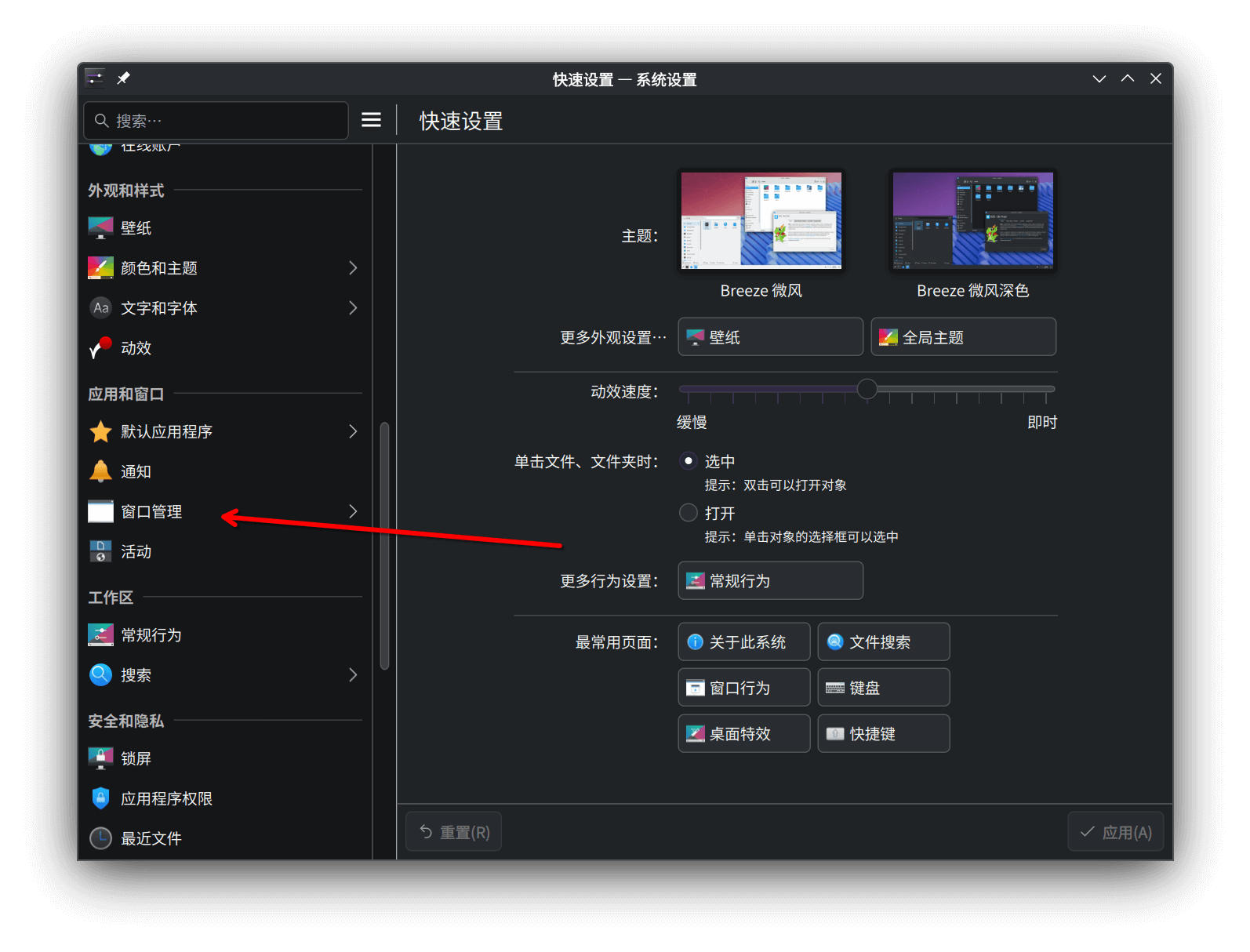
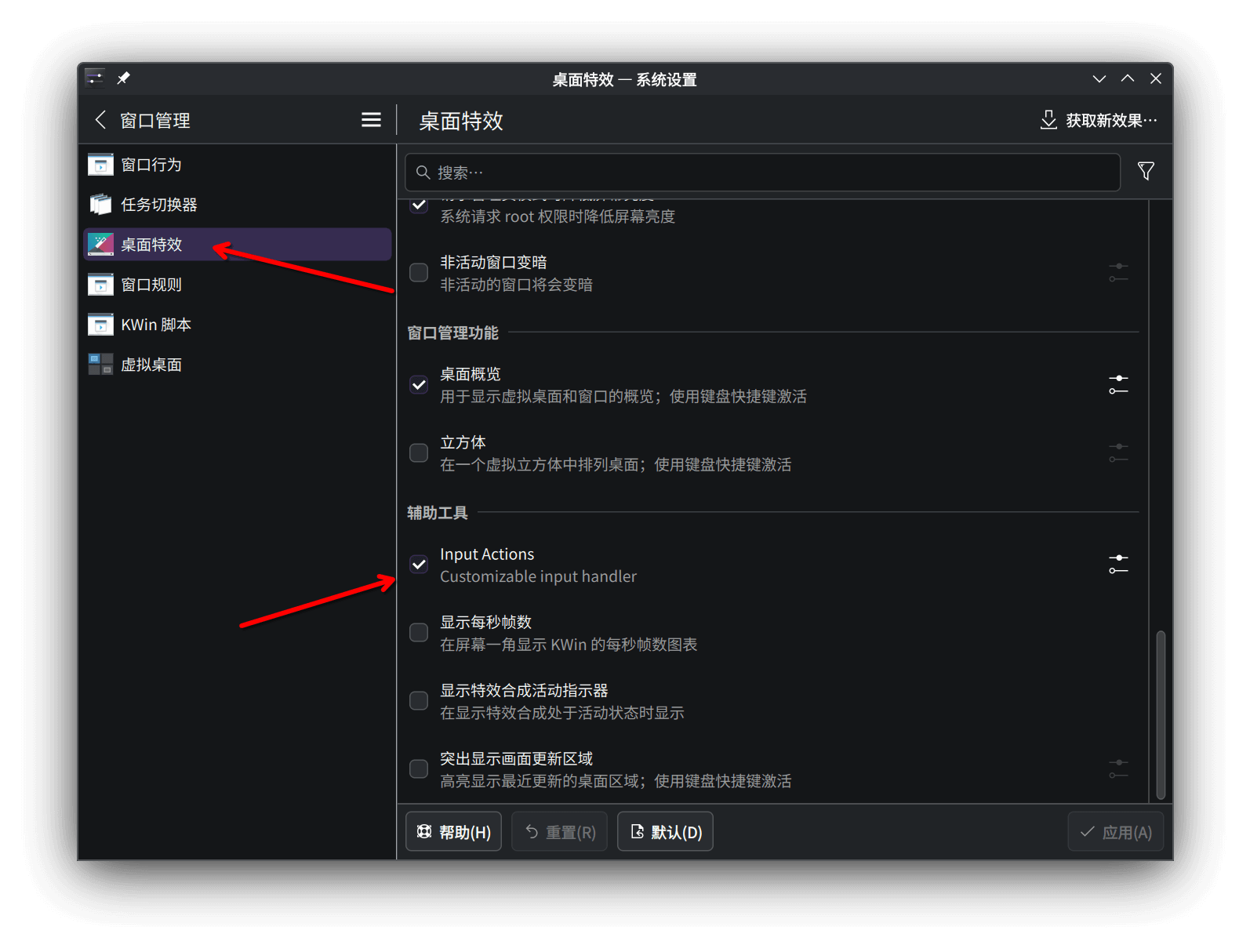
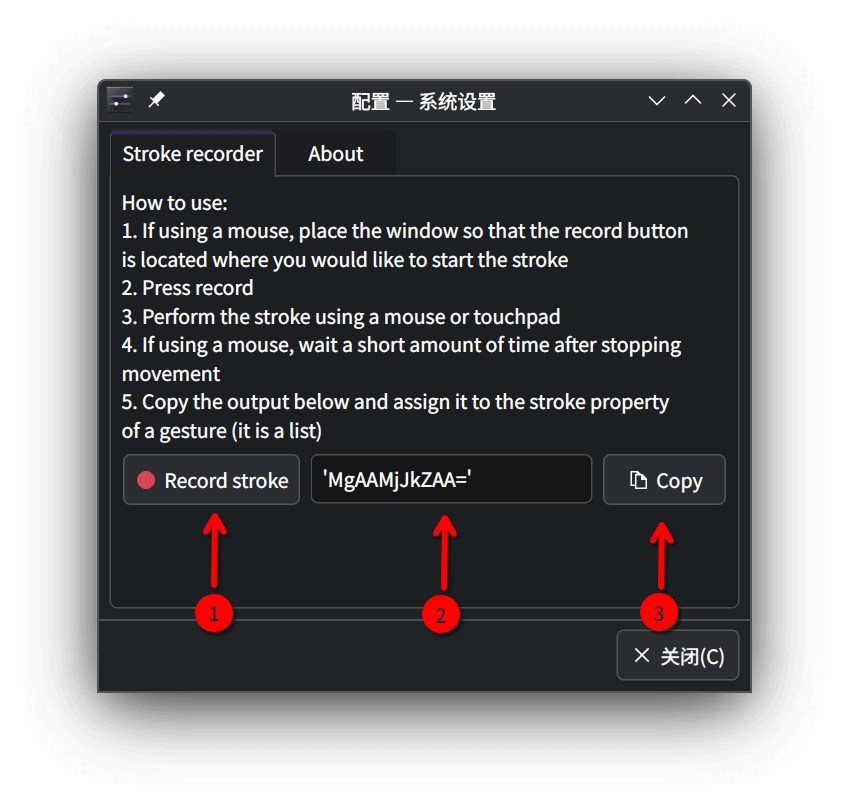
- Cliquez sur l’icône de configuration à droite d‘“Input Actions” pour ouvrir l’interface de configuration détaillée. Après avoir cliqué sur le bouton ① “Record stroke”, déplacez la souris pour compléter l’enregistrement de la trajectoire du geste de la souris (oui, déplacez simplement la souris, aucune trajectoire ne s’affichera et vous n’avez pas besoin d’appuyer sur le bouton gauche ou droit, je suis déjà tombé dans ce piège 😂). Une fois l’enregistrement terminé, cliquez sur ③ “copy” pour copier la trajectoire enregistrée à ② dans le presse-papiers.
- Créez un fichier de configuration basé sur vos gestes de souris enregistrés.
sudo nano /home/user/.config/kwingestures.yml# Remarque : remplacez "user" par votre nom d'utilisateurmouse: gestures: - type: stroke mouse_buttons: [ right ]
conditions: - $window_class contains chrome # Spécifier que les gestes de souris ne fonctionnent que dans la fenêtre Chrome
gestures:
- strokes: [ 'AAkAMQBaLP9kVmQA' ] # Remplacez le contenu dans [ ] par les informations de trajectoire de souris enregistrées précédemment
actions: - on: end input: - keyboard: [ LEFTCTRL+W ] # Remplacez le contenu dans [ ] par le raccourci clavier correspondant au geste de la souris
- strokes: [ 'ZDEAYwAyZAA=' ] actions: - on: end input: - keyboard: [ LEFTALT+LEFT ]
- strokes: [ 'AC8AAWQ0ZAA=' ] actions: - on: end input: - keyboard: [ LEFTALT+RIGHT ]Après l’enregistrement, vous devez vous déconnecter ou redémarrer pour que les modifications prennent effet. Si le fichier de configuration est réécrit, les gestes de souris peuvent cesser de fonctionner.
Références
https://discuss.kde.org/t/available-until-the-end-of-2024-mouse-gestures-support-on-plasma-6-wayland
https://github.com/InputActions/docs/blob/cf320a16a836e267191f8bd9ccbb36450b3b6eb2/configuration.md