Uso diario de Kubuntu 22.10 e instalación de software común
Acabo de cambiar a Manjaro Linux hace unos días y no puedo conectarme a Internet, solo se muestra la conexión de red local lo. Parece que después de actualizar el kernel y el sistema, hubo un problema con el controlador de la tarjeta de red. Al volver a Debian, el problema fue el mismo. Finalmente descubrí que el controlador de tarjeta de red Realtek 8852AE, 8852BE, and 8853CE WiFi drivers en Ubuntu Launchpad funciona perfectamente.
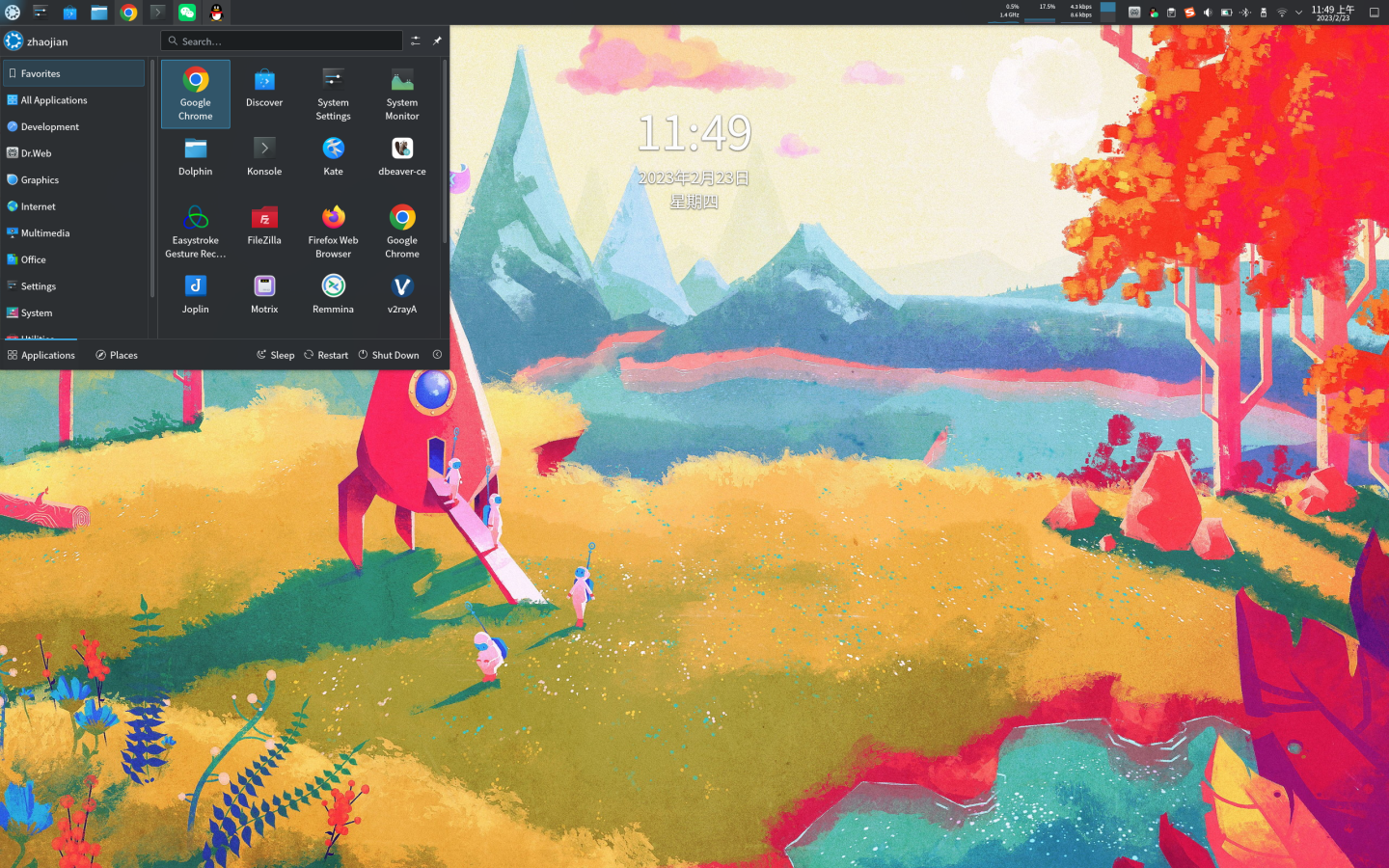
Entorno del sistema: Información de versión: Kubuntu 22.10 (Kernel 6.1.13) Entorno de escritorio: KDE Plasma 5.25.5
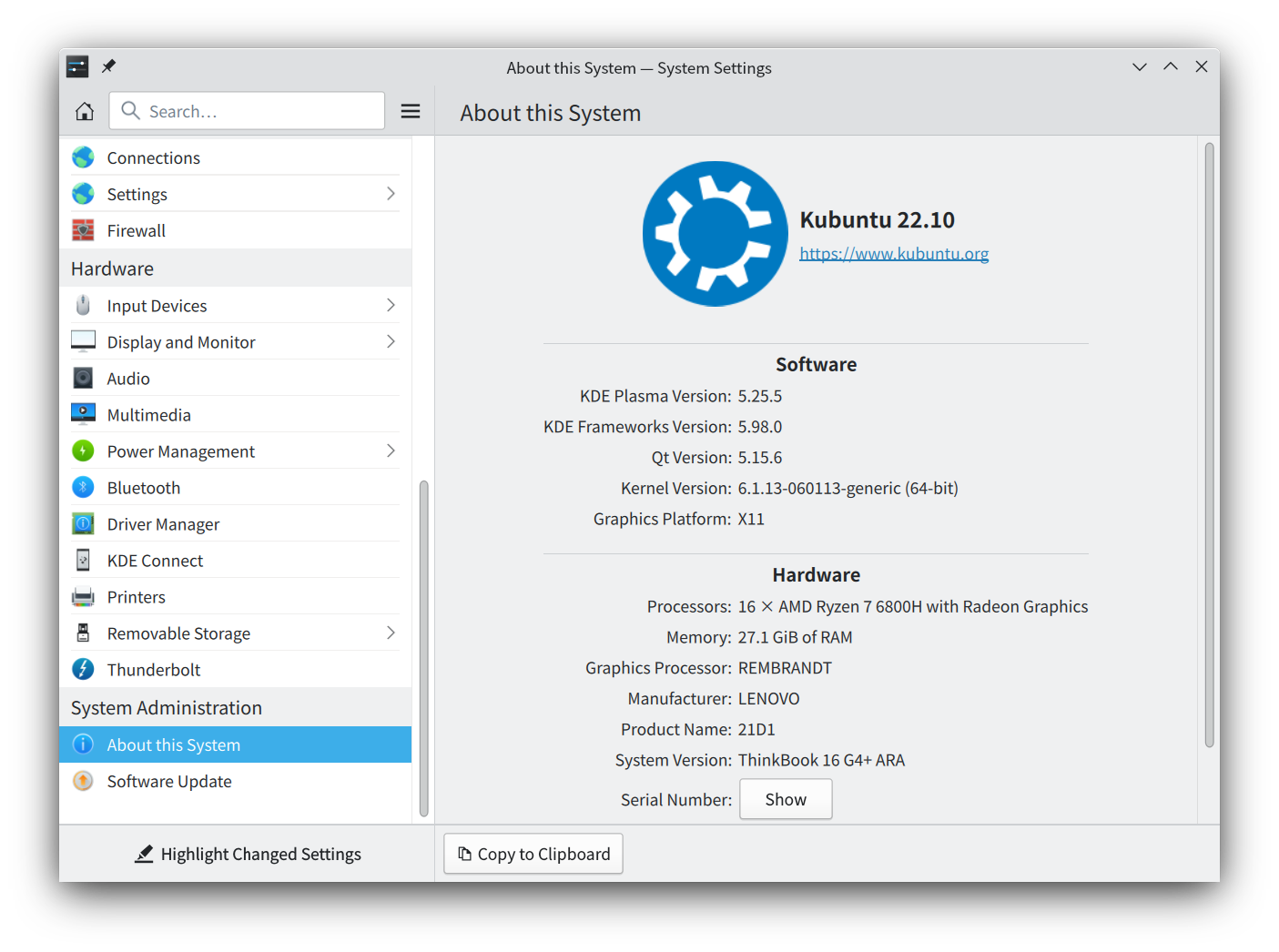
Software común: Google Chrome navegador Visual Studio Code Remmina FileZilla DBeaver VMware Workstation 17 Pro Joplin XMind WPS Office WeChat QQ Sogou Input Method Dr.Web Beta Motrix easystroke (gestos de ratón para Linux)
Momento de ocurrencia: 2023-02
Mis principios de software común Selección de canal: Centro de software del sistema (Discover) > Sitio web oficial del software > Sitios web de terceros Selección de software: Multiplataforma > Código abierto > Gratis > Crackeado > De pago Selección de versión: Versión estable
Después de instalar Kubuntu 22.10, primero uso el punto de acceso del teléfono móvil (conexión USB) para conectarme a Internet, luego instalo el controlador de la tarjeta de red inalámbrica, ThinkBook 16+ Linux controlador de tarjeta de red inalámbrica.
ThinkBook 16+ Linux controlador de tarjeta de red inalámbrica Ubuntu Launchpad Realtek 8852AE, 8852BE, and 8853CE WiFi drivers
$ sudo add-apt-repository ppa:greg-whiteley/rtw89$ sudo apt update$ sudo apt install rtw89-dkmsKubuntu 22.10 actualizar al último kernel de Linux kernel v6.1.13
Descargar el paquete de instalación .deb desde el sitio web oficial: Google Chrome navegador
$ sudo dpkg -i google-chrome-stable_current_amd64.debSogou Pinyin Input Method Linux Personal Edition
$ sudo dpkg -i sogoupinyin_4.0.1.2800_x86_64.deb$ sudo dpkg -i linuxqq_3.0.0-571_amd64.debWeChat Linux versión 2.1.4 (Puede encontrar versiones más nuevas en el directorio de descargas)
$ sudo dpkg -i weixin_2.1.4_amd64.debVMware Workstation 17 Pro keys MC60H-DWHD5-H80U9-6V85M-8280D
$ sudo chmod +x VMware-Workstation-Full-17.0.0-20800274.x86_64.bundle$ sudo ./VMware-Workstation-Full-17.0.0-20800274.x86_64.bundleDr.Web Beta versión Linux key Dr.Web versión Linux puede utilizar la clave de la versión beta de Dr.Web Linux para lograr autorización gratuita
$ sudo chmod +x drweb-11.1.3-av-linux-amd64.run$ sudo ./drweb-11.1.3-av-linux-amd64.runVisual Studio Code VS Code no debe instalarse en el centro de software Discover del sistema, de lo contrario no se podrá ingresar texto en chino en el sistema Linux
$ sudo dpkg -i code_1.75.1-1675893397_amd64.debBuscar y descargar en el centro de software Discover del sistema: Remmina FileZilla Dbeaver Joplin XMind WPS Office Motrix easystroke (gestos de ratón para Linux)
Descargar con el centro de software Discover del sistema es muy conveniente, ¡me gusta!