Máquina virtual en Debian Linux (virt-manager+QEMU+KVM) - Arrastrar y soltar archivos, compartir archivos y portapapeles, copiar y pegar
Recientemente estoy usando Debian. Para la instalación de máquinas virtuales, puede consultar el artículo anterior, es bastante similar.
Después de instalar Windows en la máquina virtual, quise implementar arrastrar y soltar archivos, compartir portapapeles y copiar y pegar. Sin embargo, la función de arrastrar archivos solo logré implementarla de forma unidireccional del host a la máquina virtual, y solo se puede soltar en el escritorio de la máquina virtual. No quedó otra opción que agregar un directorio de archivos compartidos para transferir archivos desde la máquina virtual al host. Después de usarlo un tiempo, descubrí que este directorio de archivos compartidos es bastante conveniente, y las operaciones posteriores ya no requieren arrastrar, simplemente opero directamente dentro del directorio compartido.
VirtIO
Se utiliza principalmente para implementar portapapeles compartido, copiar y pegar, y arrastrar y soltar archivos.
Para el método de instalación de VirtIO, puede consultar la documentación de Proxmox VE sobre Windows VirtIO Drivers.
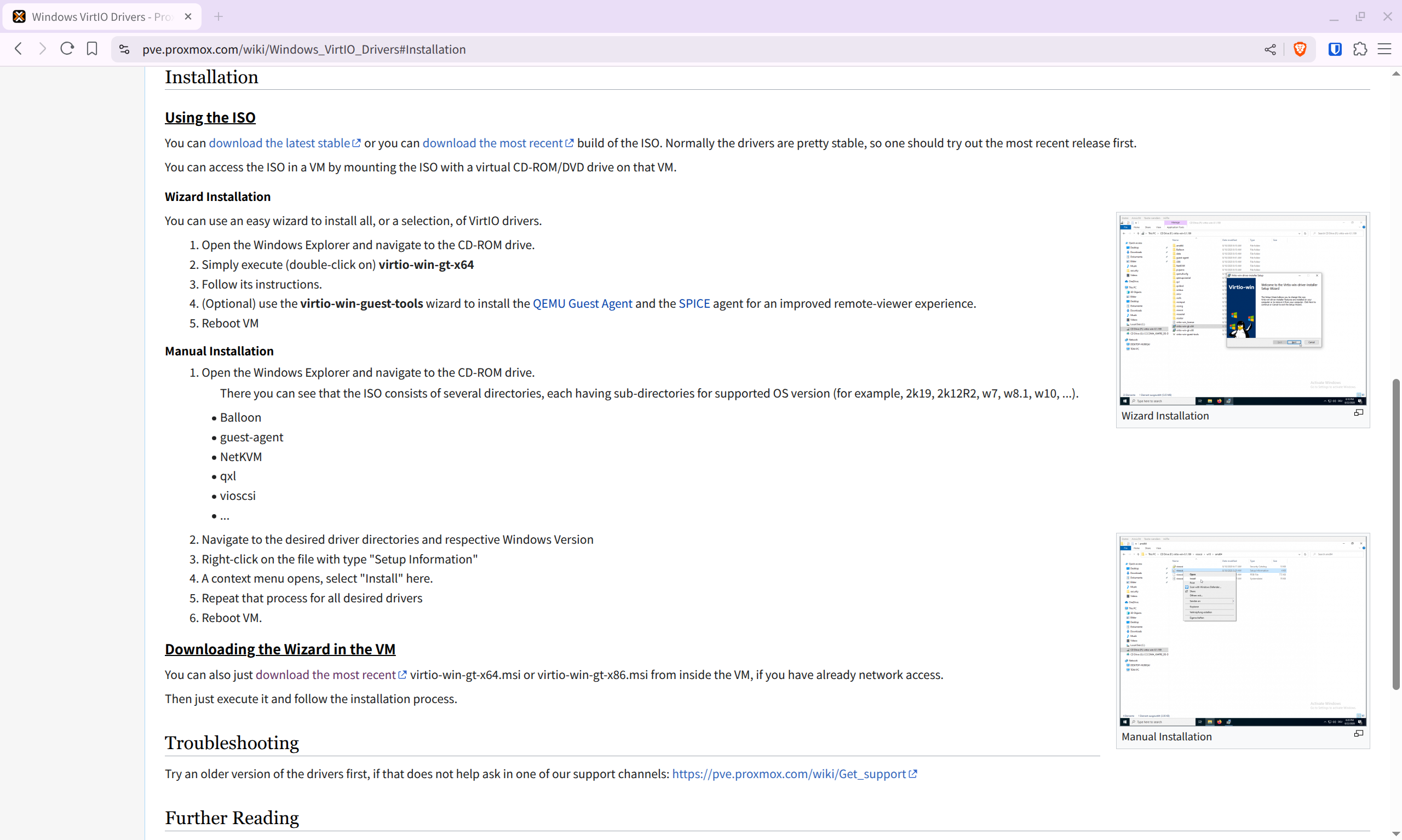
Si la máquina virtual tiene red, puede descargar directamente según el sistema virtio-win-gt-x64.msi o virtio-win-gt-x86.msi, y luego instalar virtio-win-guest-tools.exe. Si la máquina virtual no tiene red, descargue virtio-win.iso y asígnelo como unidad de CD para la máquina virtual.
Después de la instalación, debe configurar en virt-manager (lado del host Linux) para implementar el portapapeles compartido, copiar y pegar, y arrastrar y soltar archivos.
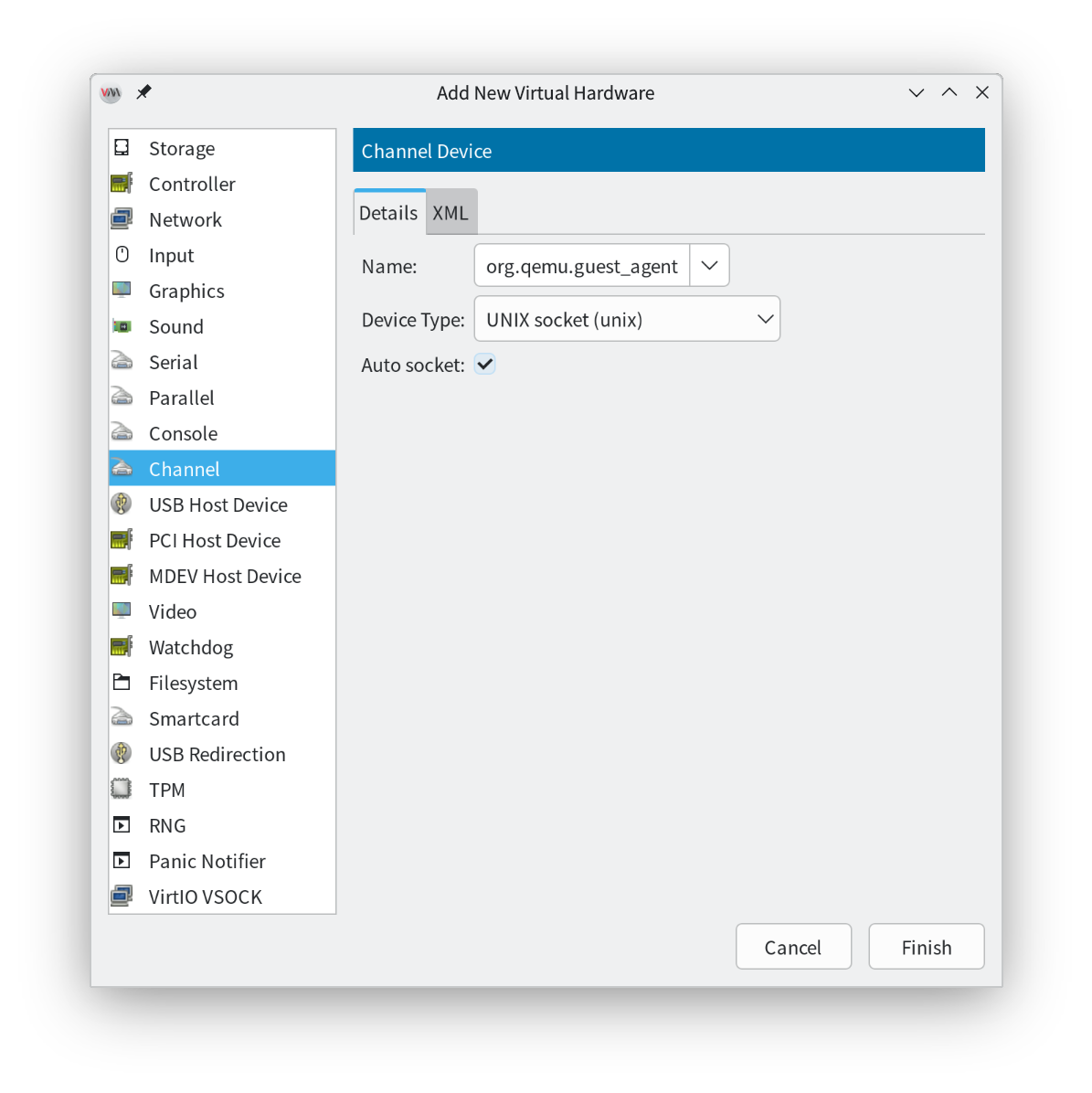
Haga clic en “Agregar hardware” en la esquina inferior izquierda
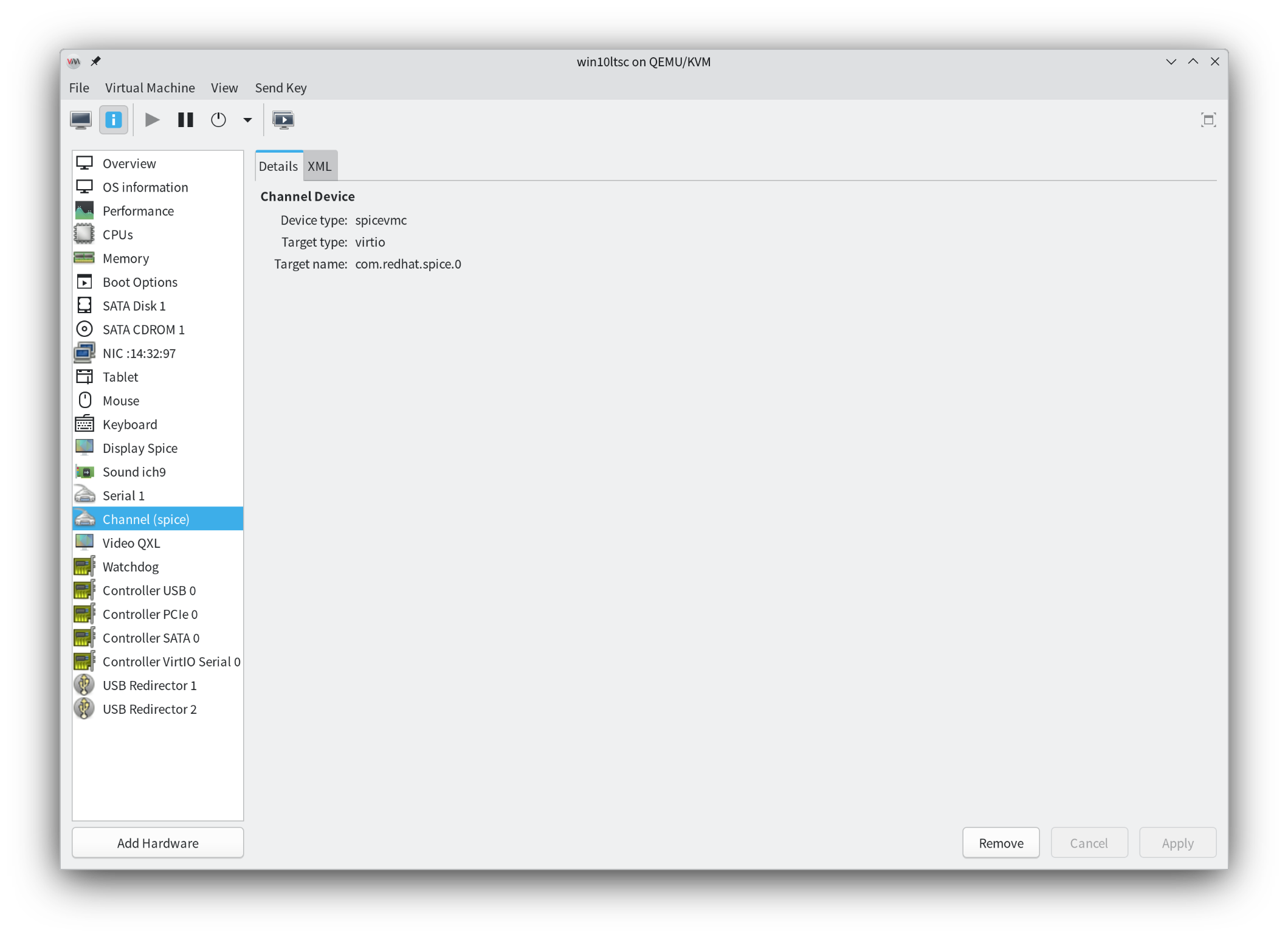 Seleccione Canal, y en el menú desplegable a la derecha del nombre seleccione org.qemu.guest_agent.0
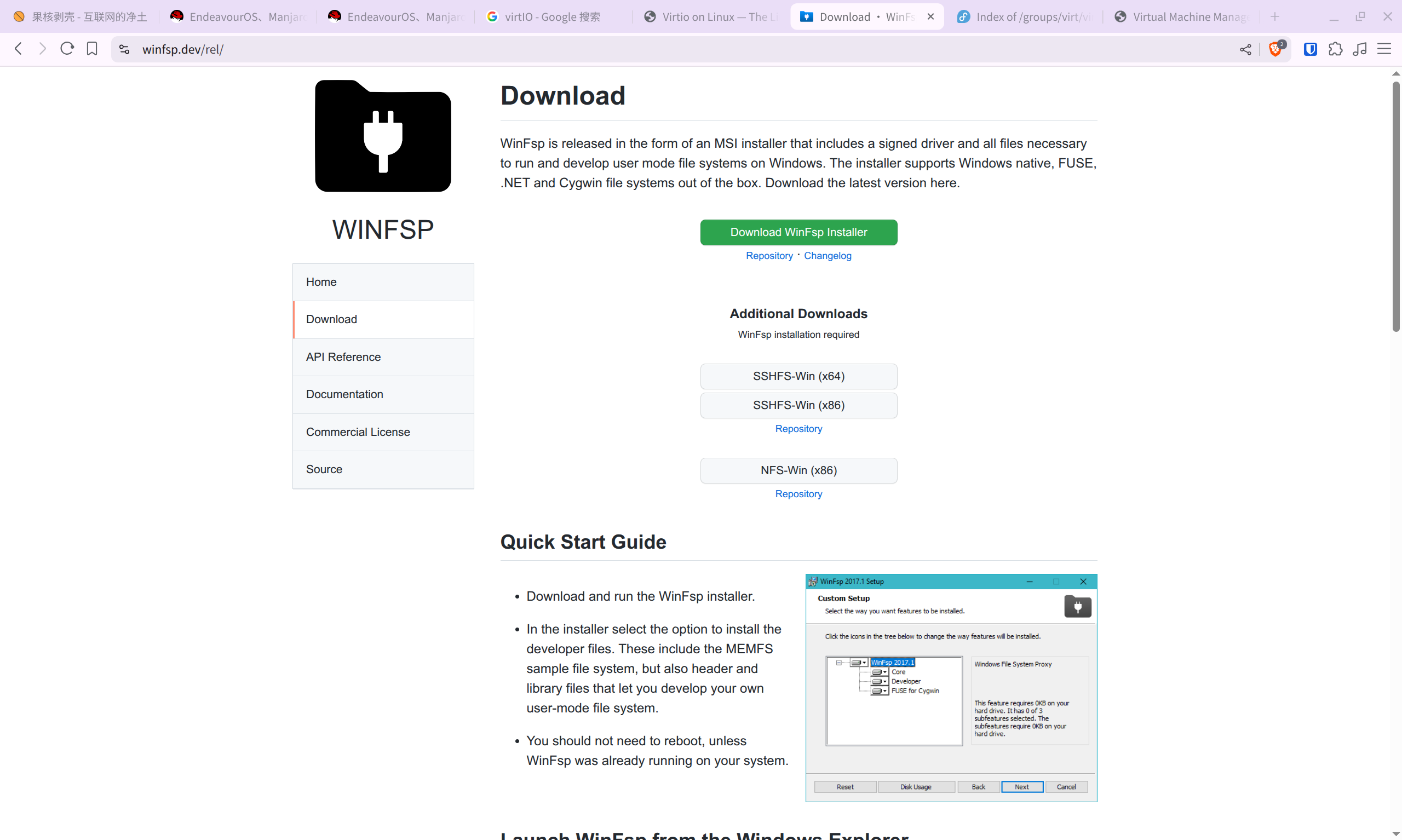
WinFsp
Se utiliza principalmente para implementar el directorio de archivos compartidos.
La documentación oficial tiene instrucciones de instalación. Descargue directamente el instalador de WinFsp e instale con las opciones predeterminadas.
Después de la instalación, debe configurar en virt-manager (lado del host Linux).
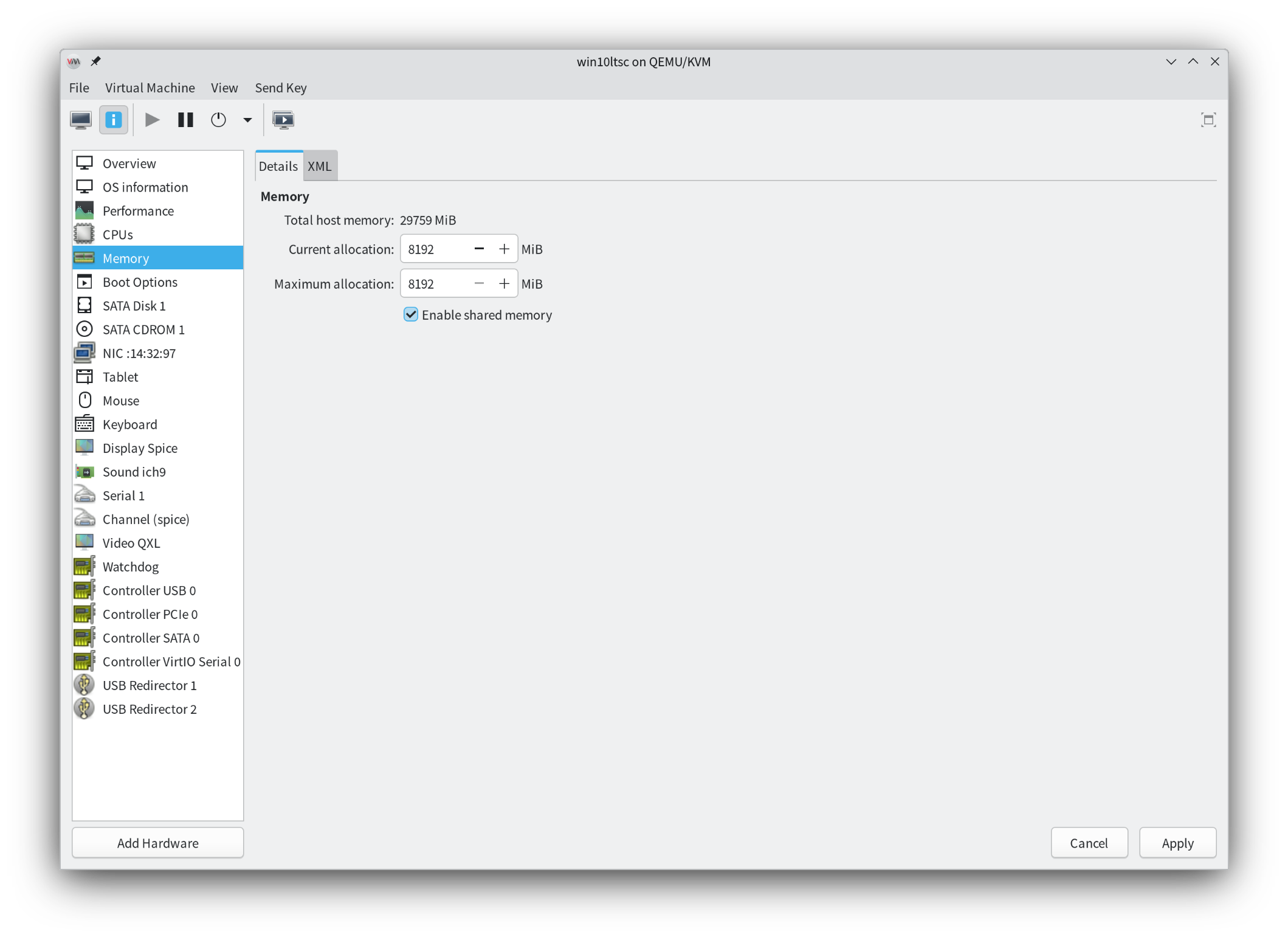
Haga clic en Memoria y active la memoria compartida.
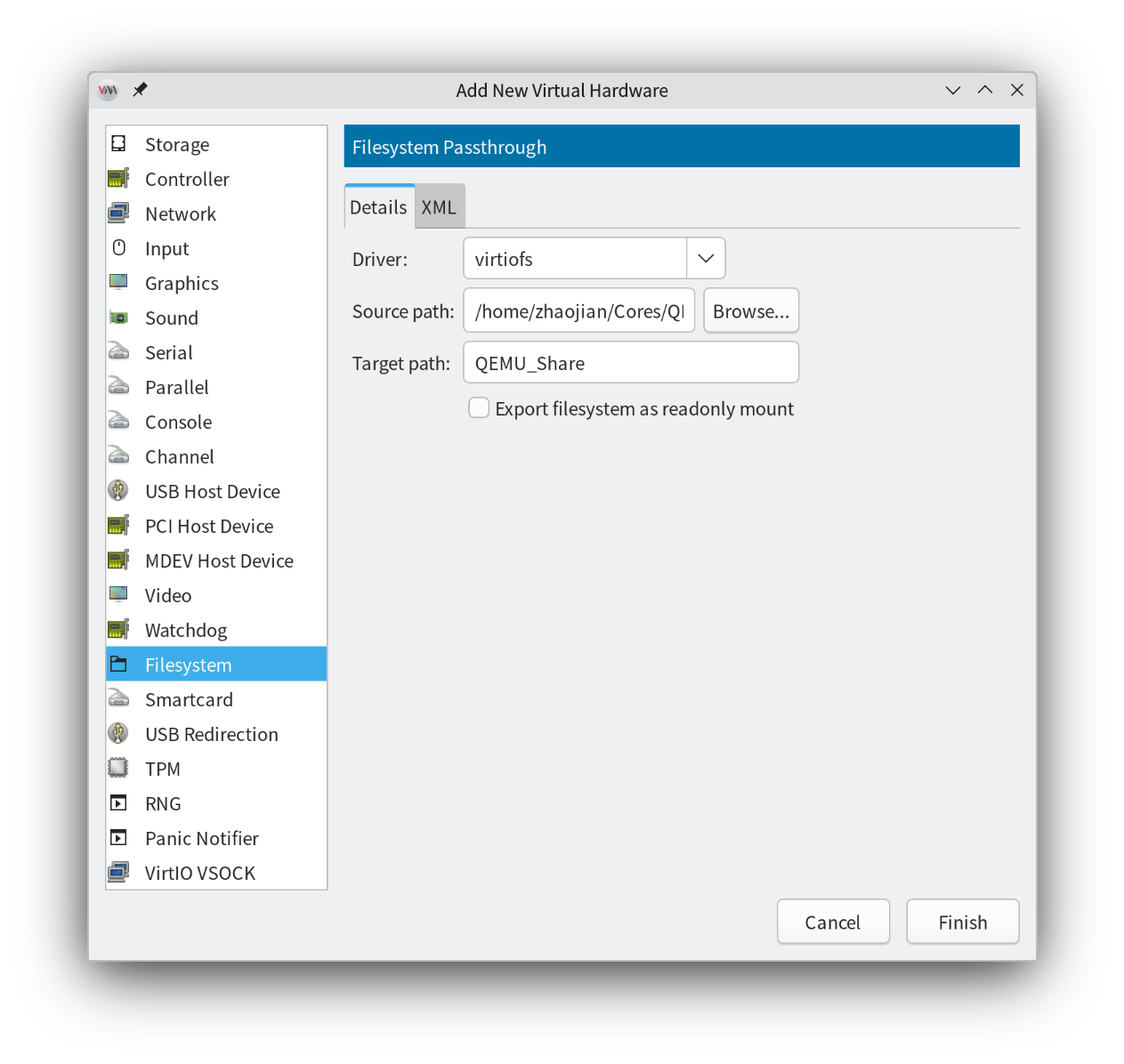
 Luego, agregue hardware nuevamente. Esta vez seleccione Sistema de archivos, elija un directorio del host para compartir archivos y asigne un nombre que se mostrará dentro de la máquina virtual.
 A continuación, configure en el lado de la máquina virtual Windows. Abra la ventana “Ejecutar” con la combinación de teclas Win+R e ingrese services.msc, o abra el cuadro de búsqueda con Win+S e ingrese “Servicios” para abrir la ventana de servicios.
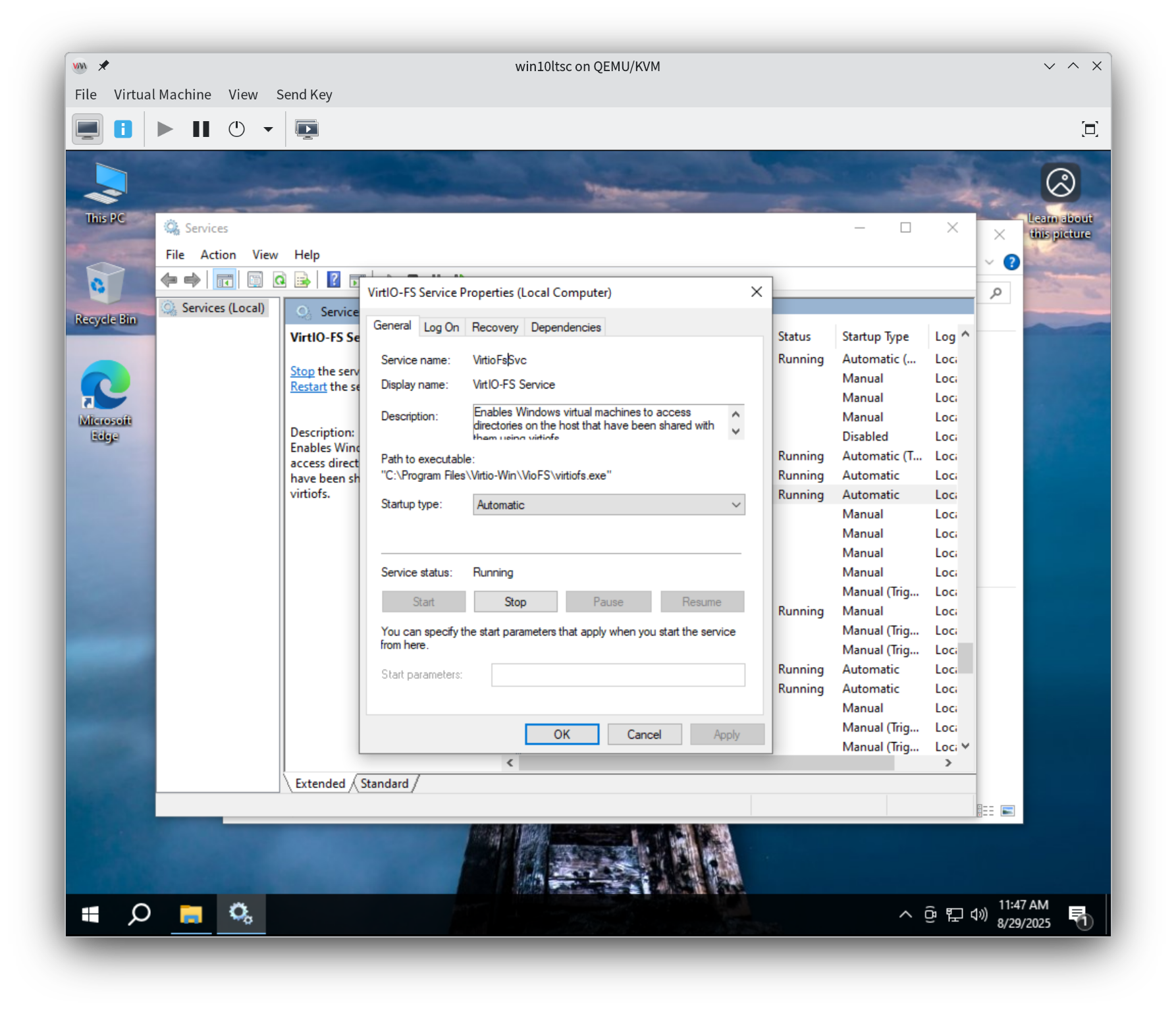
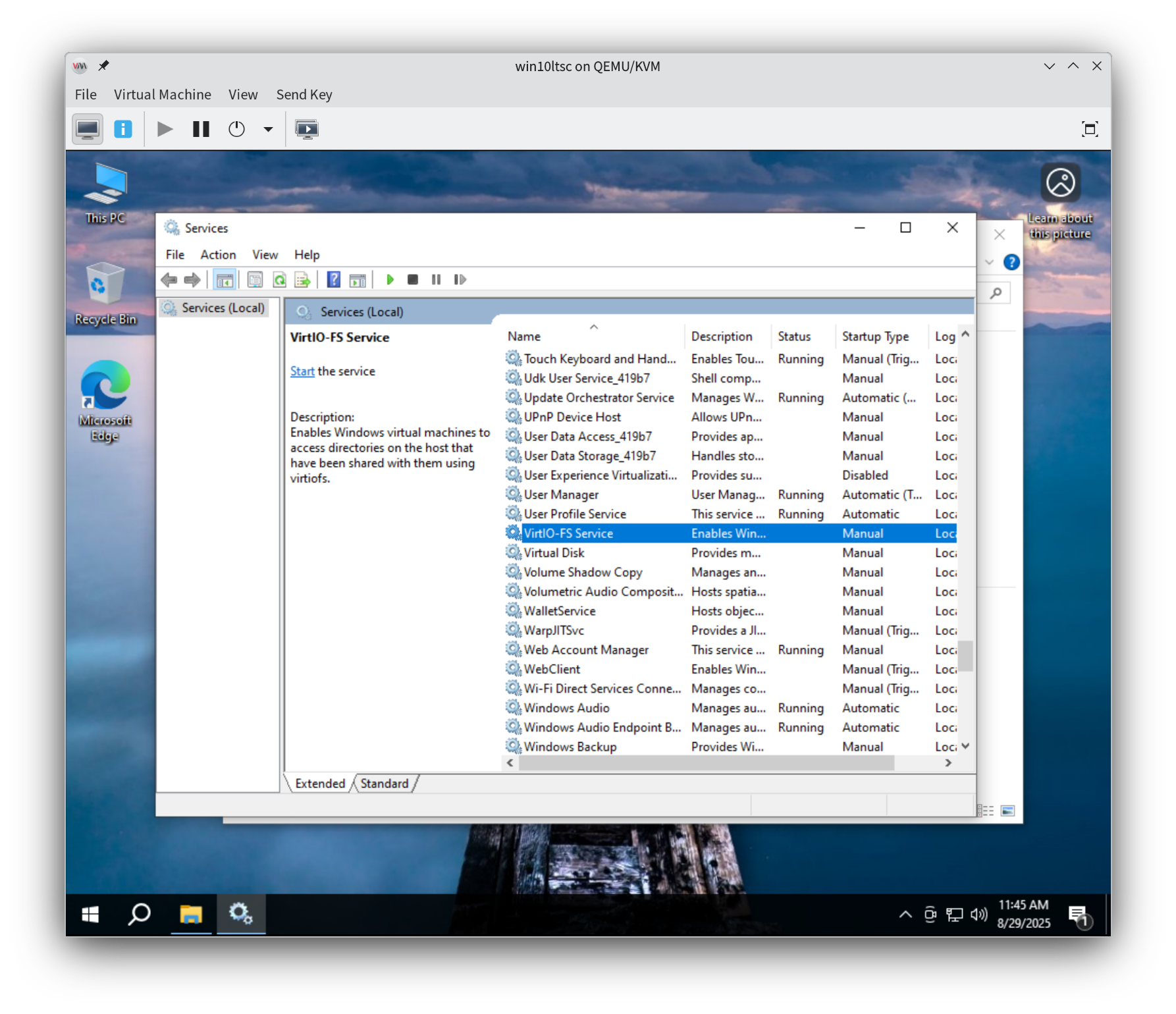 Encuentre el servicio “VirtIO-FS Service”, haga doble clic, seleccione inicio automático e inicie el servicio.
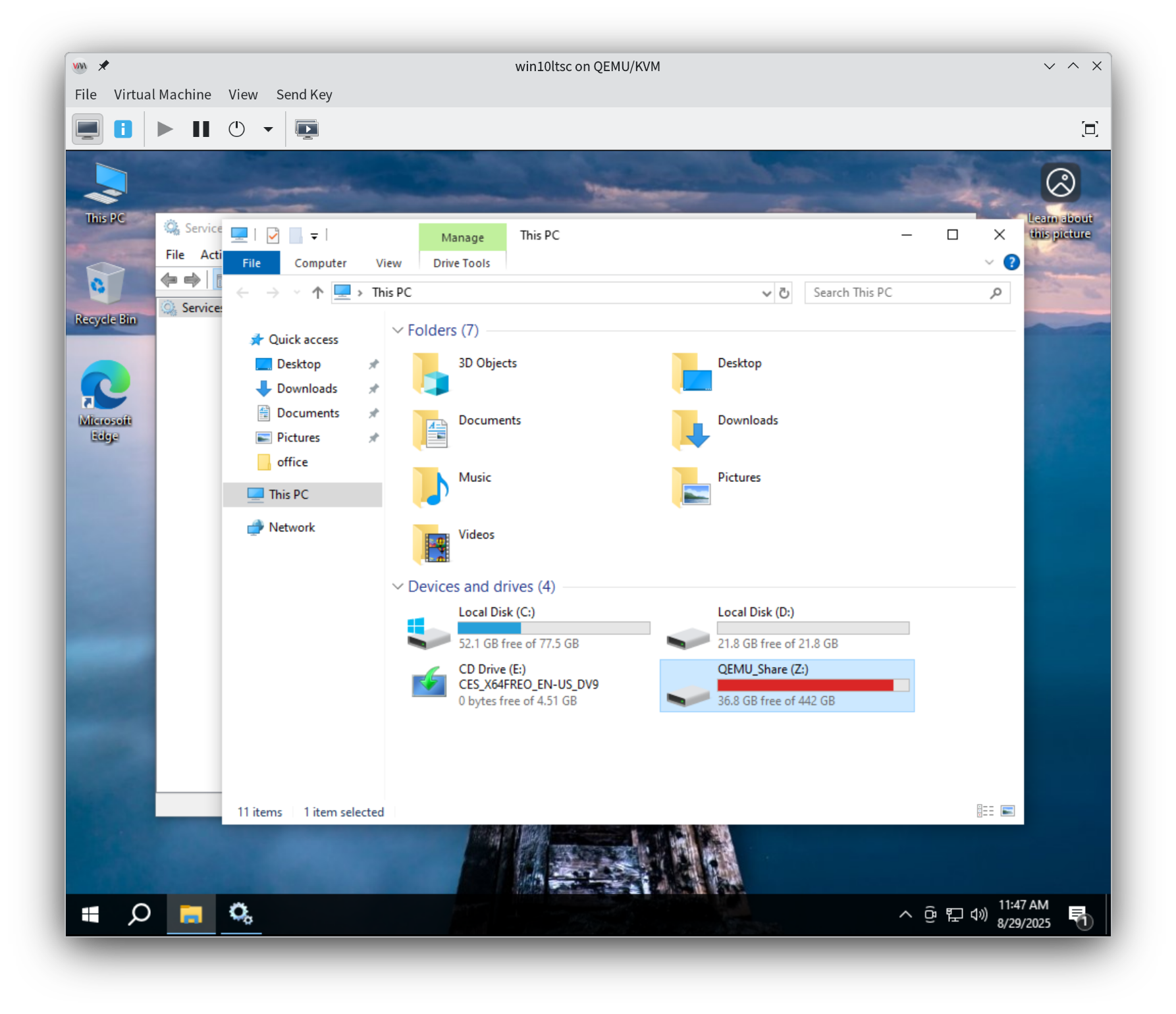
 Después de iniciar el servicio, podrá ver el directorio compartido recién agregado en “Mi PC”.
Para la instalación de todo el software mencionado, seleccione las opciones predeterminadas, no se necesita configuración adicional, simplemente haga clic en “Siguiente” hasta completar.