Método de instalación de WeChat y QQ en EndeavourOS, Manjaro y otras distribuciones Arch Linux
Recientemente, debido a los conflictos con el paquete WeChat en AUR, volví a Debian. Después de usarlo unos días, me sentí un poco incómodo. Tras probar varias distribuciones basadas en Debian, sentí que ninguna era tan cómoda como EndeavourOS, así que volví a EndeavourOS. Pero realmente no puedo distinguir ni entender, y tampoco quiero involucrarme en el drama de wechat en AUR.
Elegí el método más original y sencillo: descargar el paquete en formato AppImage del sitio web oficial y crear un acceso directo en el menú de inicio.
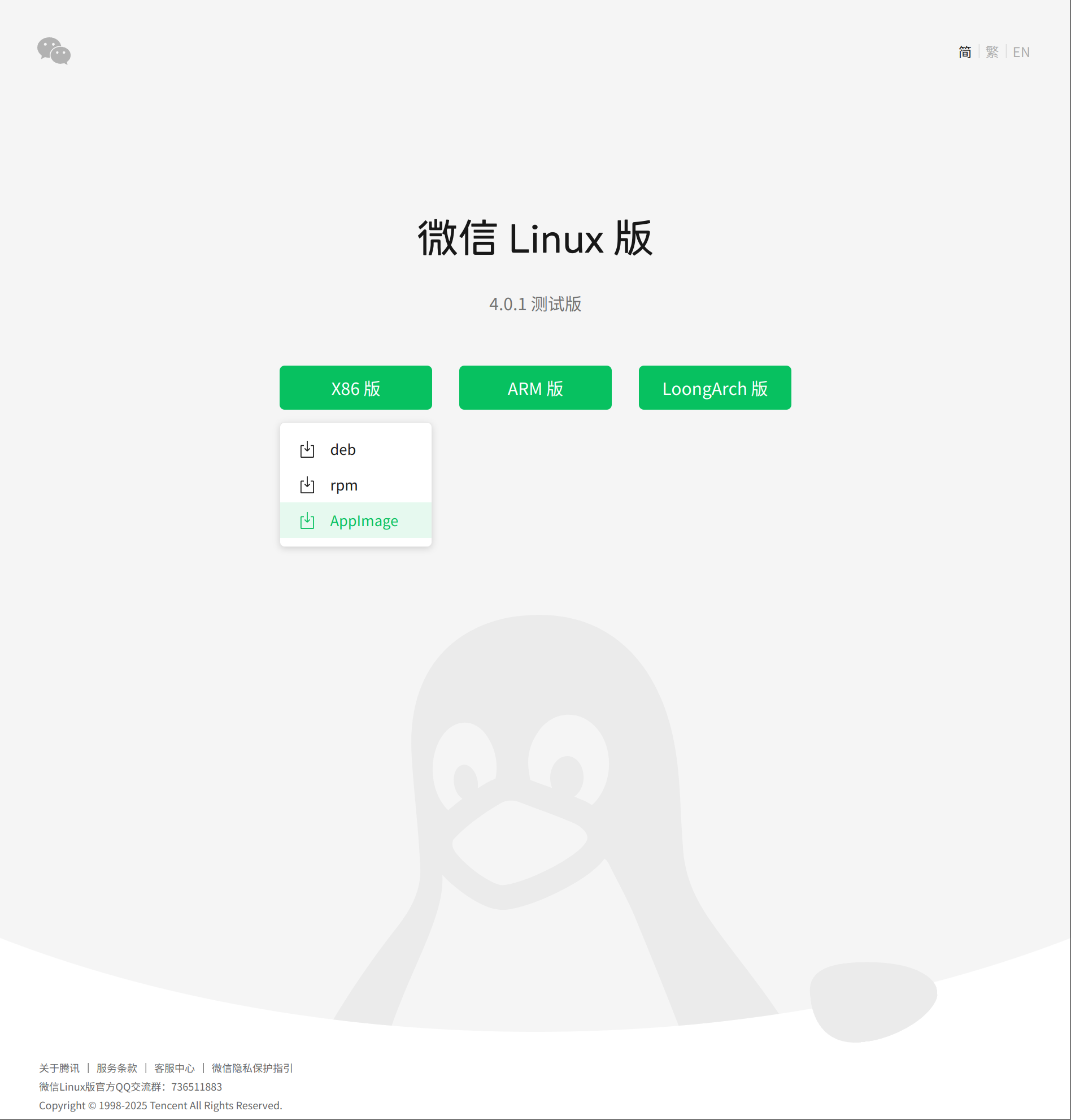
WeChat versión Linux
1. Descargue la última versión de WeChat para Linux. Se recomienda guardarlo en un directorio diferente al de descargas predeterminado.
Sitio web oficial de WeChat para Linux: https://linux.weixin.qq.com/
Logo de WeChat en alta resolución (no oficial): https://github.com/zhaojiannet/zhaojiannet.github.io/tree/main/uploads/2025/01/wechat_logo.png

2. Crear acceso directo en el menú de inicio
Use nano para crear wechat.desktop en el directorio /usr/share/applications
sudo nano /usr/share/applications/wechat.desktopContenido del archivo wechat.desktop:
[Desktop Entry]Encoding=UTF-8Type=Application# Nombre de la aplicaciónName=微信# Ruta del icono (se recomienda guardarlo junto con el paquete AppImage descargado anteriormente)Icon=/home/zhaojian/Cores/Tools/Linux/WeChat/wechat_logo.png# Si se abre terminal al iniciarTerminal=false# Ruta del archivo AppImage (ruta del paquete AppImage descargado anteriormente)Exec=/home/zhaojian/Cores/Tools/Linux/WeChat/WeChatLinux_x86_64.AppImage# Categoría del directorioCategories=Network;# DescripciónComment=WeChat versión de escritorio para LinuxPresione sucesivamente: Ctrl + X, Y, Enter para guardar.
QQ versión Linux
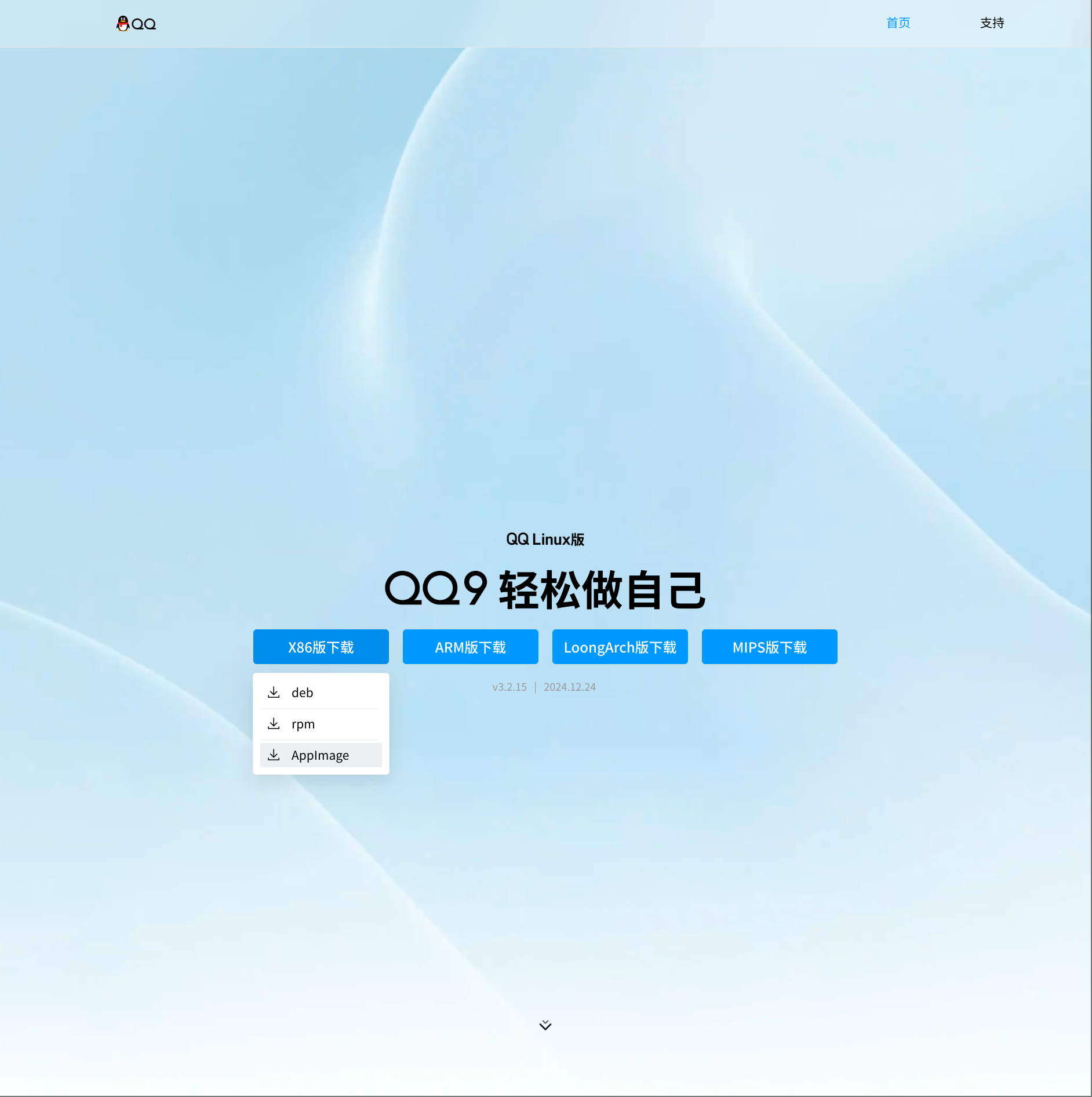
1. Descargue la última versión de QQ para Linux. Se recomienda guardarlo en un directorio diferente al de descargas predeterminado.
Sitio web oficial de QQ para Linux: https://im.qq.com/linuxqq/
Logo de QQ en alta resolución (no oficial): https://github.com/zhaojiannet/zhaojiannet.github.io/tree/main/uploads/2025/01/qq_logo.png

2. Crear acceso directo en el menú de inicio
Use nano para crear qq.desktop en el directorio /usr/share/applications
sudo nano /usr/share/applications/qq.desktopContenido del archivo qq.desktop:
[Desktop Entry]Encoding=UTF-8Type=Application# Nombre de la aplicaciónName=QQ# Ruta del icono (se recomienda guardarlo junto con el paquete AppImage descargado anteriormente)Icon=/home/zhaojian/Cores/Tools/Linux/QQ/qq_logo.png# Si se abre terminal al iniciarTerminal=false# Ruta del archivo AppImage (ruta del paquete AppImage descargado anteriormente)Exec=/home/zhaojian/Cores/Tools/Linux/QQ/QQ_3.2.15_241224_x86_64_01.AppImage# Categoría del directorioCategories=Network;# DescripciónComment=QQ versión de escritorio para LinuxPresione sucesivamente: Ctrl + X, Y, Enter para guardar.
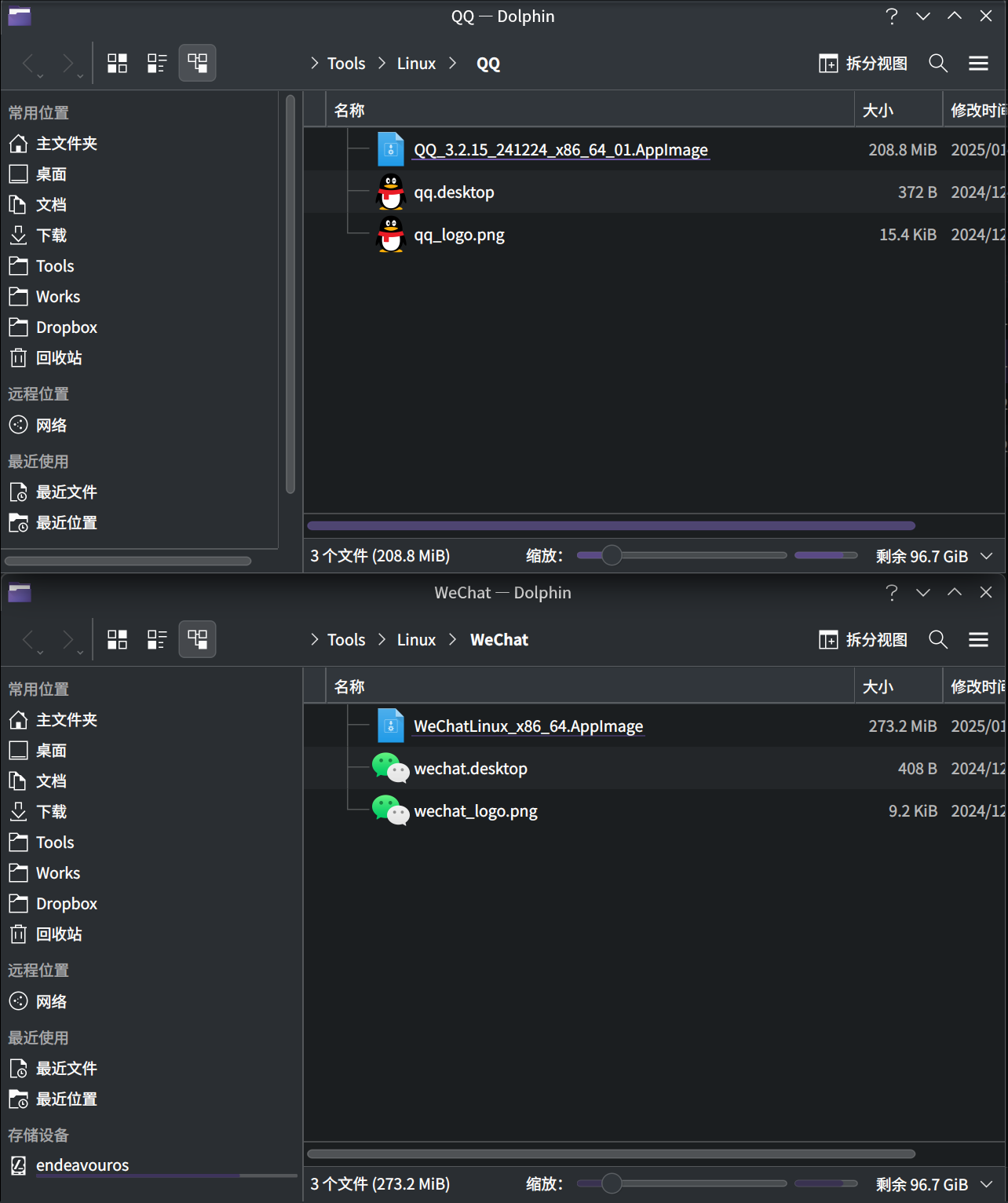
Mi directorio final quedó así: guardé los archivos AppImage, desktop y png juntos. De esta forma, la migración es mucho más fácil cada vez que cambio de sistema, solo necesito copiar un archivo desktop al directorio /usr/share/applications.
La última versión beta 4.0.1 de Linux publicada oficialmente por Tencent está en constante mejora y ya se puede usar normalmente. Si encuentra problemas durante el uso, puede unirse al grupo oficial de QQ para la versión Linux de WeChat: 736511883 para reportarlos. Junto con la versión de QQ para Linux que ya funciona correctamente desde hace tiempo, en el ecosistema de Tencent solo faltan WeChat empresarial y Tencent Meeting por tener soporte perfecto para Linux.