Linux KDE Plasma6 Wayland Mausgesten-Software InputActions als Ersatz für easystroke
Heute habe ich auf KDE Plasma 6.4.0 aktualisiert, was viele Detailprobleme behoben hat. Das Skalierungsproblem von Linux WeChat unter Wayland erfordert nicht mehr das manuelle Setzen von Umgebungsvariablen.
Bei dieser Gelegenheit habe ich die Kompatibilität einiger Software getestet und an das lange vermisste Mausgesten-Tool Easystroke gedacht. Easystroke unterstützt Wayland nicht, und es ist keine langfristige Lösung, weiterhin auf X11 zu setzen. Also habe ich erneut nach Alternativen gesucht und schließlich InputActions gefunden – bis zum 21.06.2025 das einzige Mausgesten-Tool, das ich gefunden habe, das reibungslos unter KDE Plasma 6 (Wayland) funktioniert.
Obwohl es Easystroke nicht perfekt ersetzen kann, können häufig verwendete Operationen wie “Fenster schließen”, “Vorwärts/Rückwärts” usw. durch Zuordnung von Gesten zu Tastenkombinationen realisiert werden, was für den täglichen Gebrauch ausreicht.
Systeminformationen
Betriebssystem: EndeavourOSKDE Plasma Version: 6.4.0KDE Frameworks Version: 6.15.0Qt Version: 6.9.1Kernel-Version: 6.15.2-zen1-1-zen (64-bit)Grafikplattform: WaylandInstallation und Verwendung
Folgen Sie der Projektdokumentation für die Installation. Unterstützt nur Plasma 6 Wayland-Umgebung und Mainstream-Distributionen wie Arch, Debian, Fedora usw.
In meinem Fall ist EndeavourOS eine Arch-basierte Distribution, daher folge ich der Arch-Installationsmethode. Installieren Sie zunächst die Build-Abhängigkeiten.
Abhängigkeiten
sudo pacman -S --needed base-devel git extra-cmake-modules qt6-tools kwin yaml-cpp libevdevBuild
git clone https://github.com/taj-ny/InputActionscd InputActionsmkdir buildcd buildcmake ../ -DCMAKE_INSTALL_PREFIX=/usrmakesudo make installVerwendung
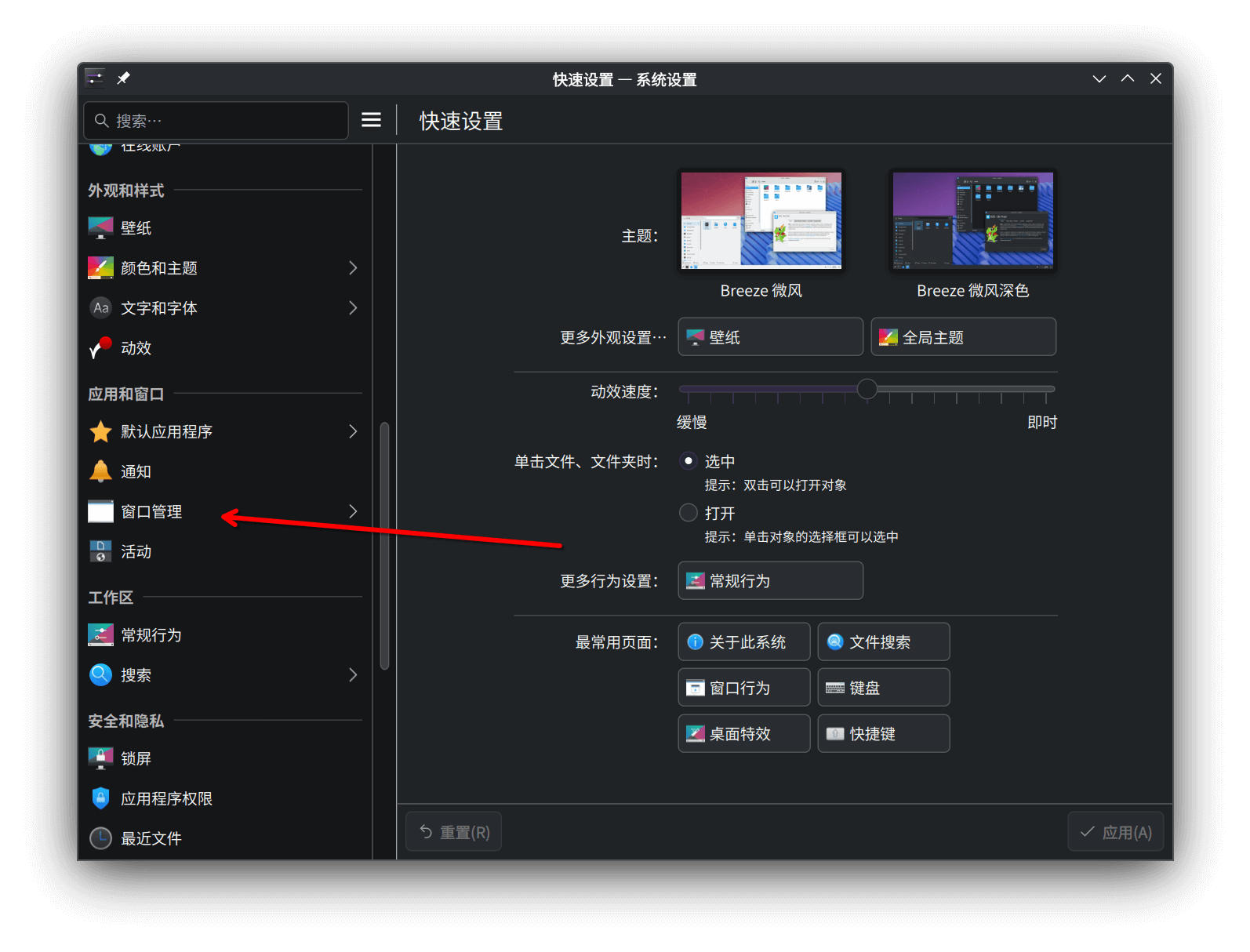
- Öffnen Sie “Systemeinstellungen” > “Fensterverwaltung” > “Arbeitsflächeneffekte”, scrollen Sie ganz nach unten und aktivieren Sie “Input Actions”.
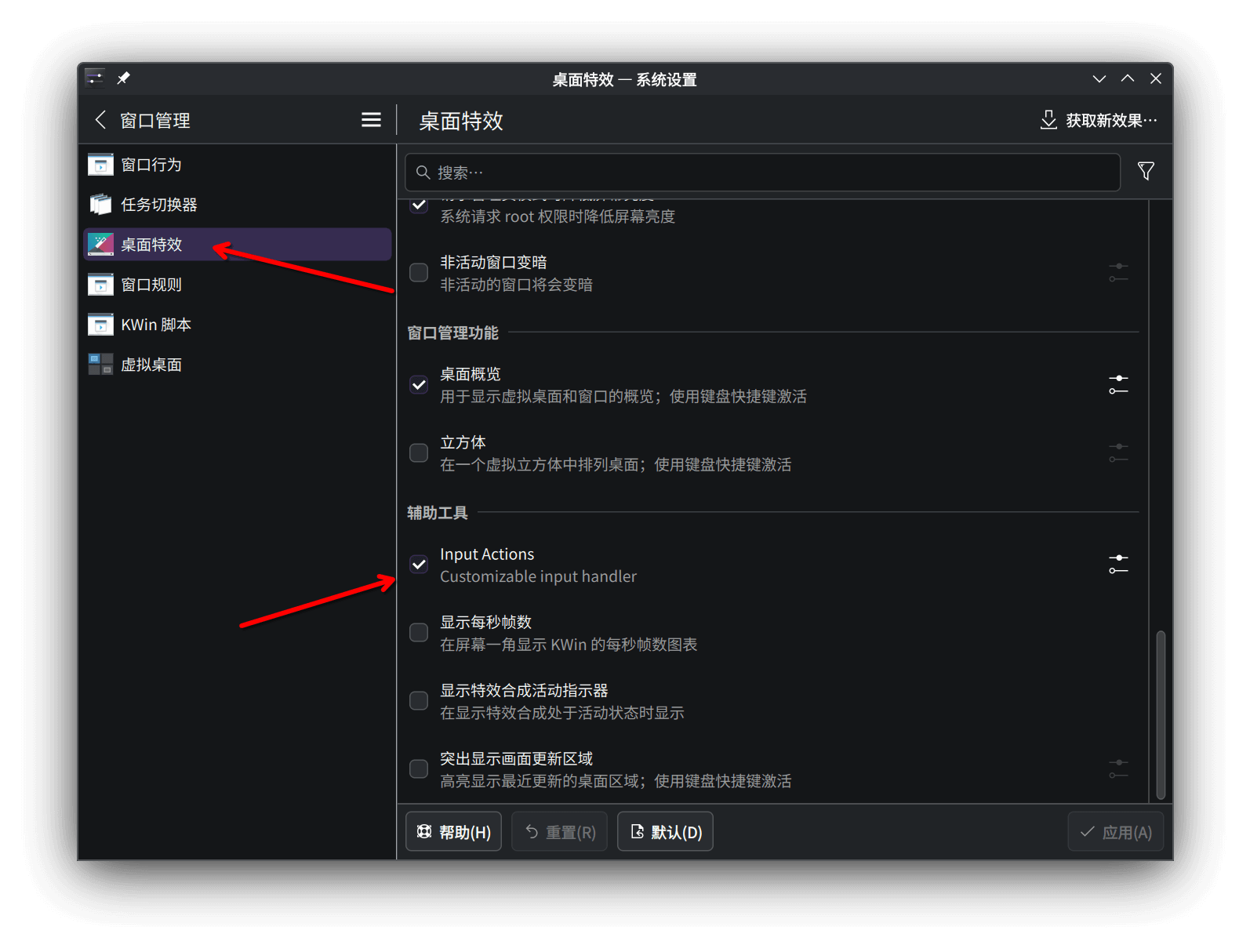
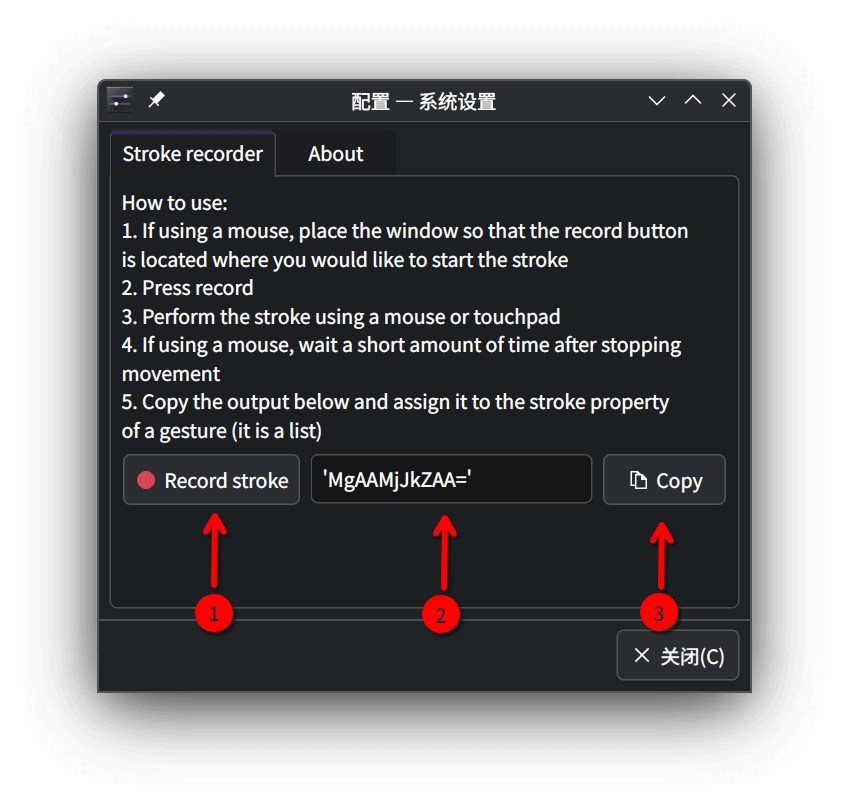
- Klicken Sie auf das Konfigurationssymbol rechts neben “Input Actions”, um das detaillierte Konfigurationsinterface zu öffnen. Klicken Sie auf die Schaltfläche ① “Record stroke”, bewegen Sie dann die Maus, um die Mausgeste aufzuzeichnen (ja, bewegen Sie einfach die Maus, es wird keine Spur angezeigt, und Sie müssen weder die linke noch die rechte Maustaste drücken – ich bin bereits in diese Falle getappt 😂). Nach Abschluss der Aufzeichnung klicken Sie auf ③ “copy”, um die bei ② aufgezeichnete Geste in die Zwischenablage zu kopieren.
- Erstellen Sie eine Konfigurationsdatei basierend auf Ihren aufgezeichneten Mausgesten.
sudo nano /home/user/.config/kwingestures.yml# Hinweis: Ersetzen Sie "user" durch Ihren Benutzernamenmouse: gestures: - type: stroke mouse_buttons: [ right ]
conditions: - $window_class contains chrome # Mausgesten sind nur im Chrome-Fenster aktiv
gestures:
- strokes: [ 'AAkAMQBaLP9kVmQA' ] # Ersetzen Sie den Inhalt in [ ] durch Ihre zuvor aufgezeichnete Mausgestenspur
actions: - on: end input: - keyboard: [ LEFTCTRL+W ] # Ersetzen Sie den Inhalt in [ ] durch die Tastenkombination für die Mausgeste
- strokes: [ 'ZDEAYwAyZAA=' ] actions: - on: end input: - keyboard: [ LEFTALT+LEFT ]
- strokes: [ 'AC8AAWQ0ZAA=' ] actions: - on: end input: - keyboard: [ LEFTALT+RIGHT ]Nach dem Speichern müssen Sie sich abmelden oder neu starten, damit die Änderungen wirksam werden. Wenn die Konfigurationsdatei neu geschrieben wird, funktionieren die Mausgesten möglicherweise nicht mehr.
Referenzen
https://discuss.kde.org/t/available-until-the-end-of-2024-mouse-gestures-support-on-plasma-6-wayland
https://github.com/InputActions/docs/blob/cf320a16a836e267191f8bd9ccbb36450b3b6eb2/configuration.md