IT課程 JavaScript基礎 036_語法結構
語句
JavaScript語句(Statements)是一組指令,用於執行特定的任務。
示例:
// 變量聲明let userName = '趙健';let age = 18;
// 條件語句if (age >= 18) { console.log(userName + ' 是一個成年人');} else { console.log(userName + ' 是一個未成年人');}
// 循環for (let i = 0; i < 5; i++) { console.log('循環輸出 ' + (i + 1));}
// 函數定義function Hello(name) { return '你好, ' + name + '!';}
// 函數調用let sayHello = Hello(userName);console.log(sayHello);分號
在JavaScript中,分號(;)是語句結束符號,用於標識語句的結束。分號在大多數情況下是可選的,因為JavaScript解釋器會嘗試自動插入分號(Automatic Semicolon Insertion,ASI),以使代碼解析為語法正確。然而,存在一些情況下,ASI 可能會導致不符合預期的行為,因此建議在編寫 JavaScript 代碼時顯式添加分號。
當出現分號時,不管是單行還是多行,此語句結束。
示例:
alert('Hello');alert('JavaScript!');當存在換行符(line break)時,在大多數情況下可以省略分號。
示例:
alert('Hello')alert('JavaScript!')alert('Hello');alert('JavaScript!')alert('Hello')alert('JavaScript!');alert('Hello');alert('JavaScript!')當遇到語句塊、代碼塊時,換行不會自動添加分號。且 空格 和 換行 會被忽略。
示例:
alert(1+ 2 +1);註釋
在JavaScript中,註釋是用於在代碼中添加說明和備註的文本,這些文本對於程序的執行沒有實際影響。註釋對於提高代碼可讀性、協作和調試非常有用。
單行註釋
使用 // 符號可以創建單行註釋。從 // 開始到行末的所有文本都將被視為註釋。
示例:
alert('Hello JavaScript!'); // 跟隨在語句後面的單行註釋// 獨占一行的單行註釋多行註釋
使用 /* 開始,*/ 結束可以創建多行註釋。在這兩個符號之間的所有文本都將被視為註釋。
/* 這是一個多行註釋 可以跨越多行*/alert('Hello');/*多行註釋也可以用於註釋掉一塊代碼,下面的代碼不會執行alert('JavaScript!');*/對話框
JavaScript提供了幾種用於與用戶進行簡單交互的對話框,包括alert、confirm和prompt。這些對話框允許你向用戶顯示信息、詢問問題或接受輸入。當對話框顯示時,代碼會暫停執行,直到用戶關閉對話框為止。
alert 對話框
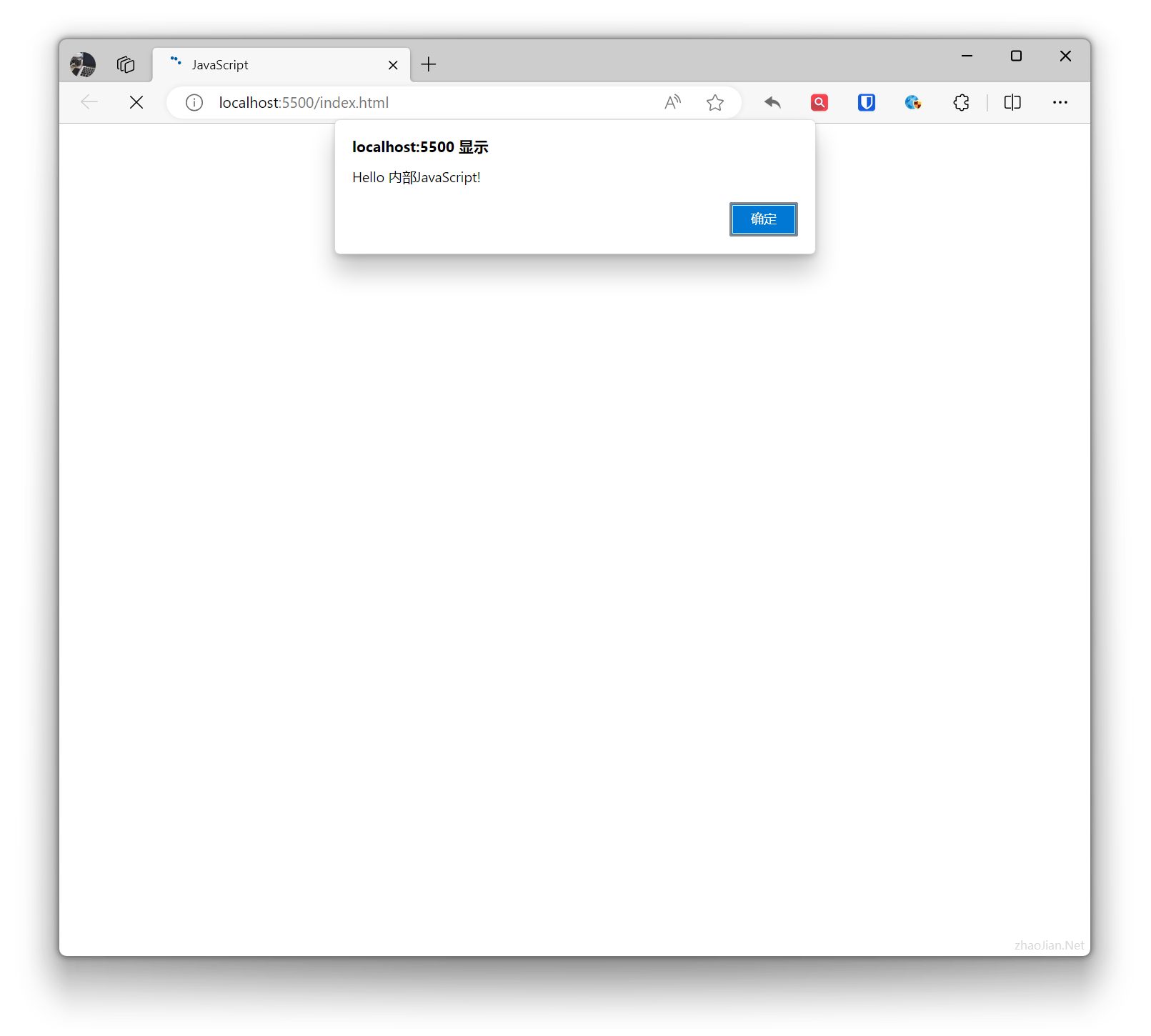
alert 對話框用於向用戶顯示一條消息,並等待用戶點擊”確定”按鈕。
示例:
alert('Hello 內部JavaScript!');效果:
confirm 對話框
confirm 對話框用於向用戶顯示一個帶有確認和取消按鈕的對話框,通常用於詢問用戶是否要執行某個操作。
示例:
let yesNo = confirm("你在學習JavaScript嗎?"); alert(yesNo);效果:

prompt 對話框
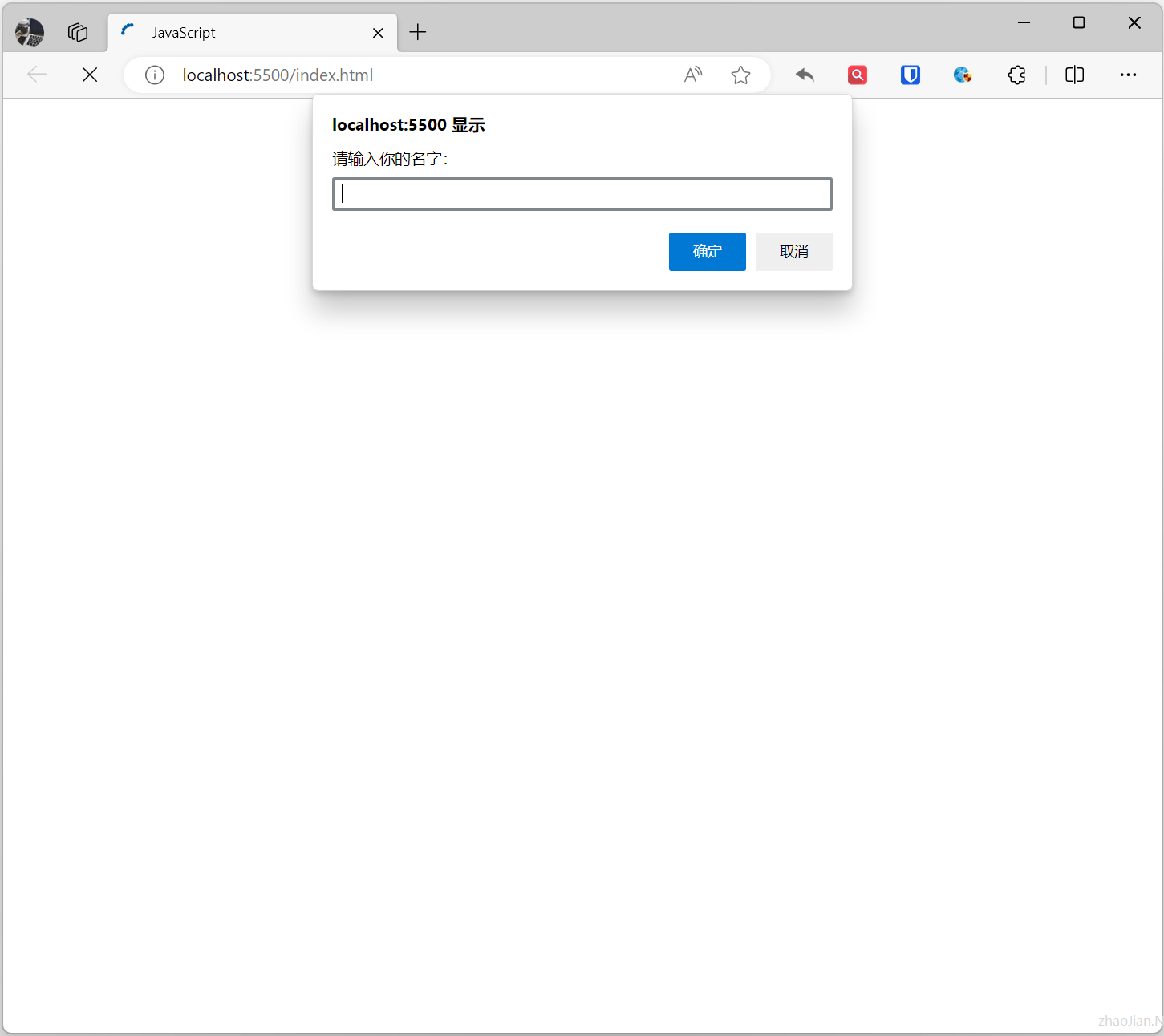
prompt 對話框用於向用戶顯示一個帶有輸入字段的對話框,通常用於接受用戶的輸入。
示例:
let name = prompt("請輸入你的名字:", ''); alert(name);效果:
開發者工具
JavaScript開發者工具是瀏覽器內置的一組工具,用於幫助開發者調試、分析和優化JavaScript代碼。不同的瀏覽器提供不同的開發者工具,以下是常見瀏覽器的JavaScript開發者工具:
Chrome 開發者工具
打開 Chrome 瀏覽器,按下 Ctrl + Shift + I(Windows/Linux)或 Cmd + Option + I(Mac)可以打開 Chrome 開發者工具。
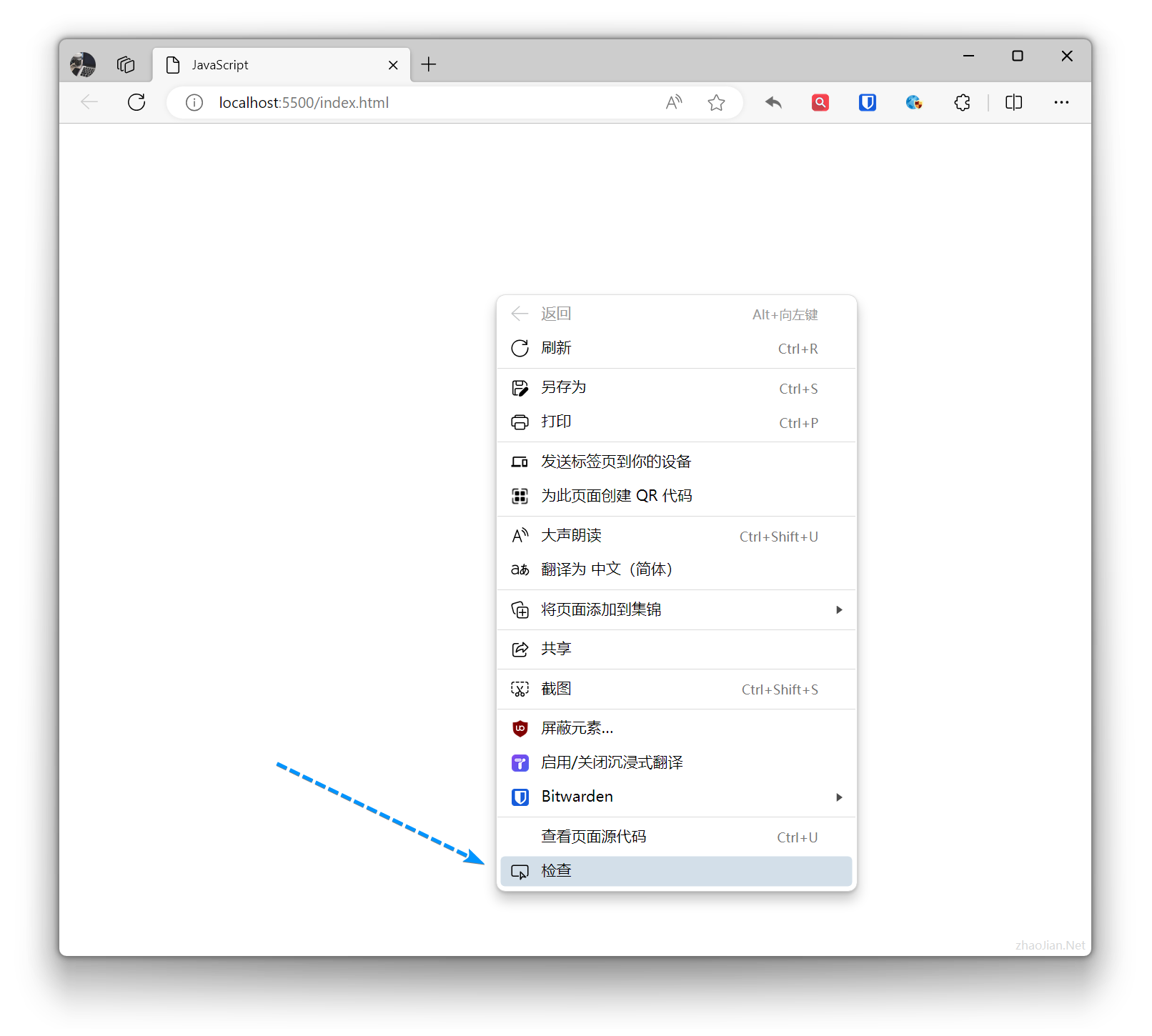
鼠標在瀏覽器中,右鍵,彈出菜單選擇”檢查”,可以打開 Chrome 開發者工具。
如圖:
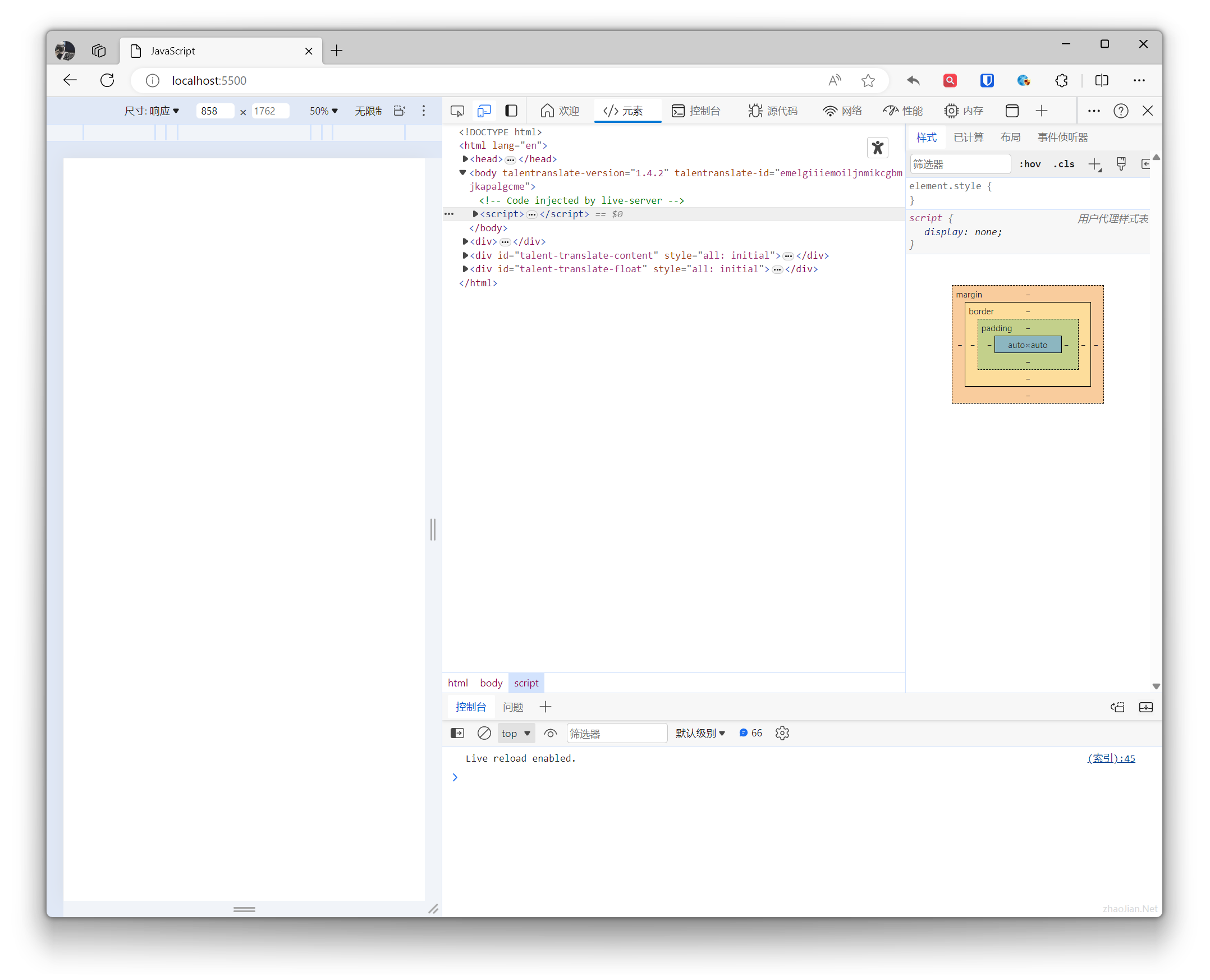
點擊瀏覽器”設置及其他”圖標,選擇”更多工具”—“開發人員工具”,可以打開 Chrome 開發者工具。
如圖:

主要功能和面板:
- Console(控制台): 用於執行和調試JavaScript代碼,查看輸出、錯誤以及警告信息。
- Sources(源代碼): 提供代碼編輯器、斷點設置、監視表達式等功能,用於調試JavaScript源代碼。
- Network(網絡): 查看頁面發起的網絡請求,檢查請求和響應的詳細信息。
- Performance(性能): 分析頁面性能,查看加載時間、CPU使用情況等。
- Application(應用程序): 查看和調試本地存儲、Session Storage、Cookies等。
- Elements(元素): 查看和編輯DOM樹,修改CSS樣式。
關鍵字
JavaScript關鍵字是在JavaScript編程語言中具有特殊用途的保留字,它們用於標識變量、函數、語句等。這些關鍵字不能被用作標識符(例如變量名、函數名等)。
以下是一些JavaScript關鍵詞:
- 基本關鍵字:
breakcasecatchcontinuedebuggerdefaultdeletedoelsefalsefinallyforfunctionifininstanceofnewnullreturnswitchthisthrowtruetrytypeofundefinedvarvoidwhilewith
- 保留關鍵字(在嚴格模式下有特殊用途):
implementsinterfacepackageprivateprotectedpublicstaticyield
- ECMAScript 6(ES6)引入的關鍵字:
classconstexportextendsimportsuper