Cách cài đặt WeChat và QQ trên EndeavourOS, Manjaro và các Linux dựa trên Arch
Gần đây, do drama xung quanh gói WeChat trên AUR, tôi đã chuyển về Debian. Sau vài ngày sử dụng, tôi thấy hơi không quen. Sau khi thử một số bản phân phối khác dựa trên Debian, tôi vẫn cảm thấy EndeavourOS dễ sử dụng hơn. Vì vậy tôi đã quay lại EndeavourOS, nhưng thực sự không hiểu và không muốn tham gia vào drama wechat trên AUR nữa.
Tôi chọn phương pháp nguyên thủy và đơn giản nhất: tải gói phần mềm định dạng AppImage từ trang web chính thức và tự tạo shortcut menu Start.
WeChat phiên bản Linux
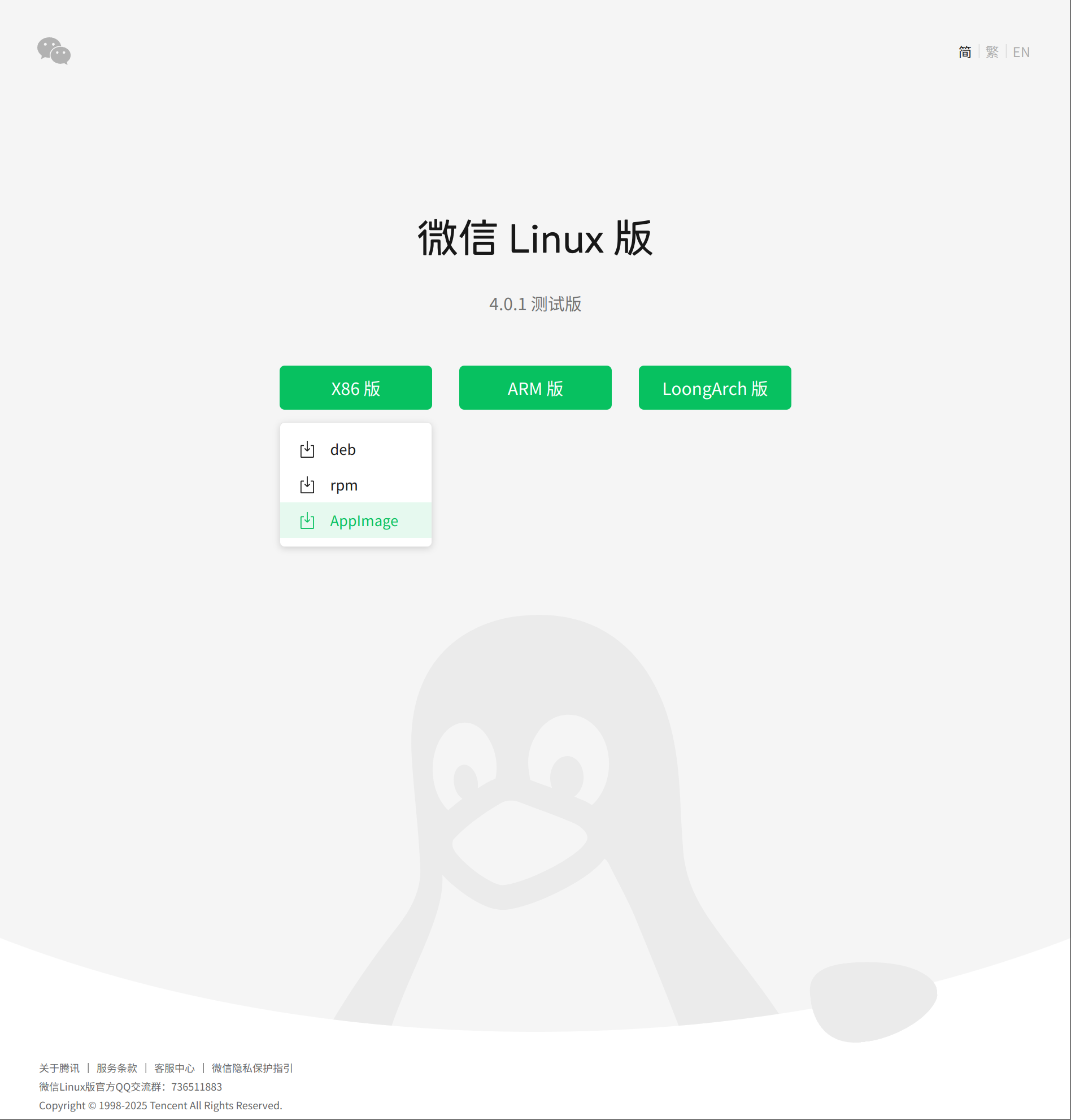
1. Tải phiên bản WeChat Linux chính thức mới nhất. Khuyến nghị lưu vào thư mục khác thư mục tải xuống mặc định.
Trang web chính thức WeChat Linux: https://linux.weixin.qq.com/
Logo WeChat HD (không chính thức): https://github.com/zhaojiannet/zhaojiannet.github.io/tree/main/uploads/2025/01/wechat_logo.png

2. Tạo shortcut Menu Start
Sử dụng nano để tạo wechat.desktop trong thư mục /usr/share/applications
sudo nano /usr/share/applications/wechat.desktopNội dung file wechat.desktop:
[Desktop Entry]Encoding=UTF-8Type=Application#Tên ứng dụngName=微信#Đường dẫn icon (khuyến nghị đặt cùng với gói AppImage đã tải)Icon=/home/zhaojian/Cores/Tools/Linux/WeChat/wechat_logo.png#Có mở terminal khi khởi chạy khôngTerminal=false#Đường dẫn file AppImage (đường dẫn gói AppImage đã tải và lưu)Exec=/home/zhaojian/Cores/Tools/Linux/WeChat/WeChatLinux_x86_64.AppImage#Danh mụcCategories=Network;#Mô tảComment=微信 Linux桌面版Nhấn lần lượt Ctrl + X, Y, Enter để lưu.
QQ phiên bản Linux
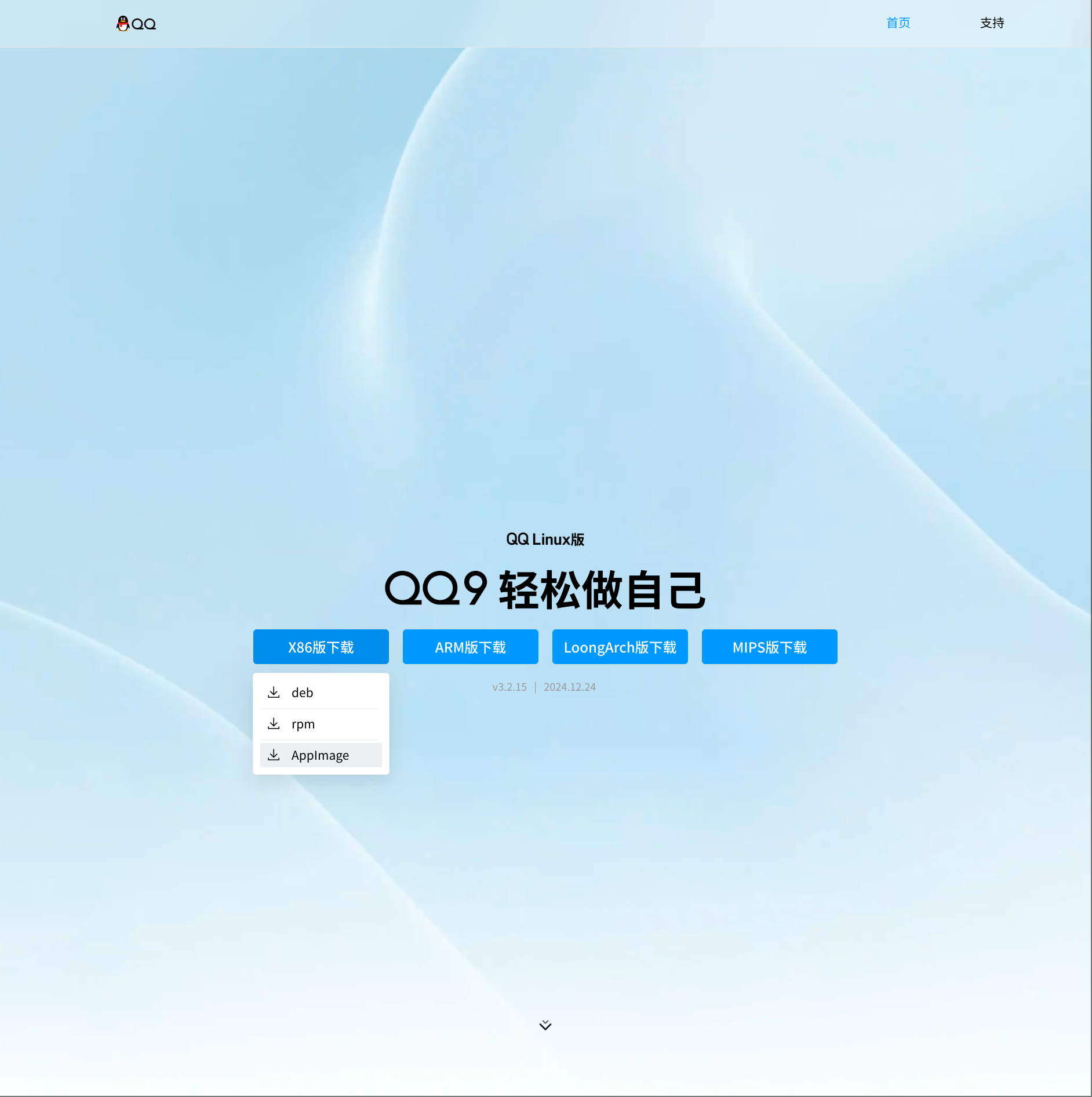
1. Tải phiên bản QQ Linux chính thức mới nhất. Khuyến nghị lưu vào thư mục khác thư mục tải xuống mặc định.
Trang web chính thức QQ Linux: https://im.qq.com/linuxqq/
Logo QQ HD (không chính thức): https://github.com/zhaojiannet/zhaojiannet.github.io/tree/main/uploads/2025/01/qq_logo.png

2. Tạo shortcut Menu Start
Sử dụng nano để tạo qq.desktop trong thư mục /usr/share/applications
sudo nano /usr/share/applications/qq.desktopNội dung file qq.desktop:
[Desktop Entry]Encoding=UTF-8Type=Application#Tên ứng dụngName=QQ#Đường dẫn icon (khuyến nghị đặt cùng với gói AppImage đã tải)Icon=/home/zhaojian/Cores/Tools/Linux/QQ/qq_logo.png#Có mở terminal khi khởi chạy khôngTerminal=false#Đường dẫn file AppImage (đường dẫn gói AppImage đã tải và lưu)Exec=/home/zhaojian/Cores/Tools/Linux/QQ/QQ_3.2.15_241224_x86_64_01.AppImage#Danh mụcCategories=Network;#Mô tảComment=QQ Linux桌面版Nhấn lần lượt Ctrl + X, Y, Enter để lưu.
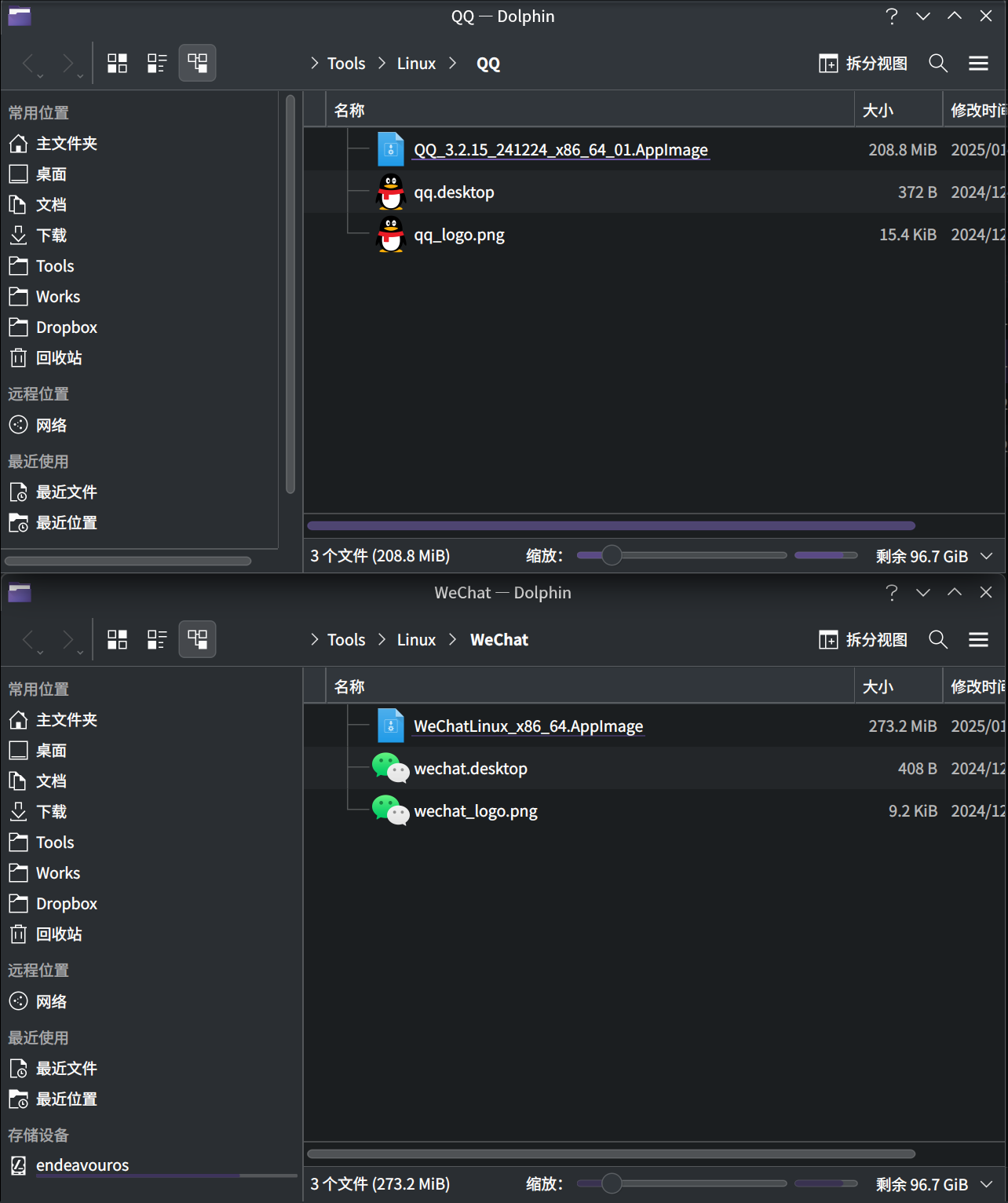
Cấu trúc thư mục cuối cùng của tôi như thế này, lưu các file AppImage, desktop, png cùng nhau. Điều này giúp việc di chuyển sau khi đổi hệ thống dễ dàng hơn nhiều - chỉ cần copy một file desktop vào thư mục /usr/share/applications là xong.
Phiên bản beta Linux 4.0.1 mới nhất của Tencent đang được cải tiến liên tục và đã có thể sử dụng bình thường. Nếu gặp vấn đề khi sử dụng, bạn có thể tham gia nhóm QQ giao lưu WeChat Linux chính thức: 736511883 để phản hồi. Cùng với phiên bản QQ Linux đã hoạt động tốt, các sản phẩm Tencent hiện chỉ còn thiếu hỗ trợ Linux hoàn hảo cho WeCom và Tencent Meeting.