Uso diario de Debian 11 bullseye (KDE) e instalación de software común
Recientemente estoy usando Debian 11. Antes también usé otros sistemas: Ubuntu, Manjaro, Fedora, CentOS, todos están bien, pero como el servidor siempre usa Debian, decidí unificar también el sistema de escritorio.
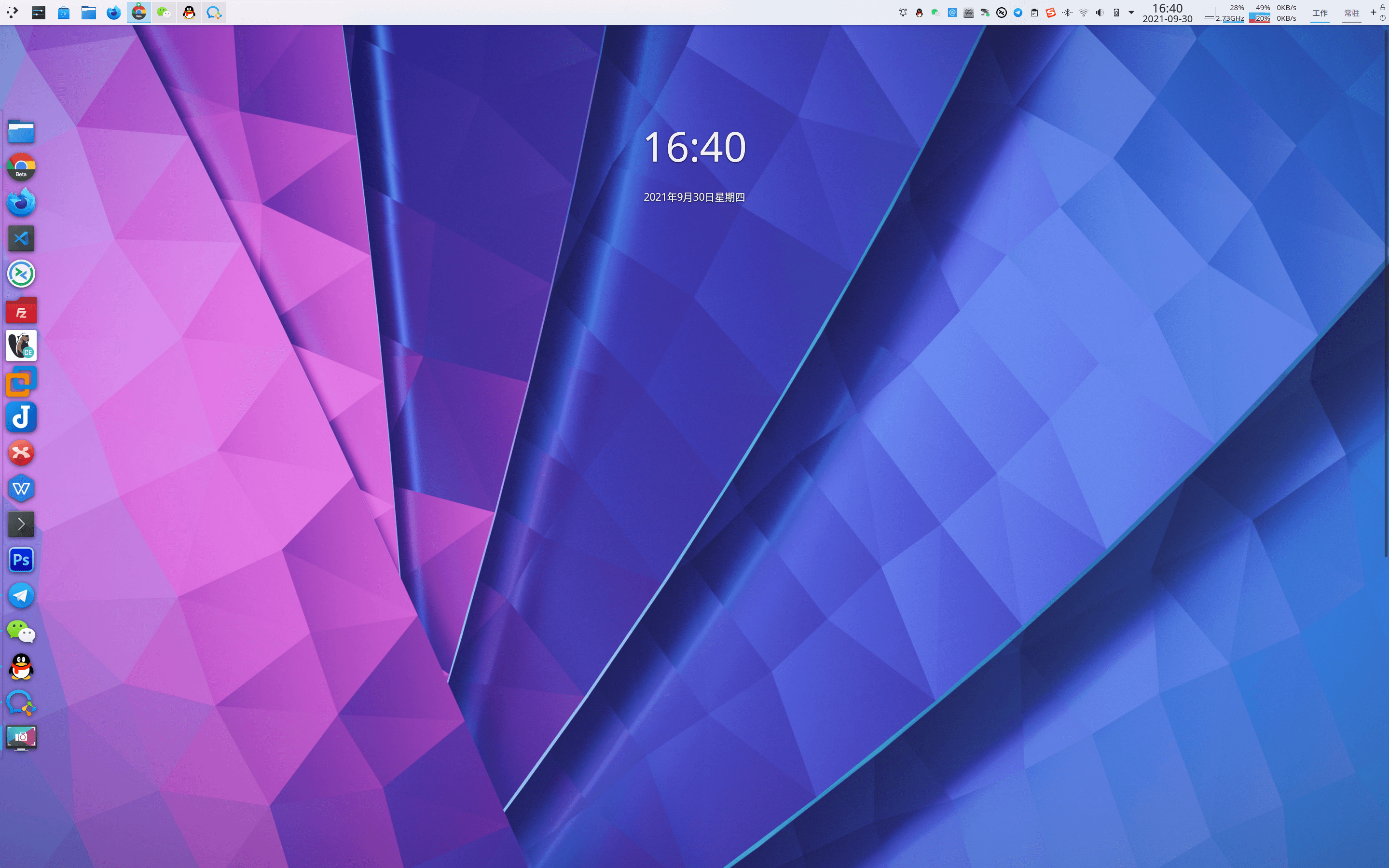
A continuación están los problemas que encontré al usar Debian 11. Período de tiempo: septiembre de 2021. Distribución específica: Debian 11 bullseye. Estoy usando la versión de prueba (testing distribution), que se puede llamar Debian bookworm, ya que el siguiente nombre de versión de Debian después de bullseye es bookworm.
Entorno del sistema: Información de versión: Debian 11 bullseye versión de prueba (testing) Entorno de escritorio: KDE

Software común: Chrome Beta Firefox Developer Edition Visual Studio Code Remmina FileZilla (Discover) DBeaver VMware Workstation 16 Pro Joplin XMind WPS Office Photoshop CS6 deepin-wine WeChat deepin-wine WeChat empresarial deepin-wine QQ/TIM deepin-wine Método de entrada Sogou Dr.Web Beta Motrix
Fecha del evento: 2021-09
Mis principios para elegir software común Selección de canal: Centro de software del sistema (Discover) > Sitio web oficial del software > Sitios de terceros Selección de software: Multiplataforma > Software de código abierto > Gratuito > Crackeado > De pago Selección de versión: Versión de desarrollo > Versión beta > Versión estable
Después de instalar Debian 11, primero necesita otorgar permisos sudo al usuario actual, de lo contrario no podrá actualizar el sistema ni instalar software.
$ su rootIngrese la contraseña de administrador para cambiar al usuario root$ nano /etc/sudoersAgregue el siguiente contenido bajo # User privilege specification (username es el usuario al que desea otorgar permisos)username ALL=(ALL:ALL) ALLCtrl+x (salir)Y (confirmar)Chrome Beta
$ sudo apt update$ sudo dpkg -i google-chrome-beta_current_amd64.debFirefox Developer Edition
$ sudo tar -jxvf firefox-93.0b9.tar.bz2$ sudo mv firefox /opt/Visual Studio Code (como la versión de desarrollo de VS Code se actualiza frecuentemente y el repositorio de Microsoft es muy lento en Debian 11, se instala la versión estable)
$ sudo dpkg -i code_1.60.2-1632313585_amd64.debRemmina
$ sudo apt update$ sudo apt install remmina remmina-plugin-rdp remmina-plugin-secretFileZilla: Inicio > Aplicaciones > Sistema, buscar y descargar en el centro de software Discover
Dbeaver
$ sudo dpkg -i dbeaver-ce_21.2.1_amd64.debVMware Workstation 16 Pro keys ZF3R0-FHED2-M80TY-8QYGC-NPKYF
$ sudo apt install build-essential linux-headers-$(uname -r)$ sudo chmod +x VMware-Workstation-Full-16.1.2-17966106.x86_64.bundle$ sudo ./VMware-Workstation-Full-16.1.2-17966106.x86_64.bundleJoplin: se recomienda instalar mediante script, lo cual resuelve el problema del icono que no se puede fijar
$ wget -O - https://raw.githubusercontent.com/laurent22/joplin/dev/Joplin_install_and_update.sh bashXMind
$ sudo dpkg -i XMind-for-Linux-amd-64bit-11.0.1-202106220606.debWPS Office: se recomienda instalar la versión 11.1.0.10161, la versión 11.1.0.10702 muestra problemas de escalado de resolución del sistema
$ sudo dpkg -i wps-office_11.1.0.10161_amd64.debPhotoshop CS6
# Para el primer uso, necesita agregar el repositorio deepin-wine$ sudo apt install com.pscs6.deepin# Para el primer uso, necesita agregar el repositorio deepin-wine$ sudo apt install com.qq.weixin.deepinWeChat empresarial
# Para el primer uso, necesita agregar el repositorio deepin-wine$ sudo apt install com.qq.weixin.work.deepinQQ/TIM: la versión actual de TIM tiende a congelarse y cerrarse automáticamente, así que últimamente estoy usando QQ
TIM
# Para el primer uso, necesita agregar el repositorio deepin-wine$ sudo apt install com.qq.office.deepin# Para el primer uso, necesita agregar el repositorio deepin-wine$ sudo apt install com.qq.im.deepinMétodo de entrada Sogou
$ sudo dpkg -i sogoupinyin_2.4.0.3469_amd64.debDr.Web versión Linux key La versión estable de Dr.Web Linux puede usar la key de la versión beta de Dr.Web Linux. No sé por qué la versión beta tiene un número de versión más bajo, así que elegí la versión estable.
$ sudo chmod +x drweb-11.1.3-av-linux-amd64.run$ sudo ./drweb-11.1.3-av-linux-amd64.runAlgunos programas presentaron problemas durante la instalación, o necesitan ser crackeados. Puedo esperar y actualizaré cuando tenga tiempo.