Sử dụng hàng ngày EndeavourOS và cài đặt phần mềm thông dụng
Gần đây, do vấn đề với gói WeChat trong AUR, tôi muốn quay lại các bản phân phối dựa trên Debian. Tuy nhiên, sau khi thử nhiều bản phân phối Linux khác nhau, tôi vẫn cảm thấy không có cái nào mượt mà bằng EndeavourOS. Mặc dù cả phiên bản WeChat Linux và QQ Linux đều hoạt động bình thường, nhưng tôi muốn có thể chọn phân vùng Btrfs và thiết lập chế độ ngủ đông trong quá trình cài đặt - có vẻ chỉ EndeavourOS mới đáp ứng được yêu cầu này. Sau tất cả những thử nghiệm, tôi đã quay lại.
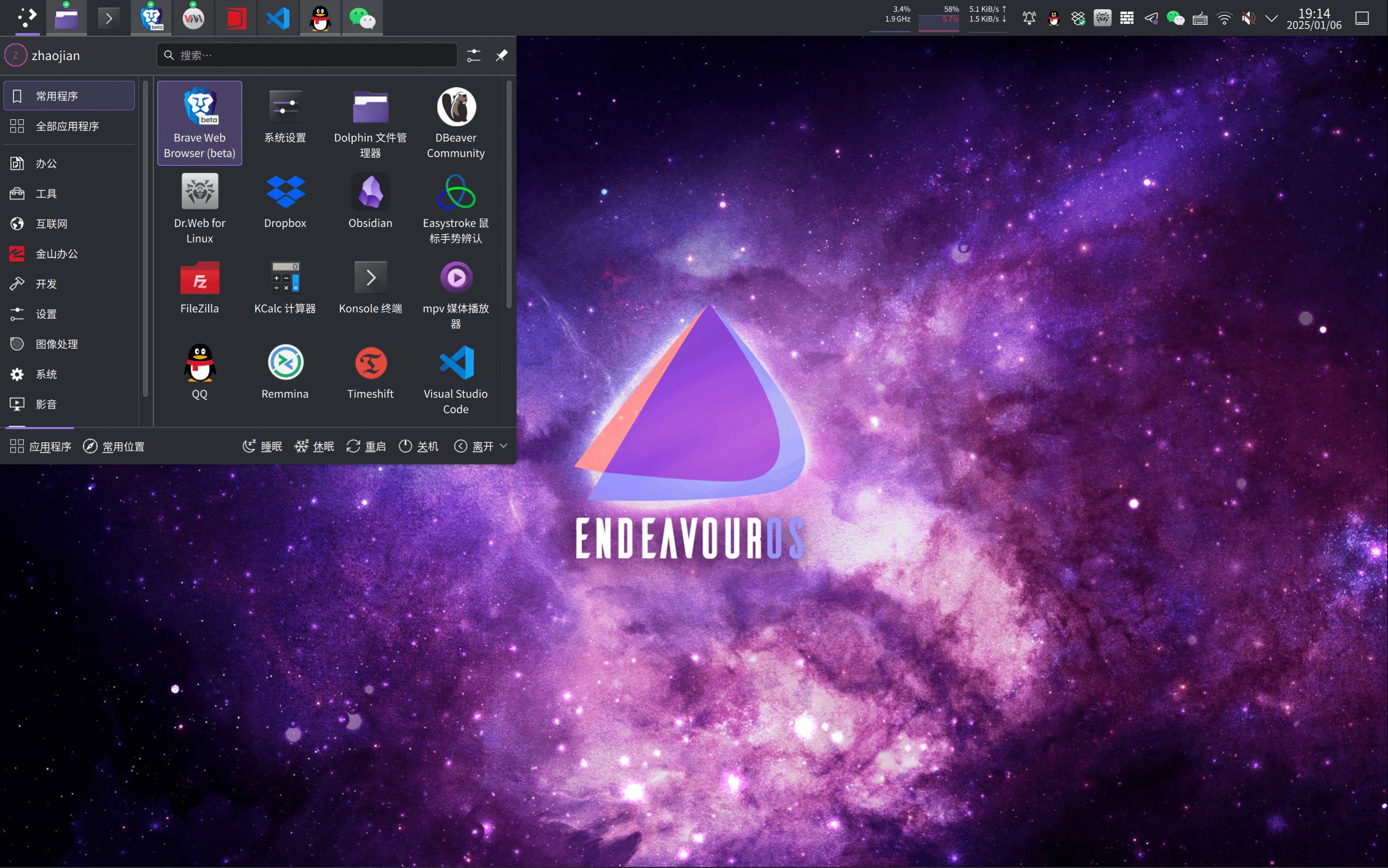
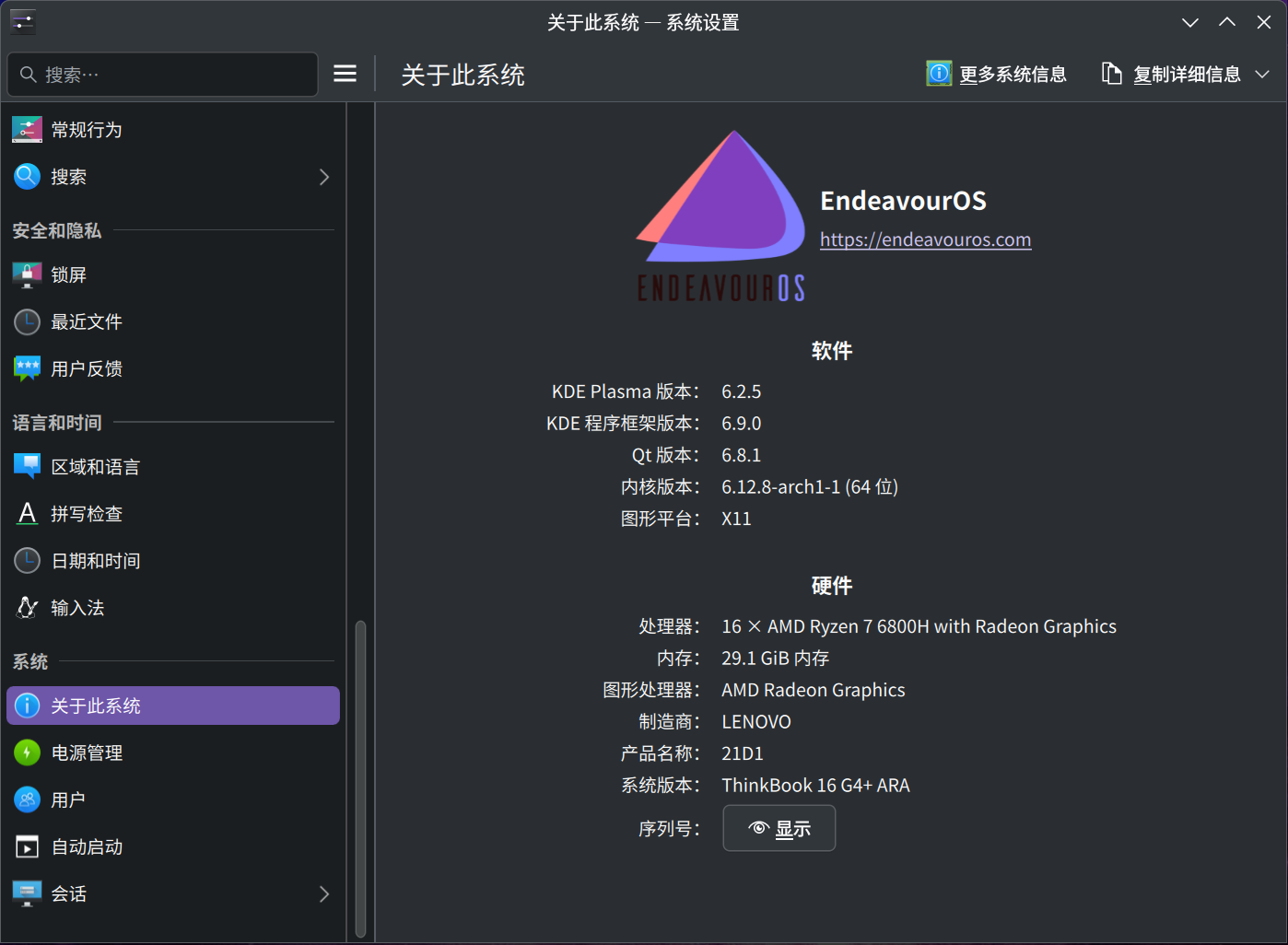
Môi trường hệ thống:
Phiên bản: EndeavourOS (Endeavour_neo-2024.09.22)
Môi trường desktop: KDE Plasma 6.2.5
Nguyên tắc sử dụng phần mềm thông dụng
Ưu tiên kênh: Trung tâm phần mềm tích hợp (Discover) > Website chính thức > Flathub > AUR > Website bên thứ ba
Ưu tiên các gói phần mềm cung cấp định dạng AppImage
1. Bật Bluetooth và thiết lập khởi động cùng hệ thống
Trên máy tính của tôi, Bluetooth luôn gặp vấn đề. EndeavourOS thì ổn - chỉ cần thiết lập khởi động cùng hệ thống là được.
sudo systemctl start bluetoothsudo systemctl enable bluetooth2. Cài đặt Timeshift
Sau khi sử dụng phân vùng Btrfs, Timeshift có thể sao lưu thuận tiện hơn, vì vậy bạn không phải lo lắng khi thử nghiệm.
yay -S timeshift3. Cài đặt bộ gõ Fcitx5
fcitx5-rime
Hỗ trợ tiếng Trung trong fcitx5-chinese-addons đã khá tốt, đặc biệt là tính năng cloud pinyin. Tuy nhiên, fcitx5-chinese-addons tải toàn bộ từ điển vào RAM, tăng mức sử dụng bộ nhớ, và không thể nhập trực tiếp địa chỉ email hoặc URL. Vì vậy tôi chọn fcitx5-rime.
Từ điển bộ gõ Pinyin Linux gây ra sử dụng bộ nhớ bất thường trong fcitx5
yay -S fcitx5-im fcitx5-rime fcitx5-mozcfcitx5-chinese-addons
yay -S fcitx5-im fcitx5-chinese-addons fcitx5-mozcCài đặt từ điển bổ sung, lấy fcitx5-chinese-addons làm ví dụ:
yay -S fcitx5-pinyin-zhwiki fcitx5-pinyin-sougou-dict-git fcitx5-pinyin-moegirl fcitx5-pinyin-custom-pinyin-dictionary4. Cài đặt trình duyệt
Ở đây tôi sử dụng phiên bản beta từ AUR. Một mặt, tôi có thể trải nghiệm các tính năng mới sớm hơn; mặt khác, tôi không thích màu cam đỏ đó. Trước đây, vì Chrome sắp ngừng hỗ trợ các tiện ích mở rộng Manifest v2, tôi đã chọn trình duyệt Brave. Các quy tắc mặc định của Brave có thể chặn quảng cáo video trên YouTube và các trang khác, nhưng có hai điều tôi không hài lòng: thứ nhất, mô-đun dịch tích hợp quá chậm, không thể sử dụng ở Trung Quốc và cũng quá chậm ở nước ngoài; thứ hai, phương pháp đồng bộ hóa kỳ lạ - đôi khi đồng bộ ngay lập tức, đôi khi không đồng bộ trong thời gian dài.
yay -S brave-beta-binGần đây, sau khi chuyển đổi hệ thống nhiều lần, Brave không thể đồng bộ. Trước đây cũng có trường hợp mất hơn 24 giờ mới đồng bộ, nhưng lần này đã 2 ngày mà vẫn chưa đồng bộ. Tôi đang chuẩn bị chuyển sang Chrome.
yay -S google-chrome-beta5. Thiết lập bàn phím số tự động bật khi khởi động
Bạn có thể đặt NumLock trong Cài đặt hệ thống - Bàn phím, nhưng nó chỉ hoạt động sau khi vào hệ thống. Nếu bạn muốn sử dụng bàn phím số để nhập mật khẩu ở màn hình đăng nhập, nó sẽ không hoạt động. EndeavourOS sử dụng SDDM theo mặc định, vì vậy bạn cần sửa đổi /etc/sddm.conf và thêm nội dung sau.
[General]Numlock=on6. Cài đặt phần mềm phát triển
Remmina, FileZilla, DBeaver Community, Visual Studio Code (AUR)
yay -S remmina filezilla dbeaver visual-studio-code-bin7. Tải xuống và cấu hình phiên bản Linux chính thức của QQ và WeChat
Do vấn đề với gói wechat trong AUR, tôi không muốn sử dụng AUR nữa. Tự tải xuống và cấu hình cũng tốt. Vì thường xuyên chuyển đổi giữa các hệ thống khác nhau, tôi đã tạo các thư mục riêng cho WeChat và QQ, lưu các tệp cấu hình. Sau khi cài đặt hệ thống, chỉ cần sao chép chúng vào /usr/share/applications/.
Để biết hướng dẫn chi tiết, xem: Cài đặt WeChat, QQ Linux mới trên EndeavourOS, Manjaro và các Linux dựa trên Arch khác
sudo cp /home/zhaojian/Cores/Tools/Linux/QQ/qq.desktop /usr/share/applications/qq.desktop
sudo cp /home/zhaojian/Cores/Tools/Linux/WeChat/wechat.desktop /usr/share/applications/wechat.desktopChính thức QQ phiên bản Linux Chính thức WeChat phiên bản Linux
8. Cài đặt Office và các phần mềm thông dụng khác
Do văn bản xuất hiện trống khi xuất tệp PDF với phiên bản WPS Linux, WPS không còn là lựa chọn duy nhất. Tôi cũng đang sử dụng ONLYOFFICE như một bổ sung. Vì ONLYOFFICE có gói định dạng AppImage, tôi hiện đang chuyển từ WPS Office for Linux sang ONLYOFFICE Desktop Editors.
WPS
yay -S wps-office-cn wps-office-mui-zh-cn ttf-wps-fontsONLYOFFICE https://www.onlyoffice.com/download-desktop.aspx
9. Cài đặt phông chữ
Source Han Sans là phông chữ mã nguồn mở được Adobe và Google cùng phát triển. Tên Adobe: Source Han Sans; Tên Google: Noto Sans CJK; tiếng Trung thường gọi là Tư Nguyên Hắc Thể - tất cả đều giống nhau. Thông thường, chọn hệ thống tiếng Trung sẽ cài đặt nó theo mặc định, nhưng có một số trường hợp, như WPS và WeChat, cần nó, vì vậy cài đặt lại.
yay -S adobe-source-han-sans-cn-fonts noto-fonts-cjk noto-fonts-emoji noto-fonts-extra10. Cài đặt phần mềm máy ảo QEMU và virt-manager
Virt-Manager là frontend, cung cấp GUI thuận tiện. QEMU là backend, cung cấp hỗ trợ nền tảng. Hiện tại, có vẻ nhanh hơn VMware Workstation Pro.
Để biết hướng dẫn chi tiết, xem: Cài đặt QEMU+KVM, libvirt, Virt-Manager trên EndeavourOS, Manjaro và các Linux dựa trên Arch khác
11. Cài đặt Dropbox, easystroke (Cử chỉ chuột) từ AUR, và Xmind
Trước đây ở Trung Quốc, Dropbox không thể sử dụng vì lý do không rõ. Bây giờ với truy cập mạng không hạn chế, Dropbox cảm thấy thuận tiện hơn để sử dụng. Ngoài ra, easystroke luôn là phần mềm duy nhất tôi sử dụng và cần trên Linux. Vì nguyên tắc kích hoạt nhấp chuột phải của Linux khác với Windows, các tiện ích mở rộng cử chỉ chuột của trình duyệt không hoạt động đúng trên Linux. Bạn cần cài đặt easystroke trong môi trường hệ thống. Tuy nhiên, nhà phát triển easystroke đã không cập nhật trong nhiều năm. Đặc biệt trong Wayland, mặc dù nó có thể sử dụng được, nhưng không thể hiển thị đường đi cử chỉ chuột. Mặc dù có Mouse-Actions tuyên bố là sản phẩm thay thế trong một số trang GitHub của easystroke, nhưng sau khi sử dụng, tôi phát hiện nhiều lỗi không xác định hơn, đặc biệt là thiếu hướng dẫn sử dụng cơ bản, mức sử dụng bộ nhớ tăng theo thời gian, và nó dừng chạy với các lỗi không xác định. Kết hợp với việc Wayland sẽ không được áp dụng hoàn toàn trong thời gian ngắn, tôi sẽ tiếp tục sử dụng X11 và easystroke từ AUR.
yay -S dropbox easystroke xmind12. Tải xuống và cấu hình Obsidian
sudo nano /usr/share/applications/obsidian.desktop[Desktop Entry]Name=ObsidianExec=/home/zhaojian/Cores/Tools/Obsidian/Obsidian.AppImage %UTerminal=falseType=ApplicationIcon=/home/zhaojian/Cores/Tools/Obsidian/obsidian.pngStartupWMClass=obsidianComment=ObsidianMimeType=x-scheme-handler/obsidian;Categories=Office;