การใช้งาน Kubuntu 22.10 ในชีวิตประจำวันและการติดตั้งซอฟต์แวร์ทั่วไป
เพิ่งเปลี่ยนมาใช้ Manjaro Linux ได้ไม่กี่วัน ไม่สามารถเชื่อมต่อเครือข่ายได้ แสดงเฉพาะการเชื่อมต่อเครือข่ายโลคัล lo เท่านั้น ดูเหมือนว่าหลังจากอัปเกรดเคอร์เนลและระบบแล้ว ไดรเวอร์การ์ดเครือข่ายจะมีปัญหา เปลี่ยนกลับไปใช้ระบบ Debian แต่ปัญหายังคงเหมือนเดิม ในที่สุดก็พบว่าไดรเวอร์การ์ดเครือข่าย Realtek 8852AE, 8852BE, and 8853CE WiFi drivers ใน Ubuntu Launchpad สามารถทำงานได้อย่างสมบูรณ์แบบ
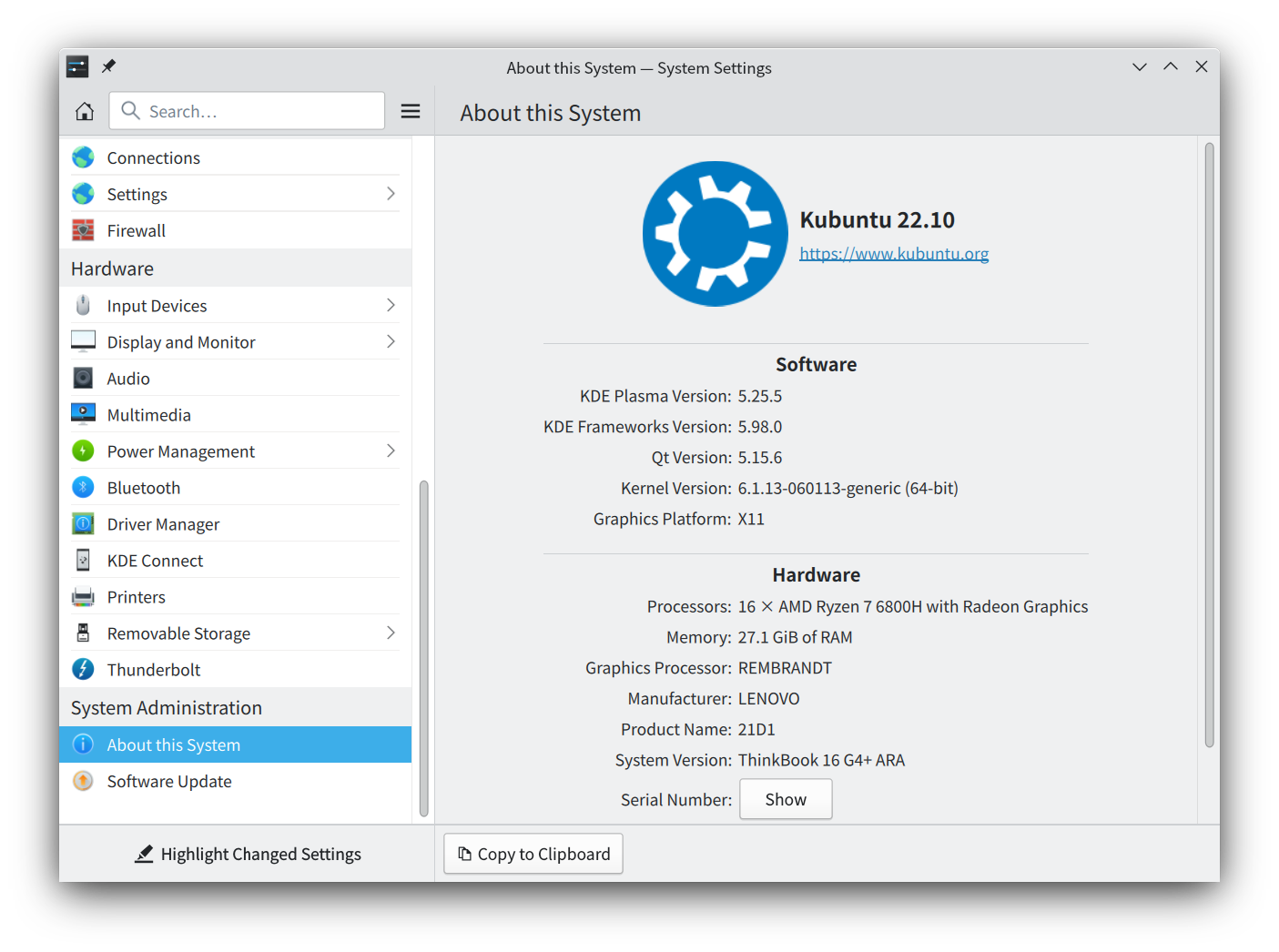
สภาพแวดล้อมระบบ: ข้อมูลเวอร์ชัน: Kubuntu 22.10 (Kernel 6.1.13) สภาพแวดล้อมเดสก์ท็อป: KDE Plasma 5.25.5
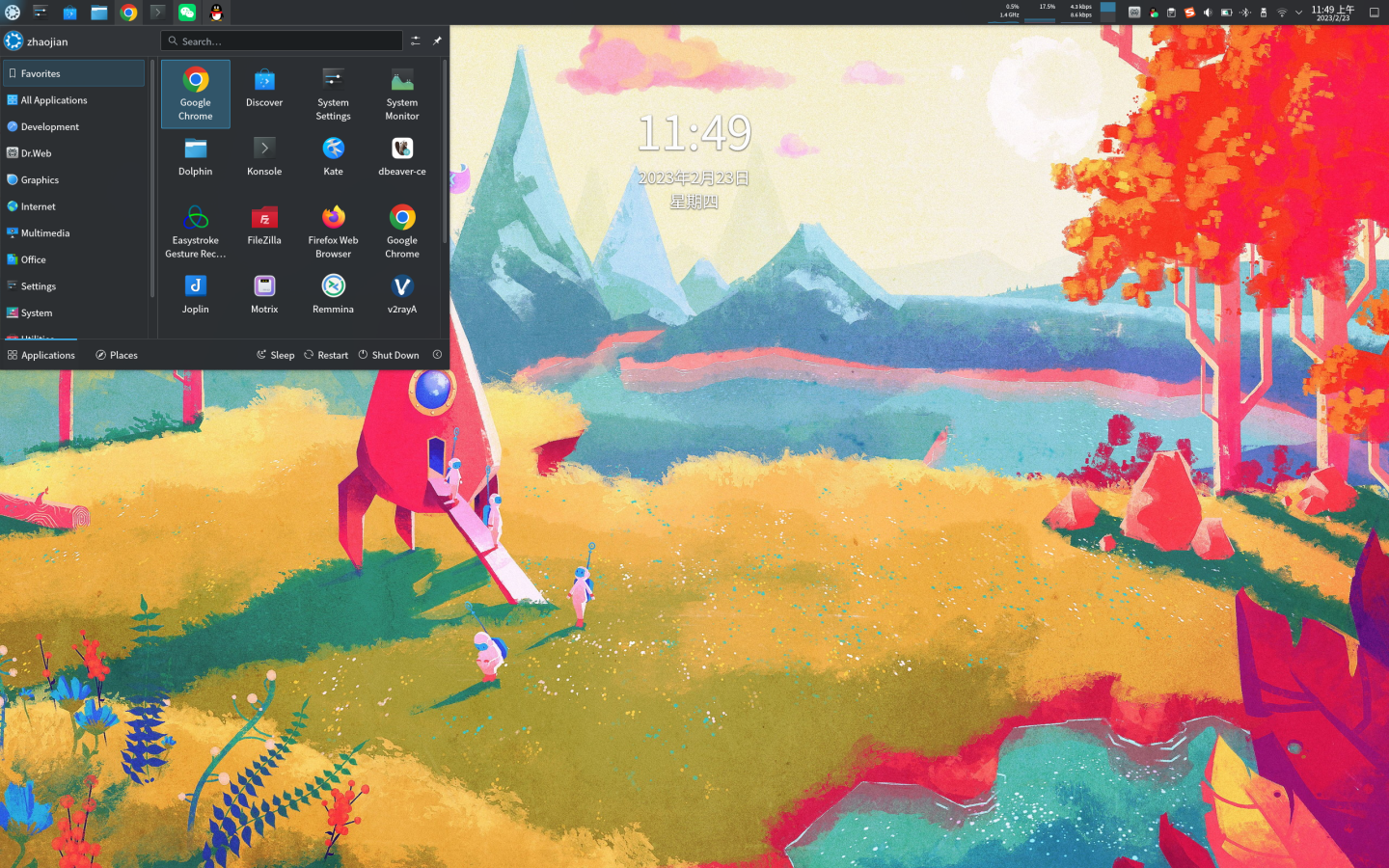
ซอฟต์แวร์ทั่วไป: เบราว์เซอร์ Google Chrome Visual Studio Code Remmina FileZilla DBeaver VMware Workstation 17 Pro Joplin XMind WPS Office WeChat QQ Sogou Input Method Dr.Web Beta Motrix easystroke (ท่าทางเมาส์ Linux)
เวลาที่เกิดขึ้น: 2023-02
หลักการของซอฟต์แวร์ทั่วไปของฉัน การเลือกช่องทาง: ศูนย์ซอฟต์แวร์ที่มาพร้อมระบบ (Discover) > เว็บไซต์ทางการของซอฟต์แวร์ > เว็บไซต์บุคคลที่สาม การเลือกซอฟต์แวร์: ข้ามแพลตฟอร์ม > ซอฟต์แวร์โอเพนซอร์ส > ฟรี > แคร็ก > ต้องเสียเงิน การเลือกเวอร์ชัน: เวอร์ชันเสถียร
หลังจากติดตั้ง Kubuntu 22.10 เสร็จสิ้น ก่อนอื่นให้ใช้ฮอตสปอตโทรศัพท์มือถือ (การเชื่อมต่อ USB) เพื่อเชื่อมต่อเครือข่าย จากนั้นติดตั้งไดรเวอร์การ์ดเครือข่ายไร้สาย ThinkBook 16+ Linux ไดรเวอร์การ์ดเครือข่ายไร้สาย
ThinkBook 16+ Linux ไดรเวอร์การ์ดเครือข่ายไร้สาย Ubuntu Launchpad Realtek 8852AE, 8852BE, and 8853CE WiFi drivers
$ sudo add-apt-repository ppa:greg-whiteley/rtw89$ sudo apt update$ sudo apt install rtw89-dkmsอัปเกรด Kubuntu 22.10 เป็นเคอร์เนล Linux ล่าสุด kernel v6.1.13
ดาวน์โหลดแพ็คเกจติดตั้ง .deb จากเว็บไซต์ทางการ: เบราว์เซอร์ Google Chrome
$ sudo dpkg -i google-chrome-stable_current_amd64.debSogou Pinyin Input Method Linux Personal Edition
$ sudo dpkg -i sogoupinyin_4.0.1.2800_x86_64.deb$ sudo dpkg -i linuxqq_3.0.0-571_amd64.debWeChat Linux เวอร์ชัน 2.1.4 (คุณสามารถหาเวอร์ชันใหม่กว่าได้ในไดเรกทอรีดาวน์โหลด)
$ sudo dpkg -i weixin_2.1.4_amd64.debVMware Workstation 17 Pro keys MC60H-DWHD5-H80U9-6V85M-8280D
$ sudo chmod +x VMware-Workstation-Full-17.0.0-20800274.x86_64.bundle$ sudo ./VMware-Workstation-Full-17.0.0-20800274.x86_64.bundleDr.Web Beta เวอร์ชัน Linux key Dr.Web เวอร์ชัน Linux สามารถใช้ key ของ Dr.Web Linux เวอร์ชันเบต้าเพื่อให้ได้ใบอนุญาตฟรี
$ sudo chmod +x drweb-11.1.3-av-linux-amd64.run$ sudo ./drweb-11.1.3-av-linux-amd64.runVisual Studio Code อย่าติดตั้ง VS Code ในศูนย์ซอฟต์แวร์ Discover ที่มาพร้อมระบบ มิฉะนั้นจะเกิดปัญหาไม่สามารถป้อนภาษาจีนในระบบ Linux ได้
$ sudo dpkg -i code_1.75.1-1675893397_amd64.debค้นหาและดาวน์โหลดในศูนย์ซอฟต์แวร์ Discover ที่มาพร้อมระบบ: Remmina FileZilla Dbeaver Joplin XMind WPS Office Motrix easystroke (ท่าทางเมาส์ Linux)
การดาวน์โหลดและติดตั้งซอฟต์แวร์ใน Discover ที่มาพร้อมระบบสะดวกมาก ชอบ~!