คอร์ส IT พื้นฐาน HTML 014_มัลติมีเดียและเนื้อหาฝังตัว
มัลติมีเดียและเนื้อหาฝังตัว การใช้แท็กเสียงและวิดีโอใน HTML5 การประยุกต์ใช้เนื้อหาฝังตัว เช่น แผนที่ การฝังหน้าเว็บ ฯลฯ
รูปภาพ
รูปภาพเป็นประเภทสื่อที่สำคัญมาก สามารถปรับปรุงประสบการณ์ผู้ใช้ ทำให้การถ่ายทอดข้อมูลมีความชัดเจนและมีชีวิตชีวามากขึ้น ใน HTML เราใช้แท็ก <img> เพื่อแทรกรูปภาพ แท็ก <img> เป็นแท็กว่างที่ปิดตัวเอง กล่าวคือไม่มีแท็กปิด ที่อยู่ของรูปภาพถูกระบุผ่านคุณสมบัติ src (source) ของแท็ก <img>
ตัวอย่าง:
<img src="https://www.zhaojian.net/images/zhaojian-avatar.png" alt="คำอธิบายรูปภาพ">ผลลัพธ์:
องค์ประกอบรูปภาพยังสามารถมีคุณสมบัติต่อไปนี้:
width: ระบุความกว้างของรูปภาพheight: ระบุความสูงของรูปภาพalign: ระบุการจัดแนวของรูปภาพborder: ระบุเส้นขอบของรูปภาพhspace: ระบุระยะห่างแนวนอนระหว่างรูปภาพกับองค์ประกอบรอบข้างvspace: ระบุระยะห่างแนวตั้งระหว่างรูปภาพกับองค์ประกอบรอบข้างismap: ระบุว่ารูปภาพเป็นรูปภาพแผนที่หรือไม่
ตั้งค่าขนาดรูปภาพ
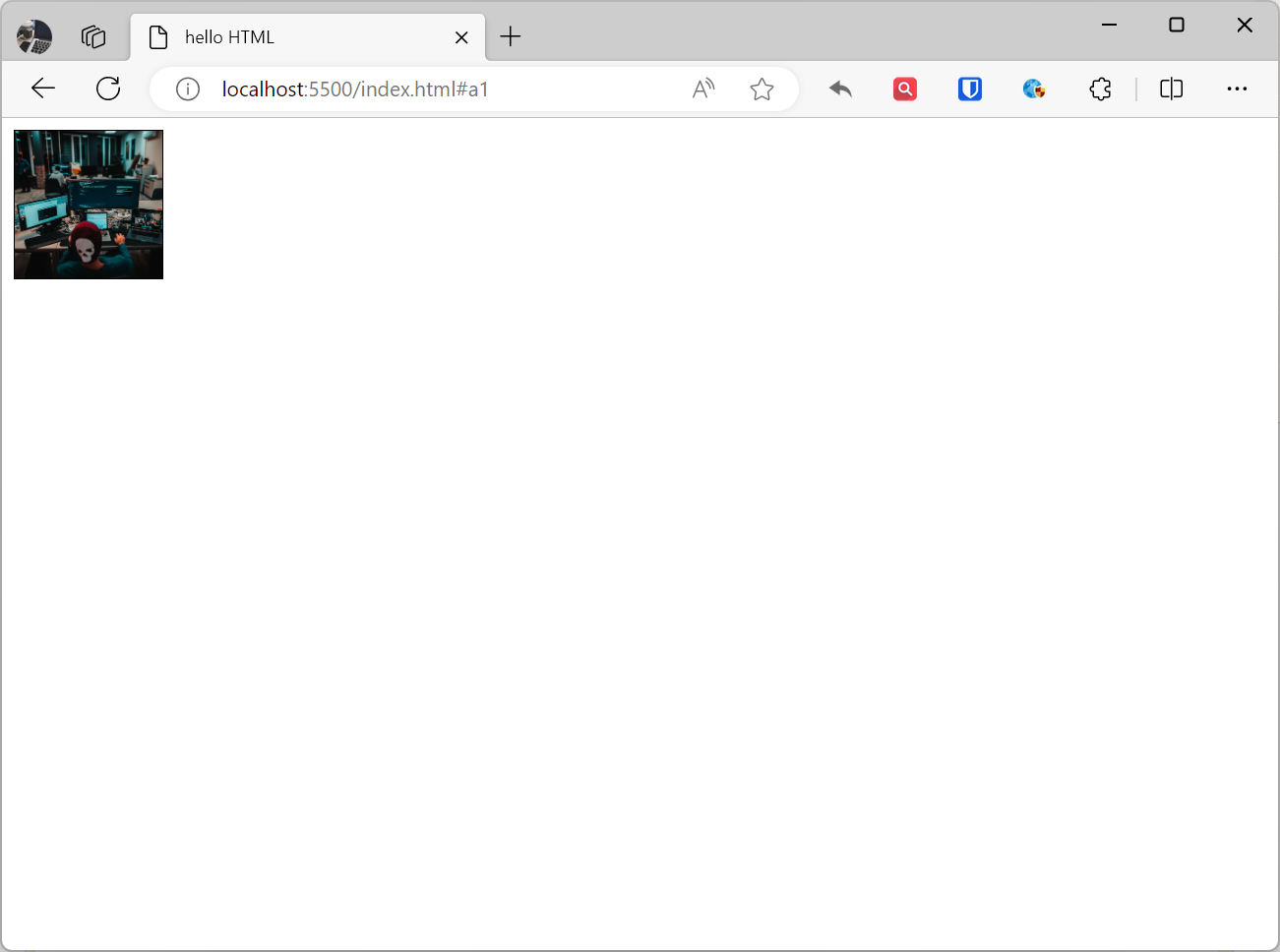
เราสามารถตั้งค่าความกว้างและความสูงของรูปภาพผ่านคุณสมบัติ width และ height ของแท็ก <img> ค่าของทั้งสองคุณสมบัตินี้สามารถเป็นค่าพิกเซลที่เฉพาะเจาะจงหรือเป็นเปอร์เซ็นต์
ตัวอย่าง:
<img src="https://www.zhaojian.net/images/zhaojian-avatar.png" alt="คำอธิบายรูปภาพ" width="100" height="100" align="center" border="1">ผลลัพธ์:
ตั้งค่าข้อความทางเลือก
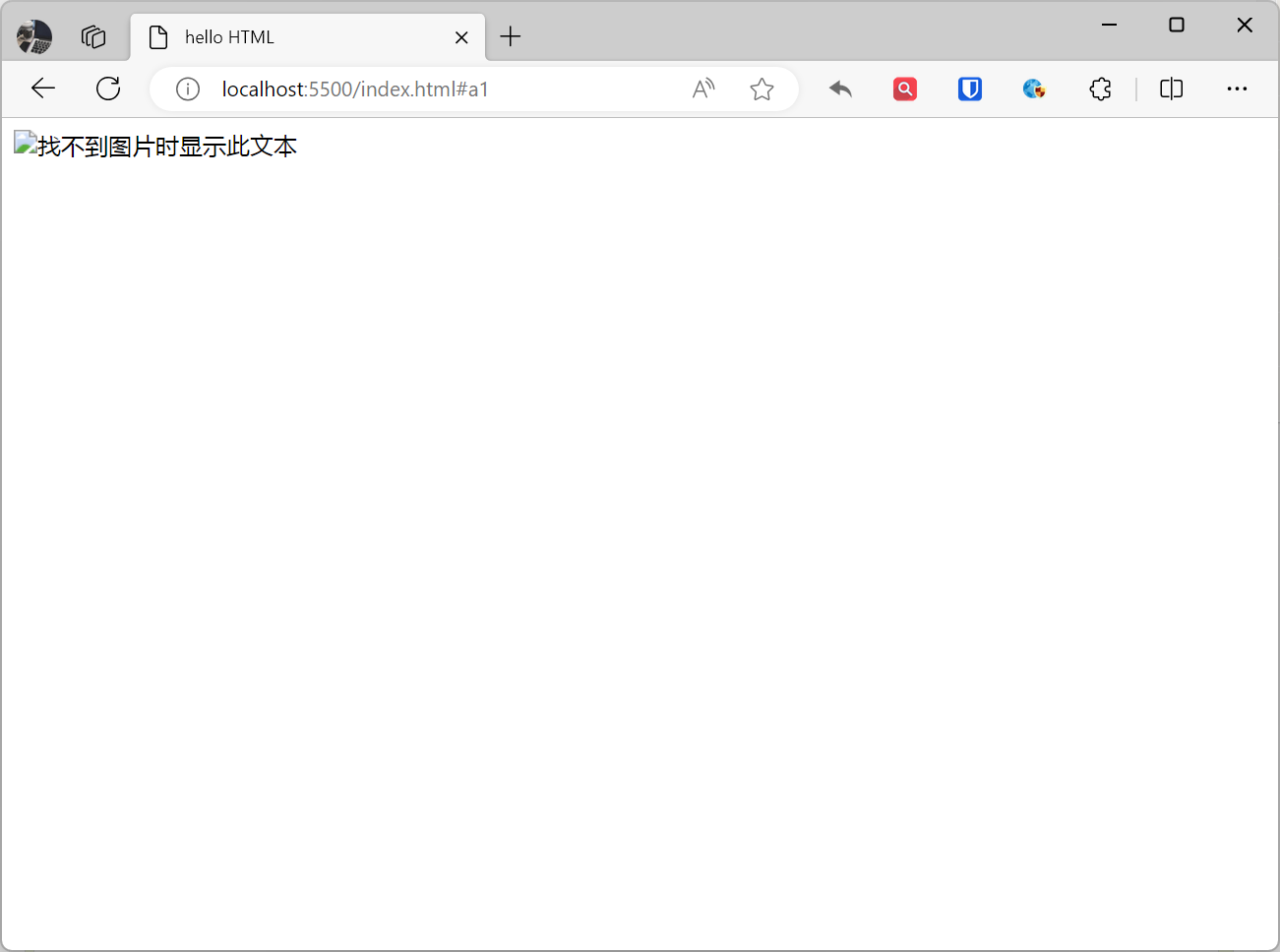
ข้อความทางเลือก (alt text) ใช้แสดงเมื่อไม่สามารถโหลดรูปภาพได้ และยังถูกใช้โดยโปรแกรมอ่านหน้าจอเพื่ออ่านเนื้อหาของรูปภาพ ช่วยให้ผู้ที่มีความบกพร่องทางสายตาเข้าใจรูปภาพได้ เราตั้งค่าข้อความทางเลือกผ่านคุณสมบัติ alt ของแท็ก <img>
ตัวอย่าง:
<img src="https://www.zhaojian.net/images/zhaojian-avatar1.png" alt="แสดงข้อความนี้เมื่อไม่พบรูปภาพ">ผลลัพธ์:
ลิงก์รูปภาพ
รูปภาพยังสามารถใช้เป็นไปเปอร์ลิงก์ได้ เพียงแค่วางแท็ก <img> ไว้ภายในแท็ก <a> ก็สามารถสร้างลิงก์รูปภาพได้
ตัวอย่าง:
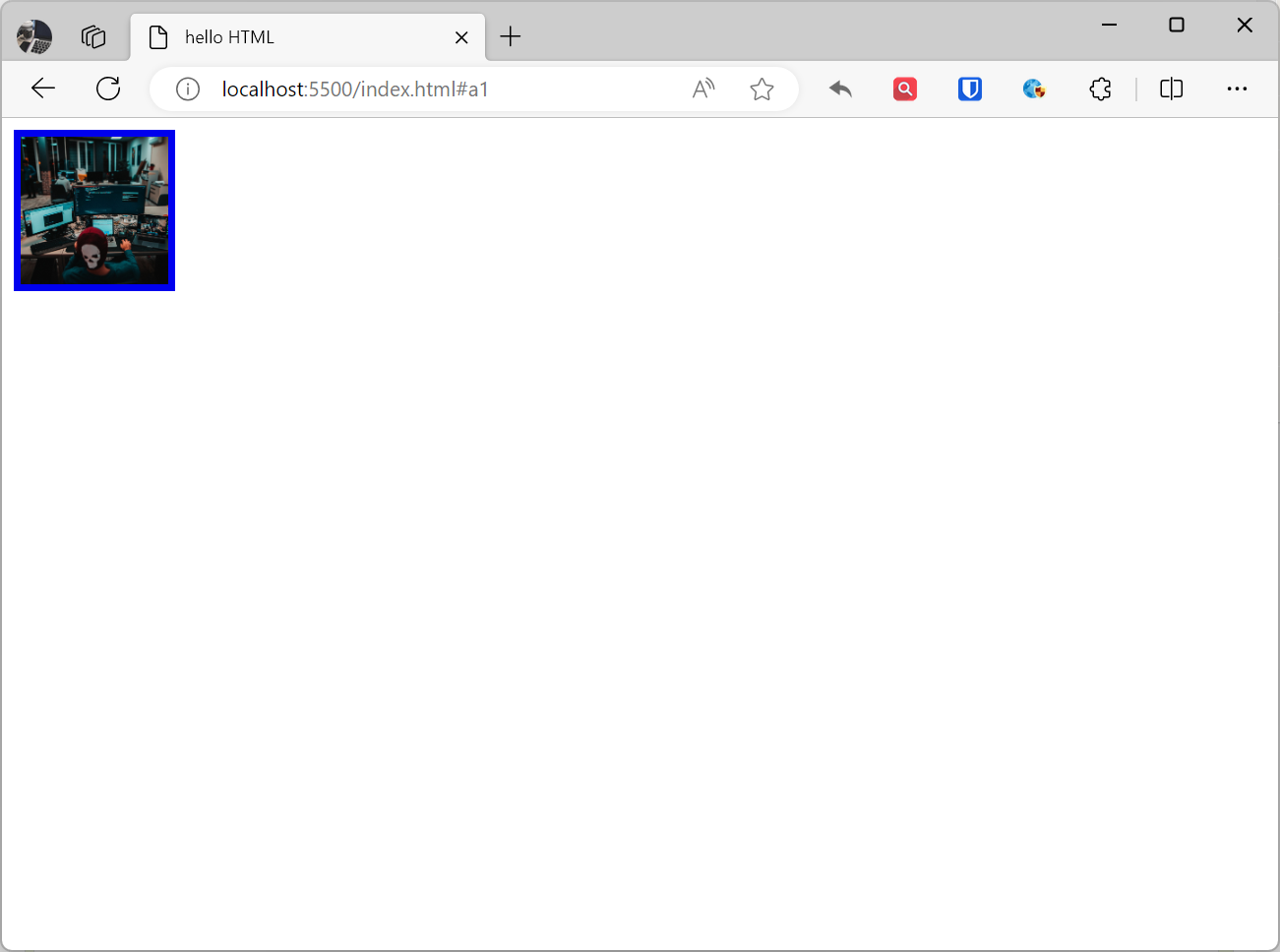
<a href="https://www.zhaojian.net/"> <img src="https://www.zhaojian.net/images/zhaojian-avatar.png" alt="คำอธิบายรูปภาพ" width="100" height="100" align="center" border="5"></a>ผลลัพธ์:
[!สรุป]
- คุณสมบัติ
widthและheightใช้ตั้งค่าความกว้างและความสูงของรูปภาพ ค่าของทั้งสองคุณสมบัตินี้สามารถเป็นค่าพิกเซลที่เฉพาะเจาะจงหรือเป็นเปอร์เซ็นต์- หากตั้งค่าความกว้างและความสูงของรูปภาพพร้อมกัน และอัตราส่วนของค่าทั้งสองไม่สอดคล้องกับอัตราส่วนของรูปภาพเอง รูปภาพอาจถูกยืดหรือบีบอัด ทำให้เกิดการเสียรูป
- หากลิงก์รูปภาพมีการตั้งค่าเส้นขอบ เส้นขอบจะมีสีเดียวกับไฮเปอร์ลิงก์โดยค่าเริ่มต้น
วิดีโอ
องค์ประกอบวิดีโอ HTML ใช้สำหรับฝังวิดีโอในหน้าเว็บ แท็กขององค์ประกอบวิดีโอคือ <video>
ตัวอย่าง:
<video src="https://www.zhaojian.net/images/mp4.mp4" controls> <source src="video.webm" type="video/webm"> <source src="video.ogg" type="video/ogg"></video>ผลลัพธ์:
องค์ประกอบวิดีโอยังสามารถมีคุณสมบัติต่อไปนี้:
width: ระบุความกว้างของวิดีโอheight: ระบุความสูงของวิดีโอposter: ระบุเฟรมโปสเตอร์ของวิดีโอautoplay: ระบุว่าจะเล่นวิดีโออัตโนมัติเมื่อโหลดหรือไม่loop: ระบุว่าจะเล่นวิดีโอซ้ำหรือไม่muted: ระบุว่าจะปิดเสียงวิดีโอหรือไม่preload: ระบุว่าจะโหลดวิดีโอล่วงหน้าเมื่อโหลดหรือไม่
ตัวอย่าง:
<video src="https://www.zhaojian.net/images/mp4.mp4" controls width="400" height="300" poster="https://www.zhaojian.net/images/zhaojian-avatar.png" autoplay loop muted preload="auto"> <source src="video.webm" type="video/webm"> <source src="video.ogg" type="video/ogg"></video>ตัวอย่างนี้ประกอบด้วยองค์ประกอบวิดีโอ URL ของไฟล์วิดีโอตั้งค่าเป็น mp4.mp4 ความกว้างตั้งค่าเป็น 400 พิกเซล ความสูงตั้งค่าเป็น 300 พิกเซล เฟรมโปสเตอร์ตั้งค่าเป็น zhaojian-avatar.png การเล่นอัตโนมัติตั้งค่าเป็น true การเล่นซ้ำตั้งค่าเป็น true การปิดเสียงตั้งค่าเป็น true การโหลดล่วงหน้าตั้งค่าเป็น auto
ผลลัพธ์:
โซลูชันวิดีโอ HTML ที่ครอบคลุมมาก (ไม่แนะนำ)
ตัวอย่างต่อไปนี้ใช้รูปแบบวิดีโอ 4 รูปแบบที่แตกต่างกัน องค์ประกอบ <video> ของ HTML 5 จะพยายามเล่นวิดีโอในหนึ่งในรูปแบบ mp4, ogg หรือ webm หากล้มเหลวทั้งหมด จะกลับไปใช้องค์ประกอบ <embed>
ตัวอย่าง:
<video width="320" height="240" controls> <source src="video.mp4" type="video/mp4"> <source src="video.ogg" type="video/ogg"> <source src="video.webm" type="video/webm"> <object data="video.mp4" width="320" height="240"> <embed src="video.swf" width="320" height="240"> </object></video>[!สรุป]
- องค์ประกอบ
<source>ให้ตัวเลือกสำรอง หากเบราว์เซอร์ไม่รองรับรูปแบบนั้น จะพยายามเล่นไฟล์วิดีโอที่ระบุโดยองค์ประกอบ<source>ที่สอง
เสียง
องค์ประกอบ <audio> ใน HTML ใช้สำหรับฝังเนื้อหาเสียงในหน้าเว็บ
ตัวอย่าง:
<audio src="https://www.zhaojian.net/images/mp3.mp3" controls></audio>ผลลัพธ์:
องค์ประกอบเสียงยังสามารถมีคุณสมบัติต่อไปนี้:
controls: ระบุว่าจะแสดงตัวควบคุมเสียงหรือไม่ ค่าเริ่มต้นคือtrueautoplay: ระบุว่าจะเล่นเสียงอัตโนมัติเมื่อโหลดหรือไม่loop: ระบุว่าจะเล่นเสียงซ้ำหรือไม่muted: ระบุว่าจะปิดเสียงหรือไม่preload: ระบุว่าจะโหลดเสียงล่วงหน้าเมื่อโหลดหรือไม่
ตัวอย่าง:
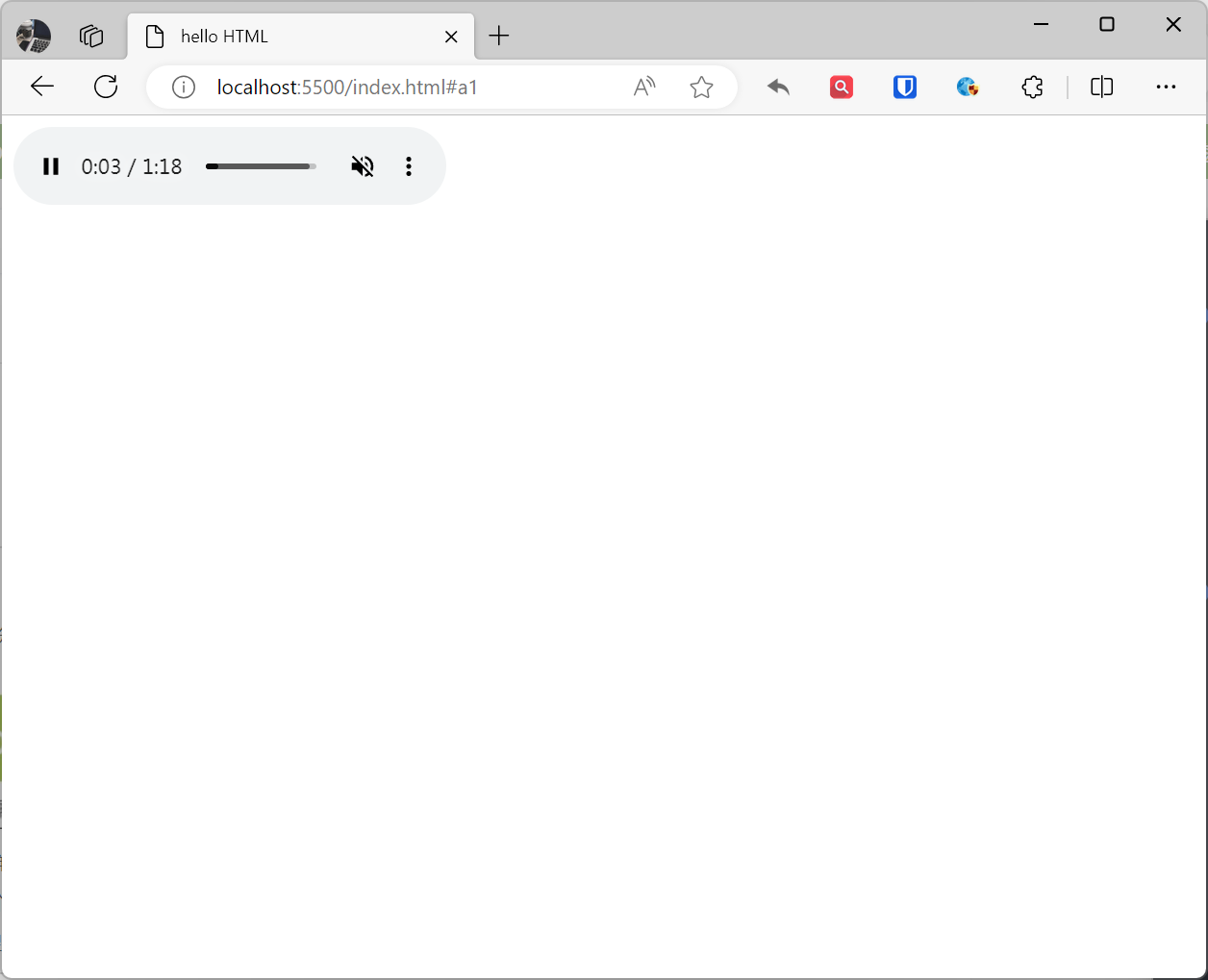
<audio src="https://www.zhaojian.net/images/mp3.mp3" controls autoplay loop muted preload="auto"></audio>ตัวอย่างนี้ประกอบด้วยองค์ประกอบ <audio> URL ของไฟล์เสียงตั้งค่าเป็น mp3.mp3 ตัวควบคุมตั้งค่าเป็น true การเล่นอัตโนมัติตั้งค่าเป็น true การเล่นซ้ำตั้งค่าเป็น true การปิดเสียงตั้งค่าเป็น true การโหลดล่วงหน้าตั้งค่าเป็น auto
ผลลัพธ์:
องค์ประกอบ embed
องค์ประกอบ embed เป็นองค์ประกอบที่ถูกนำมาใช้ใน HTML 4.01 สามารถฝังทรัพยากรทุกประเภท รวมถึงวิดีโอ เสียง รูปภาพ Flash ฯลฯ องค์ประกอบ embed ต้องการให้เบราว์เซอร์รองรับปลั๊กอินเฉพาะเพื่อแสดงผล
ตัวอย่าง:
<embed src="URL ทรัพยากร" type="ประเภททรัพยากร">[!สรุป]
- HTML5 ได้นำองค์ประกอบ
<video>และ<audio>มาใช้เพื่อแทนที่องค์ประกอบ<embed>- องค์ประกอบ
embedสามารถฝังทรัพยากรทุกประเภท ในขณะที่องค์ประกอบ<video>และ<audio>สามารถฝังเฉพาะทรัพยากรวิดีโอและเสียงเท่านั้น- องค์ประกอบ
embedต้องการให้เบราว์เซอร์รองรับปลั๊กอินเฉพาะเพื่อแสดงผล ในขณะที่องค์ประกอบ<video>และ<audio>ไม่ต้องการ- องค์ประกอบ
<embed>ยังสามารถใช้ได้ แต่ไม่แนะนำอีกต่อไป
องค์ประกอบ object
องค์ประกอบ object เป็นองค์ประกอบที่ถูกนำมาใช้ใน HTML 4.01 สามารถฝังทรัพยากรทุกประเภท รวมถึงวิดีโอ เสียง รูปภาพ Flash ฯลฯ องค์ประกอบ object ใช้องค์ประกอบ <param> เพื่อระบุคุณสมบัติของทรัพยากร เช่น ความกว้าง ความสูง สีพื้นหลัง ฯลฯ
ตัวอย่าง:
<object data="URL ทรัพยากร" type="ประเภททรัพยากร"> <param name="ชื่อคุณสมบัติ" value="ค่าคุณสมบัติ"> ...</object>ความแตกต่างที่เฉพาะเจาะจงระหว่างองค์ประกอบ object และ embed:
| คุณสมบัติ | object | embed |
|---|---|---|
| พารามิเตอร์ | ใช้องค์ประกอบ <param> | ใช้คุณสมบัติ type |
| ประเภททรัพยากร | ทุกประเภท | ประเภทเฉพาะ |
| ปลั๊กอิน | ต้องการ | ไม่ต้องการ |
| ฟังก์ชันการทำงาน | หลากหลาย | พื้นฐาน |
[!สรุป]
- หากคุณต้องการฝังทรัพยากรทุกประเภท และเบราว์เซอร์รองรับปลั๊กอินเฉพาะ คุณสามารถใช้องค์ประกอบ
objectได้- หากคุณต้องการฝังเฉพาะทรัพยากรประเภทเฉพาะ และไม่ต้องการให้เบราว์เซอร์รองรับปลั๊กอินเฉพาะ คุณสามารถใช้องค์ประกอบ
embedได้- หากคุณต้องการฝังเฉพาะทรัพยากรวิดีโอหรือเสียง แนะนำให้ใช้องค์ประกอบ
<video>หรือ<audio>- องค์ประกอบ
<video>และ<audio>ไม่ต้องการให้เบราว์เซอร์รองรับปลั๊กอินเฉพาะ และให้ฟังก์ชันการทำงานที่หลากหลายกว่า
เฟรม
องค์ประกอบ <iframe> เป็นแท็กใน HTML ที่ใช้สำหรับฝังเอกสารหนึ่งในอีกเอกสารหนึ่ง ช่วยให้สามารถฝังเอกสารหนึ่งในอีกเอกสารหนึ่งและแสดงเนื้อหาของเอกสารที่ถูกฝัง มักใช้สำหรับฝังหน้าเว็บอื่น วิดีโอ แผนที่ ฯลฯ
องค์ประกอบ <iframe> มีคุณสมบัติต่อไปนี้:
- คุณสมบัติ src กำหนด URL ของหน้าเว็บหรือเอกสารที่จะฝัง
- คุณสมบัติ width กำหนดความกว้างขององค์ประกอบ
<iframe> - คุณสมบัติ height กำหนดความสูงขององค์ประกอบ
<iframe> - คุณสมบัติ frameborder กำหนดว่าเส้นขอบขององค์ประกอบ
<iframe>จะมองเห็นได้หรือไม่ - คุณสมบัติ border กำหนดความกว้างของเส้นขอบขององค์ประกอบ
<iframe> - คุณสมบัติ framespacing กำหนดระยะห่างระหว่างองค์ประกอบ
<iframe>กับเนื้อหารอบข้าง - คุณสมบัติ marginwidth กำหนดระยะขอบซ้ายและขวาขององค์ประกอบ
<iframe> - คุณสมบัติ marginheight กำหนดระยะขอบบนและล่างขององค์ประกอบ
<iframe> - คุณสมบัติ scrolling กำหนดว่าองค์ประกอบ
<iframe>อนุญาตให้เลื่อนหรือไม่ - คุณสมบัติ name กำหนดชื่อขององค์ประกอบ
<iframe> - คุณสมบัติ id กำหนด ID ขององค์ประกอบ
<iframe> - คุณสมบัติ class กำหนดคลาสขององค์ประกอบ
<iframe>
ตัวอย่าง:
<!DOCTYPE html><html lang="en"><head> <title>องค์ประกอบ iframe HTML</title></head><body> <iframe src="https://www.zhaojian.net"> <p>นี่คือ iframe ที่แสดงเนื้อหาของเว็บไซต์ zhaojian.net</p> </iframe></body></html>ผลลัพธ์: