EndeavourOS, Manjaro และ Linux ตระกูล Arch วิธีติดตั้ง WeChat และ QQ เวอร์ชันใหม่บน Linux
เมื่อเร็วๆ นี้เพราะปัญหาเรื่องแพ็กเกจ WeChat บน AUR จึงกลับไปใช้ Debian ใช้ไปหลายวันกลับรู้สึกไม่ชินเล็กน้อย หลังจากลองดิสทริบิวชันตระกูล Debian หลายตัวแล้ว รู้สึกว่ายังไม่สะดวกเท่า EndeavourOS วนไปวนมาก็กลับมาใช้ EndeavourOS อีกครั้ง แต่ไม่อยากยุ่งกับดราม่า wechat บน AUR อีกแล้ว
เลือกใช้วิธีดั้งเดิมที่สุดและง่ายที่สุด ดาวน์โหลดแพ็กเกจรูปแบบ AppImage จากเว็บไซต์ทางการ สร้างทางลัดเมนูเริ่มต้นเอง
WeChat เวอร์ชัน Linux
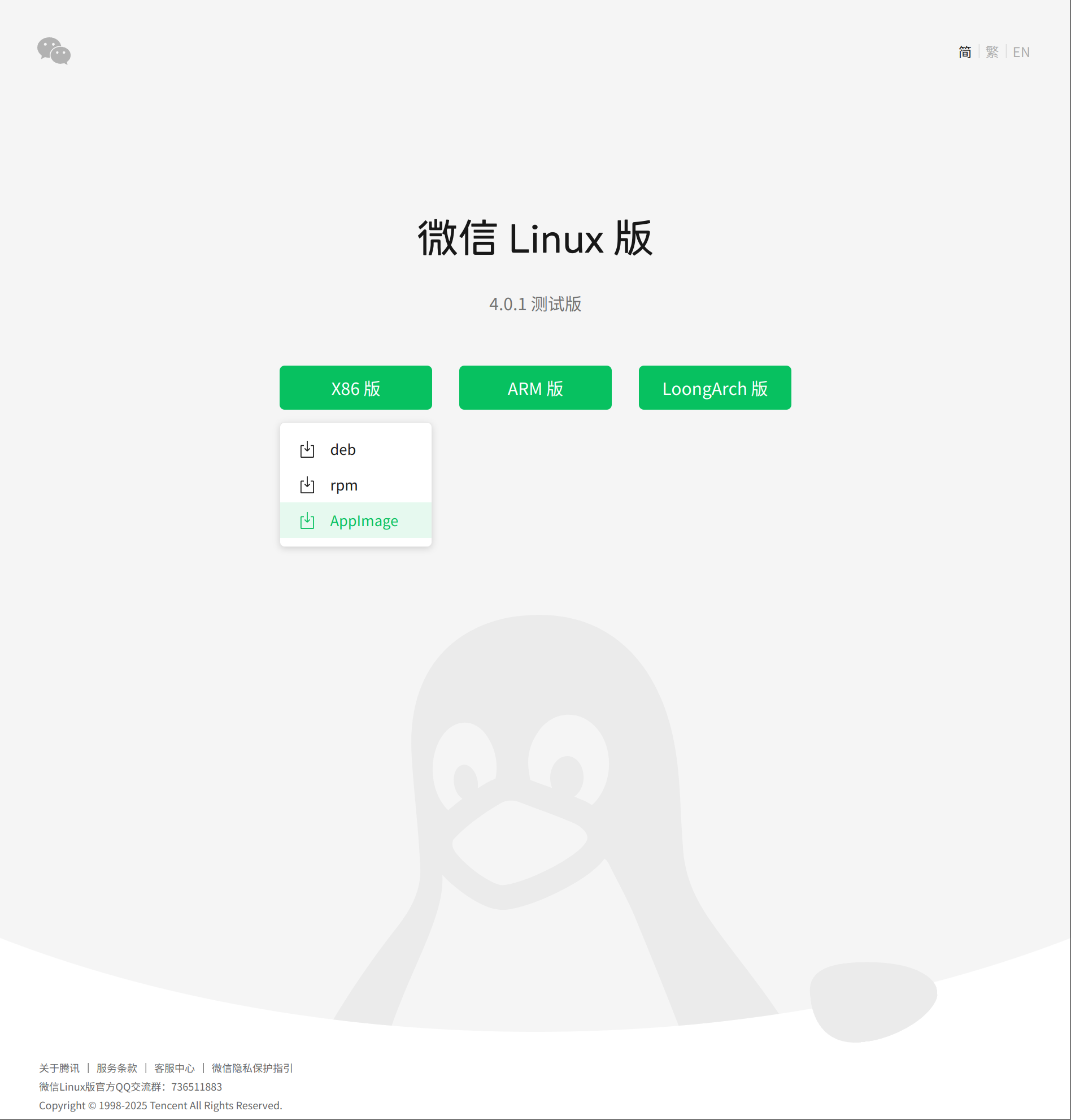
1. ดาวน์โหลด WeChat เวอร์ชัน Linux ล่าสุดจากเว็บไซต์ทางการ แนะนำให้บันทึกในไดเรกทอรีที่ไม่ใช่ค่าเริ่มต้น
เว็บไซต์ทางการ WeChat เวอร์ชัน Linux: https://linux.weixin.qq.com/
โลโก้ WeChat ความละเอียดสูง (ไม่เป็นทางการ): https://github.com/zhaojiannet/zhaojiannet.github.io/tree/main/uploads/2025/01/wechat_logo.png

2. สร้างทางลัดเมนูเริ่มต้น
ใช้ nano สร้าง wechat.desktop ในไดเรกทอรี /usr/share/applications
sudo nano /usr/share/applications/wechat.desktopเนื้อหาไฟล์ wechat.desktop:
[Desktop Entry]Encoding=UTF-8Type=Application# ชื่อแอปพลิเคชันName=微信# เส้นทางไอคอน (แนะนำให้วางรวมกับแพ็กเกจ AppImage ที่ดาวน์โหลด)Icon=/home/zhaojian/Cores/Tools/Linux/WeChat/wechat_logo.png# เปิดเทอร์มินัลเมื่อเริ่มหรือไม่Terminal=false# เส้นทางไฟล์ AppImage (เส้นทางแพ็กเกจ AppImage ที่ดาวน์โหลดและบันทึกไว้)Exec=/home/zhaojian/Cores/Tools/Linux/WeChat/WeChatLinux_x86_64.AppImage# หมวดหมู่Categories=Network;# คำอธิบายComment=WeChat เวอร์ชันเดสก์ท็อป Linuxกด Ctrl + X, Y, Enter ตามลำดับเพื่อบันทึก
QQ เวอร์ชัน Linux
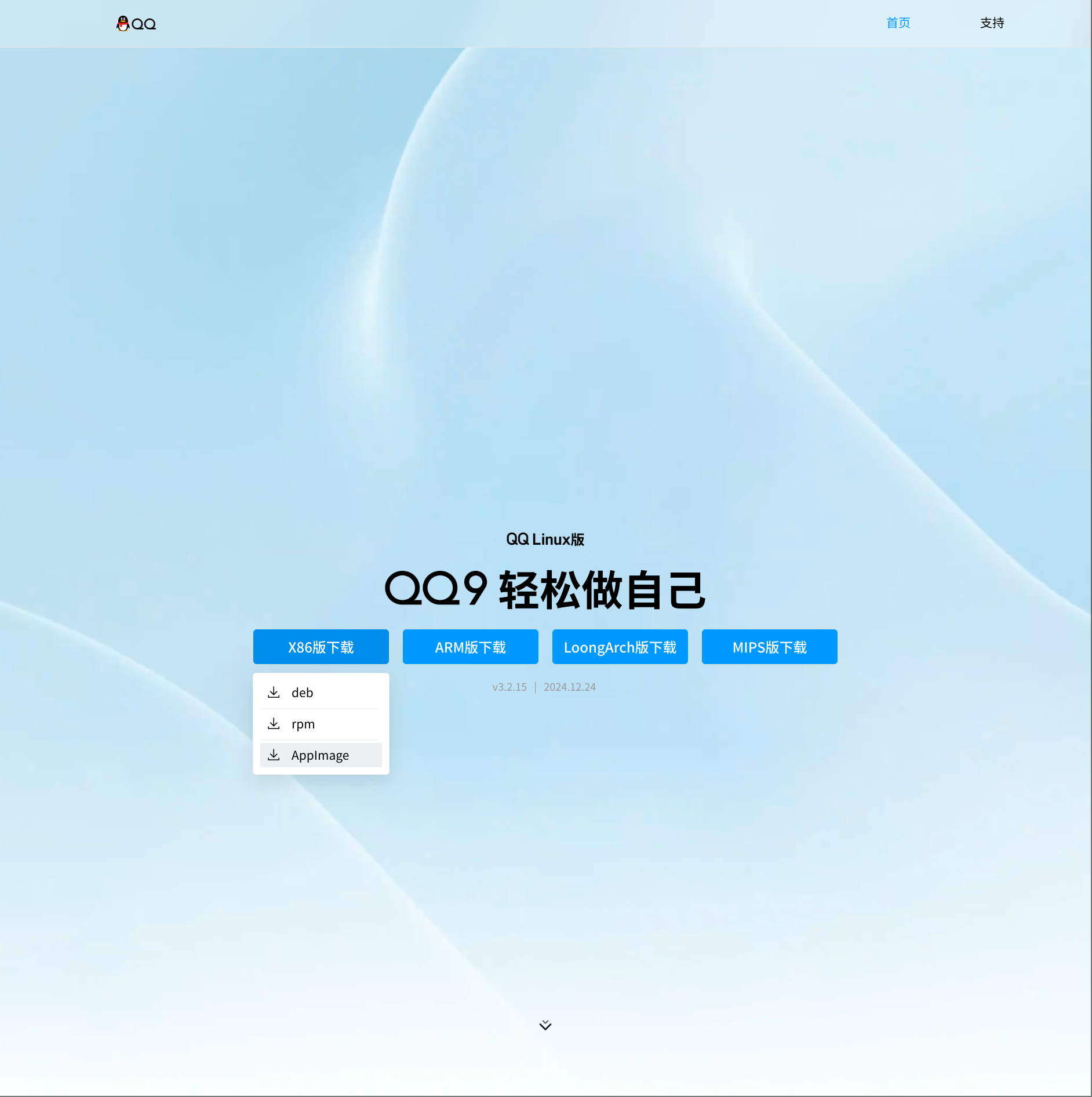
1. ดาวน์โหลด QQ เวอร์ชัน Linux ล่าสุดจากเว็บไซต์ทางการ แนะนำให้บันทึกในไดเรกทอรีที่ไม่ใช่ค่าเริ่มต้น
เว็บไซต์ทางการ QQ เวอร์ชัน Linux: https://im.qq.com/linuxqq/
โลโก้ QQ ความละเอียดสูง (ไม่เป็นทางการ): https://github.com/zhaojiannet/zhaojiannet.github.io/tree/main/uploads/2025/01/qq_logo.png

2. สร้างทางลัดเมนูเริ่มต้น
ใช้ nano สร้าง qq.desktop ในไดเรกทอรี /usr/share/applications
sudo nano /usr/share/applications/qq.desktopเนื้อหาไฟล์ qq.desktop:
[Desktop Entry]Encoding=UTF-8Type=Application# ชื่อแอปพลิเคชันName=QQ# เส้นทางไอคอน (แนะนำให้วางรวมกับแพ็กเกจ AppImage ที่ดาวน์โหลด)Icon=/home/zhaojian/Cores/Tools/Linux/QQ/qq_logo.png# เปิดเทอร์มินัลเมื่อเริ่มหรือไม่Terminal=false# เส้นทางไฟล์ AppImage (เส้นทางแพ็กเกจ AppImage ที่ดาวน์โหลดและบันทึกไว้)Exec=/home/zhaojian/Cores/Tools/Linux/QQ/QQ_3.2.15_241224_x86_64_01.AppImage# หมวดหมู่Categories=Network;# คำอธิบายComment=QQ เวอร์ชันเดสก์ท็อป Linuxกด Ctrl + X, Y, Enter ตามลำดับเพื่อบันทึก
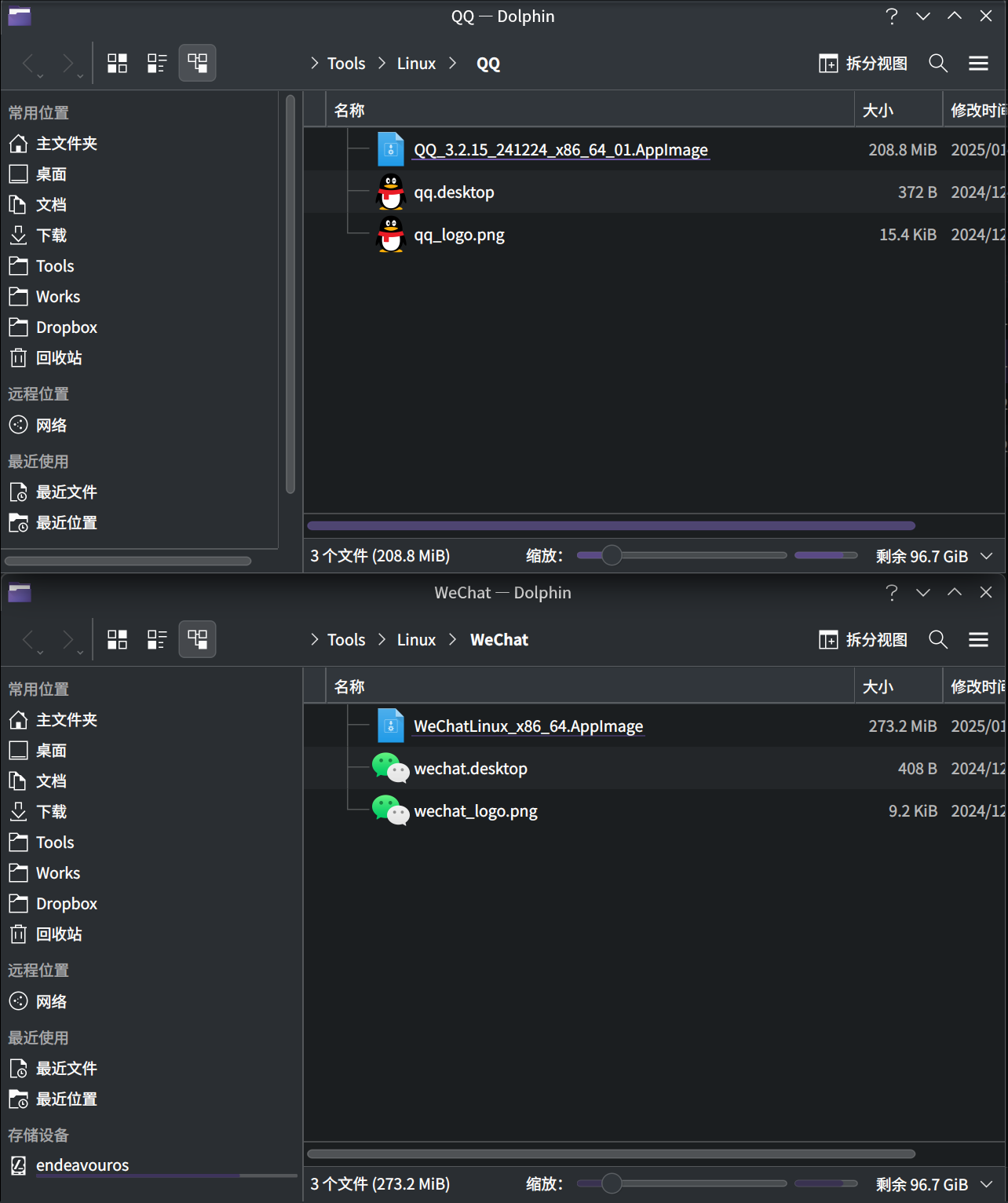
ไดเรกทอรีสุดท้ายของผมเป็นแบบนี้ เก็บไฟล์ AppImage, desktop, png ไว้ด้วยกัน แบบนี้ทุกครั้งที่เปลี่ยนระบบจะย้ายข้อมูลได้สะดวกมากขึ้น แค่ copy desktop หนึ่งไฟล์ไปที่ไดเรกทอรี /usr/share/applications ก็เสร็จ
Tencent เพิ่งเปิดตัว Linux 4.0.1 เวอร์ชันทดสอบล่าสุด กำลังปรับปรุงอย่างต่อเนื่องและสามารถใช้งานได้ตามปกติแล้ว หากพบปัญหาในการใช้งาน ยังสามารถเข้ากลุ่ม QQ ทางการของ WeChat Linux: 736511883 เพื่อแจ้งปัญหาได้ รวมกับ QQ เวอร์ชัน Linux ที่ใช้งานได้ตามปกติมานานแล้ว ตอนนี้ผลิตภัณฑ์ Tencent ขาดอีกแค่ WeCom และ Tencent Meeting ที่ยังไม่รองรับ Linux อย่างสมบูรณ์