Curso IT Fundamentos CSS 029_Listas e Tabelas
Listas
No CSS, você pode otimizar o estilo das listas por meio de propriedades como list-style-type list-style-image list-style-position.
Tipo de lista
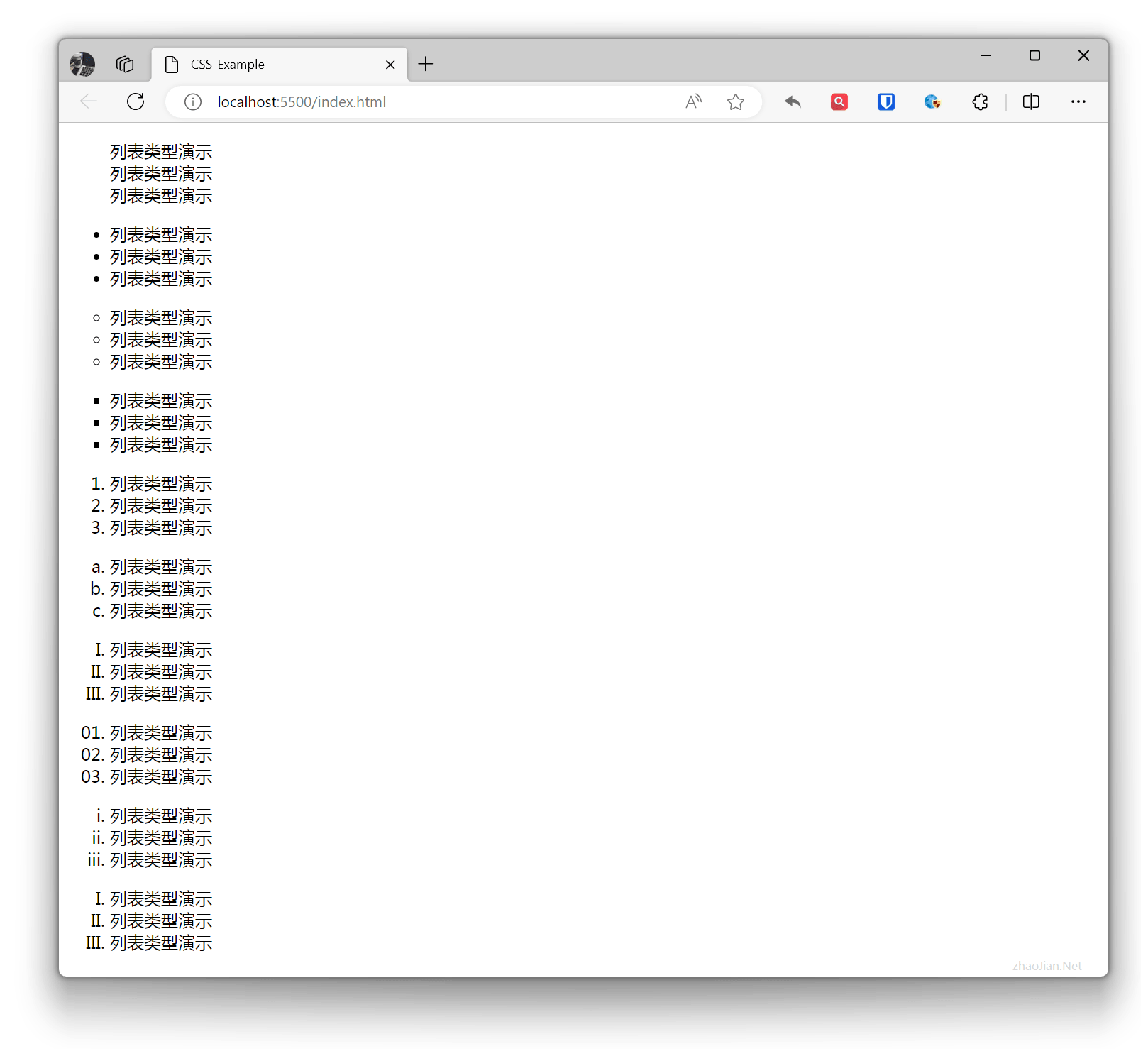
Define o tipo da lista, incluindo listas não ordenadas, listas ordenadas e listas de definição. none não exibir, disc ponto, circle círculo, square quadrado, decimal número, lower-alpha letras minúsculas, upper-alpha letras maiúsculas, decimal-leading-zero número com 0 à frente, lower-roman números romanos minúsculos, upper-roman números romanos maiúsculos, etc.
Exemplo:
.ul-none{ list-style-type: none;}.ul-disc{ list-style-type: disc;}.ul-circle{ list-style-type: circle;}.ul-square{ list-style-type: square;}.ul-decimal{ list-style-type: decimal;}.ul-lower-alpha{ list-style-type: lower-alpha;}.ul-upper-alpha{ list-style-type: upper-alpha;}.ul-decimal-leading-zero{ list-style-type: decimal-leading-zero;}.ul-lower-roman{ list-style-type: lower-roman;}.ul-upper-roman{ list-style-type: upper-roman;} <ul class="ul-none"> <li>Demonstração de tipo de lista</li> <li>Demonstração de tipo de lista</li> <li>Demonstração de tipo de lista</li> </ul> <ul class="ul-disc"> <li>Demonstração de tipo de lista</li> <li>Demonstração de tipo de lista</li> <li>Demonstração de tipo de lista</li> </ul> <ul class="ul-circle"> <li>Demonstração de tipo de lista</li> <li>Demonstração de tipo de lista</li> <li>Demonstração de tipo de lista</li> </ul> <ul class="ul-square"> <li>Demonstração de tipo de lista</li> <li>Demonstração de tipo de lista</li> <li>Demonstração de tipo de lista</li> </ul> <ul class="ul-decimal"> <li>Demonstração de tipo de lista</li> <li>Demonstração de tipo de lista</li> <li>Demonstração de tipo de lista</li> </ul> <ul class="ul-lower-alpha"> <li>Demonstração de tipo de lista</li> <li>Demonstração de tipo de lista</li> <li>Demonstração de tipo de lista</li> </ul> <ul class="ul-upper-roman"> <li>Demonstração de tipo de lista</li> <li>Demonstração de tipo de lista</li> <li>Demonstração de tipo de lista</li> </ul> <ul class="ul-decimal-leading-zero"> <li>Demonstração de tipo de lista</li> <li>Demonstração de tipo de lista</li> <li>Demonstração de tipo de lista</li> </ul> <ul class="ul-lower-roman"> <li>Demonstração de tipo de lista</li> <li>Demonstração de tipo de lista</li> <li>Demonstração de tipo de lista</li> </ul> <ul class="ul-upper-roman"> <li>Demonstração de tipo de lista</li> <li>Demonstração de tipo de lista</li> <li>Demonstração de tipo de lista</li> </ul>Efeito:
Marcador de lista
Define a posição do marcador do item da lista (interno ou externo). inside interno, outside externo
Exemplo:
.ul-inside{ list-style-position: inside;}.ul-outside{ list-style-position: outside;}li{ background-color: aquamarine;} <ul class="ul-inside"> <li>Demonstração de marcador de lista</li> <li>Demonstração de marcador de lista</li> <li>Demonstração de marcador de lista</li> </ul> <ul class="ul-outside"> <li>Demonstração de marcador de lista</li> <li>Demonstração de marcador de lista</li> <li>Demonstração de marcador de lista</li> </ul>Efeito:
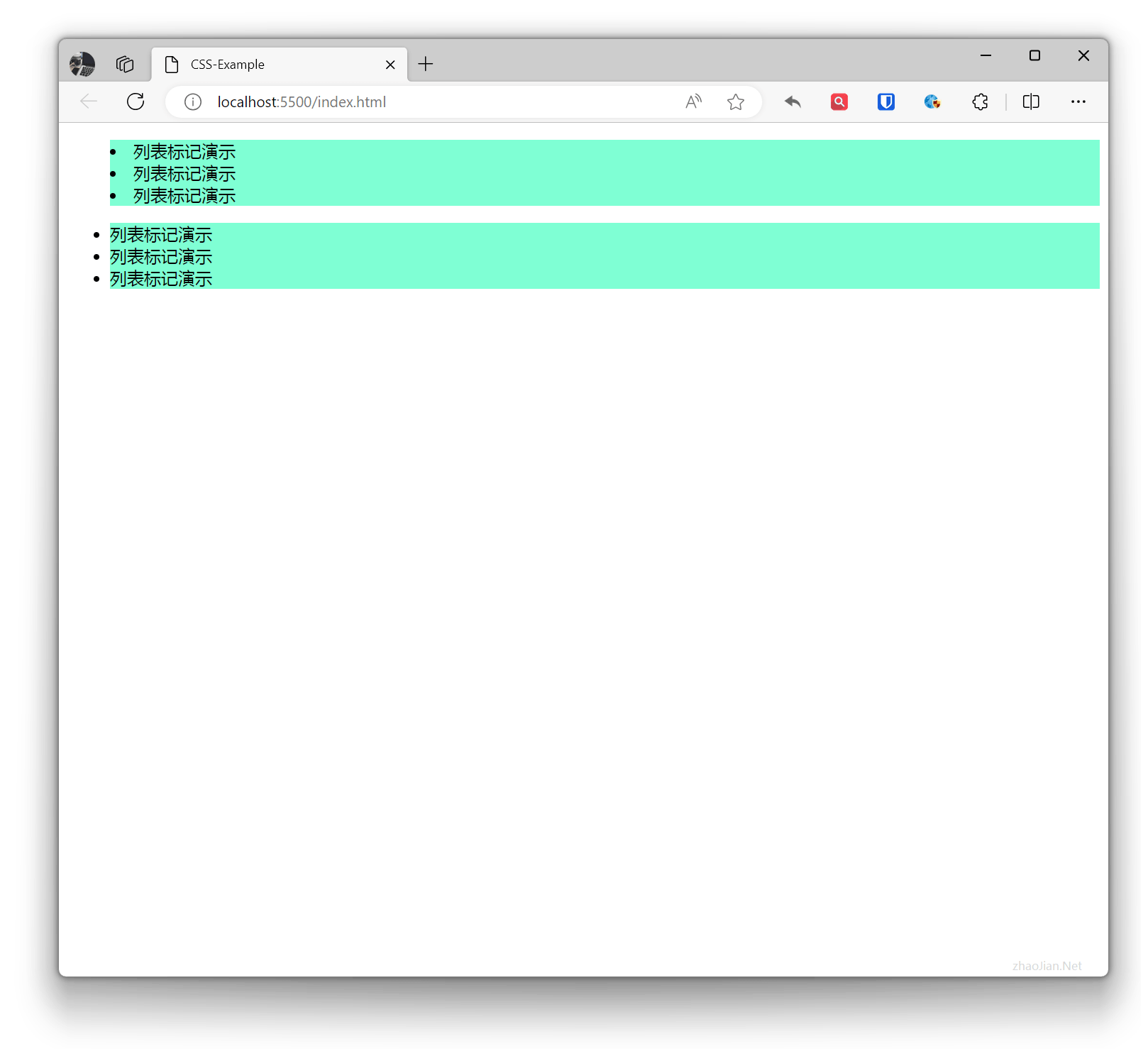
Imagem de lista
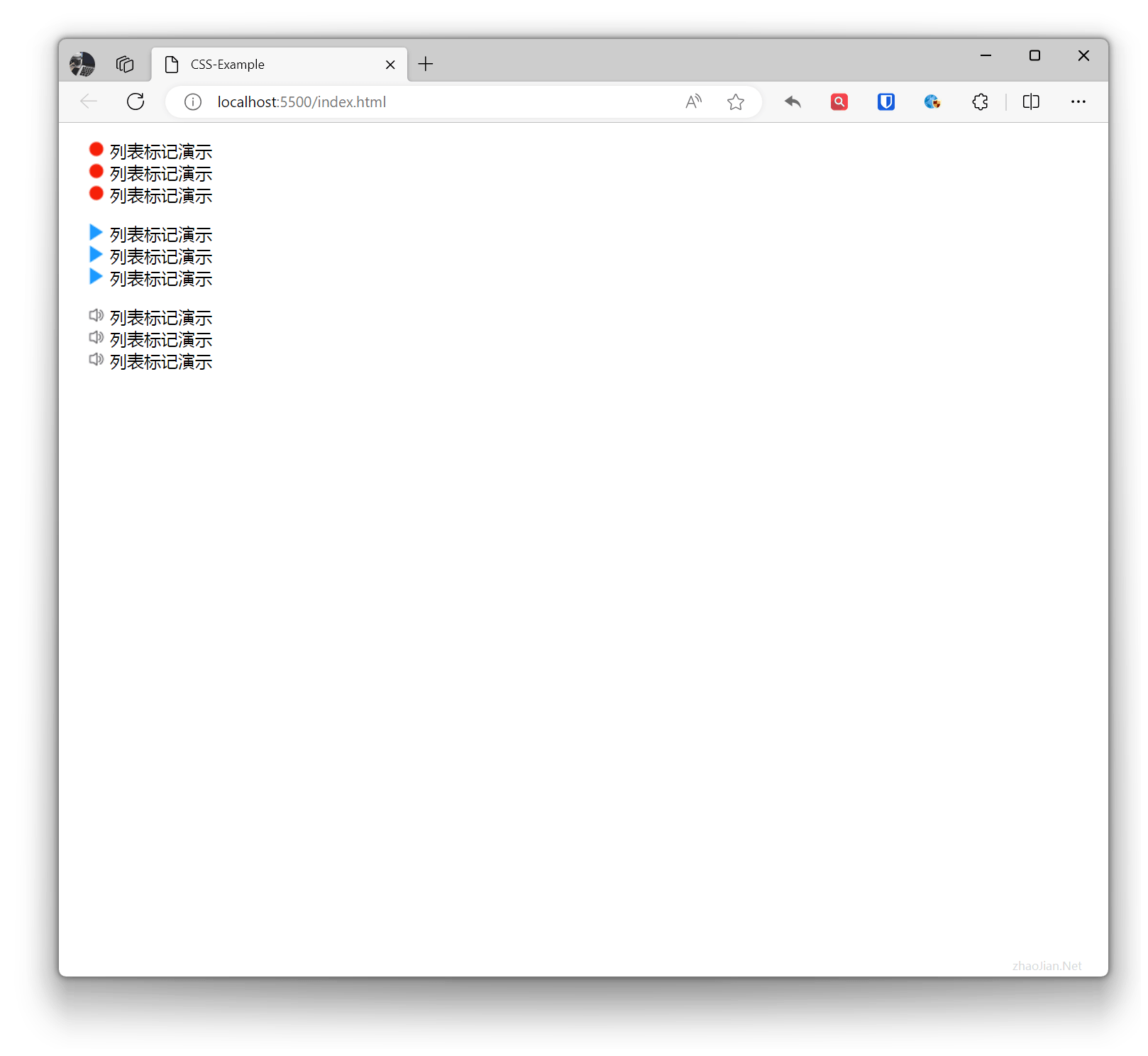
Define a imagem do marcador da lista, que pode ser definida como o endereço URL da imagem.
Exemplo:
.ul-image1{ list-style-image: url("li1.png");}.ul-image2{ list-style-image: url("li2.png");}.ul-image3{ list-style-image: url("li3.png");} <ul class="ul-image1"> <li>Demonstração de marcador de lista</li> <li>Demonstração de marcador de lista</li> <li>Demonstração de marcador de lista</li> </ul> <ul class="ul-image2"> <li>Demonstração de marcador de lista</li> <li>Demonstração de marcador de lista</li> <li>Demonstração de marcador de lista</li> </ul> <ul class="ul-image3"> <li>Demonstração de marcador de lista</li> <li>Demonstração de marcador de lista</li> <li>Demonstração de marcador de lista</li> </ul>Efeito:
 O tamanho definido através do ul pode causar esticamento ou compressão da imagem, por isso é melhor usar ferramentas de edição para definir o tamanho original da imagem. Se precisar ajustar o tamanho de exibição da imagem no item da lista sem alterar a imagem em si, você pode usar
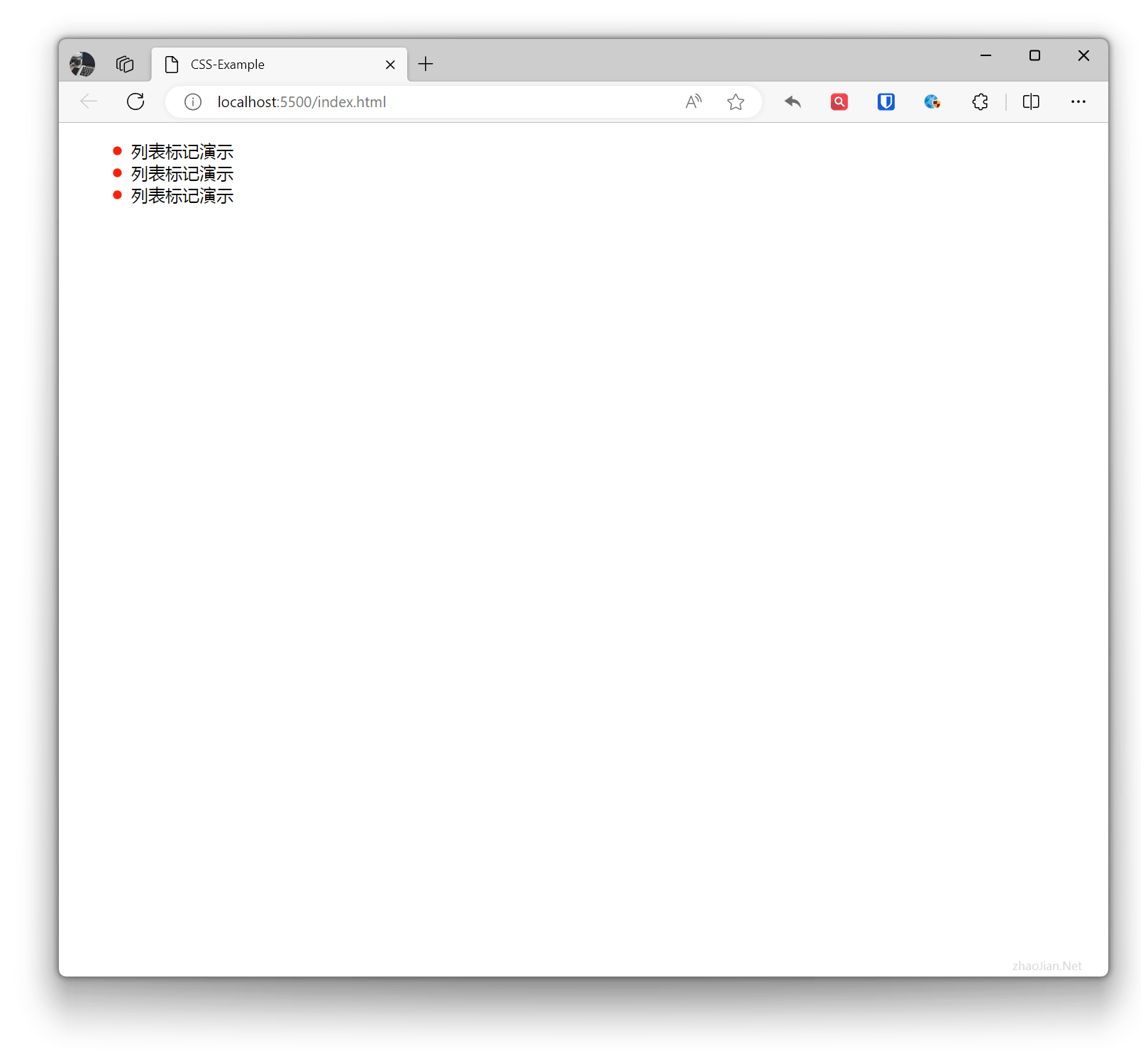
 background-image (imagem de fundo) do li para controlar flexivelmente a imagem da lista.
Exemplo:
li{ list-style-type: none; background-image: url("li1.png"); background-size: 10px 10px; background-repeat: no-repeat; background-position: 2px center; padding-left: 20px;} <ul> <li>Demonstração de marcador de lista</li> <li>Demonstração de marcador de lista</li> <li>Demonstração de marcador de lista</li> </ul>Efeito:
 Forma abreviada: A propriedade
 list-style é usada para definir simultaneamente as três propriedades de estilo do marcador do item da lista: list-style-type, list-style-position e list-style-image. Os valores podem ser omitidos, mas a ordem não pode ser alterada.
Exemplo:
ul{ list-style: square inside url('li1.png');}Tabelas
No CSS, você pode controlar a aparência e o layout das tabelas por meio de várias propriedades como border.
border
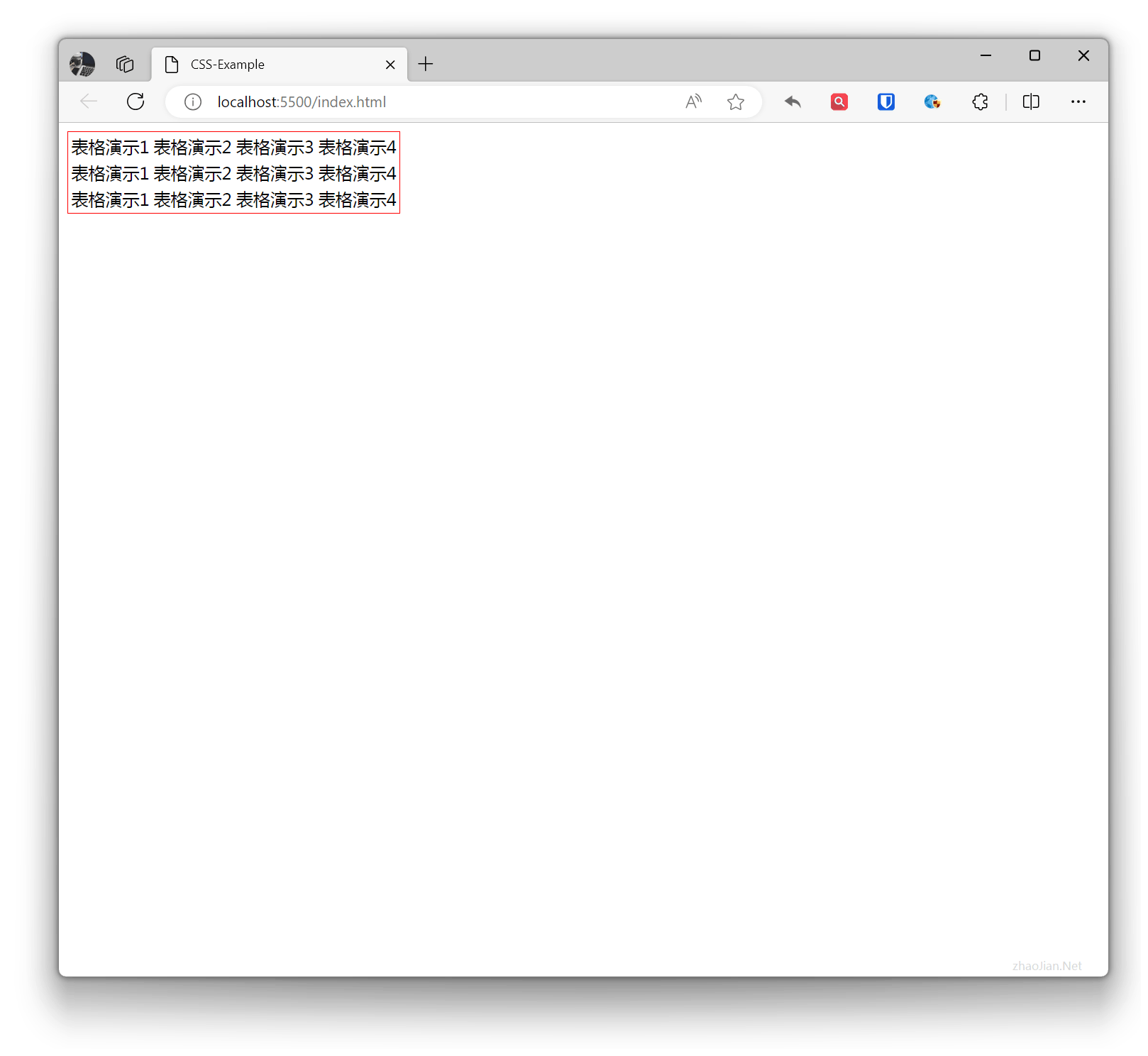
Define a borda da tabela, podendo definir a largura, cor e estilo da borda.
Exemplo:
table { border: 1px solid red;}<table> <tr> <td>Demonstração de tabela 1</td> <td>Demonstração de tabela 2</td> <td>Demonstração de tabela 3</td> <td>Demonstração de tabela 4</td> </tr> <tr> <td>Demonstração de tabela 1</td> <td>Demonstração de tabela 2</td> <td>Demonstração de tabela 3</td> <td>Demonstração de tabela 4</td> </tr> <tr> <td>Demonstração de tabela 1</td> <td>Demonstração de tabela 2</td> <td>Demonstração de tabela 3</td> <td>Demonstração de tabela 4</td> </tr></table>Efeito:
th td
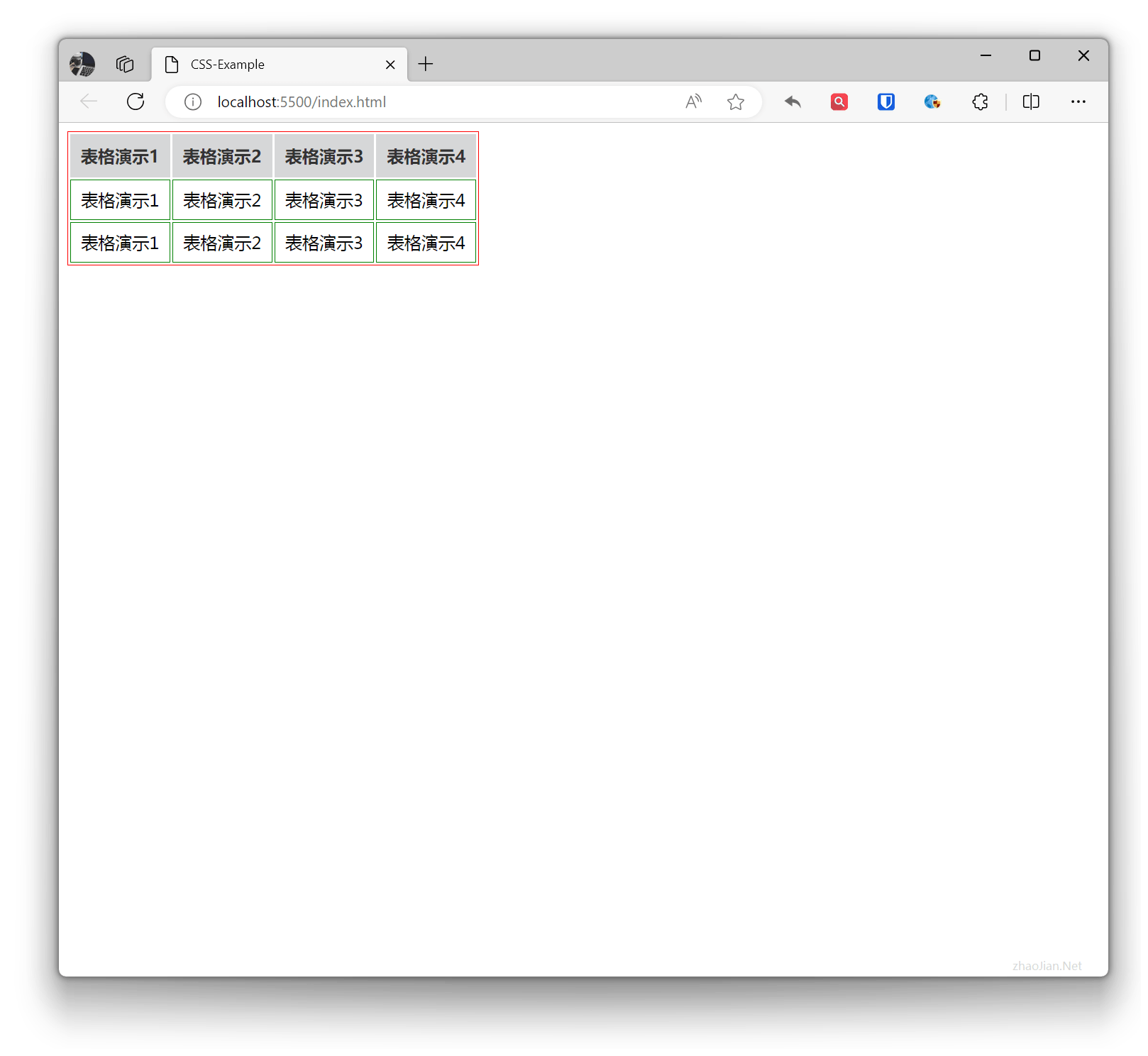
No CSS, th e td podem controlar o estilo do cabeçalho da tabela, das linhas da tabela e das células de dados da tabela.
Exemplo:
table { border: 1px solid red;}th { background-color: #d6d7d8; /* Definir cor de fundo do cabeçalho */ color: #333; /* Definir cor do texto do cabeçalho */ font-weight: bold; /* Definir texto do cabeçalho em negrito */ padding: 10px; /* Definir padding do cabeçalho */ text-align: center; /* Definir texto centralizado */}td { border: 1px solid green; /* Definir borda inferior entre linhas */ padding: 8px; /* Definir padding da célula */ text-align: center; /* Definir texto centralizado */} <table> <tr> <th>Demonstração de tabela 1</th> <th>Demonstração de tabela 2</th> <th>Demonstração de tabela 3</th> <th>Demonstração de tabela 4</th> </tr> <tr> <td>Demonstração de tabela 1</td> <td>Demonstração de tabela 2</td> <td>Demonstração de tabela 3</td> <td>Demonstração de tabela 4</td> </tr> <tr> <td>Demonstração de tabela 1</td> <td>Demonstração de tabela 2</td> <td>Demonstração de tabela 3</td> <td>Demonstração de tabela 4</td> </tr> </table>Efeito:
border-collapse
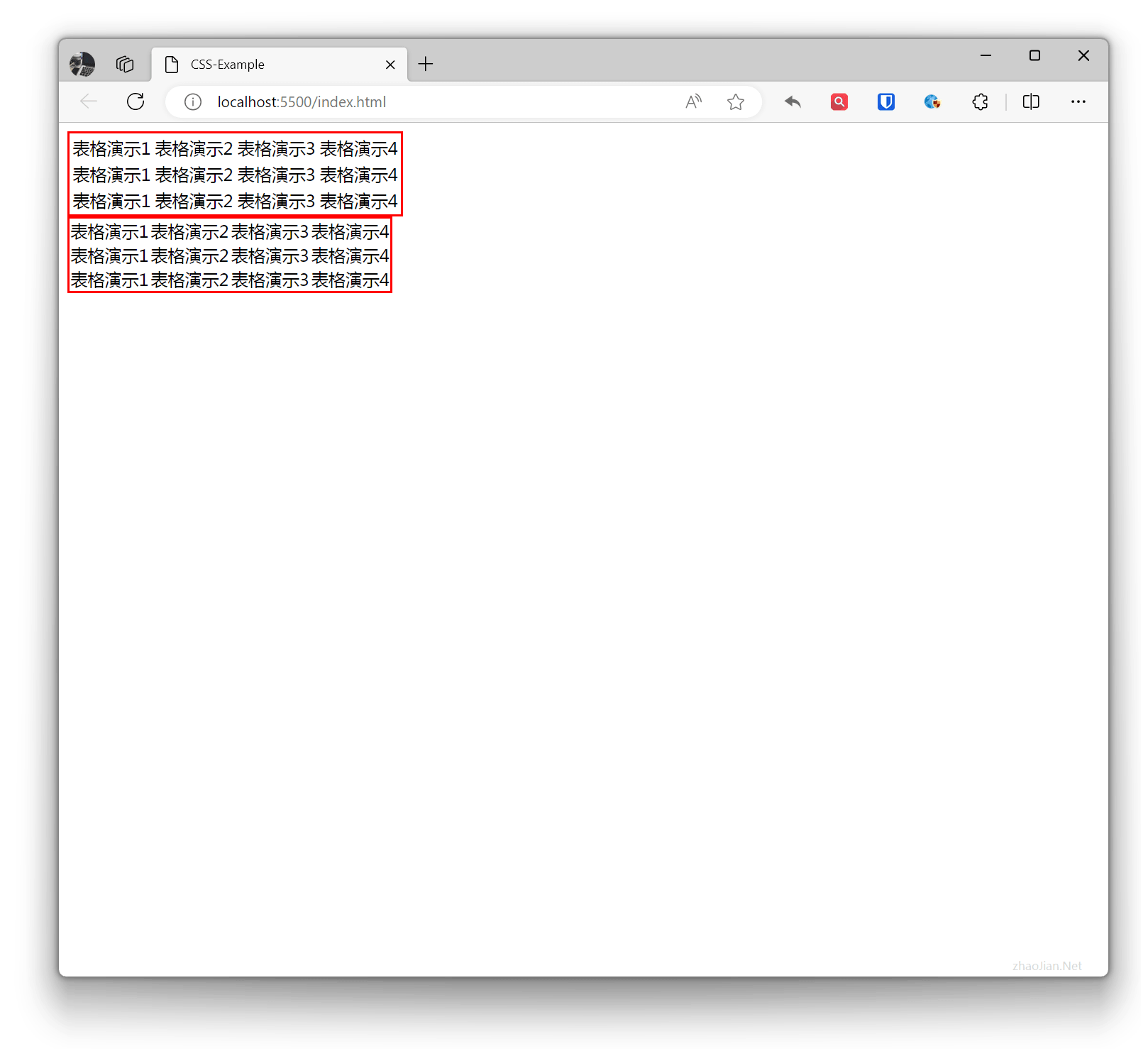
Propriedade usada para controlar a forma de mesclagem das bordas adjacentes da tabela.
- separate: Não mescla as bordas, as bordas da tabela permanecem independentes.
- collapse: Mescla as bordas, as bordas da tabela são combinadas em uma só.
Exemplo:
.table1 { border: 2px solid red; border-collapse: separate;}.table2 { border: 2px solid red; border-collapse: collapse;} <table class="table1"> <tr> <td>Demonstração de tabela 1</td> <td>Demonstração de tabela 2</td> <td>Demonstração de tabela 3</td> <td>Demonstração de tabela 4</td> </tr> <tr> <td>Demonstração de tabela 1</td> <td>Demonstração de tabela 2</td> <td>Demonstração de tabela 3</td> <td>Demonstração de tabela 4</td> </tr> <tr> <td>Demonstração de tabela 1</td> <td>Demonstração de tabela 2</td> <td>Demonstração de tabela 3</td> <td>Demonstração de tabela 4</td> </tr> </table> <table class="table2"> <tr> <td>Demonstração de tabela 1</td> <td>Demonstração de tabela 2</td> <td>Demonstração de tabela 3</td> <td>Demonstração de tabela 4</td> </tr> <tr> <td>Demonstração de tabela 1</td> <td>Demonstração de tabela 2</td> <td>Demonstração de tabela 3</td> <td>Demonstração de tabela 4</td> </tr> <tr> <td>Demonstração de tabela 1</td> <td>Demonstração de tabela 2</td> <td>Demonstração de tabela 3</td> <td>Demonstração de tabela 4</td> </tr> </table>Efeito:
border-spacing
Define o espaçamento entre as bordas da tabela, podendo definir o espaço entre as bordas.
Exemplo:
table { border: 1px solid red; border-spacing: 10px;} <table> <tr> <td>Demonstração de tabela 1</td> <td>Demonstração de tabela 2</td> <td>Demonstração de tabela 3</td> <td>Demonstração de tabela 4</td> </tr> <tr> <td>Demonstração de tabela 1</td> <td>Demonstração de tabela 2</td> <td>Demonstração de tabela 3</td> <td>Demonstração de tabela 4</td> </tr> <tr> <td>Demonstração de tabela 1</td> <td>Demonstração de tabela 2</td> <td>Demonstração de tabela 3</td> <td>Demonstração de tabela 4</td> </tr> </table>Efeito:
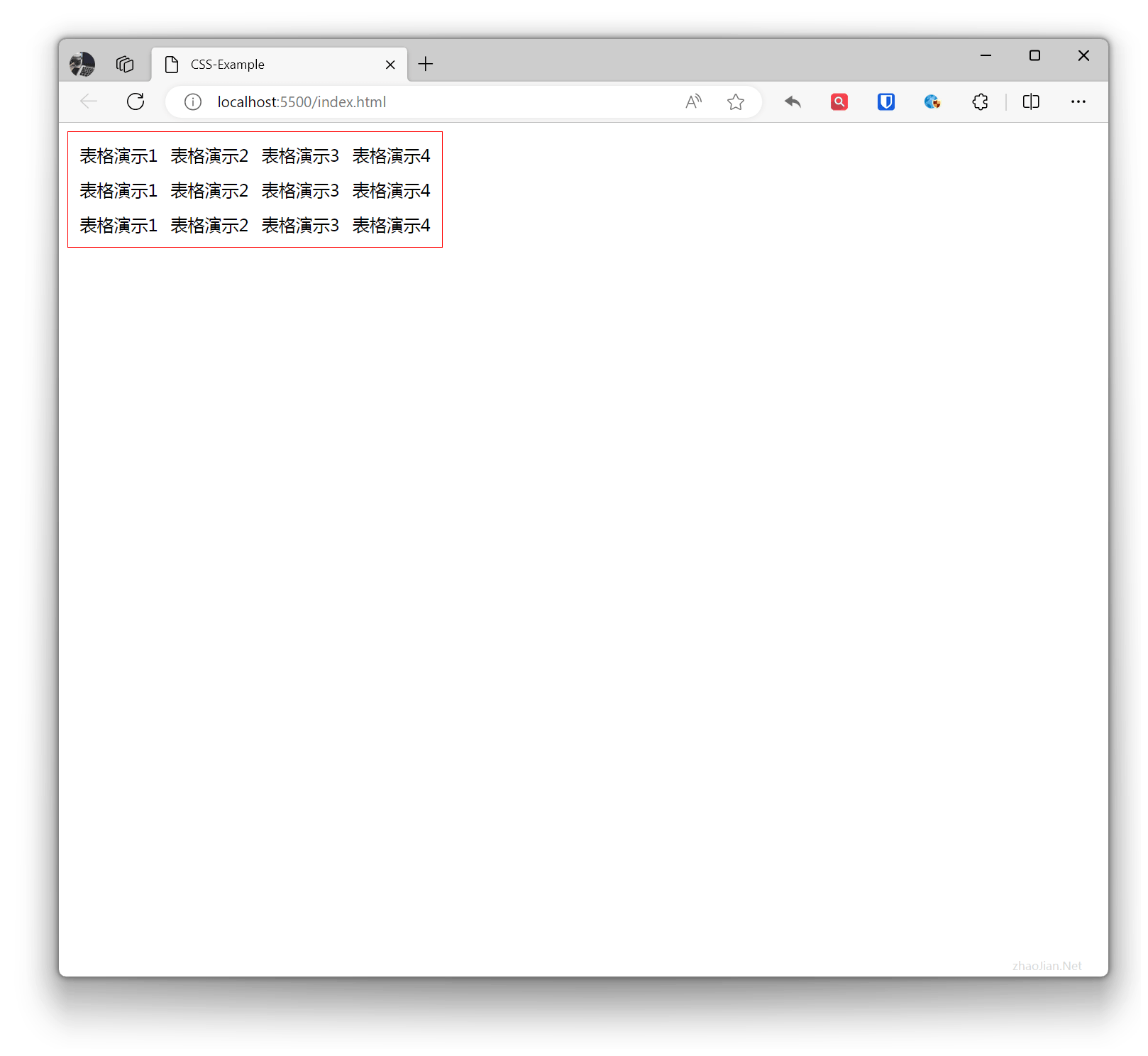
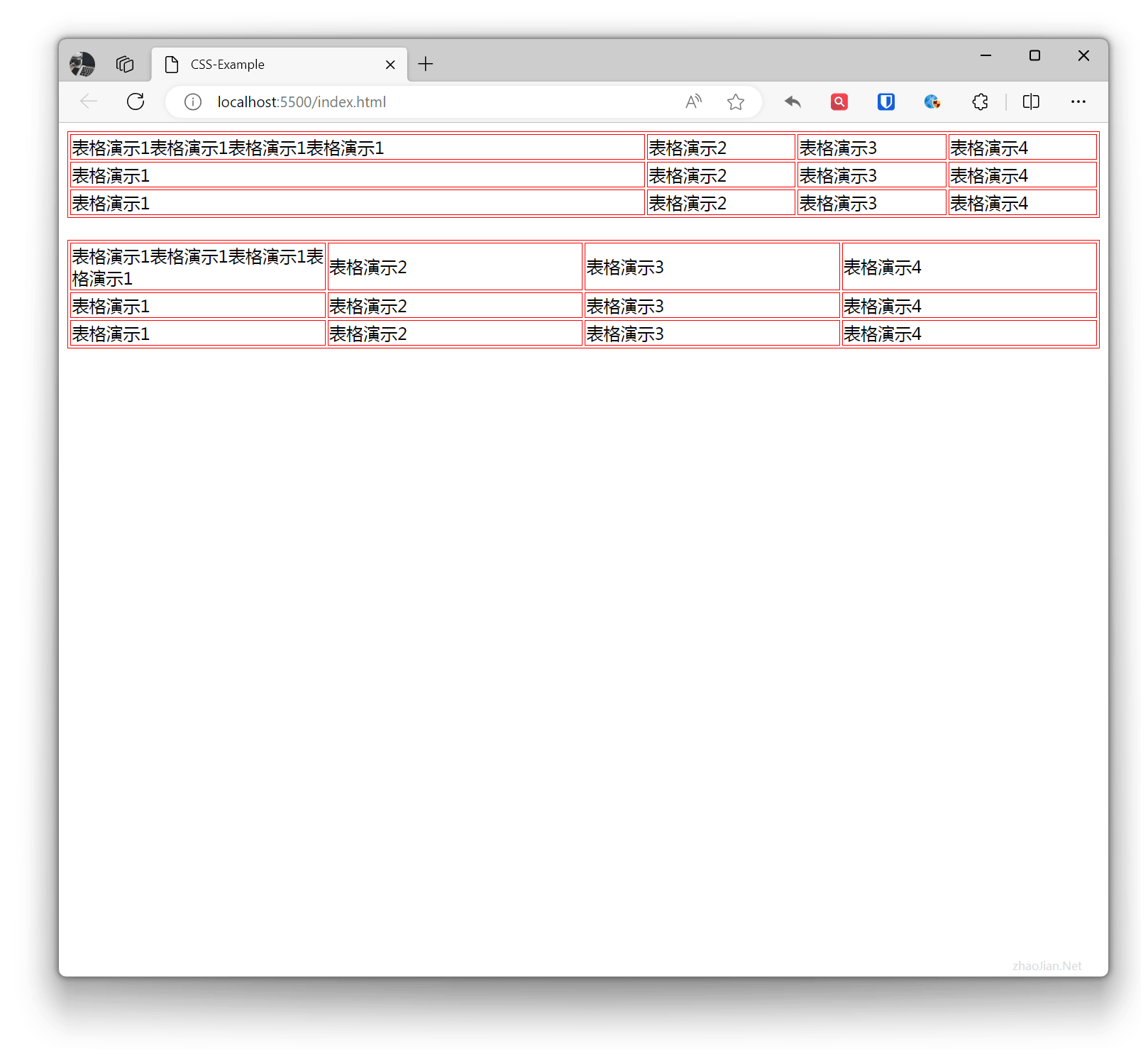
table-layout
Define o modo de layout da tabela.
- auto: Layout automático, a largura e altura da tabela são determinadas pelo conteúdo.
- fixed: Layout fixo, a largura e altura da tabela são determinadas pelos valores especificados.
Exemplo:
.table1 { border: 1px solid red; table-layout: auto; width: 100%;}.table2 { border: 1px solid red; table-layout: fixed; width: 100%;}th, td { border: 1px solid red;} <table class="table1"> <tr> <td>Demonstração de tabela 1Demonstração de tabela 1Demonstração de tabela 1Demonstração de tabela 1</td> <td>Demonstração de tabela 2</td> <td>Demonstração de tabela 3</td> <td>Demonstração de tabela 4</td> </tr> <tr> <td>Demonstração de tabela 1</td> <td>Demonstração de tabela 2</td> <td>Demonstração de tabela 3</td> <td>Demonstração de tabela 4</td> </tr> <tr> <td>Demonstração de tabela 1</td> <td>Demonstração de tabela 2</td> <td>Demonstração de tabela 3</td> <td>Demonstração de tabela 4</td> </tr> </table> <br> <table class="table2"> <tr> <td>Demonstração de tabela 1Demonstração de tabela 1Demonstração de tabela 1Demonstração de tabela 1</td> <td>Demonstração de tabela 2</td> <td>Demonstração de tabela 3</td> <td>Demonstração de tabela 4</td> </tr> <tr> <td>Demonstração de tabela 1</td> <td>Demonstração de tabela 2</td> <td>Demonstração de tabela 3</td> <td>Demonstração de tabela 4</td> </tr> <tr> <td>Demonstração de tabela 1</td> <td>Demonstração de tabela 2</td> <td>Demonstração de tabela 3</td> <td>Demonstração de tabela 4</td> </tr> </table>Efeito:
caption-side
Define a posição do cabeçalho, podendo definir os seguintes valores:
top: O cabeçalho fica no topo da tabela.bottom: O cabeçalho fica na parte inferior da tabela.
Exemplo:
.table1 { border: 1px solid red; caption-side: top;}.table2 { border: 1px solid red; caption-side: bottom;} <table class="table1"> <caption>Demonstração de cabeçalho ABC123</caption> <tr> <td>Demonstração de tabela 1Demonstração de tabela 1Demonstração de tabela 1Demonstração de tabela 1</td> <td>Demonstração de tabela 2</td> <td>Demonstração de tabela 3</td> <td>Demonstração de tabela 4</td> </tr> <tr> <td>Demonstração de tabela 1</td> <td>Demonstração de tabela 2</td> <td>Demonstração de tabela 3</td> <td>Demonstração de tabela 4</td> </tr> <tr> <td>Demonstração de tabela 1</td> <td>Demonstração de tabela 2</td> <td>Demonstração de tabela 3</td> <td>Demonstração de tabela 4</td> </tr> </table> <br> <table class="table2"> <caption>Demonstração de cabeçalho ABC123</caption> <tr> <td>Demonstração de tabela 1Demonstração de tabela 1Demonstração de tabela 1Demonstração de tabela 1</td> <td>Demonstração de tabela 2</td> <td>Demonstração de tabela 3</td> <td>Demonstração de tabela 4</td> </tr> <tr> <td>Demonstração de tabela 1</td> <td>Demonstração de tabela 2</td> <td>Demonstração de tabela 3</td> <td>Demonstração de tabela 4</td> </tr> <tr> <td>Demonstração de tabela 1</td> <td>Demonstração de tabela 2</td> <td>Demonstração de tabela 3</td> <td>Demonstração de tabela 4</td> </tr> </table>Efeito:
