Hexo Next resolvendo falha na implantação umami no Railway sem implantações contornar bloqueio de anúncios Your project has no deploys
Hexo Next resolvendo umami Running on Railway falha na implantação não pode ser exibido contornar bloqueio de anúncios Your project has no deploys
Recentemente migrei meu blog do WordPress para o Hexo. Eu tinha alternado entre eles várias vezes antes, e com tanto tempo sem atualizar, descobri que o WordPress é realmente muito pesado. Embora tenha muitos plugins excelentes, agora abrir cada plugin é como ver um anúncio.
Depois de migrar para o Hexo, queria rastrear o tráfego de visitantes do meu site. Originalmente usava o Baidu Analytics, mas descobri muitas anomalias estranhas que afetavam minha análise de dados. Após comparação abrangente, escolhi umami. Umami é uma ferramenta de análise de tráfego de visitantes de site auto-hospedada, simples de usar e de código aberto. Umami não usa cookies, não rastreia usuários, todos os dados coletados são anonimizados e estão em conformidade com a política GDPR, com uso muito baixo de recursos. Embora tenha funcionalidades simples, os dados analisados são bastante ricos.
Ao implantar umami no Railway, encontrei um problema. Não consegui concluir automaticamente, obtendo uma falha de implantação. Na documentação oficial, vi “Your project has no deploys” indicando que a implantação manual era necessária. Que problematicamente, foi bem trabalhoso. Depois de tentar várias vezes, descobri a causa: provavelmente foi um problema de correspondência de autorização ao conectar o projeto GitHub.
Passos operacionais específicos:
- Clique no projeto, Settings >> General >> Source Repo, clique no X para cancelar a autorização de conexão do projeto existente.
- Reautorize, selecionando o projeto que você já criou no GitHub.
- Reimplante.

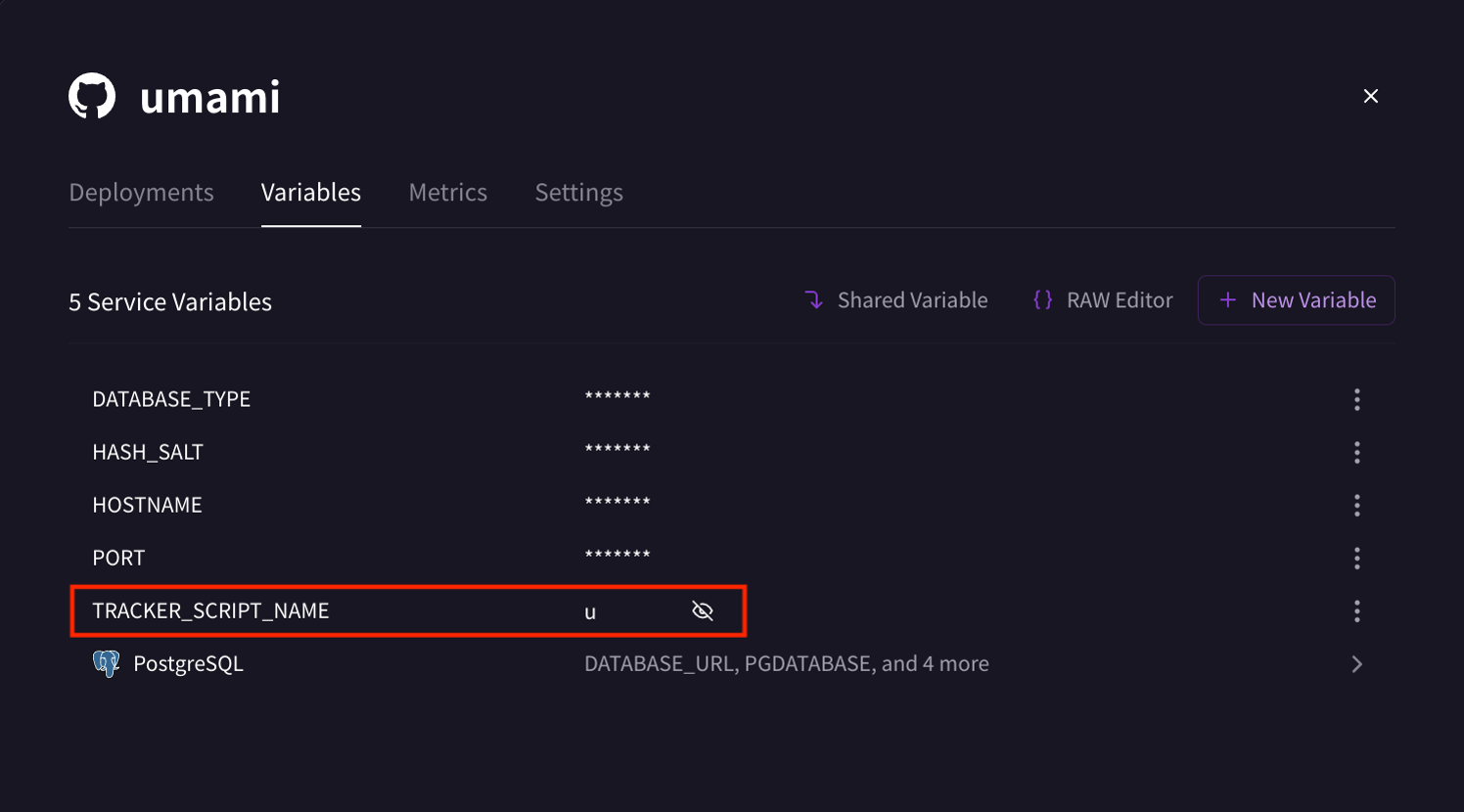
Após a implantação bem-sucedida, descobri que os dados do umami não apareciam. Depois descobri que havia sido bloqueado pelo filtro de anúncios. Método para contornar o bloqueio de anúncios:
- Clique no projeto, Variables
- No canto superior direito, New Variable
- Adicione um novo nome de campo TRACKER_SCRIPT_NAME, com um valor de sua escolha, por exemplo: u
- Após reimplantação, entrará em vigor.