Uso diario do EndeavourOS e instalacao de softwares comuns
Recentemente, por causa da confusao no AUR com o pacote do WeChat, pensei em voltar para distribuicoes baseadas em Debian. Porem, apos experimentar varias distribuicoes Linux diferentes, senti que nenhuma era tao pratica quanto o EndeavourOS. Embora tanto o WeChat Linux quanto o QQ Linux ja funcionem normalmente, queria poder escolher a particao Btrfs e configurar a hibernacao durante a instalacao. Parece que so o EndeavourOS atende a essa necessidade. Depois de toda essa trabalheira, voltei.
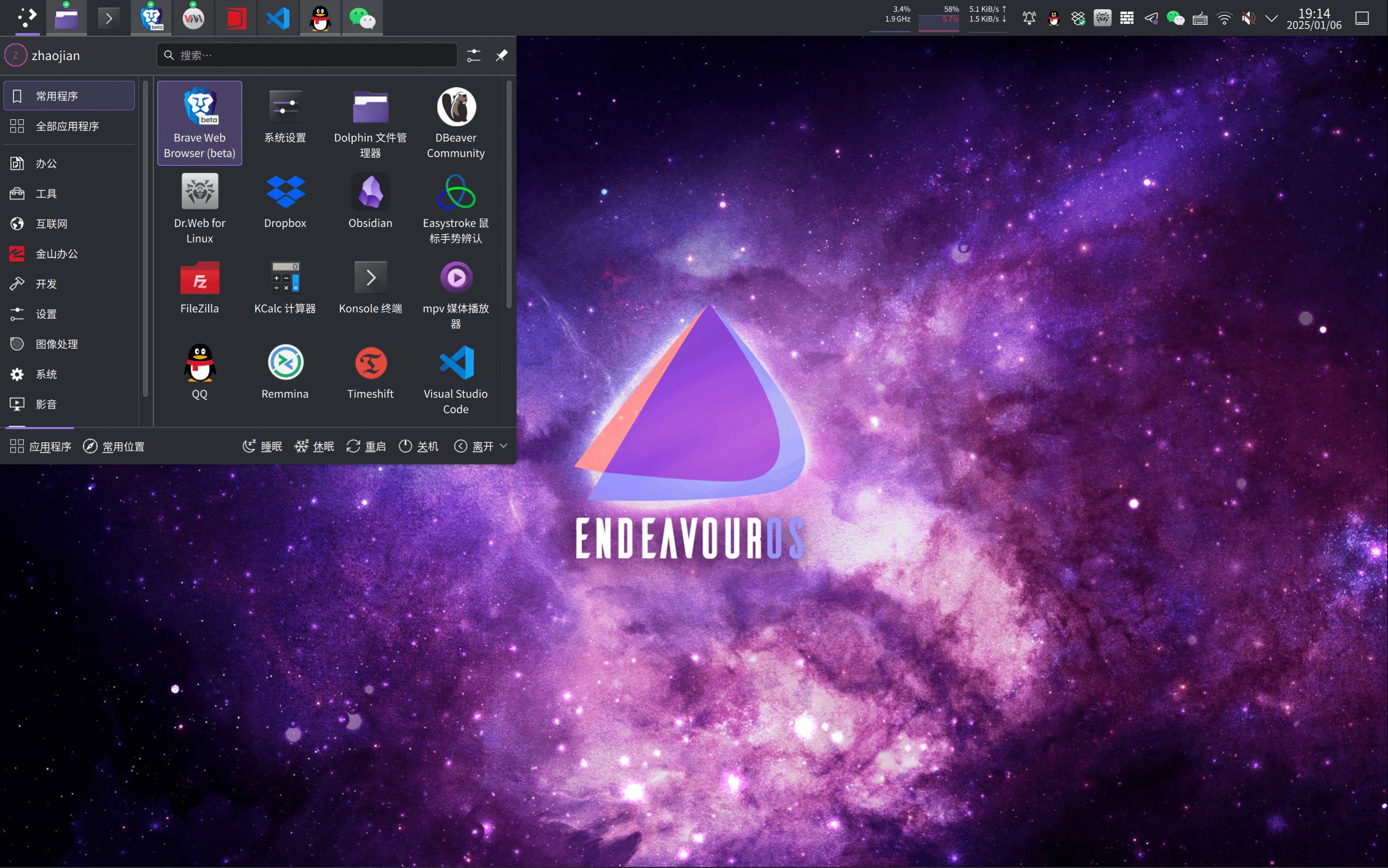
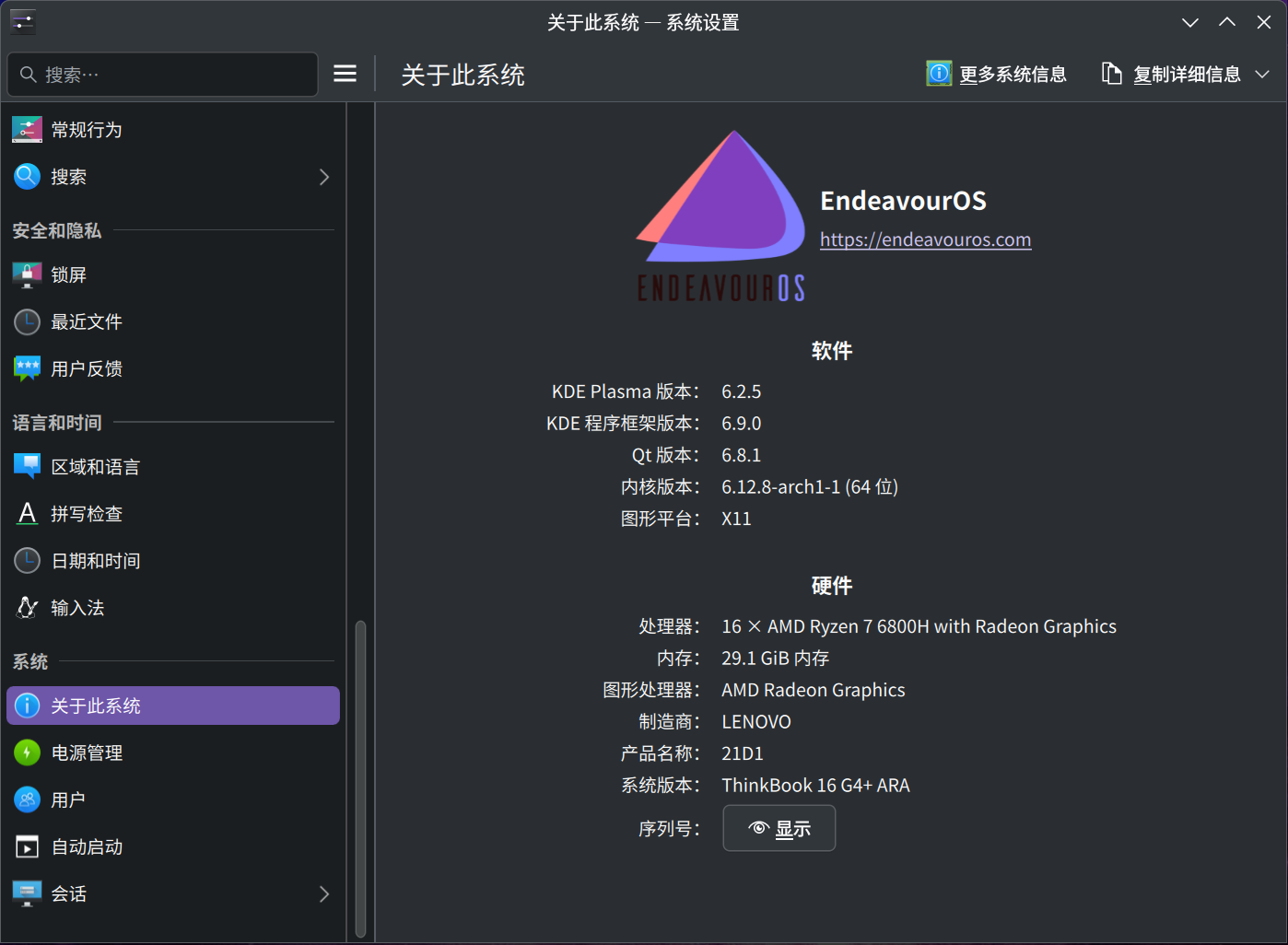
Ambiente do sistema: Informacoes da versao: EndeavourOS (Endeavour_neo-2024.09.22) Ambiente de desktop: KDE Plasma 6.2.5
Principios de uso de software Canal de escolha: Central de software do sistema (Discover) > Site oficial do software > Flathub > AUR > Sites de terceiros Preferencia por pacotes no formato AppImage
1. Iniciar o Bluetooth e configurar para iniciar automaticamente
No meu computador, o Bluetooth sempre teve problemas. No EndeavourOS esta melhor, basta configurar para iniciar automaticamente
sudo systemctl start bluetoothsudo systemctl enable bluetooth2. Instalar o Timeshift
Apos usar a particao Btrfs, o Timeshift facilita muito os backups, assim nao ha medo de experimentar
yay -S timeshift3. Instalar o metodo de entrada Fcitx5
fcitx5-rime
O chines do fcitx5-chinese-addons ja e bom o suficiente, especialmente o pinyin na nuvem, mas o fcitx5-chinese-addons carrega todo o dicionario na memoria RAM, aumentando o uso de memoria, e nao permite digitar e-mails e URLs diretamente, por isso escolhi o fcitx5-rime
Dicionario do metodo de entrada pinyin do Linux causando uso anormal de memoria no fcitx5
yay -S fcitx5-im fcitx5-rime fcitx5-mozcfcitx5-chinese-addons
yay -S fcitx5-im fcitx5-chinese-addons fcitx5-mozcInstalar dicionarios adicionais, usando fcitx5-chinese-addons como exemplo:
yay -S fcitx5-pinyin-zhwiki fcitx5-pinyin-sougou-dict-git fcitx5-pinyin-moegirl fcitx5-pinyin-custom-pinyin-dictionary4. Instalar navegador
Aqui estou usando a versao beta do AUR. Por um lado, para experimentar novos recursos mais cedo, e por outro, nao gosto daquela cor laranja-avermelhada. Anteriormente, porque o Chrome estava prestes a parar de suportar extensoes Manifest v2, escolhi o navegador Brave. O Brave com suas regras padrao ja bloqueia anuncios de videos como YouTube, mas ha dois pontos que nao me satisfazem: primeiro, o modulo de traducao proprietario e muito lento, nao funciona na China e tambem e lento no exterior; segundo, o metodo de sincronizacao e um pouco estranho, nao entendo as regras, as vezes sincroniza imediatamente, as vezes demora muito.
yay -S brave-beta-binRecentemente, apos trocar de sistema varias vezes consecutivas, o Brave nao conseguiu sincronizar. Antes ja houve situacoes em que levou mais de 24 horas para sincronizar, mas desta vez ja se passaram 2 dias sem sincronizar. Estou preparando a mudanca para o Chrome.
yay -S google-chrome-beta5. Configurar o teclado numerico para iniciar automaticamente
Nas configuracoes do sistema - Teclado, e possivel configurar o NumLock, mas so funciona apos entrar no sistema. Se quiser usar o teclado numerico para digitar a senha na tela de login, isso nao sera suficiente. O EndeavourOS usa o SDDM por padrao, sendo necessario modificar /etc/sddm.conf e adicionar o seguinte conteudo.
[General]Numlock=on6. Instalar softwares de desenvolvimento
Remmina, FileZilla, DBeaver Community, Visual Studio Code (AUR)
yay -S remmina filezilla dbeaver visual-studio-code-bin7. Baixar e configurar as versoes oficiais Linux do QQ e WeChat
Por causa da confusao do pacote wechat no AUR, nao quero mais usar o AUR para isso. Baixar e configurar manualmente tambem e bom. Como frequentemente alterno entre diferentes sistemas, criei uma pasta separada para o WeChat e QQ, salvando os arquivos de configuracao. Apos instalar o sistema, basta copiar um arquivo para /usr/share/applications/
Para o metodo detalhado, consulte: Metodo de instalacao do novo WeChat e QQ para Linux em distribuicoes Arch como EndeavourOS e Manjaro
sudo cp /home/zhaojian/Cores/Tools/Linux/QQ/qq.desktop /usr/share/applications/qq.desktop
sudo cp /home/zhaojian/Cores/Tools/Linux/WeChat/wechat.desktop /usr/share/applications/wechat.desktopOficial QQ versao Linux Oficial WeChat versao Linux
8. Instalar Office e outros softwares comuns
Como a exportacao de PDF pelo WPS Linux apresentava texto em branco, o WPS ja nao e a unica opcao. Agora tambem uso o ONLYOFFICE como complemento. Alem disso, como descobri que o ONLYOFFICE oferece pacotes no formato AppImage, estou migrando do WPS Office para Linux para o ONLYOFFICE Desktop Editors.
WPS
yay -S wps-office-cn wps-office-mui-zh-cn ttf-wps-fontsONLYOFFICE https://www.onlyoffice.com/download-desktop.aspx
9. Instalar fontes
Source Han Sans e uma fonte de codigo aberto desenvolvida conjuntamente pela Adobe e Google. Nome Adobe: Source Han Sans; Nome Google: Noto Sans CJK; em chines geralmente chamada de Source Han Sans, sao todas iguais. Normalmente, ao escolher o sistema em chines, ela e instalada por padrao, mas ainda ha casos excepcionais, como: WPS, WeChat, etc. que precisam, entao reinstalei.
yay -S adobe-source-han-sans-cn-fonts noto-fonts-cjk noto-fonts-emoji noto-fonts-extra10. Instalar softwares de maquina virtual QEMU e virt-manager
O Virt-Manager e o frontend com GUI conveniente, o QEMU e o backend que fornece o suporte base. Atualmente parece mais rapido que o VMware Workstation Pro.
Para o metodo detalhado, consulte: Instalacao do QEMU+KVM, libvirt e Virt-Manager em distribuicoes Arch Linux como EndeavourOS e Manjaro
11. Instalar Dropbox, easystroke (gestos do mouse) via AUR e Xmind
Anteriormente na China, por razoes desconhecidas, o Dropbox nao funcionava. Agora com a rede livre, sinto que o Dropbox e mais conveniente. Alem disso, o easystroke sempre foi o unico software que uso e preciso muito no Linux, porque o principio de acionamento do clique direito no Linux e diferente do Windows, entao as extensoes de gestos do mouse dos navegadores nao funcionam corretamente no Linux. E necessario instalar o easystroke no ambiente do sistema para implementar isso. Porem, o desenvolvedor do easystroke nao atualiza ha anos. Especialmente no Wayland, embora possa funcionar de forma precaria, nao consegue exibir a trilha dos gestos do mouse. Embora exista um Mouse-Actions que se proclama como alternativa em varias paginas do GitHub do easystroke, apos o uso descobri que tem ainda mais erros desconhecidos, especialmente a falta de instrucoes basicas de uso, o consumo de memoria aumenta com o tempo de uso e erros desconhecidos fazem o programa parar de funcionar. Considerando que o Wayland nao sera amplamente adotado tao cedo, e melhor continuar usando o x11 e o easystroke do AUR.
yay -S dropbox easystroke xmind12. Baixar e configurar o Obsidian
sudo nano /usr/share/applications/obsidian.desktop[Desktop Entry]Name=ObsidianExec=/home/zhaojian/Cores/Tools/Obsidian/Obsidian.AppImage %UTerminal=falseType=ApplicationIcon=/home/zhaojian/Cores/Tools/Obsidian/obsidian.pngStartupWMClass=obsidianComment=ObsidianMimeType=x-scheme-handler/obsidian;Categories=Office;