Maquina virtual Debian Linux (virt-manager+QEMU+KVM) para arrastar e soltar arquivos, compartilhar arquivos, compartilhar area de transferencia e copiar e colar
Recentemente estou usando Debian. Para a instalacao da maquina virtual, pode consultar o artigo anterior, e bem parecido
Apos a instalacao bem-sucedida do Windows na maquina virtual, quis implementar arrastar e soltar arquivos, compartilhar area de transferencia e copiar e colar. Porem, o arrastar e soltar de arquivos por enquanto so foi implementado de forma unidirecional, do host para a maquina virtual, e so pode ser arrastado para a area de trabalho da maquina virtual. Sem alternativa, tive que adicionar um diretorio de compartilhamento de arquivos para transferir arquivos da maquina virtual para o host. Apos um periodo de uso, percebi que esse diretorio de compartilhamento de arquivos e bastante conveniente. Nas operacoes subsequentes, nao uso mais o arrastar e soltar, operando diretamente no diretorio de compartilhamento de arquivos.
VirtIO
Usado principalmente para implementar compartilhamento de area de transferencia, copiar e colar, arrastar e soltar arquivos
Para o metodo de instalacao do VirtIO, consulte a documentacao do Proxmox VE sobre Windows VirtIO Drivers
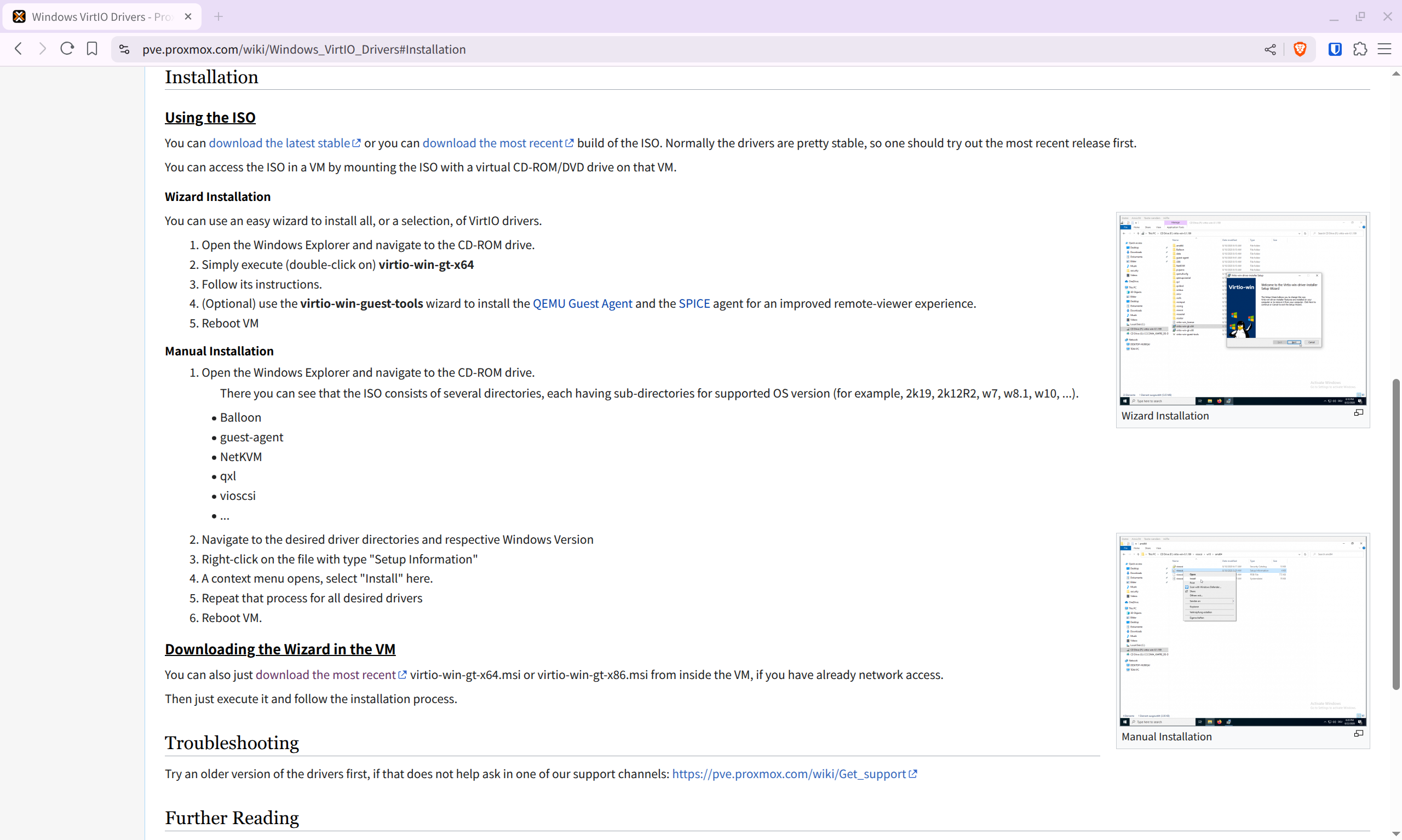
Se a maquina virtual tiver rede, pode baixar diretamente conforme o sistema virtio-win-gt-x64.msi ou virtio-win-gt-x86.msi, e depois instalar o virtio-win-guest-tools.exe. Se a maquina virtual nao tiver rede, baixe o virtio-win.iso e atribua a unidade de CD da maquina virtual para instalacao.
Apos a instalacao, e necessario configurar no virt-manager (lado do host Linux) para implementar o compartilhamento de area de transferencia, copiar e colar, e arrastar e soltar arquivos.
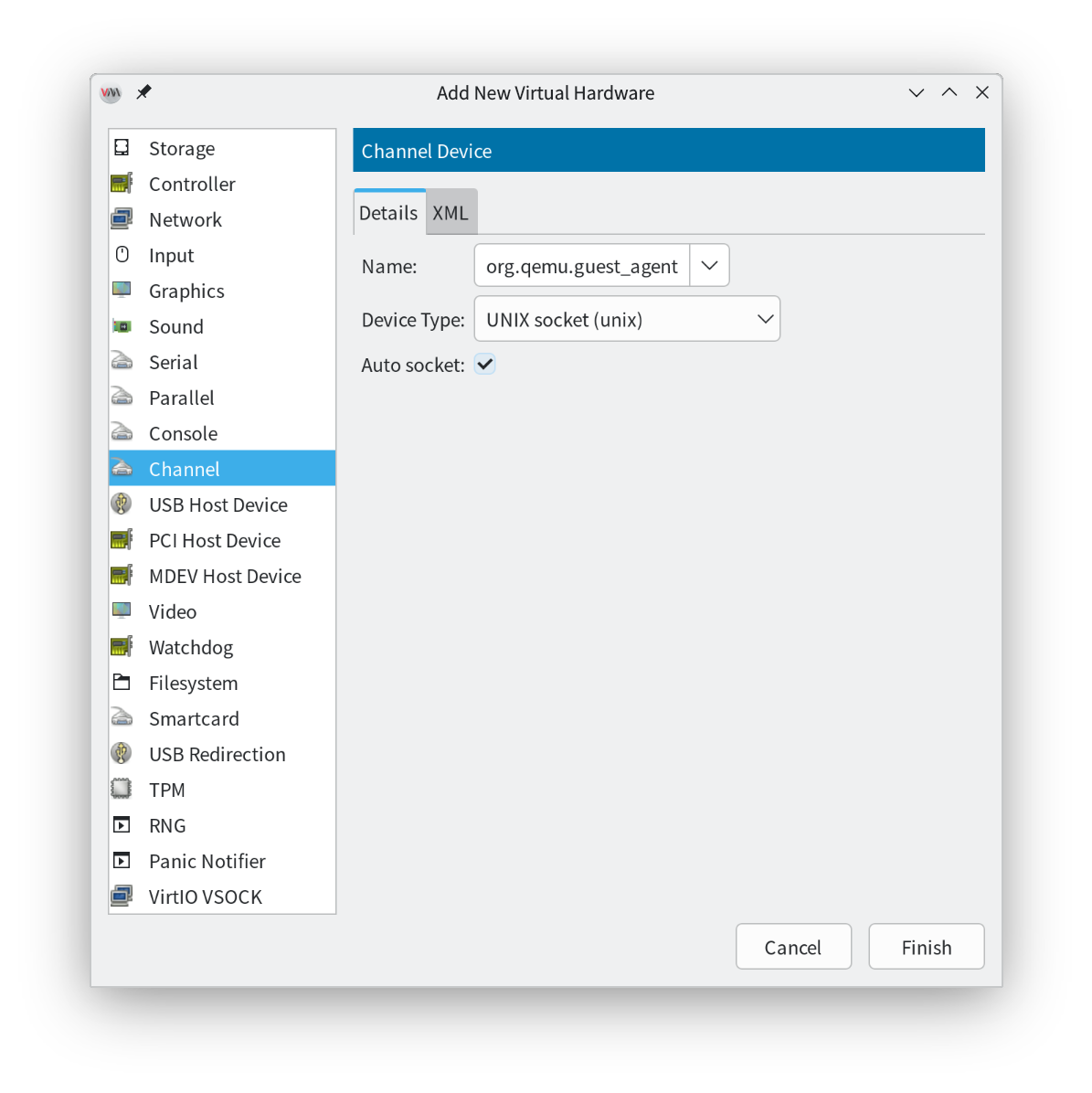
Clique em “Adicionar hardware” no canto inferior esquerdo
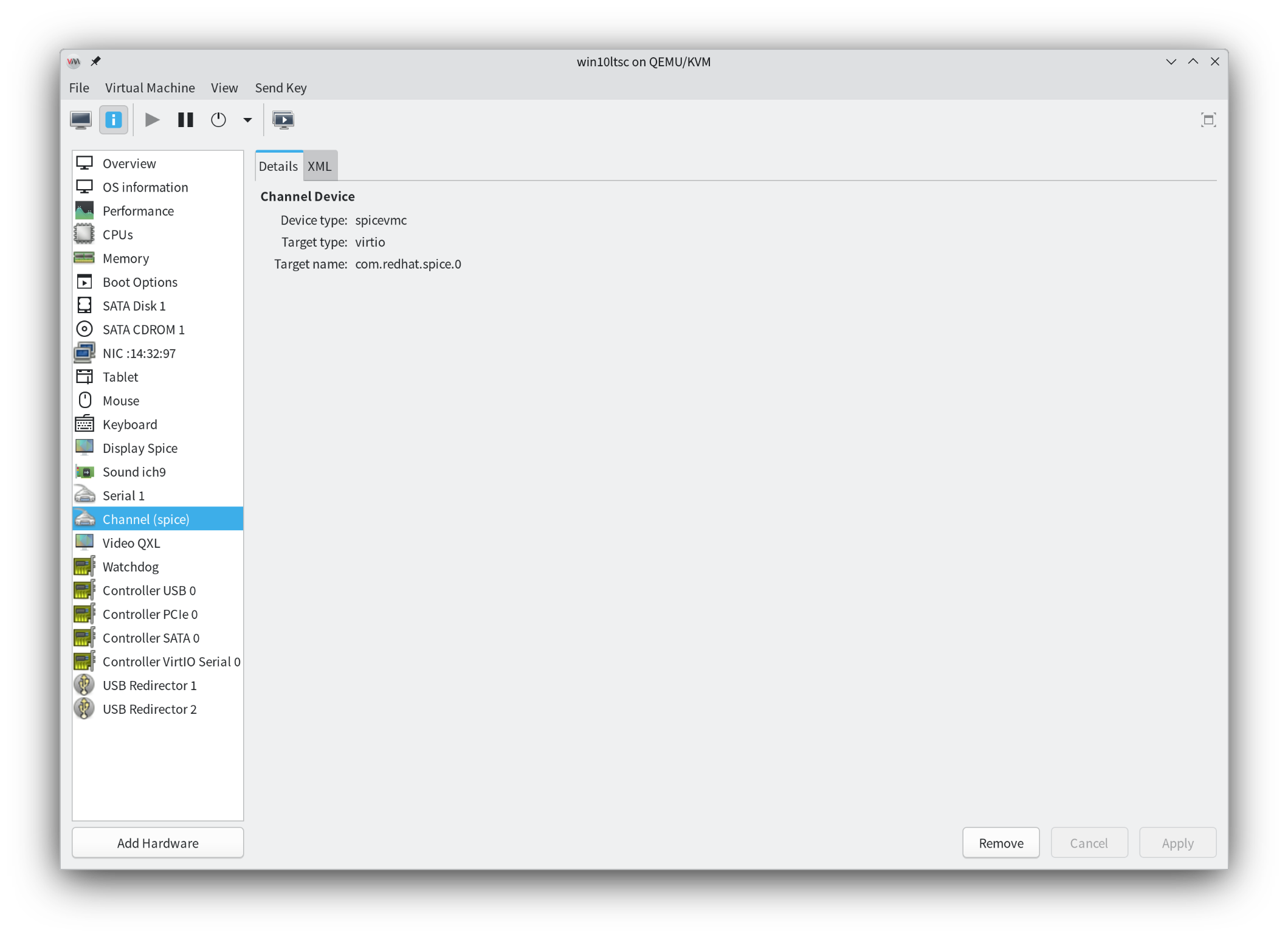 Selecione Canal, no menu suspenso a direita do nome selecione org.qemu.guest_agent.0
WinFsp
Usado principalmente para implementar diretorio de compartilhamento de arquivos
A documentacao oficial tem instrucoes de instalacao. Basta baixar o instalador do WinFsp e instalar com as configuracoes padrao.
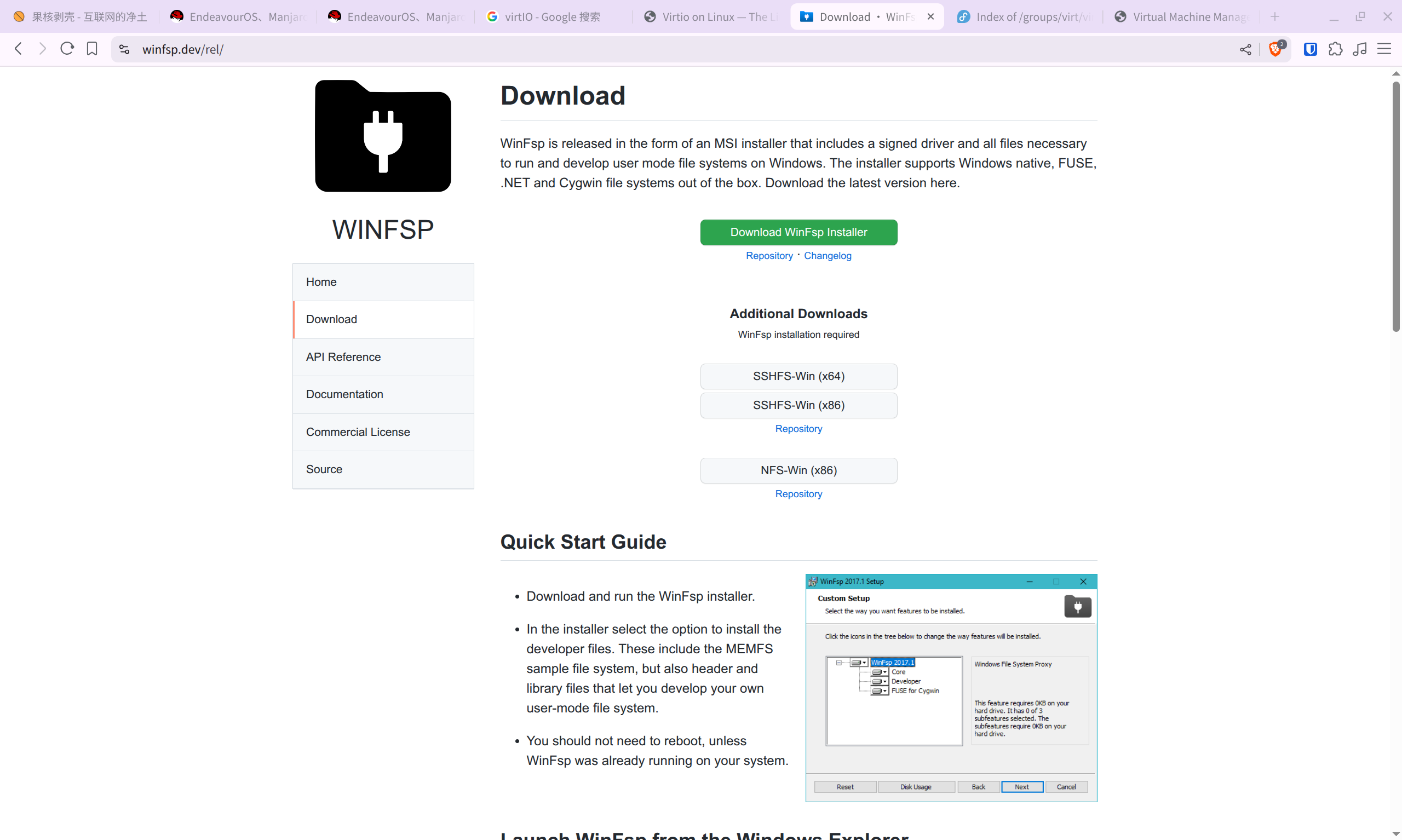
Apos a instalacao, e necessario configurar no virt-manager (lado do host Linux)
Clique em Memoria e ative a memoria compartilhada.
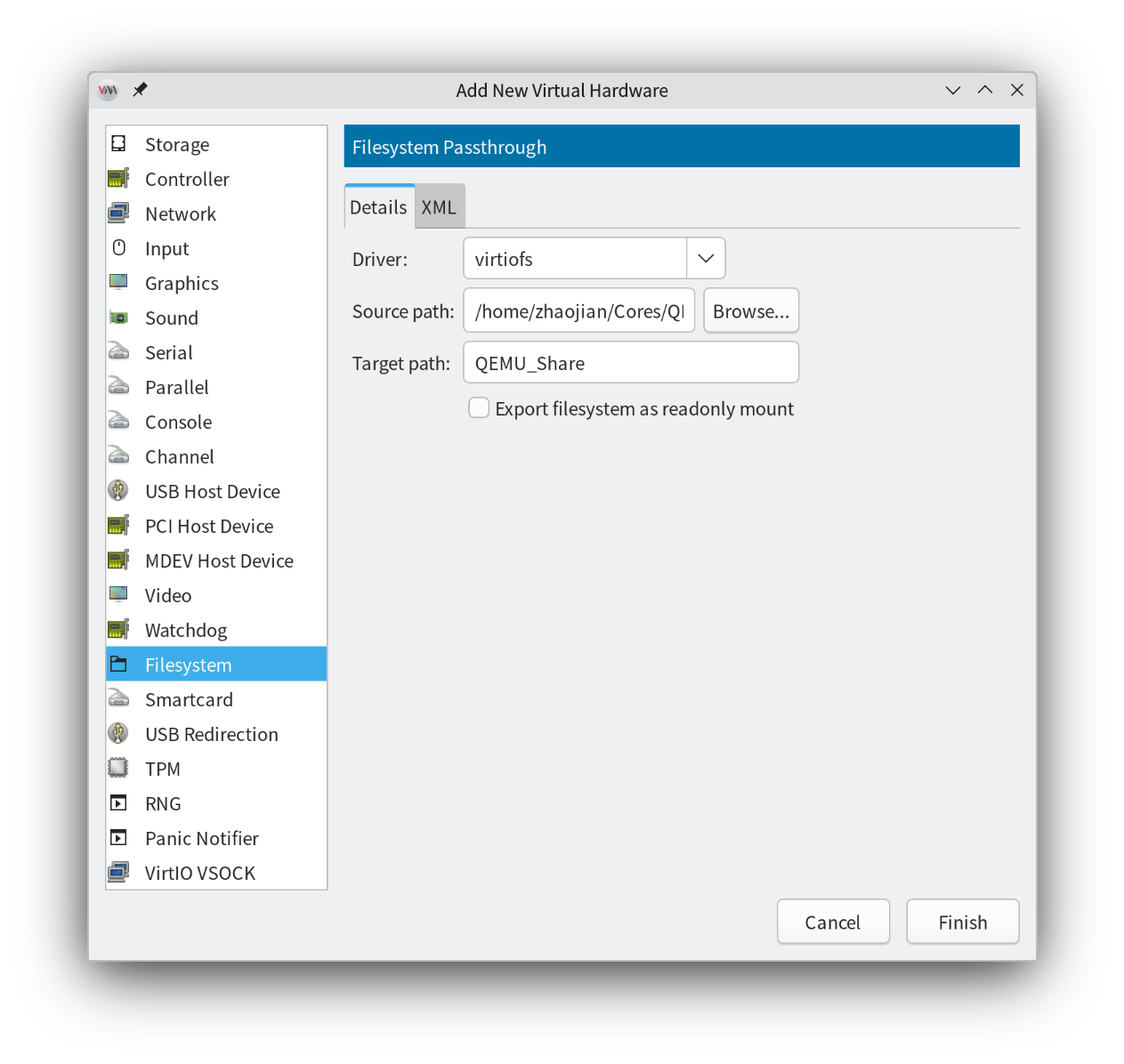
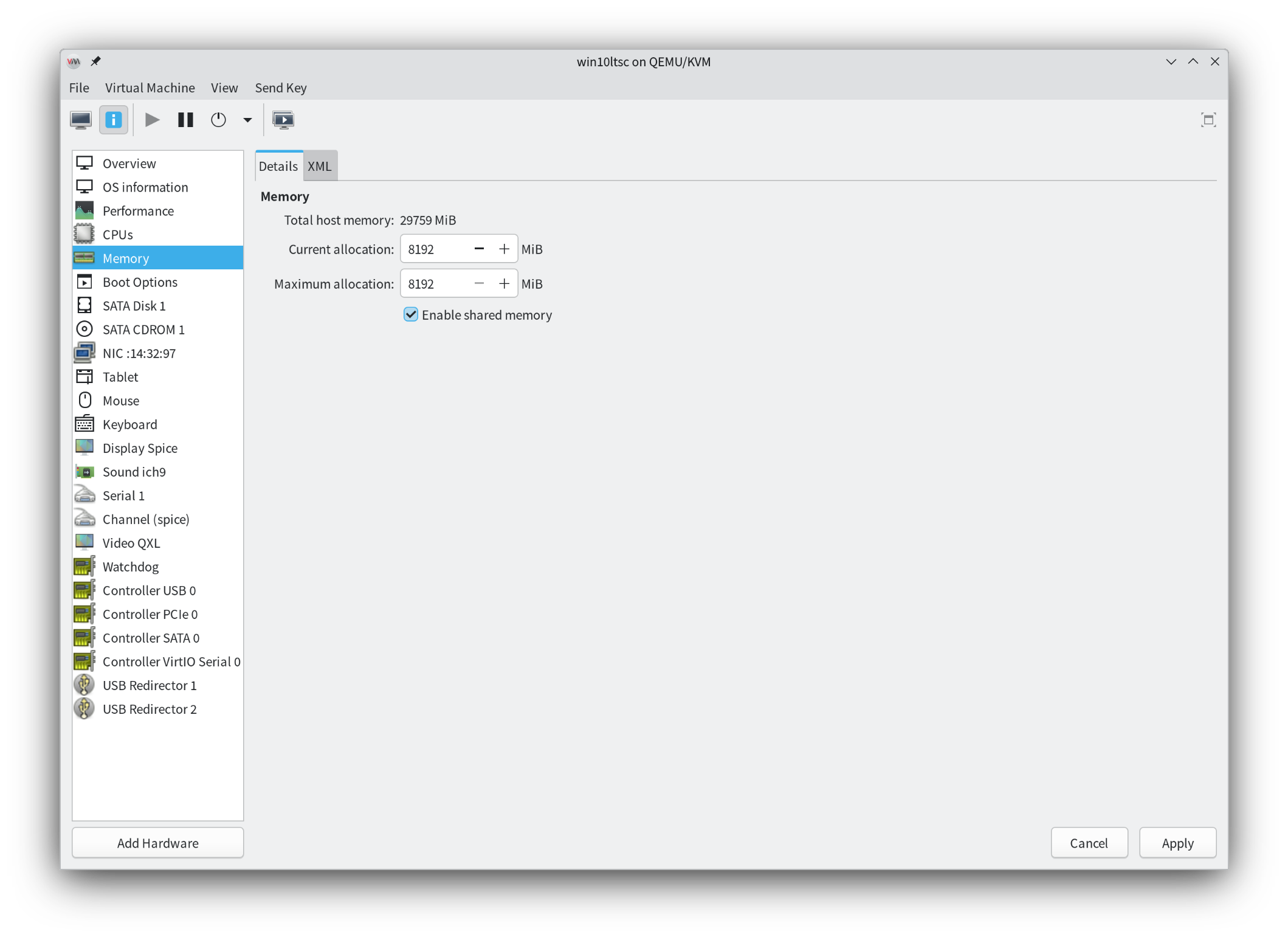 Em seguida, adicione hardware novamente. Desta vez selecione Sistema de arquivos, escolha um diretorio no host para compartilhamento de arquivos e defina um nome para exibicao na maquina virtual.
 Em seguida, faca a configuracao no lado da maquina virtual Windows. Abra a janela “Executar” com a combinacao de teclas Win+R e digite services.msc, ou abra a caixa de pesquisa com Win+S e digite “Servicos” para abrir a janela de servicos
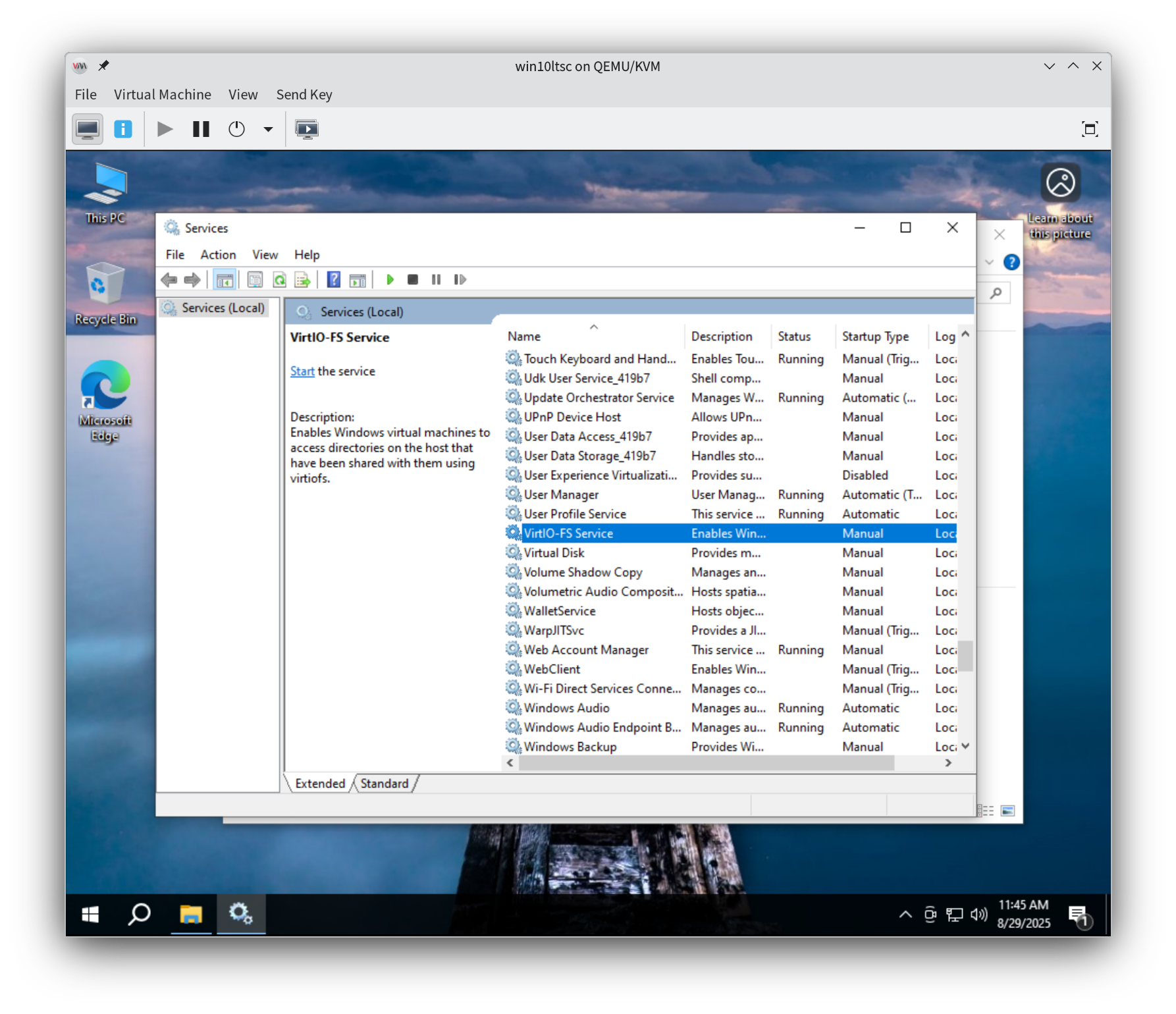 Encontre o servico “VirtIO-FS Service”, clique duas vezes, selecione inicializacao automatica e inicie o servico.
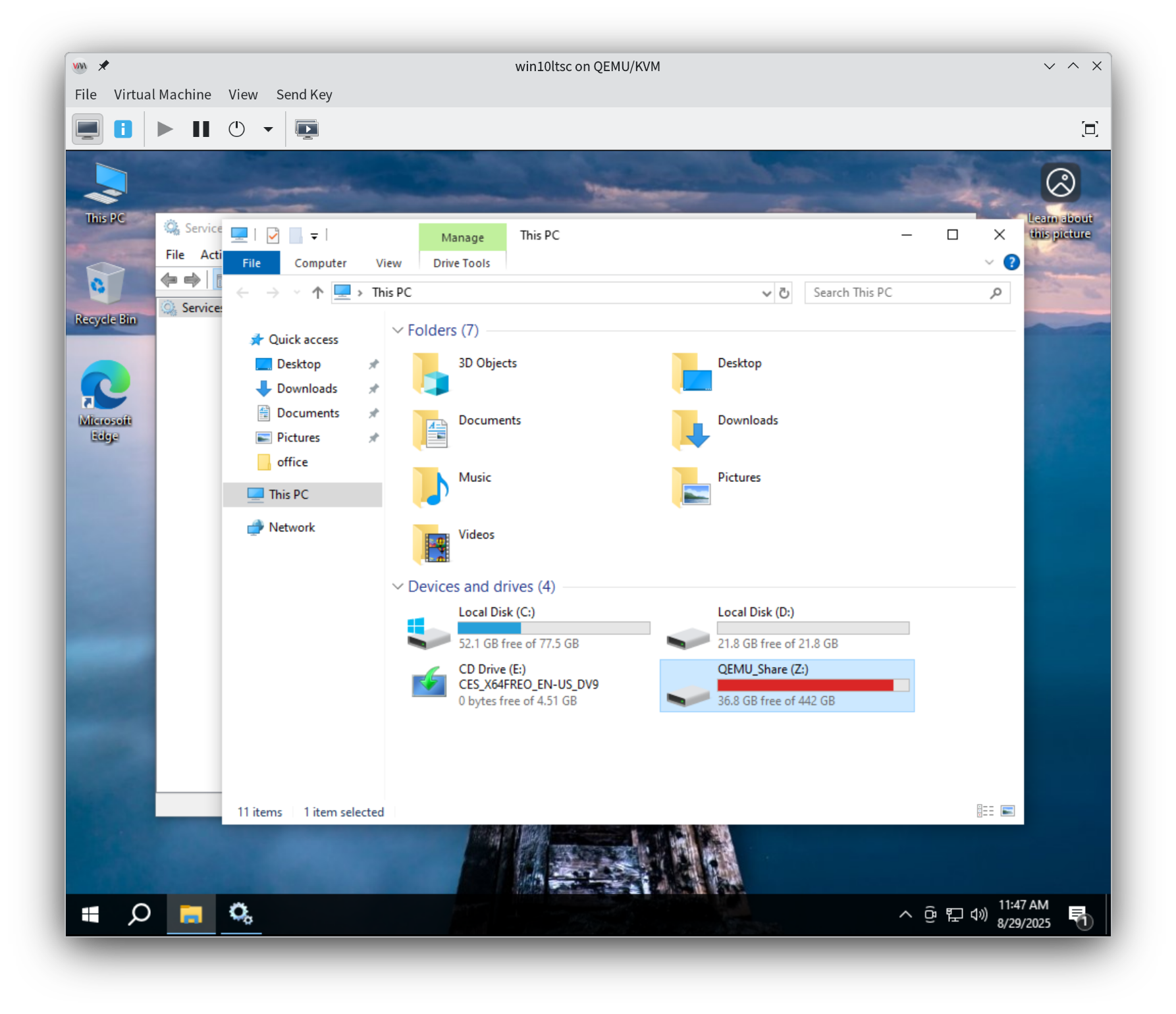
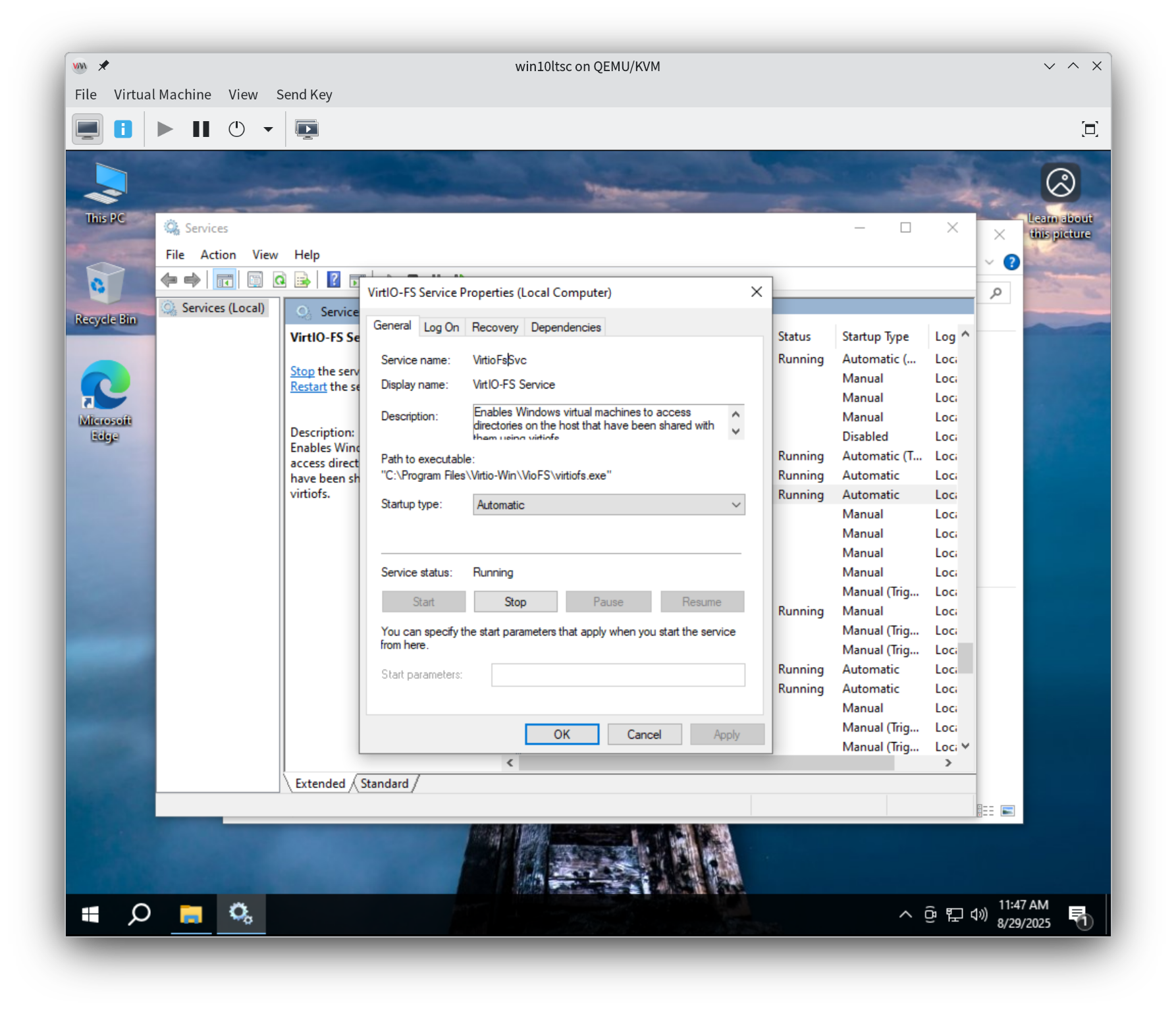 Apos iniciar o servico, o diretorio compartilhado recem-adicionado aparecera em “Meu Computador”.
A instalacao de todos os softwares acima utiliza as opcoes padrao, sem necessidade de configuracao adicional, basta clicar em “Proximo” para concluir.