Metodo de instalacao do novo WeChat e QQ para Linux em distribuicoes Arch como EndeavourOS e Manjaro
Recentemente, por causa da confusao no AUR com o pacote do WeChat, voltei para o Debian. Apos alguns dias de uso, estranhamente me senti desconfortavel. Depois de experimentar varias distribuicoes baseadas em Debian, ainda senti que o EndeavourOS era mais pratico. Acabei voltando para o EndeavourOS, mas realmente nao consigo distinguir, entender, nem quero mais me envolver na confusao do wechat no AUR.
Escolhi o metodo mais original e simples: baixar o pacote no formato AppImage do site oficial e criar um atalho no menu iniciar manualmente.
WeChat versao Linux
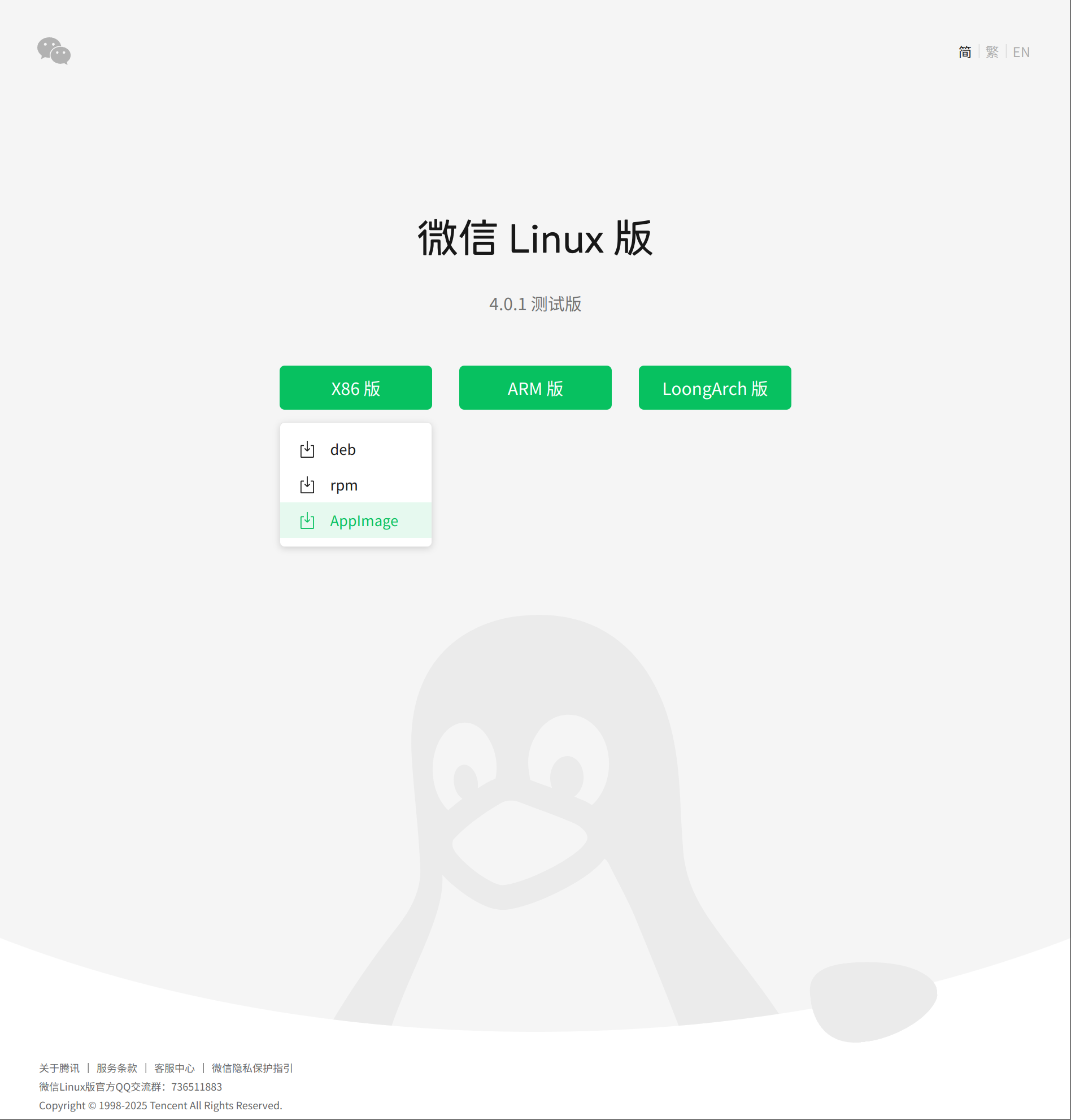
1. Baixe a versao mais recente do WeChat para Linux no site oficial. Recomenda-se salvar em um diretorio diferente do padrao de downloads.
Site oficial do WeChat para Linux: https://linux.weixin.qq.com/
Logo do WeChat em alta resolucao (nao oficial): https://github.com/zhaojiannet/zhaojiannet.github.io/tree/main/uploads/2025/01/wechat_logo.png

2. Criar atalho no menu iniciar
Use o nano para criar wechat.desktop no diretorio /usr/share/applications
sudo nano /usr/share/applications/wechat.desktopConteudo do arquivo wechat.desktop:
[Desktop Entry]Encoding=UTF-8Type=Application# Nome do aplicativoName=WeChat# Caminho do icone (recomenda-se colocar junto com o pacote AppImage baixado acima)Icon=/home/zhaojian/Cores/Tools/Linux/WeChat/wechat_logo.png# Abrir terminal ao iniciarTerminal=false# Caminho do arquivo AppImage (caminho do pacote AppImage baixado e salvo acima)Exec=/home/zhaojian/Cores/Tools/Linux/WeChat/WeChatLinux_x86_64.AppImage# Categoria do diretorioCategories=Network;# DescricaoComment=WeChat versao desktop para LinuxPressione sequencialmente: Ctrl + X, Y, Enter para salvar.
QQ versao Linux
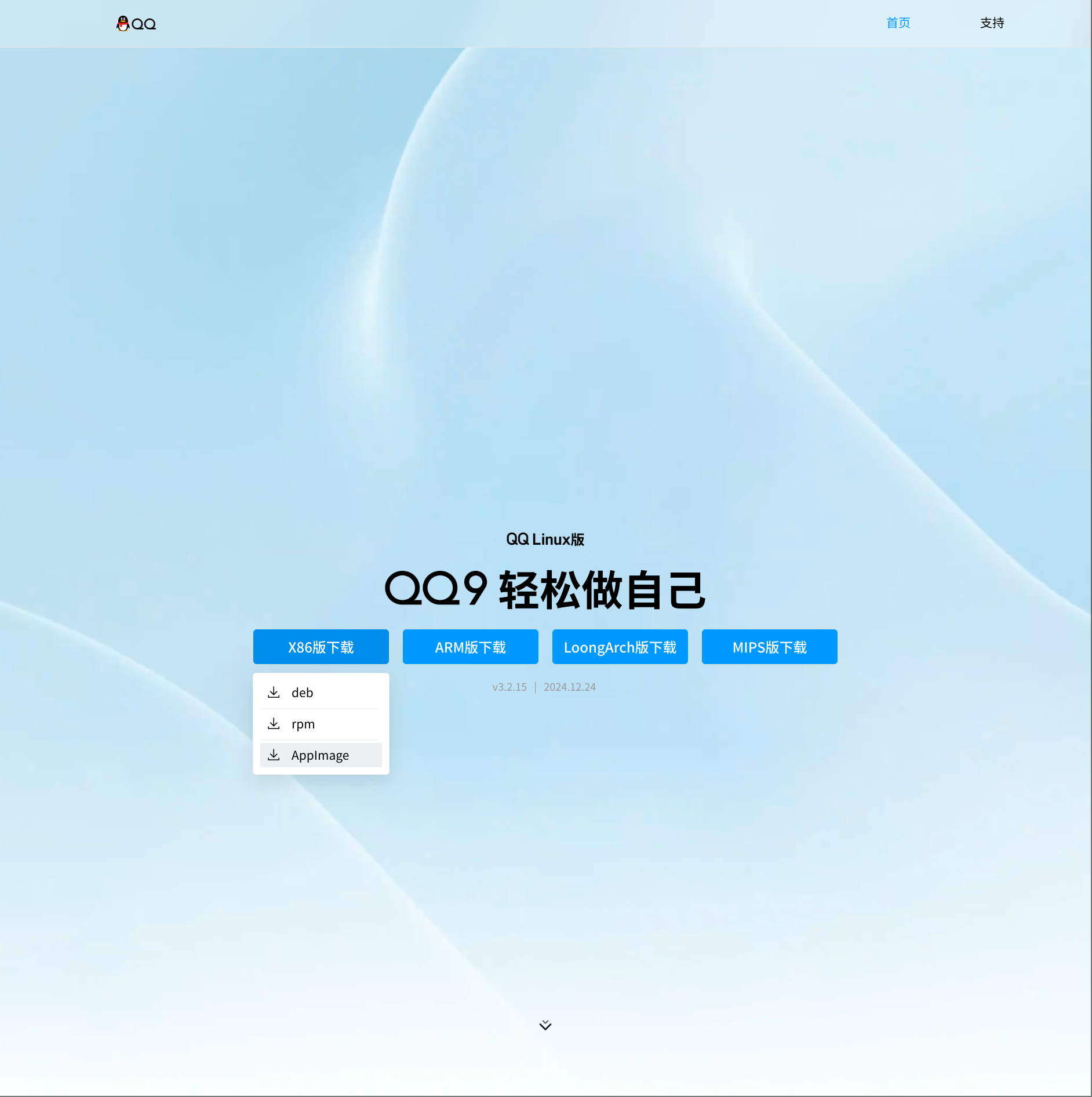
1. Baixe a versao mais recente do QQ para Linux no site oficial. Recomenda-se salvar em um diretorio diferente do padrao de downloads.
Site oficial do QQ para Linux: https://im.qq.com/linuxqq/
Logo do QQ em alta resolucao (nao oficial): https://github.com/zhaojiannet/zhaojiannet.github.io/tree/main/uploads/2025/01/qq_logo.png

2. Criar atalho no menu iniciar
Use o nano para criar qq.desktop no diretorio /usr/share/applications
sudo nano /usr/share/applications/qq.desktopConteudo do arquivo qq.desktop:
[Desktop Entry]Encoding=UTF-8Type=Application# Nome do aplicativoName=QQ# Caminho do icone (recomenda-se colocar junto com o pacote AppImage baixado acima)Icon=/home/zhaojian/Cores/Tools/Linux/QQ/qq_logo.png# Abrir terminal ao iniciarTerminal=false# Caminho do arquivo AppImage (caminho do pacote AppImage baixado e salvo acima)Exec=/home/zhaojian/Cores/Tools/Linux/QQ/QQ_3.2.15_241224_x86_64_01.AppImage# Categoria do diretorioCategories=Network;# DescricaoComment=QQ versao desktop para LinuxPressione sequencialmente: Ctrl + X, Y, Enter para salvar.
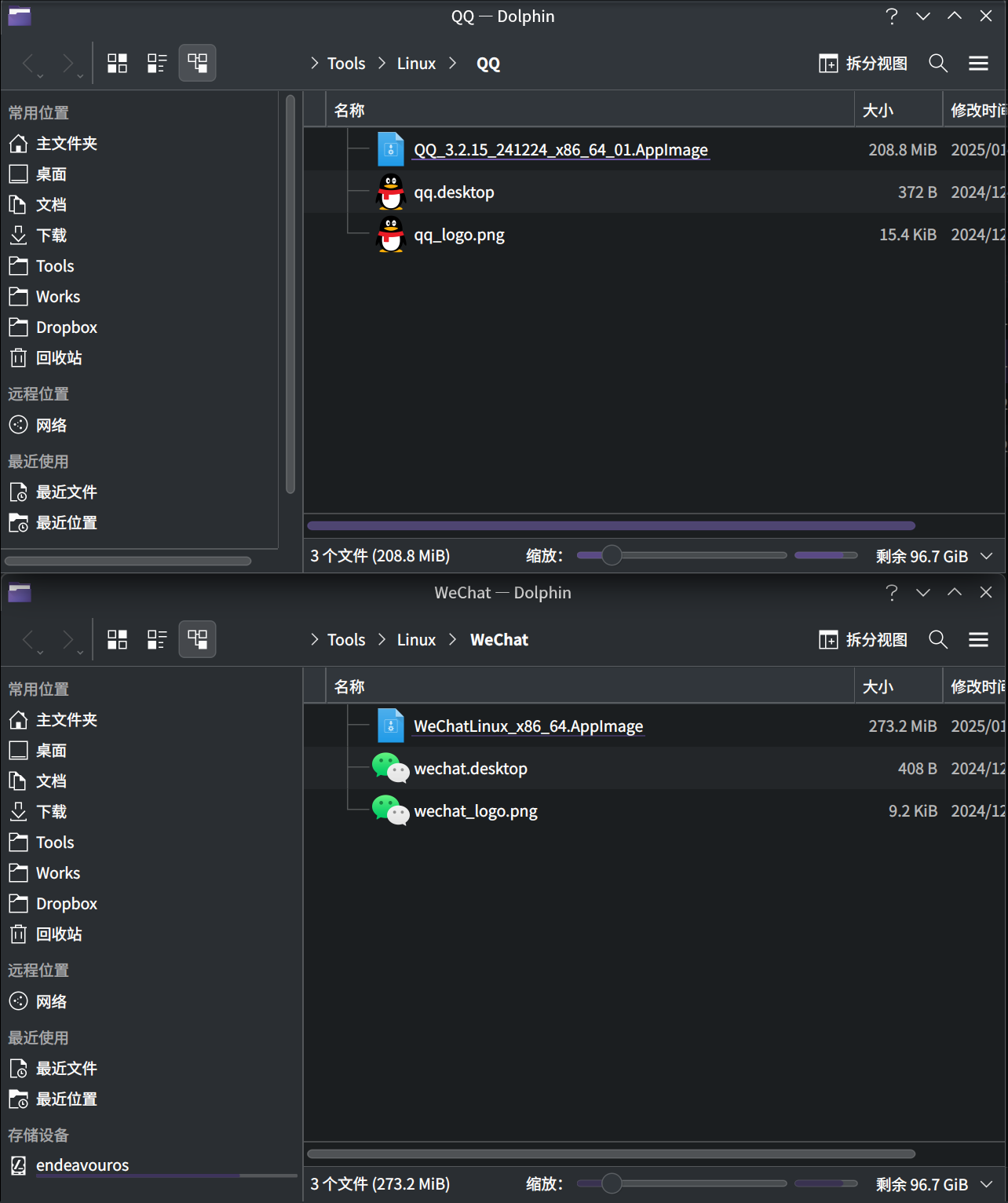
Meu diretorio final ficou assim, com os arquivos AppImage, desktop e png salvos juntos. Dessa forma, a migracao fica muito mais facil a cada troca de sistema, basta copiar um arquivo desktop para o diretorio /usr/share/applications.
A versao de teste Linux 4.0.1 lancada oficialmente pela Tencent tem sido continuamente aprimorada e ja pode ser usada normalmente. Se encontrar problemas durante o uso, tambem pode entrar no grupo oficial do QQ para troca sobre o WeChat para Linux: 736511883 para dar feedback. Somando ao QQ para Linux que ja funciona normalmente ha tempos, o que falta no ecossistema Tencent e o WeChat Enterprise e o Tencent Meeting terem suporte perfeito para Linux.