Defaultly (macOS 기본 앱 관리 도구)
GitHub무료 오픈 소스 macOS 앱으로, 파일 유형, 확장자, 링크를 어떤 앱으로 열지 한 창에서 설정하고 .env, .gitignore, Dockerfile 같은 확장자 없는 파일도 원하는 편집기로 열 수 있게 합니다. 그룹 단위 일괄 적용, 실행 취소와 복원, 다른 앱이 연결을 가져갔을 때 알림을 지원하며 macOS 26 이상에서 동작합니다.
도움 및 지원: 이 프로젝트는 완전한 오픈소스이며 무료입니다. 자유롭게 다운로드하여 배포할 수 있습니다. 맞춤 개발이나 전문 기술 지원이 필요하시면 연락해 주세요.

Defaultly
设置 Mac 上哪个 App 打开哪类文件,包括 macOS 不让你设置的那些。


English · 简体中文 · 繁體中文 · 日本語 · 한국어 · Deutsch · Français · Español · Português · Bahasa Indonesia · ไทย · Tiếng Việt · العربية · Русский · हिन्दी
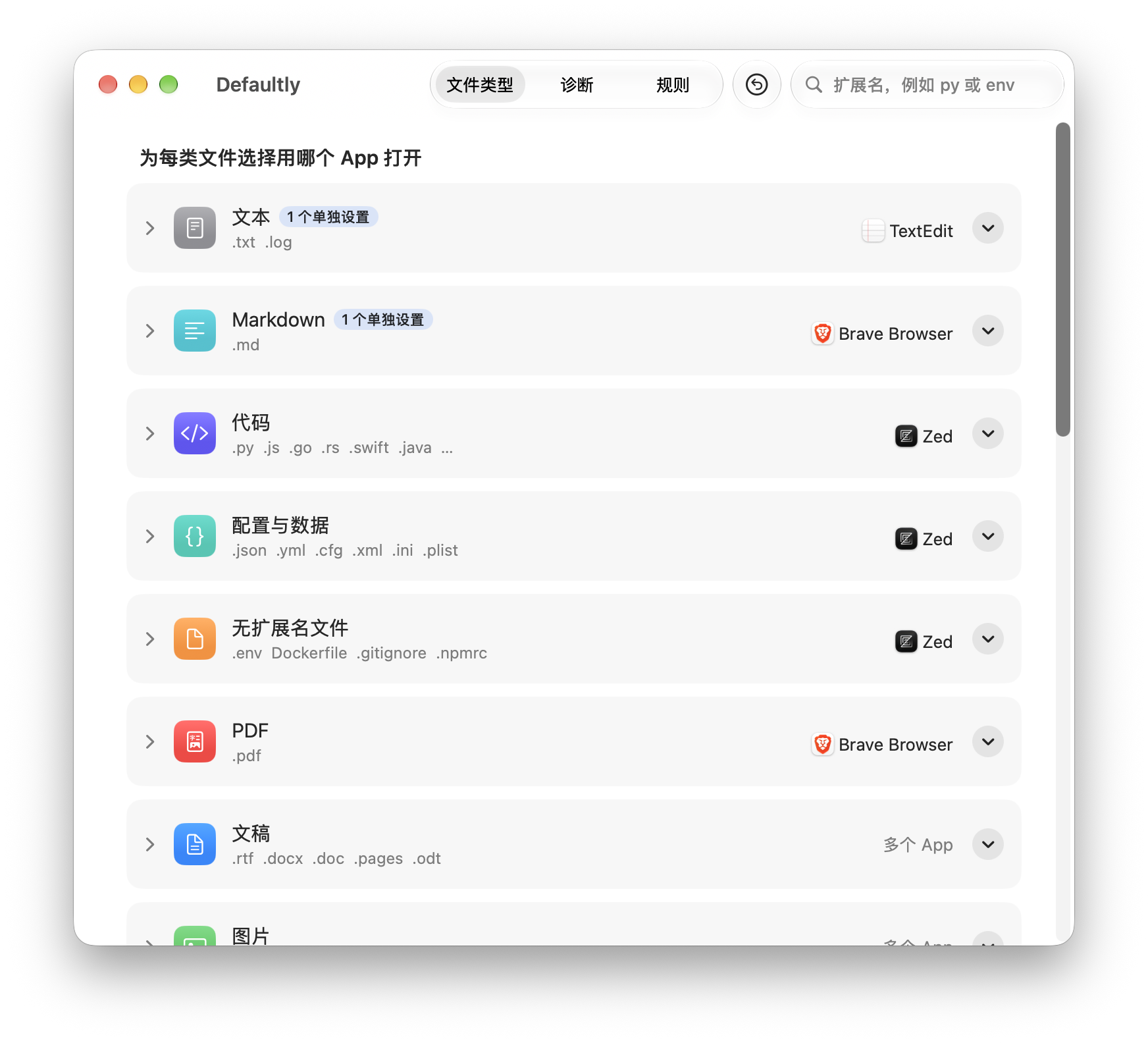
Defaultly 是一款免费、开源的 macOS 应用,用来管理默认 App:在一个窗口里选择每种文件类型、文件扩展名和链接由哪个 App 打开。它还能做到访达做不到的事:把你的编辑器设为无扩展名文件的默认 App,例如 .env、.gitignore、Dockerfile 和 .npmrc。
目录
为什么需要 Defaultly
macOS 把大多数无扩展名文件归为 public.data,并且拒绝让任何 App 成为这一类型的默认 App。在访达中使用显示简介 › 打开方式 › 全部更改…,对这些文件不起作用,命令行工具则报错 -50。访达的始终以此方式打开只对你选中的那一个文件生效。
所以不管你怎么设置,.env、.gitignore、Dockerfile 这类文件还是会用文本编辑打开,或者根本打不开。Defaultly 用一个名为 Defaultly Helper 的小型辅助程序解决这个问题,详见工作原理。
macOS 在别处也有缺漏:新装的 App(典型的是 Xcode)抢走了你的文件关联时,macOS 不会告诉你,也没有按钮能把一切恢复原样。Defaultly 把这些也补上了。
功能
- 按分组设置默认 App。文件类型按用途分组:文本、Markdown、代码、配置与数据、无扩展名文件、PDF、文稿、图片、视频、音频、压缩包,每组一个 App 菜单。
- 一次应用。一整组格式一次设好,不用逐个确认;几秒内生效。
- 单个格式例外。展开某个分组,可以给单个格式(如
.md或.py)单独指定 App。之后更改分组的 App 时,这些例外保持不变。 - 无扩展名文件。用你选定的编辑器打开
.env、Dockerfile、.gitignore等无扩展名文件,即使该编辑器没有声明支持它们。 - 自定义扩展名。添加列表里没有的任意扩展名,包括 macOS 只认作临时类型的扩展名,如
.go、.rs、.kt、.dart和.lua。 - 链接的默认 App。选择打开网页链接(
http、https)、电子邮件(mailto)、日历订阅(webcal)、电话、短信、FaceTime、SSH、FTP 和屏幕共享的 App;也可以选择不打开,点击这类链接时什么也不会发生。 - 按扩展名搜索。输入
py或env,直接跳到对应的行。 - 诊断任意文件。拖入一个文件,查看它为什么用某个 App 打开,并当场改用别的 App。拖入一个文件夹,找出单独设置了打开方式的文件并清除这些设置。
- 被抢占提醒。如果其他 App(Xcode、浏览器)抢走了你设置的关联,Defaultly 会显示横幅,一键即可恢复。
- 撤销与恢复。每次更改前都会保存快照。可以用
⌘Z撤销、恢复到任意历史快照,或者把一切恢复到 Defaultly 做任何改动之前的状态,恢复前会先预览每一项变化。 - 文件夹规则。可选的备用方案:只用 macOS 官方 API,让指定文件夹(如
~/Projects)里的无扩展名文件用你的编辑器打开。 - 开发者模式。按文件名模式(例如
Dockerfile*)、所在文件夹或文本/二进制内容分流文件的规则;诊断中的完整判定链,包括每个 App 声明的类型和优先级;预设导入与导出。 - 干净卸载。内置的卸载功能会先把每一项关联恢复到原来的 App,再把 Defaultly 移到废纸篓。
- 15 种语言。英语、简体中文、繁体中文、日语、韩语、德语、法语、西班牙语、葡萄牙语、印度尼西亚语、泰语、越南语、阿拉伯语、俄语和印地语,可在 App 内切换。
安装
需要 macOS 26 Tahoe 或更高版本。
- 打开 Releases 页面,在最新版本的 Assets 下载
Defaultly-<version>.dmg。 - 双击下载好的 DMG 打开它。
- 把 Defaultly 拖到同一窗口里的应用程序文件夹上。
- 推出 DMG,然后从“应用程序”文件夹打开 Defaultly。首次打开时 macOS 会要求你允许它,见首次打开。
没有安装程序,也不需要管理员密码。
更新:下载新的 DMG,再把 Defaultly 拖进“应用程序”,替换旧版本。你的设置、规则和快照都会保留。
卸载:见卸载。
首次打开
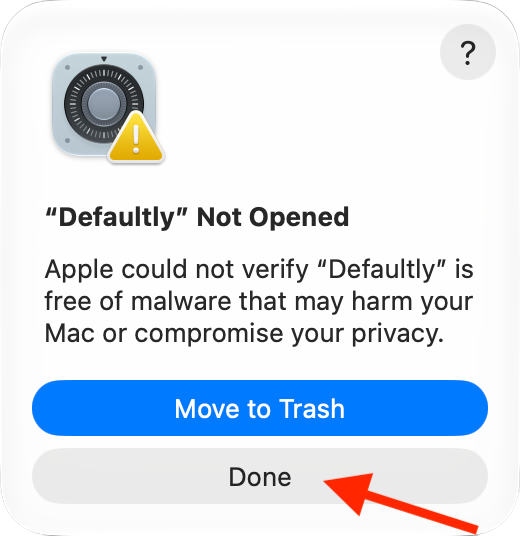
Defaultly 尚未经过 Apple 公证,所以第一次打开时 macOS 会拦下它。允许一次即可:
双击 Defaultly。macOS 提示无法验证 Defaultly 时,点按完成。不要点蓝色的移到废纸篓按钮。
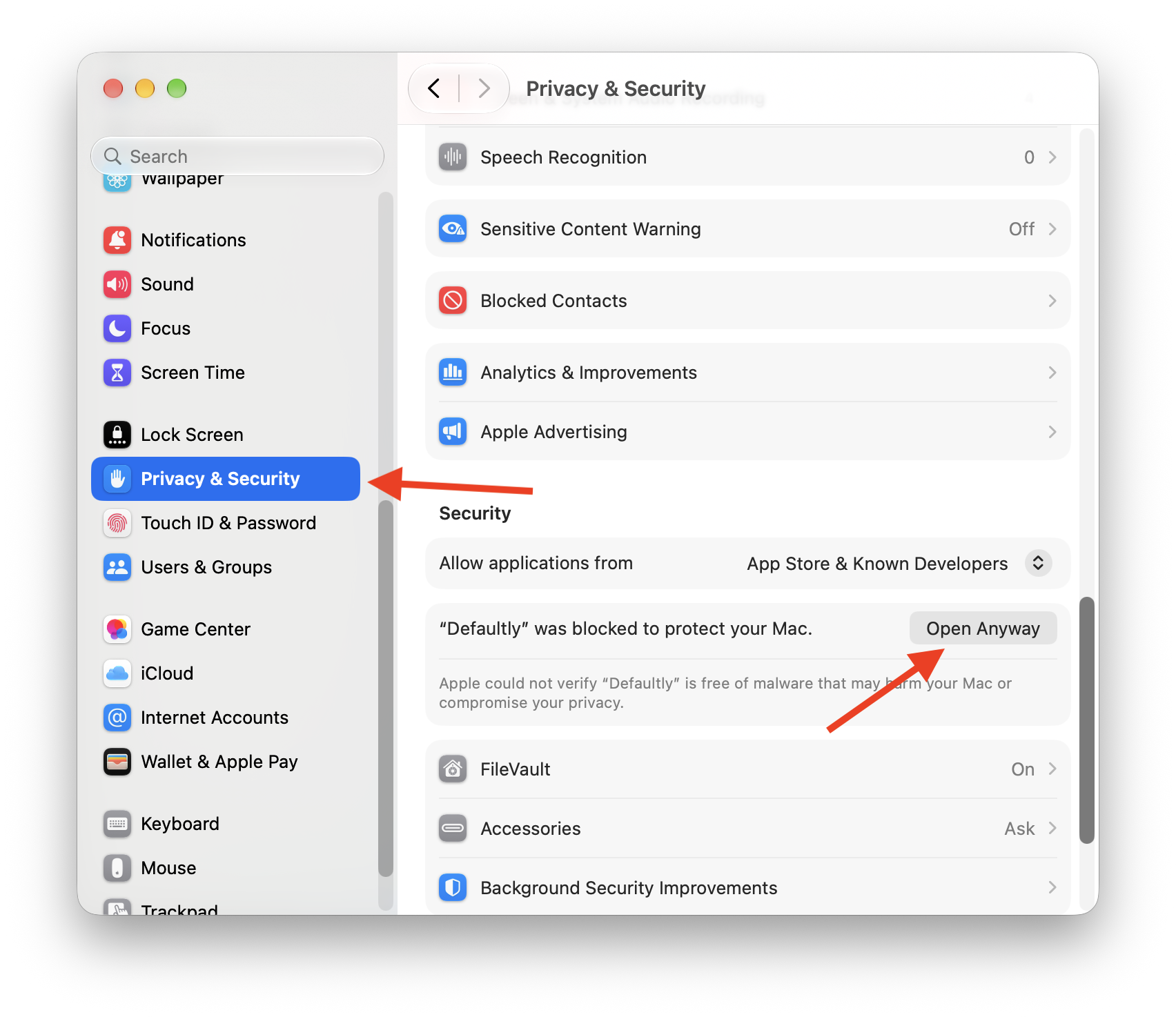
打开系统设置 › 隐私与安全,向下滚动到安全性,点按 Defaultly 旁边的仍要打开。第 1 步之后大约一小时内这个按钮都在。
输入登录密码或使用触控ID。在随后的对话框里再点按一次仍要打开。
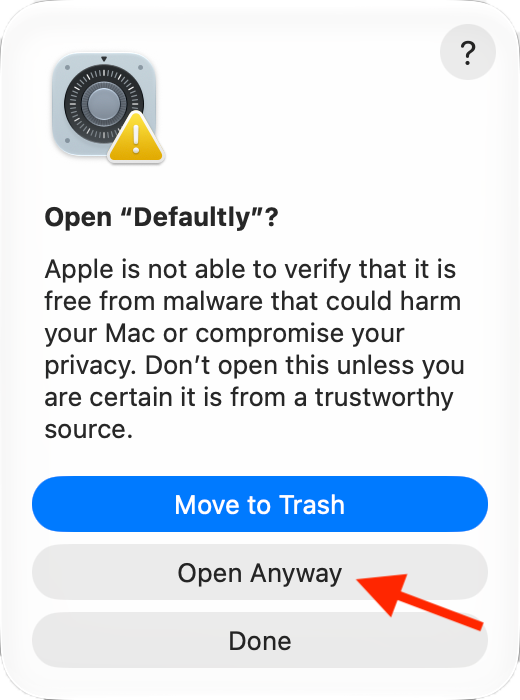
之后 Defaultly 就能正常打开。内置的辅助程序会一并获得允许,所以无扩展名文件打开时不会再有提示。DMG 里的 First Launch.txt 也写了这些步骤。截图是英文界面,简体中文 macOS 中的按钮名称就是上面写的这些。
使用方法
文件类型分组
文件类型标签页以卡片形式列出每个分组:
| 分组 | 包含 |
|---|---|
| 文本 | .txt .log |
| Markdown | .md .markdown |
| 代码 | 常用编程语言,见下文 |
| 配置与数据 | .json .yaml .toml .xml .ini .plist .csv |
| 无扩展名文件 | .env Dockerfile .gitignore 等 |
.pdf |
|
| 文稿 | .rtf .docx .doc .pages .odt |
| 图片、视频、音频、压缩包 | 各自的常见格式 |
| 自定义 | 你添加的、不属于其他任何分组的扩展名;只在有内容时显示 |
代码分组覆盖 Stack Overflow 2025 开发者调查中至少 5% 受访者使用的语言:JavaScript、TypeScript(.tsx)、Python、Java、C、C++、C#、PHP、Ruby、Swift、Go、Rust、Kotlin、Dart、Lua、Shell(sh、bash、zsh)、PowerShell、SQL 和汇编,另加 CSS、Makefile 和 JSX。其他语言可以自己添加,见添加扩展名。
为整个分组设置 App
在卡片右侧的菜单里选一个 App,分组里的所有格式就都用它打开。菜单列出 macOS 认为能打开该分组的 App;选择其他… 可以从“应用程序”文件夹中任选一个 App。
给单个格式单独指定 App
点按分组所在的行或左侧的箭头即可展开。每个格式占一行,图标是该文件的系统图标,标题是它的扩展名。在某一行的菜单里选另一个 App,这个格式此后就用它打开;该行会标上单独设置,分组行会显示有几个格式是单独设置的。
- 没有单独指定 App 的格式,菜单里显示灰色的跟随本组。
- 要让某个格式重新跟随分组,在它的菜单里选择跟随分组。
- 之后更改分组的 App,不会影响已单独指定 App 的格式。
格式超过 8 个的分组只显示你单独设置过或自己添加的格式,其余的可以点底部的显示全部 N 种格式查看。代码分组全部显示时,会分成网页、系统与应用、JVM、脚本与命令行等小节。
搜索
在右上角的搜索框里输入扩展名,例如 py 或 env。匹配的分组会展开并显示全部格式,匹配的行会高亮。如果扩展名不在任何分组里,搜索结果会提供添加…。
添加扩展名
使用列表底部的添加扩展名…,或搜索结果中的添加…。
- 输入扩展名,例如
nim。面板会显示 macOS 把它识别成什么。 - Defaultly 据此建议一个分组:源代码归入代码,图片归入图片,无法识别的归入自定义。你也可以另选分组。
- 点按添加。该格式出现在所选分组里,标有自定义,并跟随分组的 App;你也可以给它单独指定 App。
已经在某个分组里的扩展名不会重复添加,面板会告诉你它在哪个分组。你添加的格式所在的行上有移除按钮。
应用
上面所有更改都会先暂存。窗口底部的栏会显示有多少项待应用的更改;应用使其生效,放弃则丢弃它们。
- 文件类型的更改不需要确认。无论改了多少个格式,Defaultly 都会一次写入系统偏好设置,并让系统只重新读取一次;全部更改几秒内生效。
- 更改链接和网页文件(
.html)时仍需在系统对话框里确认,例如更改网页浏览器时。悄悄更改浏览器是浏览器劫持程序的行为,所以应该由 macOS 直接询问你。 - 如果写入失败(例如因为权限问题),或者某个格式没有生效,Defaultly 会通过系统 API 逐个重新设置;这时 macOS 会询问你是使用新的 App 还是保留原来的。如果你保留原来的,Defaultly 会把该格式记为单独设置为那个 App,此后不再改动它。
- 应用后 Defaultly 会重新读取真实的系统状态,所以列表显示的始终是实际生效的结果。
撤销与恢复
- 编辑 › 撤销(
⌘Z)撤销上一次应用。可以连续撤销多次。 - 工具栏中的圆形箭头按钮是恢复到初始:Defaultly 改过的每种文件类型和链接,都会指回你第一次打开 Defaultly 时所用的 App。执行前会先列出每一项变化。
macOS 无法删除文件关联,只能把它指向另一个 App,所以恢复的意思是把每个类型指回快照中记录的 App。原本由 macOS 自行选择 App 的类型,恢复后会得到一个指向同一 App 的明确设置;打开效果与之前完全一样。
链接
在文件类型下方,有一张卡片用来设置每种链接的 App:
| 行 | URL 协议 |
|---|---|
| 网页浏览器 | http: https: |
| 电子邮件 | mailto: |
| 日历订阅 | webcal: |
| 电话、短信、FaceTime | tel: sms: facetime: |
| SSH、FTP、屏幕共享 | ssh: ftp: vnc: |
只要 Mac 上有某个 App 能处理的链接类型,都会列出来。每个菜单底部都有不打开:选择后,在任何 App 中点击这类链接都不会有反应,例如可以让网页上的电话号码不再发起通话。要撤销,在菜单里重新选一个 App 即可。为网页浏览器选择不打开之前会先确认,因为那样所有网页链接都打不开了。你也可以搜索协议(如 mailto)或行名。
链接的暂存、应用、快照、撤销和恢复都与文件类型完全一样。更改网页浏览器需要在系统对话框里确认;在 macOS 27 上,更改 http 也会同时更改 https,Defaultly 随后会跳过对 https 的重复设置,所以你只需确认一次。
诊断
切换到窗口顶部的诊断标签页。
为什么某个文件用这个 App 打开? 把文件拖进虚线框。结果会显示由哪个 App 打开它,以及原因:
- 该文件有自己的打开方式设置,是在访达的显示简介中设置的;
- Defaultly Helper 收到了它,由某条规则或分组设置把它交给了某个 App;
- 你为这类文件选择了这个 App;
- 什么都没设置,由 macOS 选择 App。
结果下方的改用可以直接切换到另一个 App。如果该文件有自己的打开方式设置,这里会改为显示移除这个文件的单独设置。
找出单独设置了“打开方式”的文件。 把文件夹拖进虚线框。Defaultly 会列出其中所有单独设置了打开方式的文件,以及它们指向的 App。选中文件后点按移除它们的单独设置,这些文件就会改为跟随所属类型的设置。扫描会跳过 .git、node_modules、.build、DerivedData、Pods、vendor、.venv 和 __pycache__ 文件夹。
导出诊断报告。 标签页底部的导出诊断报告… 会保存一份文本报告,内容包括你的配置、Defaultly 管理的每个类型当前由哪个 App 打开、本次运行的日志,以及你刚诊断过的文件。报告问题时请把它发给开发者。
设置
打开 Defaultly › 设置… 或按 ⌘,。
通用
- 语言:选择跟随系统或 15 种语言之一,然后点按立即重新打开。如果有未应用的更改,请先应用或放弃。
- 开发者模式:显示更多细节,见开发者模式。它只改变显示内容,从不改动你的设置。
文件夹规则
这是无扩展名文件所用的方法失效时的备用方案。添加一个文件夹并选择一个 App,Defaultly 就会给该文件夹里每个无扩展名的文本文件单独设置打开方式为这个 App。
- 二进制文件和你自己设置过的文件不会被改动。
- 每次打开 Defaultly 时会处理新文件,也可以点立即应用马上处理。
- 撤销全部文件夹设置会把 Defaultly 改过的每个文件恢复原样。
- 跳过以下名称的文件夹可以编辑;默认列出的是诊断中文件夹扫描所跳过的那些文件夹。
历史
列出每次应用前保存的快照,最多 20 份,最新的在最前面。最后一份初始(Defaultly 改动任何设置之前) 是你第一次打开 Defaultly 时记录的状态。任意一份都可以用恢复… 来恢复,恢复前会先预览差异。
Defaultly 写了什么
列出 Defaultly 在你的 Mac 上更改或写入的每一个位置,每项都带有在访达中显示:
- 文件关联:Defaultly 管理的项目(文件类型和链接)有多少个;
- LaunchServices 偏好条目:Defaultly 为文件类型写入的条目,包括无扩展名文件;
- Defaultly Helper:位于 Defaultly App 内;
- 规则与快照:
~/Library/Application Support/net.zhaojian.defaultly/; - 逐个文件的“打开方式”设置:只有在你使用过文件夹规则时才会出现。
Defaultly 不在后台运行,没有登录项,不联网,也不收集数据。
卸载
在 Defaultly 写了什么底部点按卸载 Defaultly…,并选择是否同时删除规则与快照。随后 Defaultly 会:
- 把它改过的每种文件类型和链接指回原来的 App;
- 撤销文件夹规则所做的每一项逐个文件的设置;
- 按你的选择删除或保留
~/Library/Application Support/net.zhaojian.defaultly/; - 把自己移到废纸篓。
如果有任何文件类型或链接无法指回,例如你在系统确认框里拒绝了,卸载会停止,不删除任何东西。
如果保留了规则与快照,重新安装 Defaultly 后会出现一个横幅,一键就能恢复全部设置。有些清理工具会在 App 被移到废纸篓时删除它的残留文件,这可能把你选择保留的规则与快照也一并删掉;请让这类工具跳过 Defaultly。
如果你直接把 Defaultly 拖到废纸篓,Defaultly Helper 会随之一起删除,macOS 会丢弃指向它的关联;其他类型则保留 Defaultly 设置的 App。Application Support 文件夹里的 UNINSTALL.txt 说明了这种情况下如何恢复它们。
开发者模式
在设置 › 通用中打开。打开后会增加:
- 每个格式下方显示系统类型标识符(UTI),经由 Defaultly Helper 中转的格式带有辅助程序标记;
- 诊断中的完整判定链:类型、父类型、文本还是二进制、判定结果,以及每个能打开该文件的 App 在其 Info.plist 中如何声明它(匹配的扩展名或类型、角色和优先级);
- 主窗口中的规则标签页;
- 设置中的非文本文件处理方式和预设。
规则决定 Defaultly Helper 把收到的文件交给谁。一条规则包括:
- 条件,至少要填一项:文件名模式(如
Dockerfile*,不区分大小写)、所在文件夹(如~/Projects),以及内容是文本还是二进制; - 适用的类型,默认是
public.data(无扩展名文件);你添加的其他类型也会经由 Defaultly Helper 中转; - 文件的去向:某个 App、在访达中显示,或原来的 App。
规则从上到下依次检查,第一条匹配的生效。拖动可以调整顺序;左侧的开关可以临时停用某条规则。受规则影响的分组在标准模式下显示由规则控制。
非文本文件设置 Defaultly Helper 如何处理二进制文件:在访达中显示(默认)、用同一个 App 打开,或用原来的 App 打开。
预设把你的分组设置、单个格式的设置、自定义扩展名和规则导出为 JSON 文件,可以在另一台 Mac 上导入;导入的设置在点按应用后生效。文件夹规则和原来的 App 的记录是每台 Mac 各自的,所以既不会导出,导入时也不会被覆盖。
工作原理
Defaultly 在自己的 App 包内附带一个极小的辅助程序:Defaultly Helper。当你为无扩展名文件选择编辑器时,Defaultly 把 public.data 指向这个辅助程序。打开这类文件时,辅助程序检查你的规则和文件内容,把文本文件交给你选定的 App,在访达中显示二进制文件,然后退出。它不会常驻:只有当 macOS 有文件或链接要交给它时才会启动它,空闲不到一秒就会退出。它没有窗口,也不会出现在程序坞中。设为不打开的链接也会交给辅助程序,辅助程序直接忽略它们。
如果文件的前 8 KB 含有空字节,或者不是有效的 UTF-8,就视为二进制文件。
你选定的 App 本来就支持的文件类型(如 .md 或 .py)会直接分配给该 App,不经过辅助程序。
macOS 没有提供为 public.data 设置默认 App 的公开 API,而且从 macOS 26.4 起,公开 API 每更改一种文件类型都要确认一次。所以 Defaultly 把所有文件类型的更改一次写入 LaunchServices 偏好设置,并重启一次 lsd 服务使其生效。这一机制没有 Apple 官方文档,系统更新后可能失效。如果某项更改没有生效,Defaultly 会改用公开 API,届时需要你确认;对于无扩展名文件,则提供文件夹规则作为替代。
常见问题
Mac 上怎么更改无扩展名文件的默认 App?
打开 Defaultly,为无扩展名文件选择一个 App,然后点按应用。之后 .env、Dockerfile 这类文件就会用该 App 打开。
为什么访达的“全部更改”对 .env 文件不起作用?
macOS 把它们当作通用数据(public.data),并且不允许通过公开 API 更改这一类型的默认 App。Defaultly 借助辅助程序绕过了这个限制。
怎么把 VS Code、Zed 或 Sublime Text 设为代码文件的默认编辑器?
为代码分组或单个格式选择该编辑器,然后点按应用。没有 macOS 正式类型的扩展名(如 .go 和 .rs)同样适用。
能撤销所有更改吗? 可以。Defaultly 首次运行时会记录原始关联,并且永远不会覆盖这份记录。恢复到初始会把每个改过的类型指回原来的 App。
Defaultly 会收集数据或在后台运行吗? 不会。它不联网、不收集数据、不安装后台代理,退出后也不会继续运行。设置 › Defaultly 写了什么列出了它写入的每一个位置。
为什么 Defaultly 不使用沙盒? macOS 不允许沙盒中的 App 更改默认 App。Defaultly 改为启用强化运行时(hardened runtime)。
已知限制
- 在 macOS 上,
.ts被识别为视频格式(MPEG-2 传输流),更改它会影响真正的视频文件,所以代码分组只包含 TypeScript 的.tsx。同样,.r、.exs和.fs在 macOS 看来分别是 Rez 资源、Logic 采样器文件和着色器,也不在代码分组里。 - 文件类型设置依赖一个没有文档的系统机制,系统更新后可能失效。如果失效,普通文件类型会自动改用系统 API(每个类型确认一次),无扩展名文件则可以改用文件夹规则。
- macOS 只允许 App 读取自己进程的日志,所以诊断报告不包含 Defaultly Helper 的日志。如有需要,请在“控制台” App 中搜索
net.zhaojian.defaultly。 - 界面翻译尚未经过母语者审校。
从源码构建
需要 Xcode 27。
swift test --package-path DefaultlyKit
xcodebuild -project Defaultly.xcodeproj -scheme Defaultly build
构建 DMG:
scripts/package.sh
产物输出到 .build/dist/,同时还有一个由 packaging/defaultly.rb 生成、已填入版本号和校验和的 Homebrew cask。不设置环境变量时,App 使用 ad hoc 签名,不经过公证,这时 DMG 里会附带 First Launch.txt。设置 DEVELOPER_ID(Developer ID Application 证书名称)即可用该证书签名;再设置 NOTARY_PROFILE(用 xcrun notarytool store-credentials 保存的凭证配置)即可进行公证并装订公证票据。
发布版由 GitHub Actions 工作流 .github/workflows/release.yml 构建。它如何签名、如何发布新版本,见 docs/release.md。
项目结构
DefaultlyKit/:本地 Swift 包。DefaultlyCore包含全部逻辑;DefaultlyPlatform封装系统 API。Apps/Defaultly/:主 App(SwiftUI)。Apps/Helper/:内嵌在主 App 包中的辅助程序。scripts/、packaging/:打包脚本和 Homebrew cask 模板。
许可证
MIT © 2026 zhaoJian