ITコース CSS基礎 029_リストとテーブル
リスト
CSSでは、list-style-type、list-style-image、list-style-positionなどのプロパティを通じてリストスタイルを最適化できます。
リストタイプ
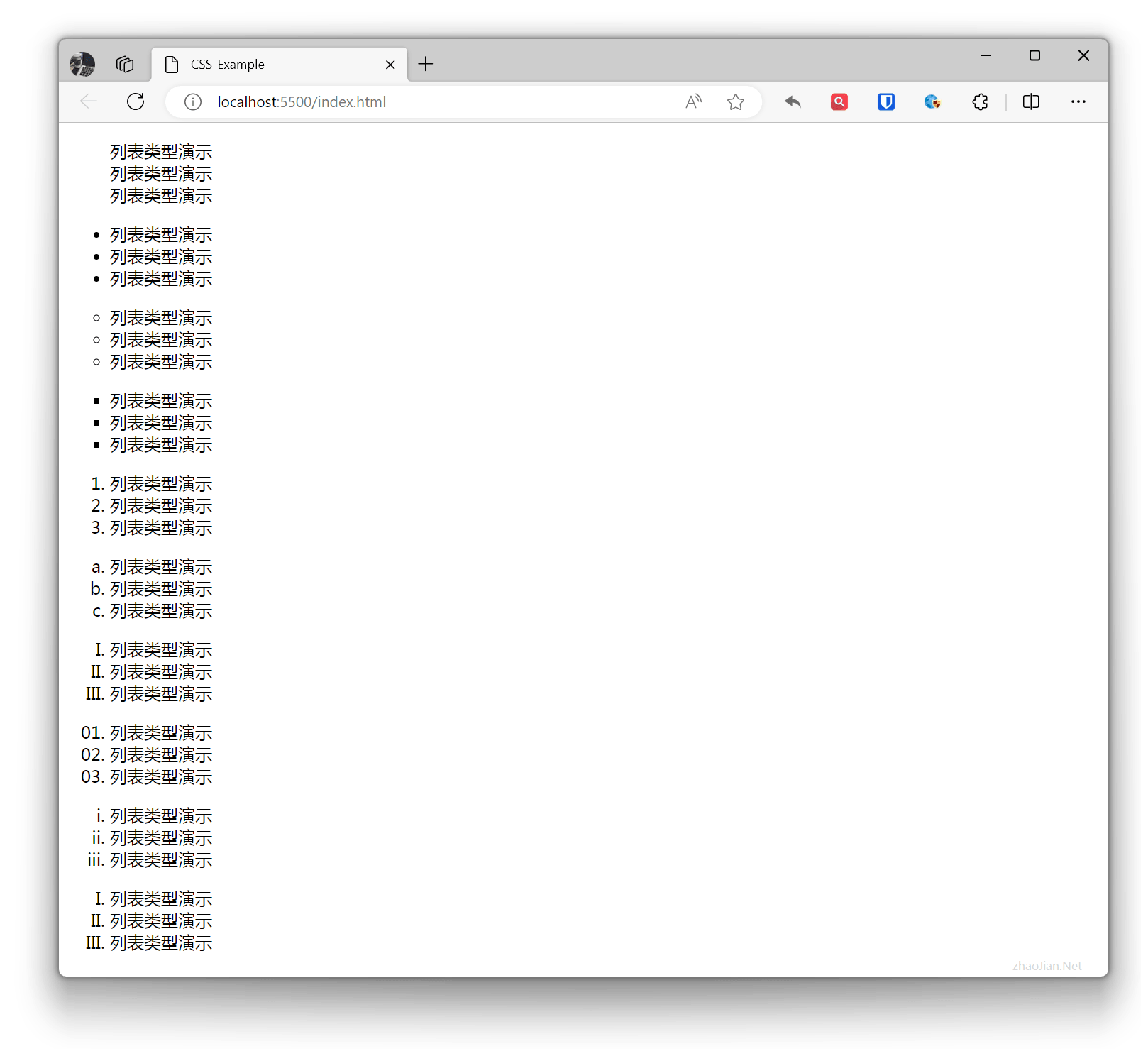
順序なしリスト、順序付きリスト、定義リストを含むリストのタイプを定義します。none非表示、disc塗りつぶし円、circle円、square正方形、decimal数字、lower-alpha小文字、upper-alpha大文字、decimal-leading-zero先頭ゼロ付き数字、lower-roman小文字ローマ数字、upper-roman大文字ローマ数字など。
例:
.ul-none{ list-style-type: none;}.ul-disc{ list-style-type: disc;}.ul-circle{ list-style-type: circle;}.ul-square{ list-style-type: square;}.ul-decimal{ list-style-type: decimal;}.ul-lower-alpha{ list-style-type: lower-alpha;}.ul-upper-alpha{ list-style-type: upper-alpha;}.ul-decimal-leading-zero{ list-style-type: decimal-leading-zero;}.ul-lower-roman{ list-style-type: lower-roman;}.ul-upper-roman{ list-style-type: upper-roman;} <ul class="ul-none"> <li>リストタイプデモ</li> <li>リストタイプデモ</li> <li>リストタイプデモ</li> </ul> <ul class="ul-disc"> <li>リストタイプデモ</li> <li>リストタイプデモ</li> <li>リストタイプデモ</li> </ul> <ul class="ul-circle"> <li>リストタイプデモ</li> <li>リストタイプデモ</li> <li>リストタイプデモ</li> </ul> <ul class="ul-square"> <li>リストタイプデモ</li> <li>リストタイプデモ</li> <li>リストタイプデモ</li> </ul> <ul class="ul-decimal"> <li>リストタイプデモ</li> <li>リストタイプデモ</li> <li>リストタイプデモ</li> </ul> <ul class="ul-lower-alpha"> <li>リストタイプデモ</li> <li>リストタイプデモ</li> <li>リストタイプデモ</li> </ul> <ul class="ul-upper-roman"> <li>リストタイプデモ</li> <li>リストタイプデモ</li> <li>リストタイプデモ</li> </ul> <ul class="ul-decimal-leading-zero"> <li>リストタイプデモ</li> <li>リストタイプデモ</li> <li>リストタイプデモ</li> </ul> <ul class="ul-lower-roman"> <li>リストタイプデモ</li> <li>リストタイプデモ</li> <li>リストタイプデモ</li> </ul> <ul class="ul-upper-roman"> <li>リストタイプデモ</li> <li>リストタイプデモ</li> <li>リストタイプデモ</li> </ul>効果:
リストマーカー
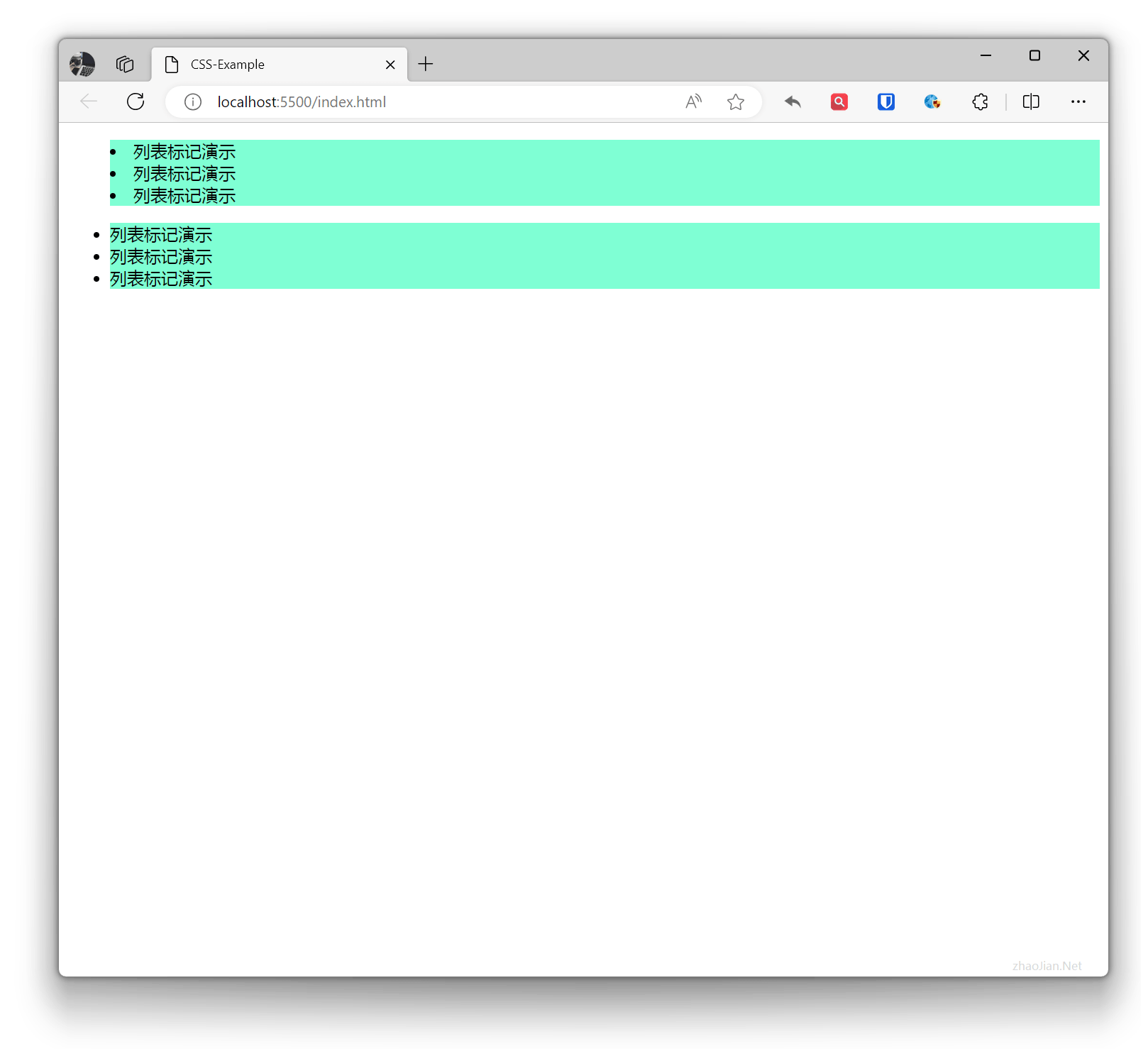
リスト項目のマーカー位置(内側または外側)を設定します。inside内側、outside外側
例:
.ul-inside{ list-style-position: inside;}.ul-outside{ list-style-position: outside;}li{ background-color: aquamarine;} <ul class="ul-inside"> <li>リストマーカーデモ</li> <li>リストマーカーデモ</li> <li>リストマーカーデモ</li> </ul> <ul class="ul-outside"> <li>リストマーカーデモ</li> <li>リストマーカーデモ</li> <li>リストマーカーデモ</li> </ul>効果:
リスト画像
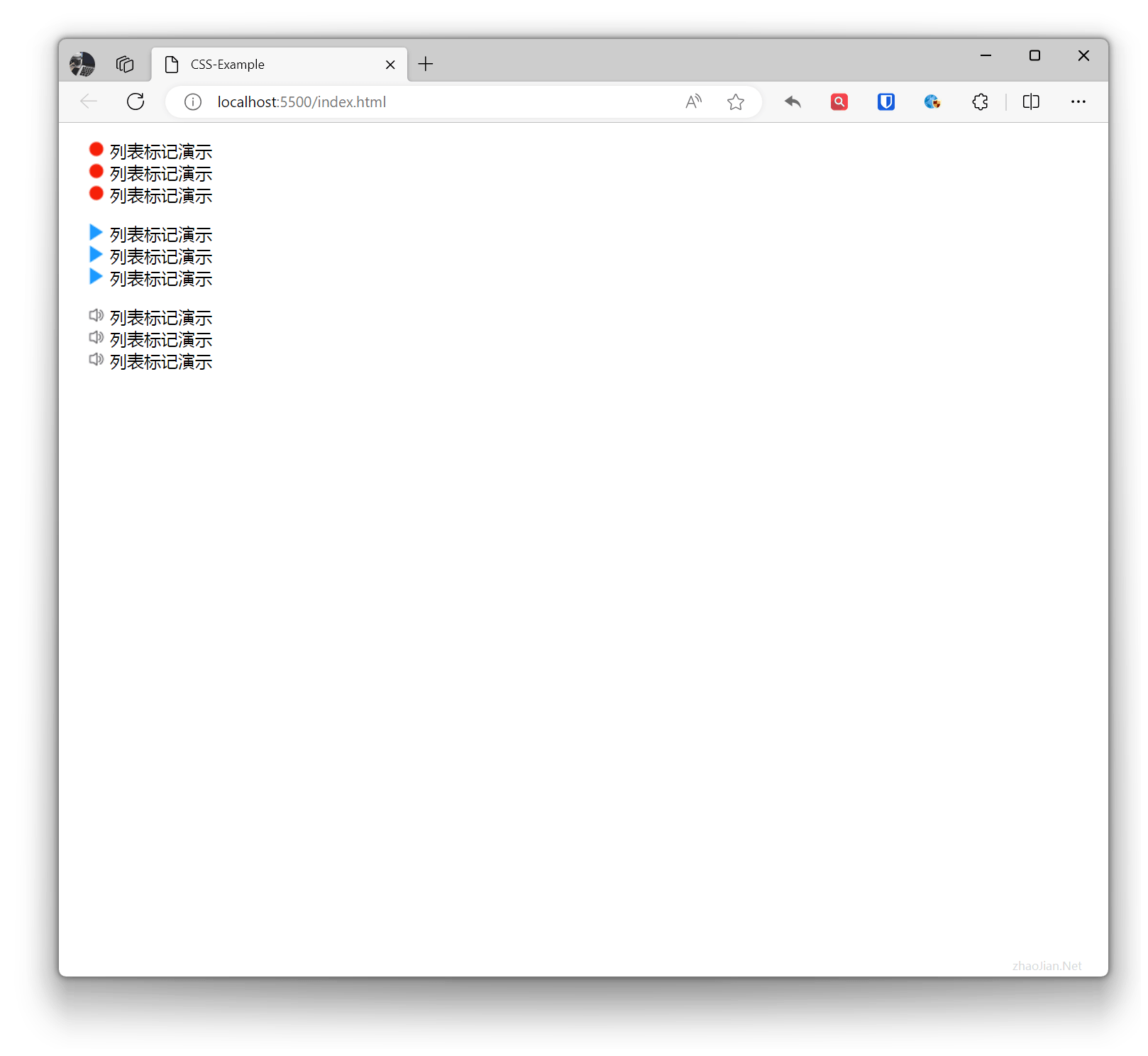
リストマーカーの画像を設定します。画像のURLアドレスに設定できます。
例:
.ul-image1{ list-style-image: url("li1.png");}.ul-image2{ list-style-image: url("li2.png");}.ul-image3{ list-style-image: url("li3.png");} <ul class="ul-image1"> <li>リストマーカーデモ</li> <li>リストマーカーデモ</li> <li>リストマーカーデモ</li> </ul> <ul class="ul-image2"> <li>リストマーカーデモ</li> <li>リストマーカーデモ</li> <li>リストマーカーデモ</li> </ul> <ul class="ul-image3"> <li>リストマーカーデモ</li> <li>リストマーカーデモ</li> <li>リストマーカーデモ</li> </ul>効果:
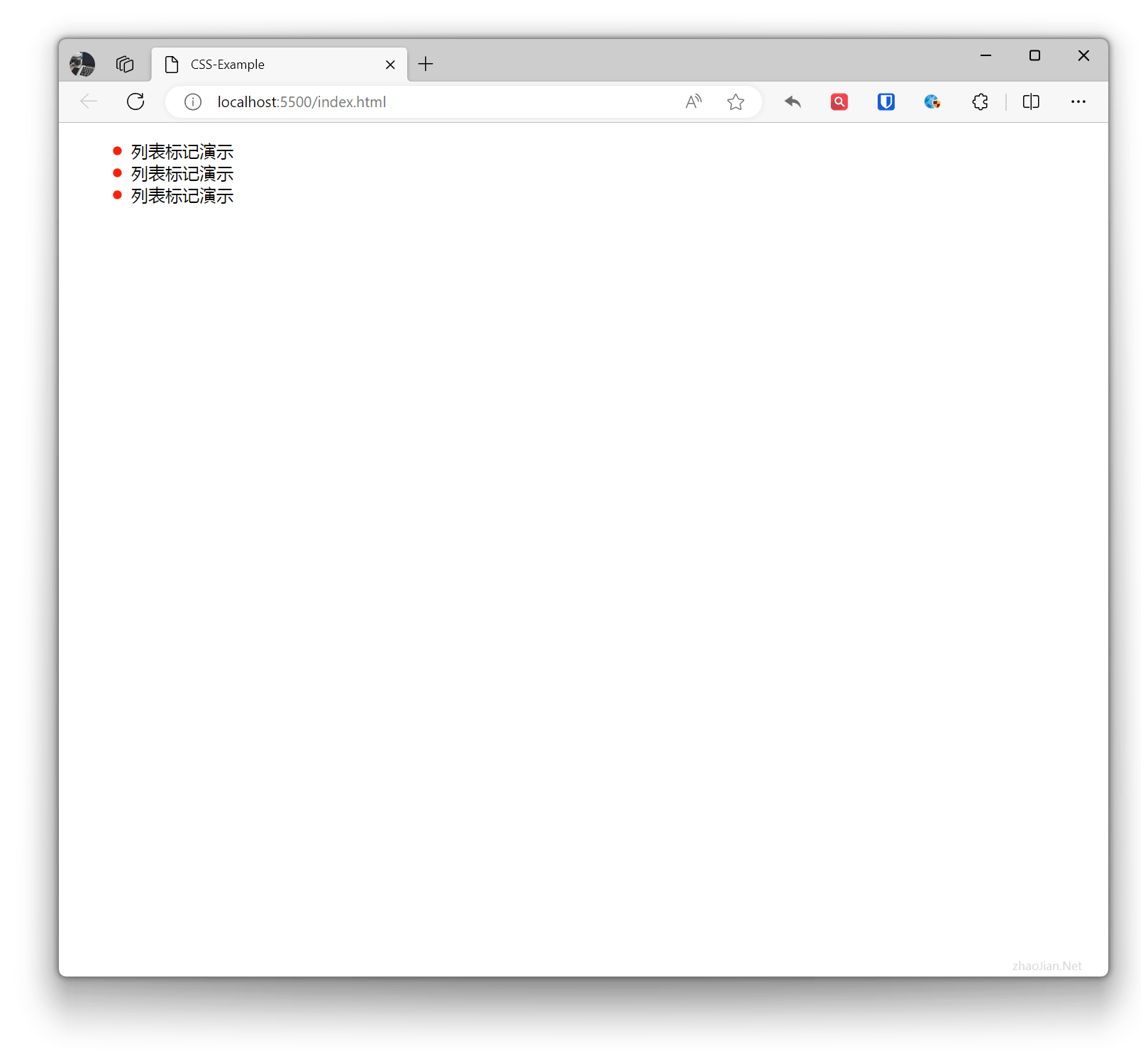
 ulを通じて設定したサイズは画像が伸縮する可能性があるため、編集ツールを使用して画像の元のサイズを設定することをお勧めします。画像自体を変更せずにリスト項目内の画像の表示サイズを調整する必要がある場合は、
liのbackground-image(背景画像)を使用してリスト画像を柔軟に制御できます。
例:
li{ list-style-type: none; background-image: url("li1.png"); background-size: 10px 10px; background-repeat: no-repeat; background-position: 2px center; padding-left: 20px;} <ul> <li>リストマーカーデモ</li> <li>リストマーカーデモ</li> <li>リストマーカーデモ</li> </ul>効果:
 省略形:
省略形:list-styleプロパティは、リスト項目マーカーの3つのスタイルプロパティを同時に設定するために使用されます:list-style-type、list-style-position、list-style-image。値は省略できますが、順序は変更できません。
例:
ul{ list-style: square inside url('li1.png');}テーブル
CSSでは、borderなどの複数のプロパティを通じてテーブルの外観とレイアウトを制御できます。
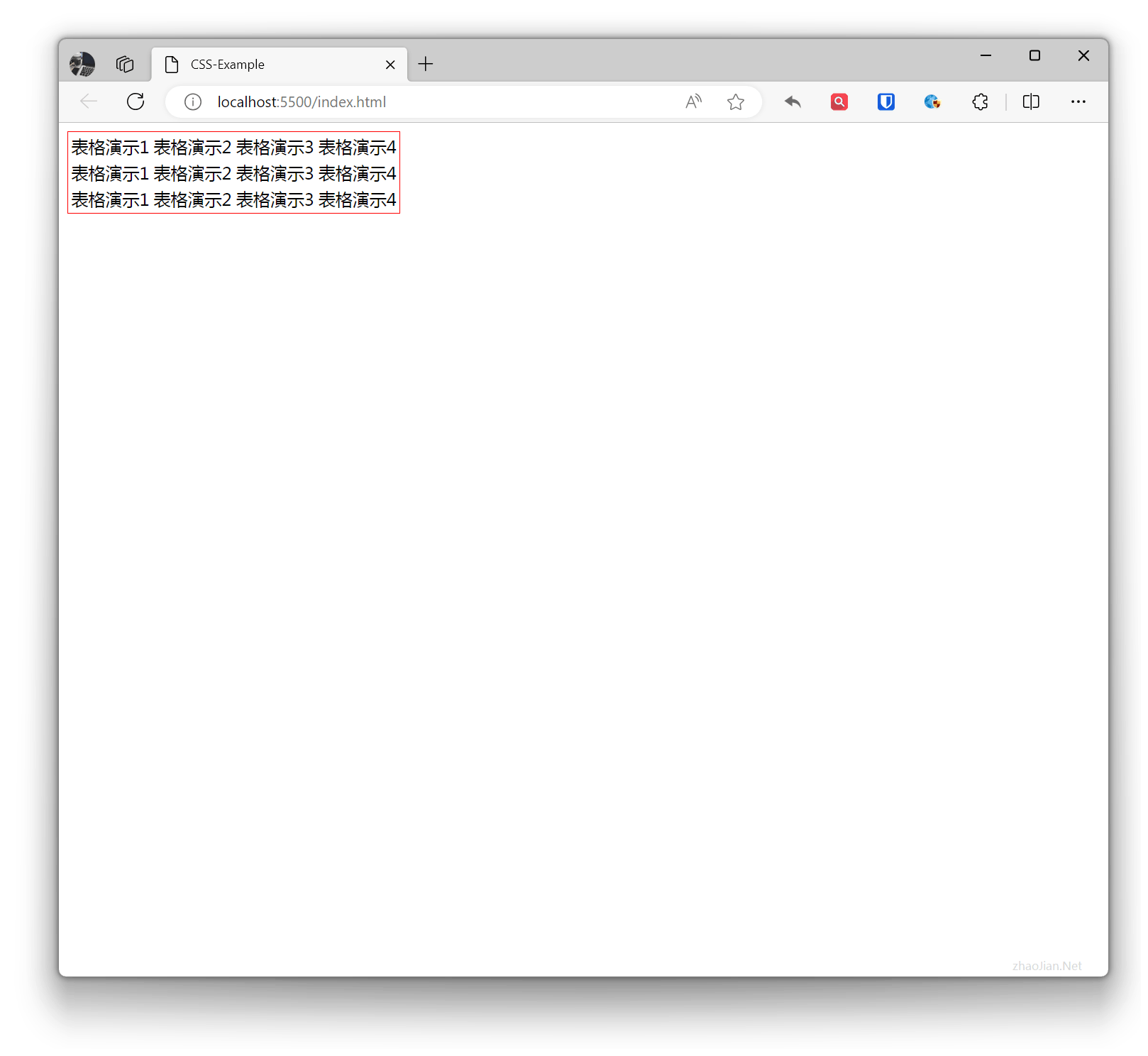
border
テーブルの境界線を定義し、境界線の幅、色、スタイルを設定できます。
例:
table { border: 1px solid red;}<table> <tr> <td>テーブルデモ1</td> <td>テーブルデモ2</td> <td>テーブルデモ3</td> <td>テーブルデモ4</td> </tr> <tr> <td>テーブルデモ1</td> <td>テーブルデモ2</td> <td>テーブルデモ3</td> <td>テーブルデモ4</td> </tr> <tr> <td>テーブルデモ1</td> <td>テーブルデモ2</td> <td>テーブルデモ3</td> <td>テーブルデモ4</td> </tr></table>効果:
th td
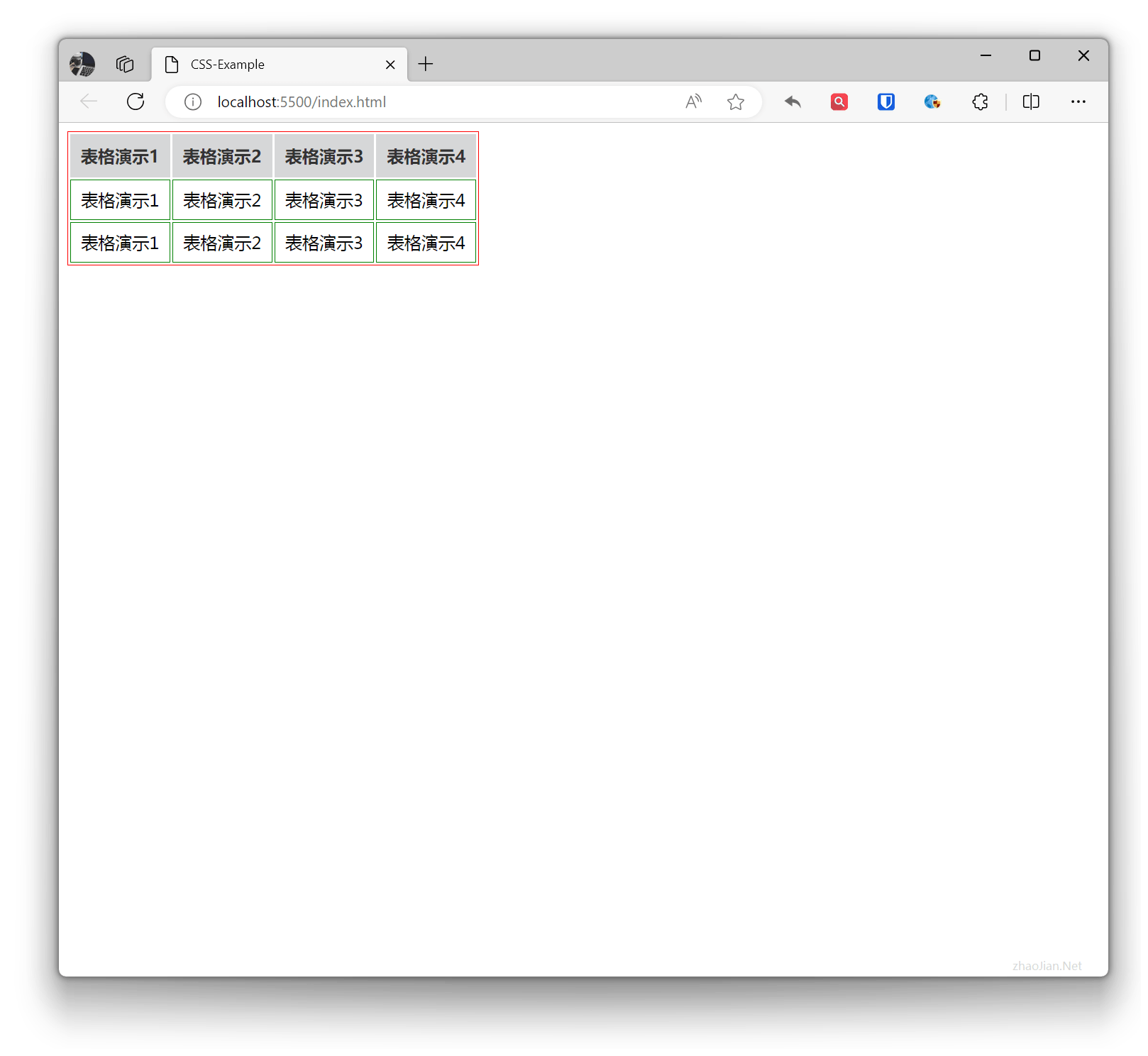
CSSでは、thとtdでテーブルヘッダー、テーブル行、テーブルデータセルのスタイルを制御できます。
例:
table { border: 1px solid red;}th { background-color: #d6d7d8; /* ヘッダー背景色を設定 */ color: #333; /* ヘッダーテキスト色を設定 */ font-weight: bold; /* ヘッダーテキストを太字に設定 */ padding: 10px; /* ヘッダーパディングを設定 */ text-align: center; /* テキスト中央揃えを設定 */}td { border: 1px solid green; /* 行間の下境界線を設定 */ padding: 8px; /* セルパディングを設定 */ text-align: center; /* テキスト中央揃えを設定 */} <table> <tr> <th>テーブルデモ1</th> <th>テーブルデモ2</th> <th>テーブルデモ3</th> <th>テーブルデモ4</th> </tr> <tr> <td>テーブルデモ1</td> <td>テーブルデモ2</td> <td>テーブルデモ3</td> <td>テーブルデモ4</td> </tr> <tr> <td>テーブルデモ1</td> <td>テーブルデモ2</td> <td>テーブルデモ3</td> <td>テーブルデモ4</td> </tr> </table>効果:
border-collapse
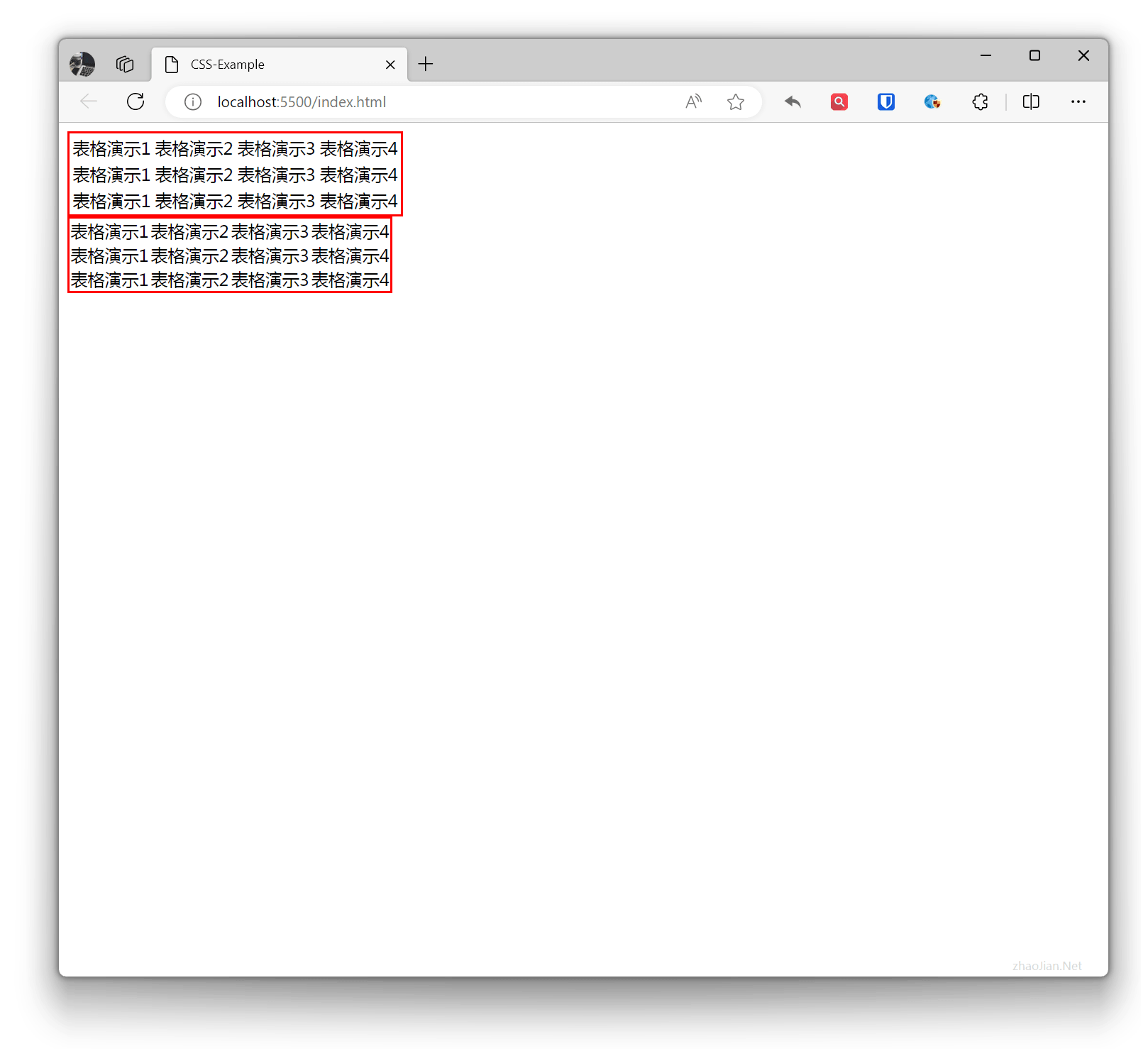
テーブルの隣接する境界線の結合方法を制御するプロパティ。
- separate:境界線を結合せず、テーブルの境界線は独立したままです。
- collapse:境界線を結合し、テーブルの境界線は一緒に結合されます。
例:
.table1 { border: 2px solid red; border-collapse: separate;}.table2 { border: 2px solid red; border-collapse: collapse;} <table class="table1"> <tr> <td>テーブルデモ1</td> <td>テーブルデモ2</td> <td>テーブルデモ3</td> <td>テーブルデモ4</td> </tr> <tr> <td>テーブルデモ1</td> <td>テーブルデモ2</td> <td>テーブルデモ3</td> <td>テーブルデモ4</td> </tr> <tr> <td>テーブルデモ1</td> <td>テーブルデモ2</td> <td>テーブルデモ3</td> <td>テーブルデモ4</td> </tr> </table> <table class="table2"> <tr> <td>テーブルデモ1</td> <td>テーブルデモ2</td> <td>テーブルデモ3</td> <td>テーブルデモ4</td> </tr> <tr> <td>テーブルデモ1</td> <td>テーブルデモ2</td> <td>テーブルデモ3</td> <td>テーブルデモ4</td> </tr> <tr> <td>テーブルデモ1</td> <td>テーブルデモ2</td> <td>テーブルデモ3</td> <td>テーブルデモ4</td> </tr> </table>効果:
border-spacing
テーブルの境界線の間隔を定義し、境界線間の間隔を設定できます。
例:
table { border: 1px solid red; border-spacing: 10px;} <table> <tr> <td>テーブルデモ1</td> <td>テーブルデモ2</td> <td>テーブルデモ3</td> <td>テーブルデモ4</td> </tr> <tr> <td>テーブルデモ1</td> <td>テーブルデモ2</td> <td>テーブルデモ3</td> <td>テーブルデモ4</td> </tr> <tr> <td>テーブルデモ1</td> <td>テーブルデモ2</td> <td>テーブルデモ3</td> <td>テーブルデモ4</td> </tr> </table>効果:
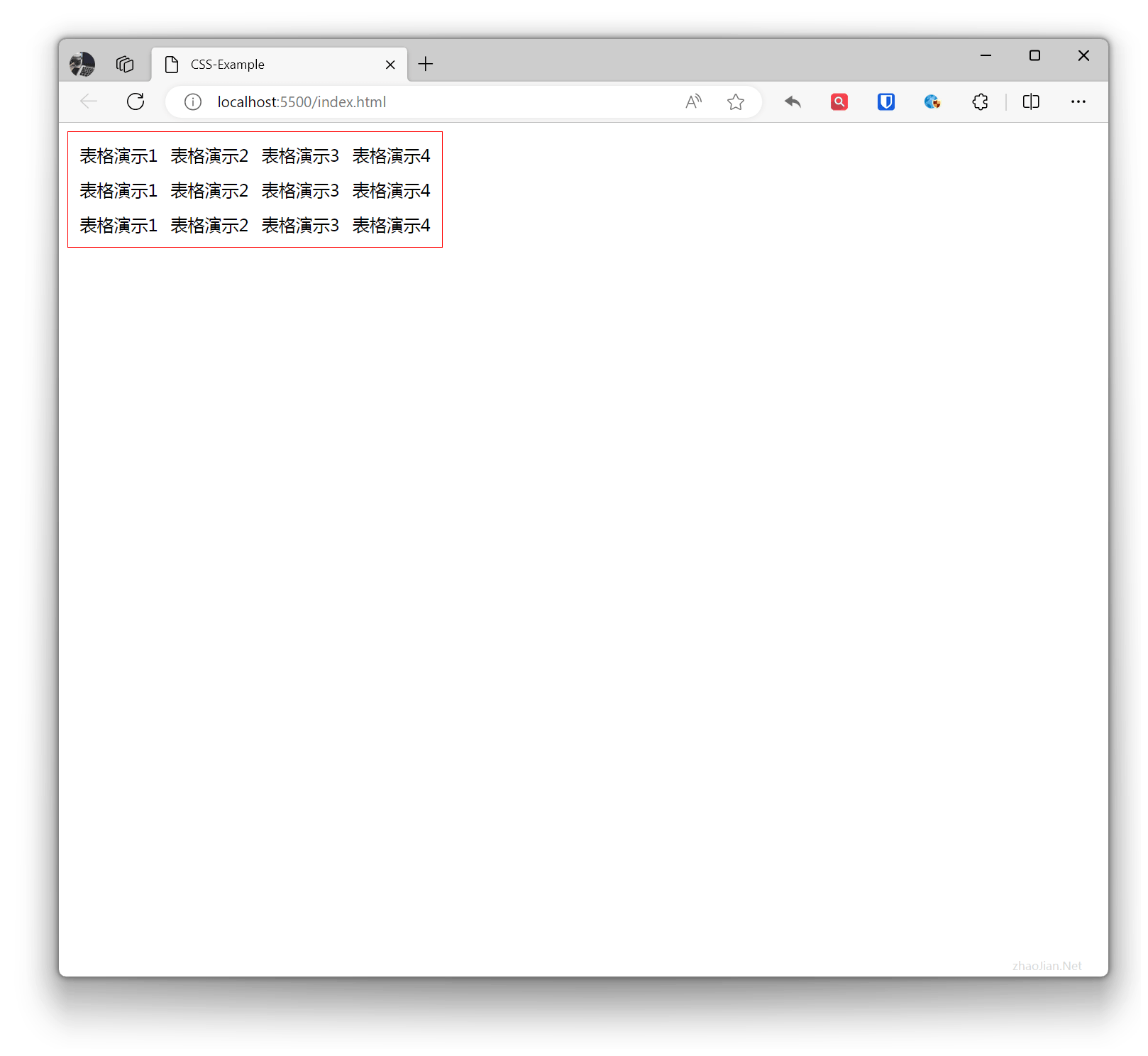
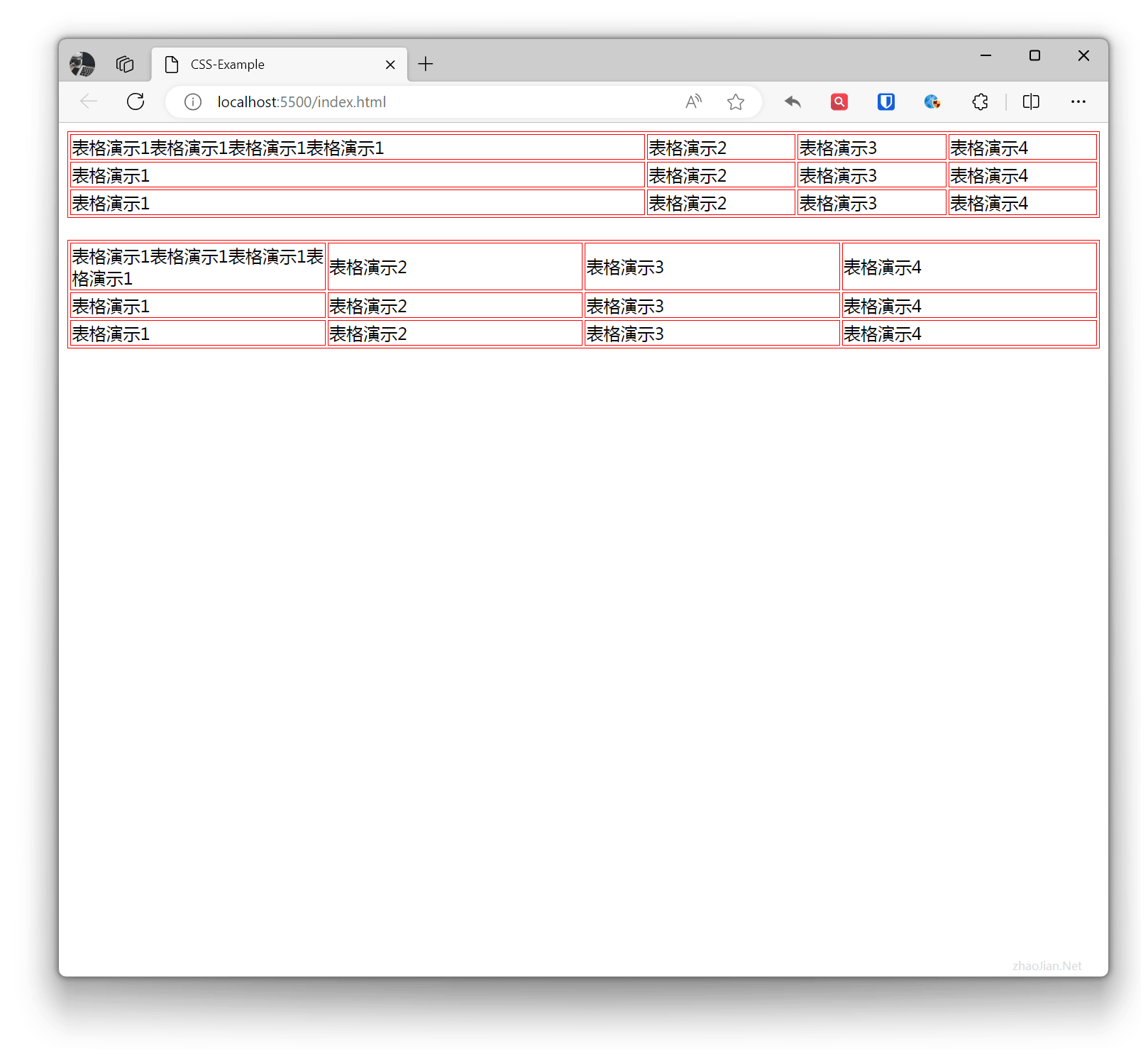
table-layout
テーブルのレイアウト方法を定義します。
- auto:自動レイアウト、テーブルの幅と高さはコンテンツによって決まります。
- fixed:固定レイアウト、テーブルの幅と高さは指定された値によって決まります。
例:
.table1 { border: 1px solid red; table-layout: auto; width: 100%;}.table2 { border: 1px solid red; table-layout: fixed; width: 100%;}th, td { border: 1px solid red;} <table class="table1"> <tr> <td>テーブルデモ1テーブルデモ1テーブルデモ1テーブルデモ1</td> <td>テーブルデモ2</td> <td>テーブルデモ3</td> <td>テーブルデモ4</td> </tr> <tr> <td>テーブルデモ1</td> <td>テーブルデモ2</td> <td>テーブルデモ3</td> <td>テーブルデモ4</td> </tr> <tr> <td>テーブルデモ1</td> <td>テーブルデモ2</td> <td>テーブルデモ3</td> <td>テーブルデモ4</td> </tr> </table> <br> <table class="table2"> <tr> <td>テーブルデモ1テーブルデモ1テーブルデモ1テーブルデモ1</td> <td>テーブルデモ2</td> <td>テーブルデモ3</td> <td>テーブルデモ4</td> </tr> <tr> <td>テーブルデモ1</td> <td>テーブルデモ2</td> <td>テーブルデモ3</td> <td>テーブルデモ4</td> </tr> <tr> <td>テーブルデモ1</td> <td>テーブルデモ2</td> <td>テーブルデモ3</td> <td>テーブルデモ4</td> </tr> </table>効果:
caption-side
テーブルキャプションの位置を定義し、以下の値に設定できます:
top:キャプションはテーブルの上部にあります。bottom:キャプションはテーブルの下部にあります。
例:
.table1 { border: 1px solid red; caption-side: top;}.table2 { border: 1px solid red; caption-side: bottom;} <table class="table1"> <caption>キャプションデモABC123</caption> <tr> <td>テーブルデモ1テーブルデモ1テーブルデモ1テーブルデモ1</td> <td>テーブルデモ2</td> <td>テーブルデモ3</td> <td>テーブルデモ4</td> </tr> <tr> <td>テーブルデモ1</td> <td>テーブルデモ2</td> <td>テーブルデモ3</td> <td>テーブルデモ4</td> </tr> <tr> <td>テーブルデモ1</td> <td>テーブルデモ2</td> <td>テーブルデモ3</td> <td>テーブルデモ4</td> </tr> </table> <br> <table class="table2"> <caption>キャプションデモABC123</caption> <tr> <td>テーブルデモ1テーブルデモ1テーブルデモ1テーブルデモ1</td> <td>テーブルデモ2</td> <td>テーブルデモ3</td> <td>テーブルデモ4</td> </tr> <tr> <td>テーブルデモ1</td> <td>テーブルデモ2</td> <td>テーブルデモ3</td> <td>テーブルデモ4</td> </tr> <tr> <td>テーブルデモ1</td> <td>テーブルデモ2</td> <td>テーブルデモ3</td> <td>テーブルデモ4</td> </tr> </table>効果:
