EndeavourOS の日常使用と一般的なソフトウェアのインストール
最近、AURのWeChatパッケージの問題でDebian系に戻ろうかと思いましたが、いくつかの異なるLinuxディストリビューションを試した結果、やはりEndeavourOSほど使いやすいものはないと感じました。WeChat LinuxとQQ Linuxの両バージョンは正常に動作するようになりましたが、インストール中にBtrfsパーティションの選択と休止状態の設定ができるようにしたかったのですが、これを満たせるのはEndeavourOSだけのようです。いろいろ試した結果、また戻ってきました。
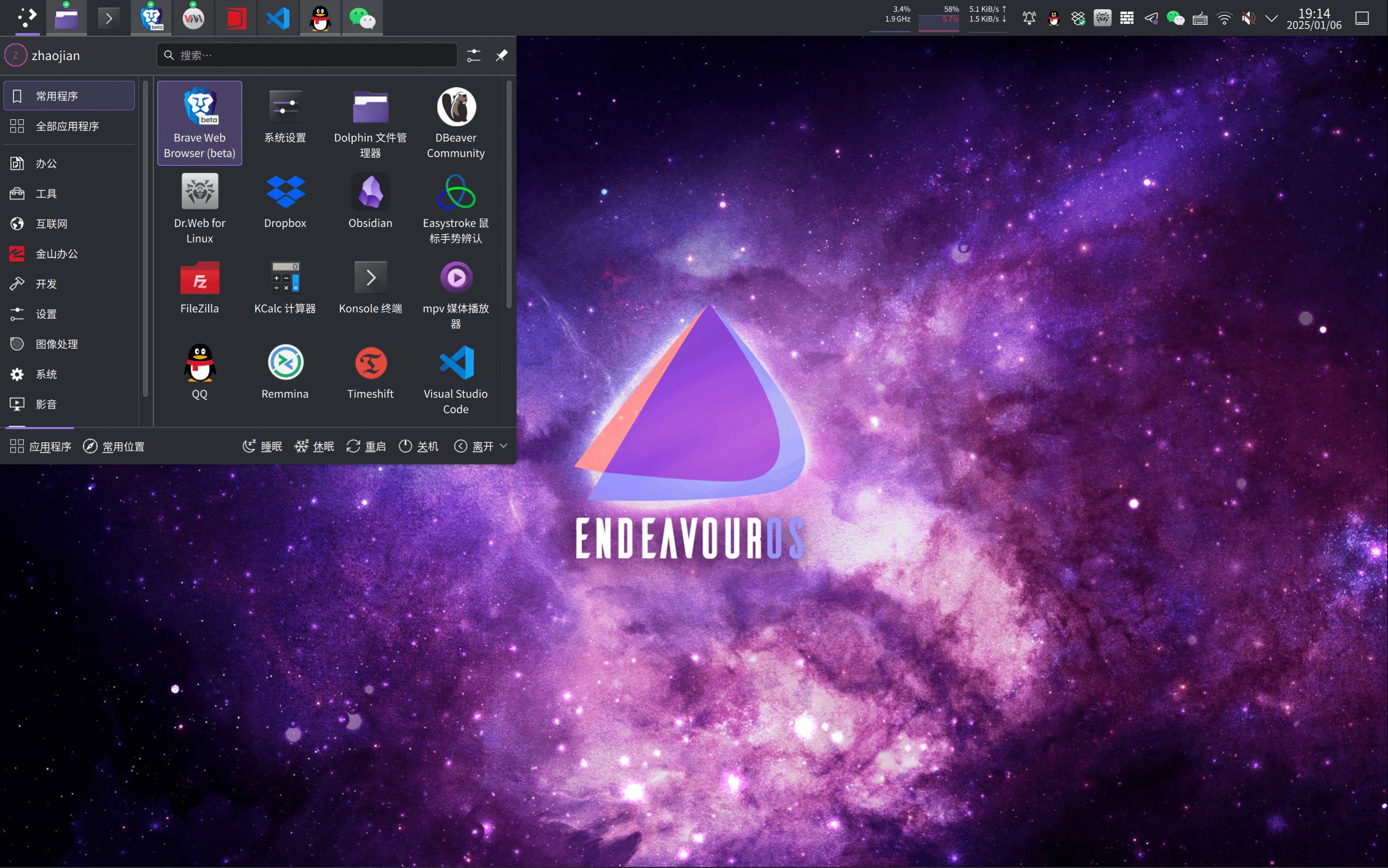
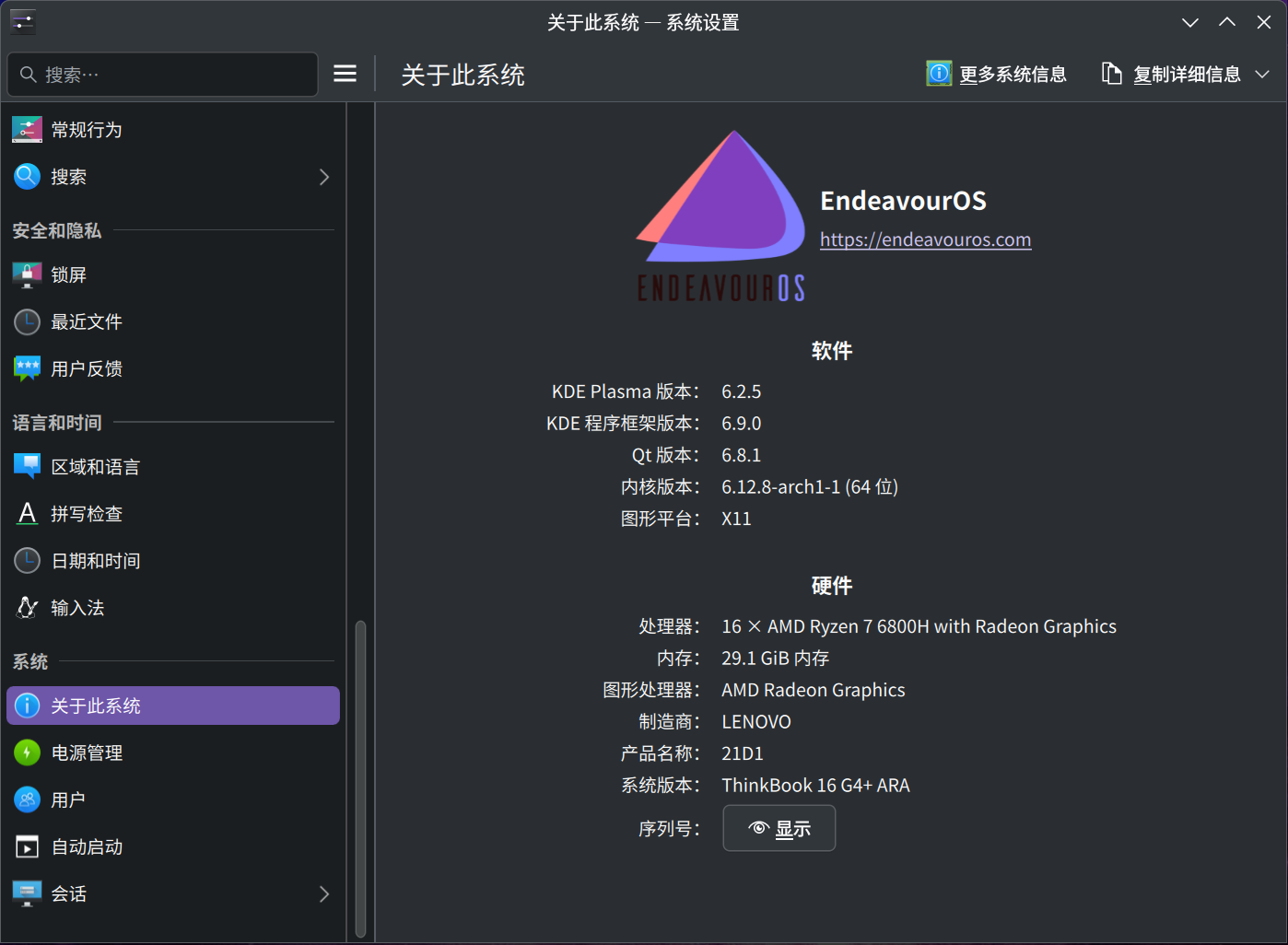
システム環境:
バージョン情報:EndeavourOS(Endeavour_neo-2024.09.22)
デスクトップ環境:KDE Plasma 6.2.5
一般的なソフトウェア使用原則
チャネル選択優先順位:システム内蔵ソフトウェアセンター(Discover)> ソフトウェア公式サイト > Flathub > AUR > サードパーティサイト
AppImage形式を提供するソフトウェアパッケージを優先
1、Bluetoothを起動し、自動起動を設定する
私のコンピュータでは、Bluetoothにはいつも問題がありました。EndeavourOSは大丈夫で、自動起動を設定するだけでOKです。
sudo systemctl start bluetoothsudo systemctl enable bluetooth2、Timeshiftをインストール
Btrfsパーティションを使用した後、Timeshiftでより便利にバックアップできるので、いろいろ試しても心配ありません。
yay -S timeshift3、Fcitx5入力メソッドをインストール
fcitx5-rime
fcitx5-chinese-addonsの中国語サポートは既に十分良く、特にクラウドピンイン機能は優れています。しかし、fcitx5-chinese-addonsは辞書全体をRAMに読み込むため、メモリ使用量が増加し、メールアドレスやURLを直接入力することができません。そのため、fcitx5-rimeを選びました。
Linux ピンイン入力メソッド辞書によるfcitx5のメモリ使用異常
yay -S fcitx5-im fcitx5-rime fcitx5-mozcfcitx5-chinese-addons
yay -S fcitx5-im fcitx5-chinese-addons fcitx5-mozc追加の辞書をインストール、fcitx5-chinese-addonsを例として:
yay -S fcitx5-pinyin-zhwiki fcitx5-pinyin-sougou-dict-git fcitx5-pinyin-moegirl fcitx5-pinyin-custom-pinyin-dictionary4、ブラウザをインストール
ここではAURのベータ版を使用しています。一方では新機能を早く体験でき、もう一方ではあのオレンジレッドの色が好きではないからです。以前、ChromeがManifest v2拡張機能のサポートを終了する予定だったため、Braveブラウザを選びました。Braveのデフォルトルールで、YouTubeなどの動画広告をブロックできますが、2点不満があります。1つは内蔵翻訳モジュールが遅すぎて、中国国内では使えず、海外でも遅すぎること。2つ目は同期方法が変で、ルールがわからず、すぐに同期することもあれば、長い間同期しないこともあります。
yay -S brave-beta-bin最近、システムを何度か変更した後、Braveが同期できなくなりました。以前も24時間以上かかって同期する場合がありましたが、今回は2日経っても同期されません。Chromeに切り替える準備をしています。
yay -S google-chrome-beta5、テンキーを起動時に自動で有効にする設定
システム設定-キーボードでNumLockを設定できますが、システムに入った後にのみ有効です。ログイン画面でテンキーを使ってパスワードを入力したい場合は対応できません。EndeavourOSはデフォルトでSDDMを使用しているので、/etc/sddm.confを変更し、以下の内容を追加する必要があります。
[General]Numlock=on6、開発関連ソフトウェアをインストール
Remmina、FileZilla、DBeaver Community、Visual Studio Code(AUR)
yay -S remmina filezilla dbeaver visual-studio-code-bin7、公式Linux版QQとWeChatをダウンロードして設定
AURのwechatパッケージの問題のため、もうAURを使いたくありません。自分でダウンロードして設定するのも悪くありません。 異なるシステム間で頻繁に切り替えるので、WeChatとQQの専用フォルダを作成し、関連する設定ファイルを保存しています。システムをインストールした後、/usr/share/applications/にコピーするだけでOKです。
詳細な方法については、以下を参照してください: EndeavourOS、ManjaroなどArch系LinuxでのLinux WeChat、QQのインストール方法
sudo cp /home/zhaojian/Cores/Tools/Linux/QQ/qq.desktop /usr/share/applications/qq.desktop
sudo cp /home/zhaojian/Cores/Tools/Linux/WeChat/wechat.desktop /usr/share/applications/wechat.desktop公式 QQ Linux版 公式 WeChat Linux版
8、Officeなどの一般的なソフトウェアをインストール
WPS Linux版でPDFファイルをエクスポートする際にテキストが空白になる問題があるため、WPSはもはや唯一の選択肢ではありません。ONLYOFFICEも併用しています。ONLYOFFICEにはAppImage形式のパッケージがあるため、現在WPS Office for LinuxからONLYOFFICE Desktop Editorsに移行中です。
WPS
yay -S wps-office-cn wps-office-mui-zh-cn ttf-wps-fontsONLYOFFICE https://www.onlyoffice.com/download-desktop.aspx
9、フォントをインストール
Source Han SansはAdobeとGoogleが共同開発したオープンソースフォントです。Adobe名:Source Han Sans、Google名:Noto Sans CJK、中国語では通常「源ノ角ゴシック」と呼ばれ、すべて同じものです。通常、中国語システムを選択するとデフォルトでインストールされますが、WPSやWeChatなど必要な場合があるので、再インストールします。
yay -S adobe-source-han-sans-cn-fonts noto-fonts-cjk noto-fonts-emoji noto-fonts-extra10、仮想マシン関連ソフトウェアQEMU、virt-managerをインストール
Virt-Managerはフロントエンドで、便利なGUIを提供します。QEMUはバックエンドで、基盤サポートを提供します。現時点では、VMware Workstation Proより高速なようです。
詳細な方法については、以下を参照してください: EndeavourOS、ManjaroなどArch系LinuxでのQEMU+KVM、libvirt、Virt-Managerのインストール
11、Dropbox、easystroke(マウスジェスチャー)AUR、Xmindをインストール
以前中国にいたとき、不明な理由でDropboxが使えませんでした。今はネットワークが制限なく使えるので、Dropboxの方が便利に感じます。また、easystrokeは、Linuxで唯一使用している、非常に必要なソフトウェアです。Linuxシステムの右クリックトリガー原則はWindowsと異なるため、ブラウザのマウスジェスチャー拡張機能はLinuxでは正常に動作しません。システム環境にeasystrokeをインストールする必要があります。しかし、easystrokeの開発者は何年も更新していません。特にWaylandでは何とか使えますが、マウスジェスチャーの軌跡を表示することができません。Mouse-ActionsはeasystrokeのいくつかのGitHubページで代替品だと主張していますが、使用した後、より多くの不明なエラーがあり、基本的な使用説明もなく、メモリ使用量が時間とともに増加し、不明なエラーで実行が停止します。Waylandがすぐに完全に普及することはないので、X11を使い続け、AURのeasystrokeを使い続けます。
yay -S dropbox easystroke xmind12、Obsidianをダウンロードして設定
sudo nano /usr/share/applications/obsidian.desktop[Desktop Entry]Name=ObsidianExec=/home/zhaojian/Cores/Tools/Obsidian/Obsidian.AppImage %UTerminal=falseType=ApplicationIcon=/home/zhaojian/Cores/Tools/Obsidian/obsidian.pngStartupWMClass=obsidianComment=ObsidianMimeType=x-scheme-handler/obsidian;Categories=Office;