Debian Linux仮想マシン(virt-manager+QEMU+KVM) - ドラッグ&ドロップ、ファイル共有、クリップボード共有、コピー&ペーストを実現
最近Debianを使っています。仮想マシンのインストールについては、以前の記事を参考にしてください - ほぼ同じです。
EndeavourOS、ManjaroなどArch系LinuxでQEMU+KVM、libvirt、Virt-Manager仮想マシンをインストール
仮想マシン内のWindowsインストール成功後、ドラッグ&ドロップ、クリップボード共有、コピー&ペーストを実現したかったのですが、ドラッグ&ドロップは現在ホストからVMへの一方向のみで、VMデスクトップにしかドロップできません。仕方なく、共有ファイルディレクトリを追加してVMからホストにファイルを転送しています。しばらく使ってみて、この共有ファイルディレクトリはかなり便利で、もうドラッグ&ドロップは使わず、共有ファイルディレクトリで直接操作しています。
VirtIO
主にクリップボード共有、コピー&ペースト、ドラッグ&ドロップ用
VirtIOのインストールについては、Proxmox VEのWindows VirtIO Driversドキュメントを参照してください。
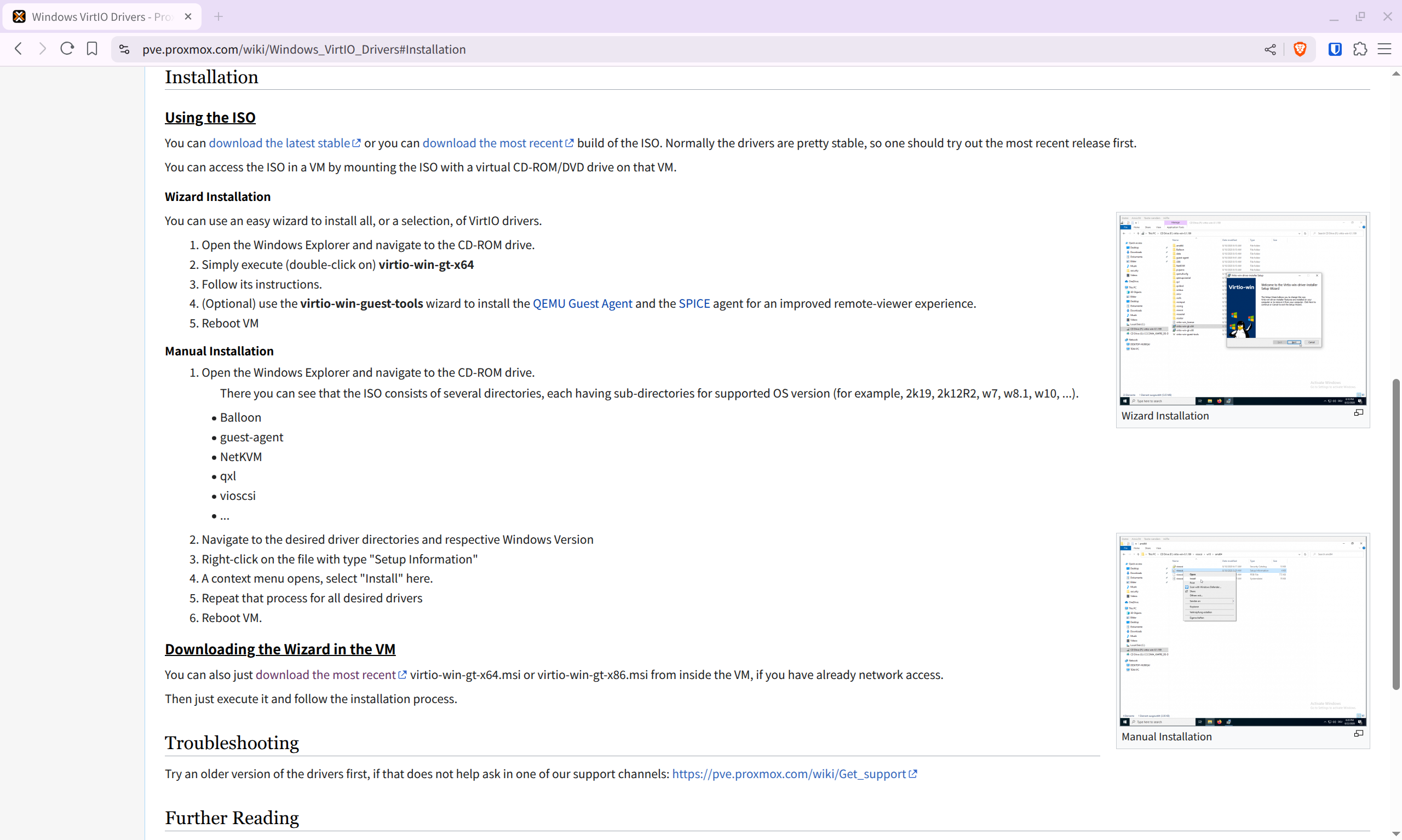
VMにネットワークアクセスがある場合、システムに応じてvirtio-win-gt-x64.msiまたはvirtio-win-gt-x86.msiを直接ダウンロードし、virtio-win-guest-tools.exeをインストールしてください。VMにネットワークがない場合は、virtio-win.isoをダウンロードしてVMのCDドライブとしてマウントしてください。
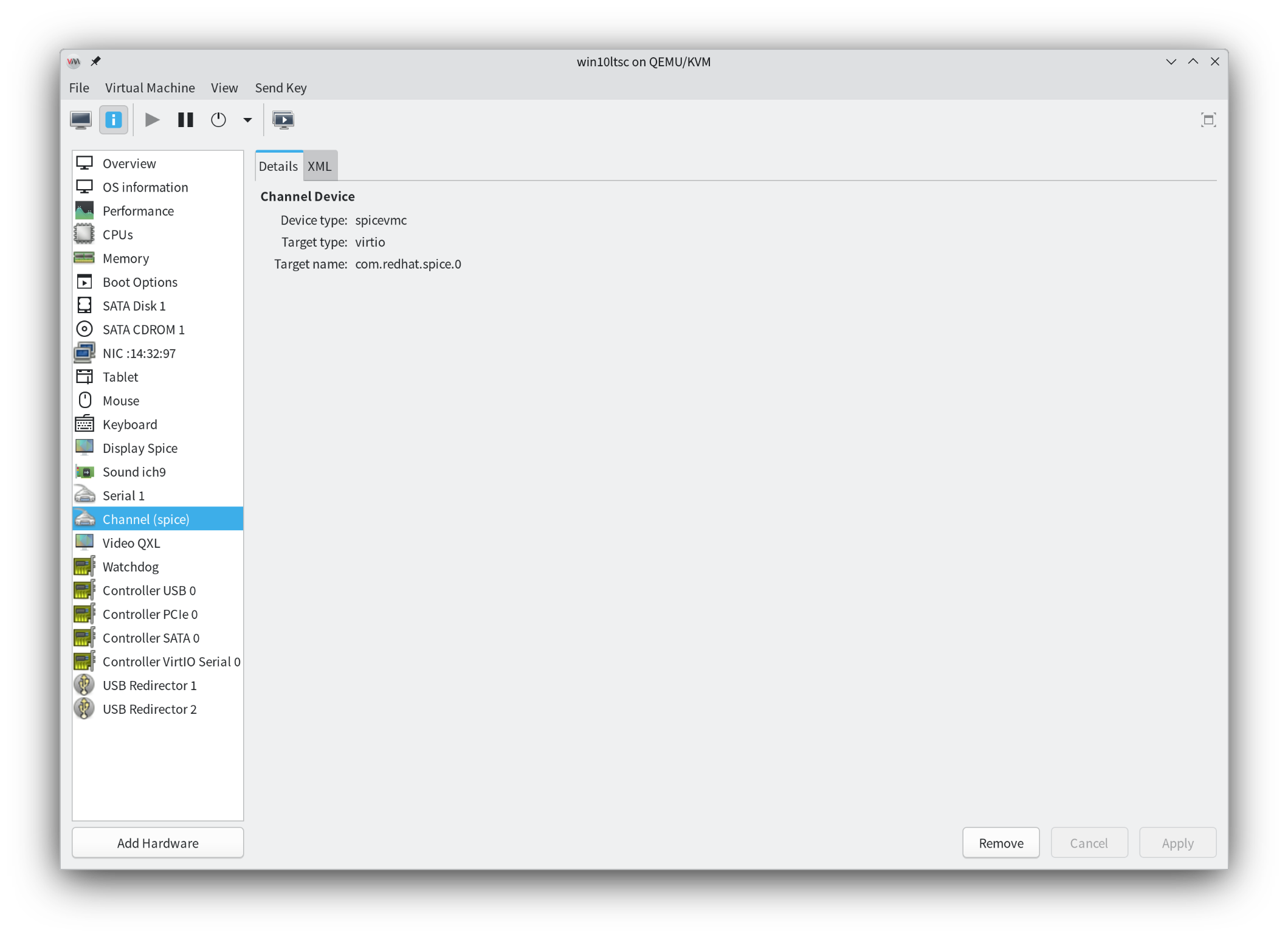
インストール後、virt-manager(Linuxホスト側)で設定して、クリップボード共有、コピー&ペースト、ドラッグ&ドロップを有効にします。
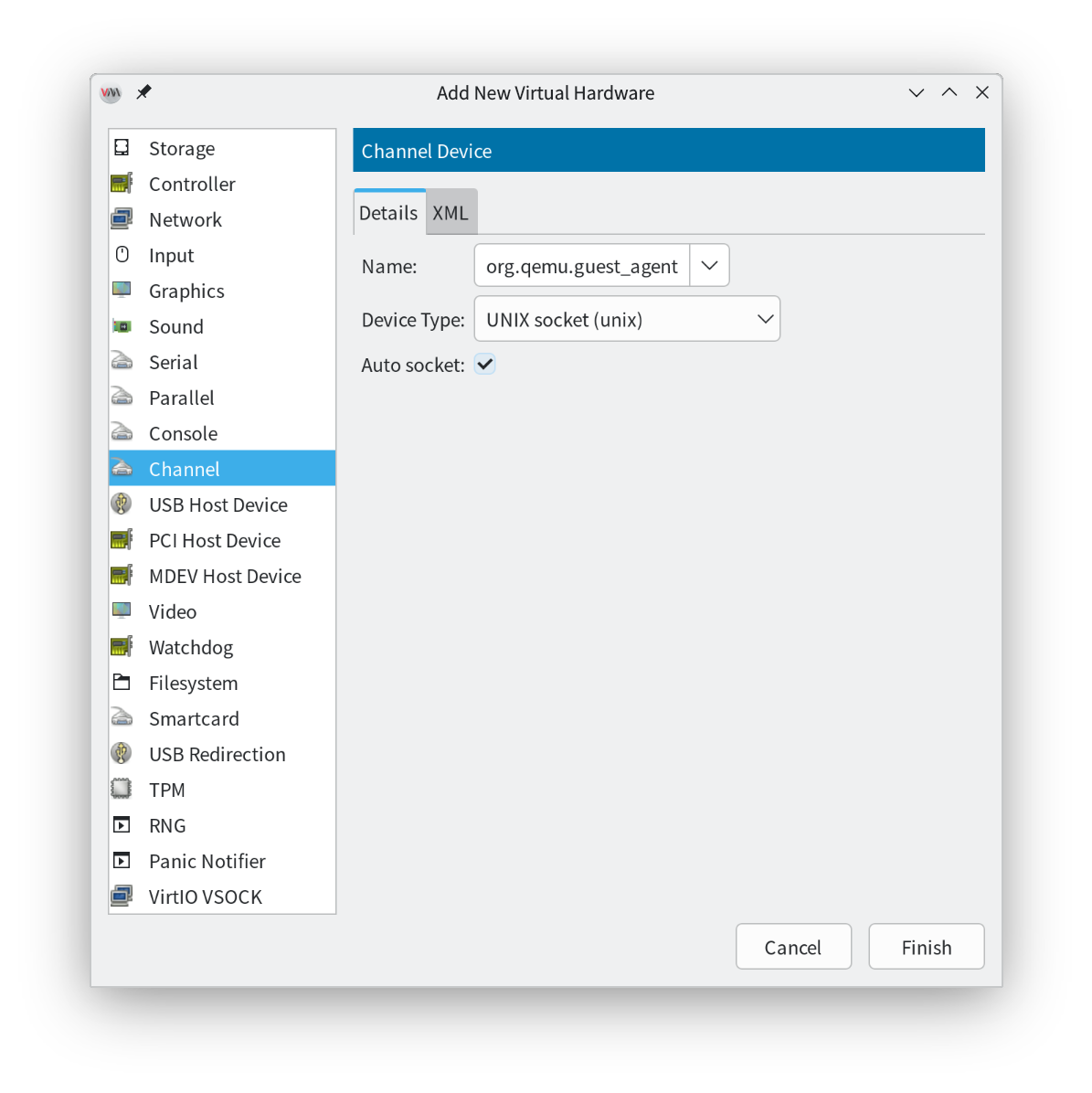
左下のハードウェアを追加をクリック
 チャンネルを選択し、名前の右側のドロップダウンでorg.qemu.guest_agent.0を選択
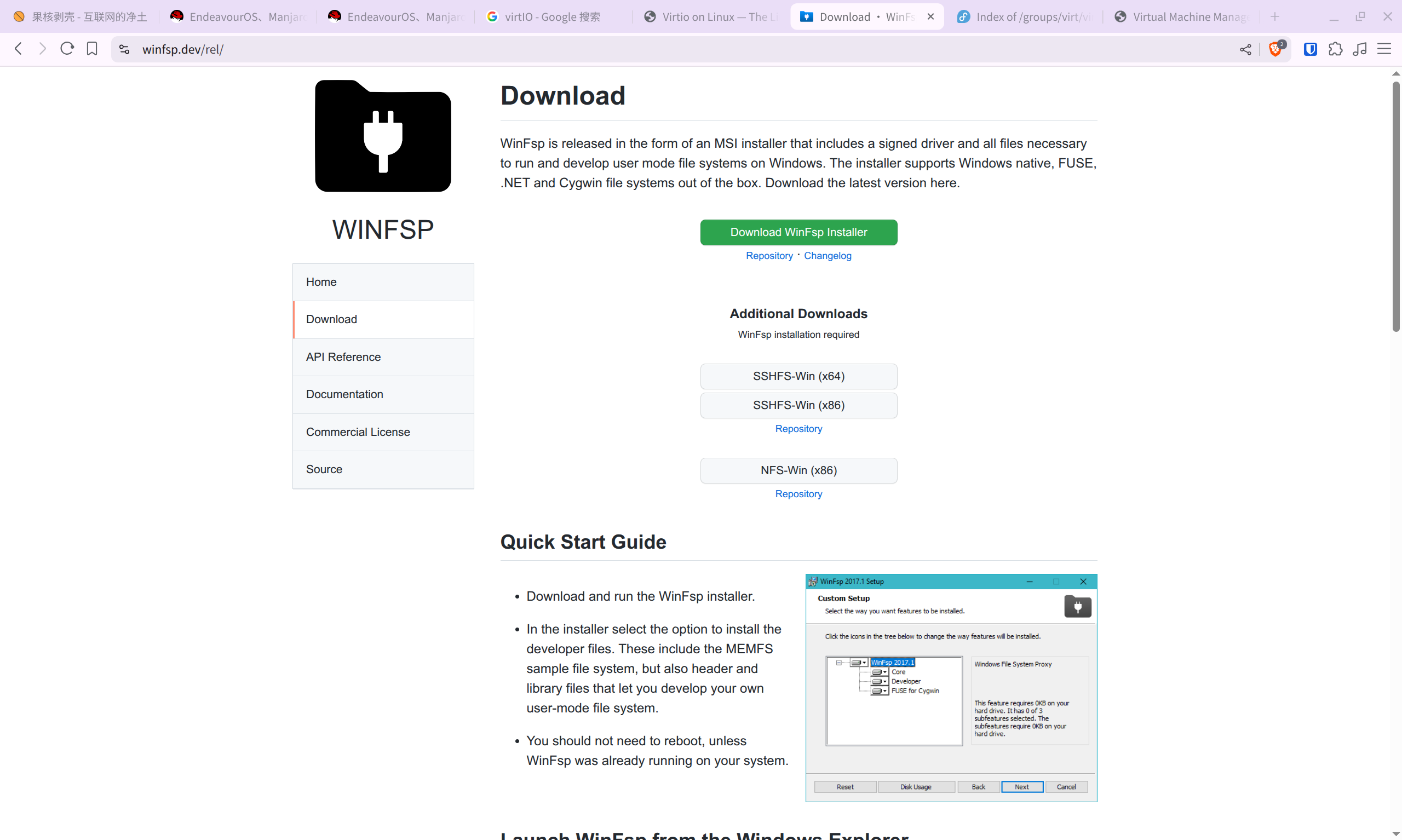
WinFsp
主に共有ファイルディレクトリ用
公式ドキュメントにインストール説明があります。WinFspインストーラーをダウンロードして、デフォルト設定でインストールするだけです。
インストール後、virt-manager(Linuxホスト側)で設定します
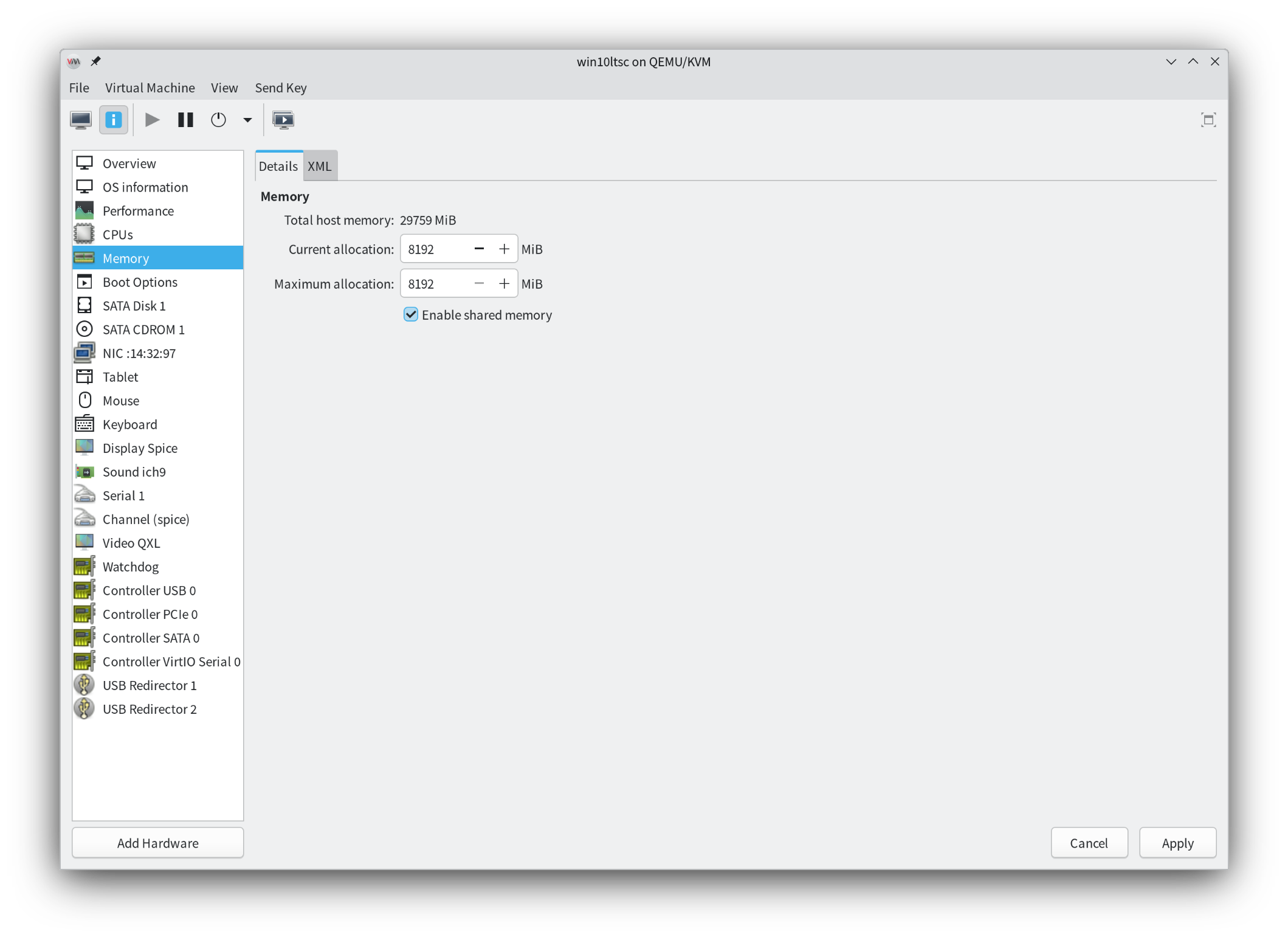
メモリをクリックし、共有メモリを有効にします。
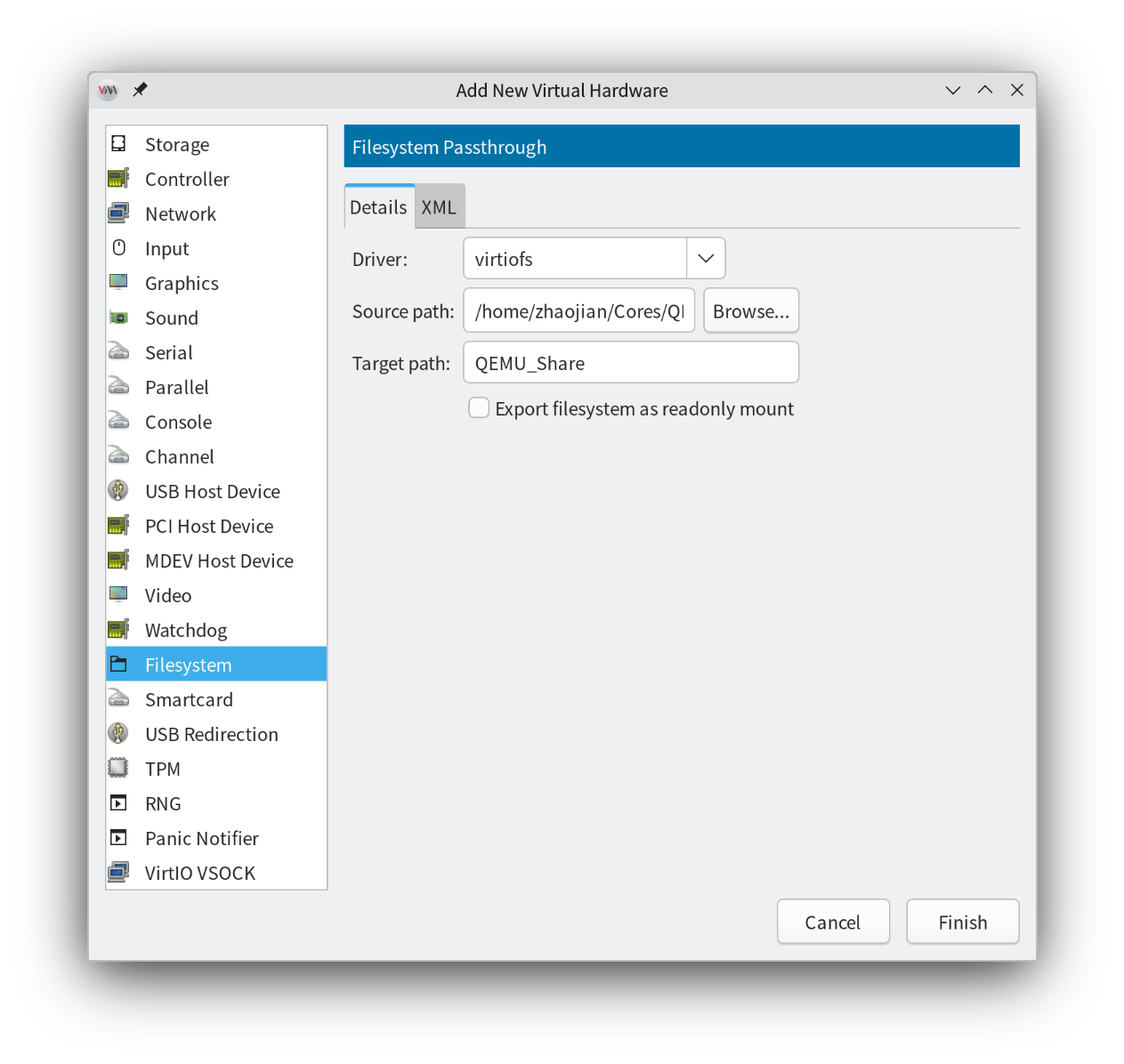
 次に、再度ハードウェアを追加し、今回はファイルシステムを選択。ホストのファイル共有用ディレクトリを選択し、VM内での表示名を設定します。
 次にWindows VM側で設定します。Win+Rで「ファイル名を指定して実行」を開きservices.mscと入力するか、Win+Sで検索を開き「サービス」と入力してサービスウィンドウを開きます。
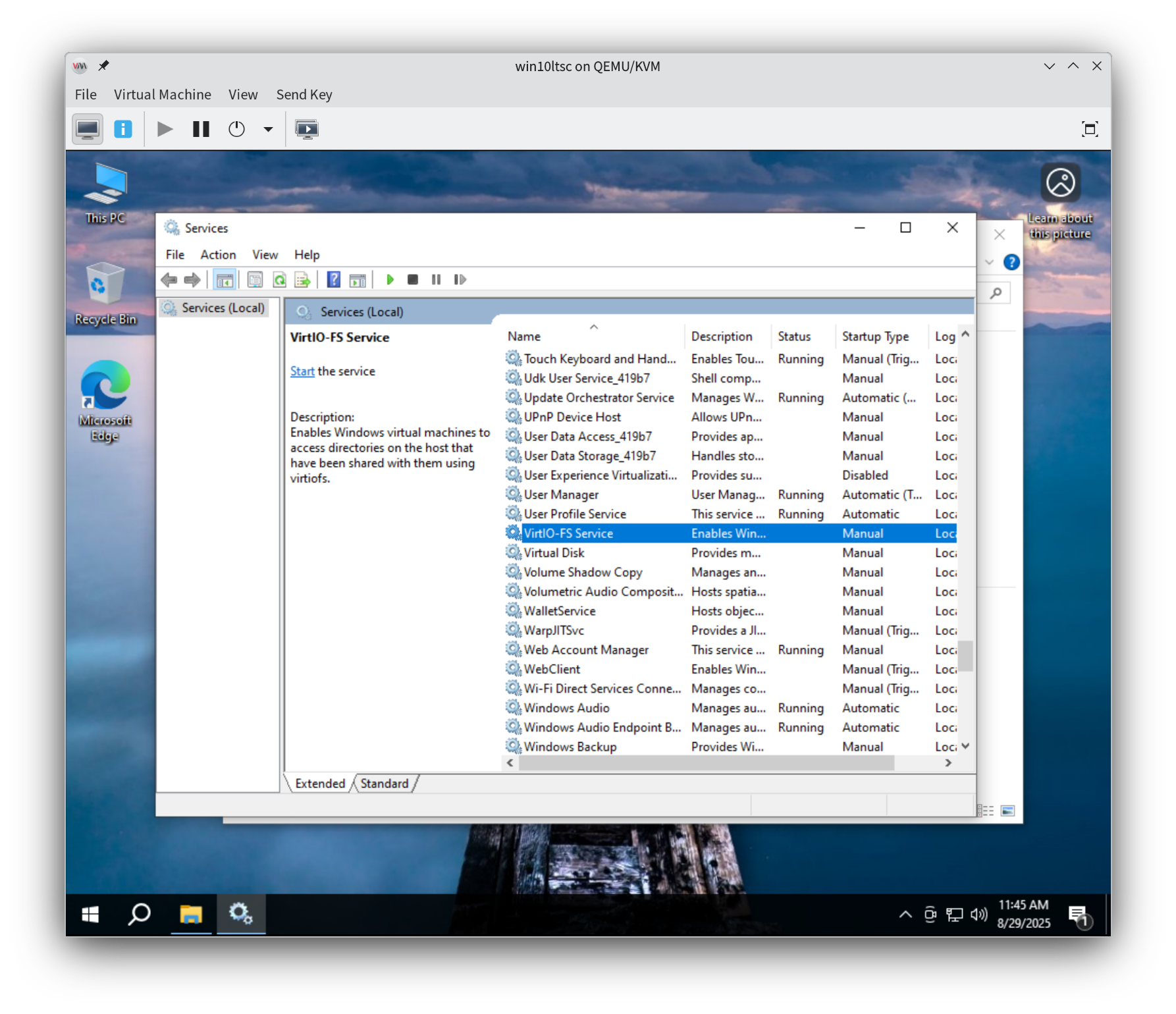 「VirtIO-FS Service」を見つけてダブルクリックし、自動起動に設定してサービスを開始します。
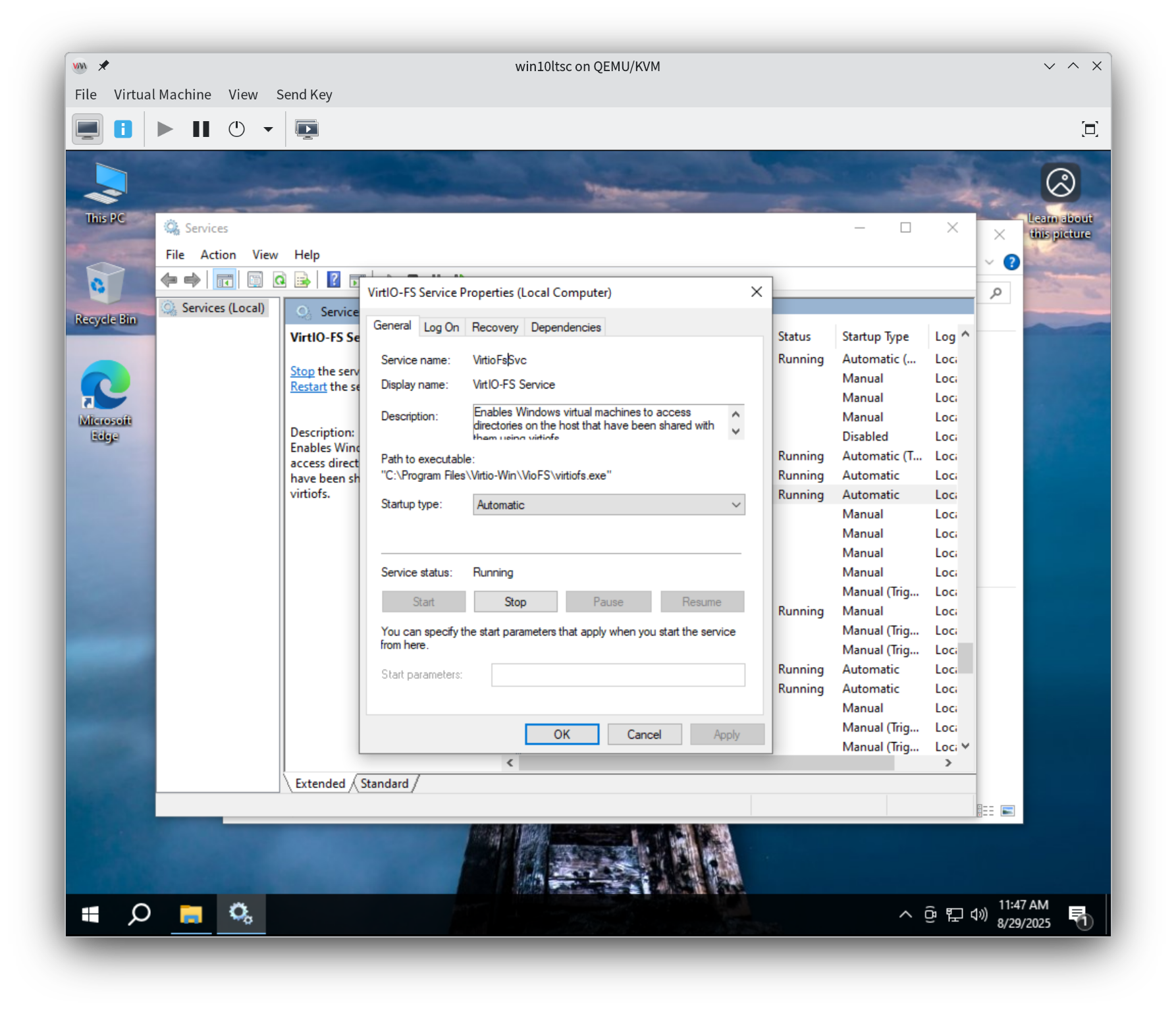 サービス開始後、「マイコンピュータ」に共有ディレクトリが表示されます。
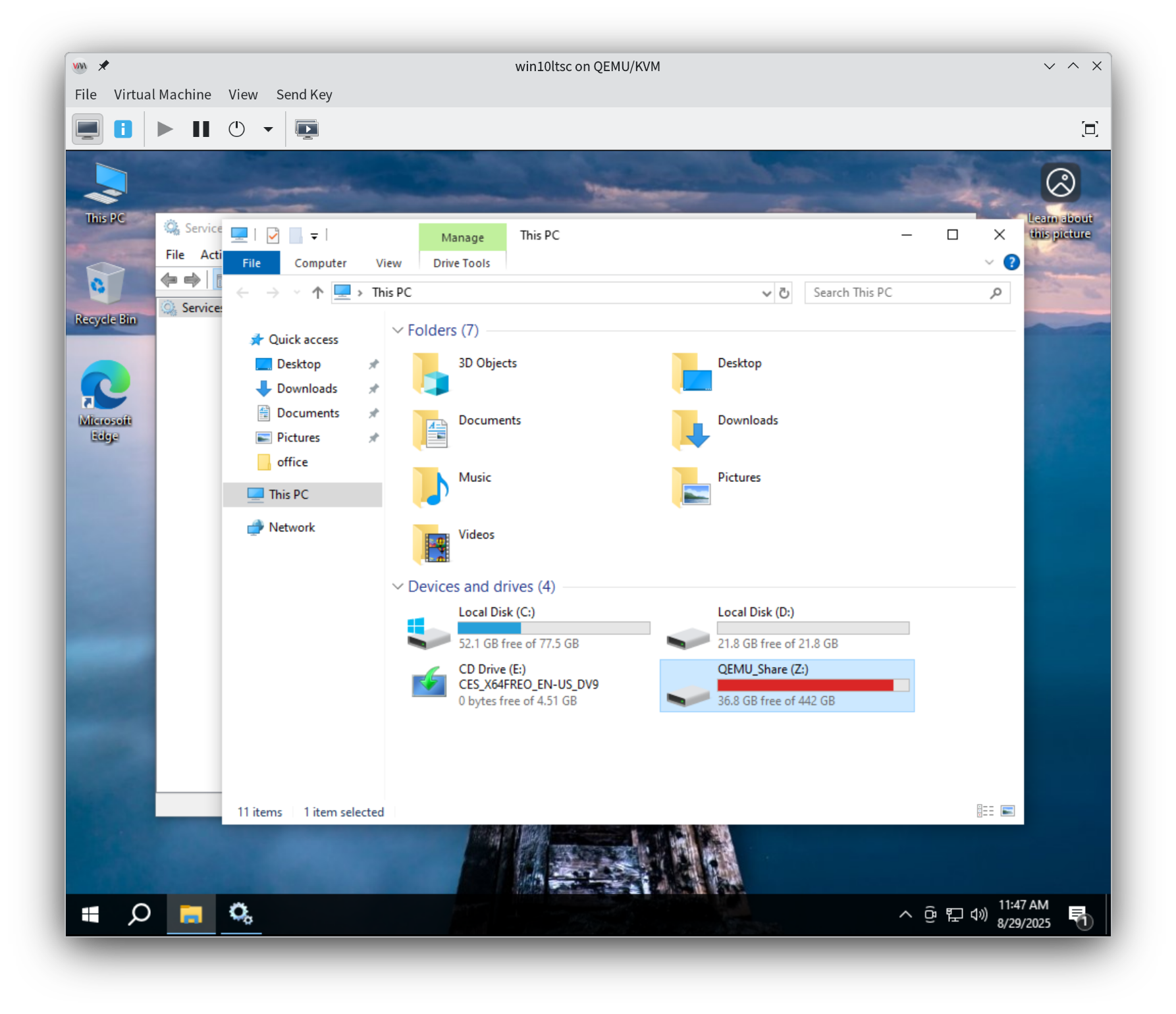
上記のソフトウェアインストールはすべてデフォルト設定で、追加設定不要です。次へをクリックするだけで完了します。