Kursus IT Dasar CSS 029_Daftar dan Tabel
Daftar
Dalam CSS, Anda dapat mengoptimalkan gaya daftar melalui properti list-style-type list-style-image list-style-position.
Tipe Daftar
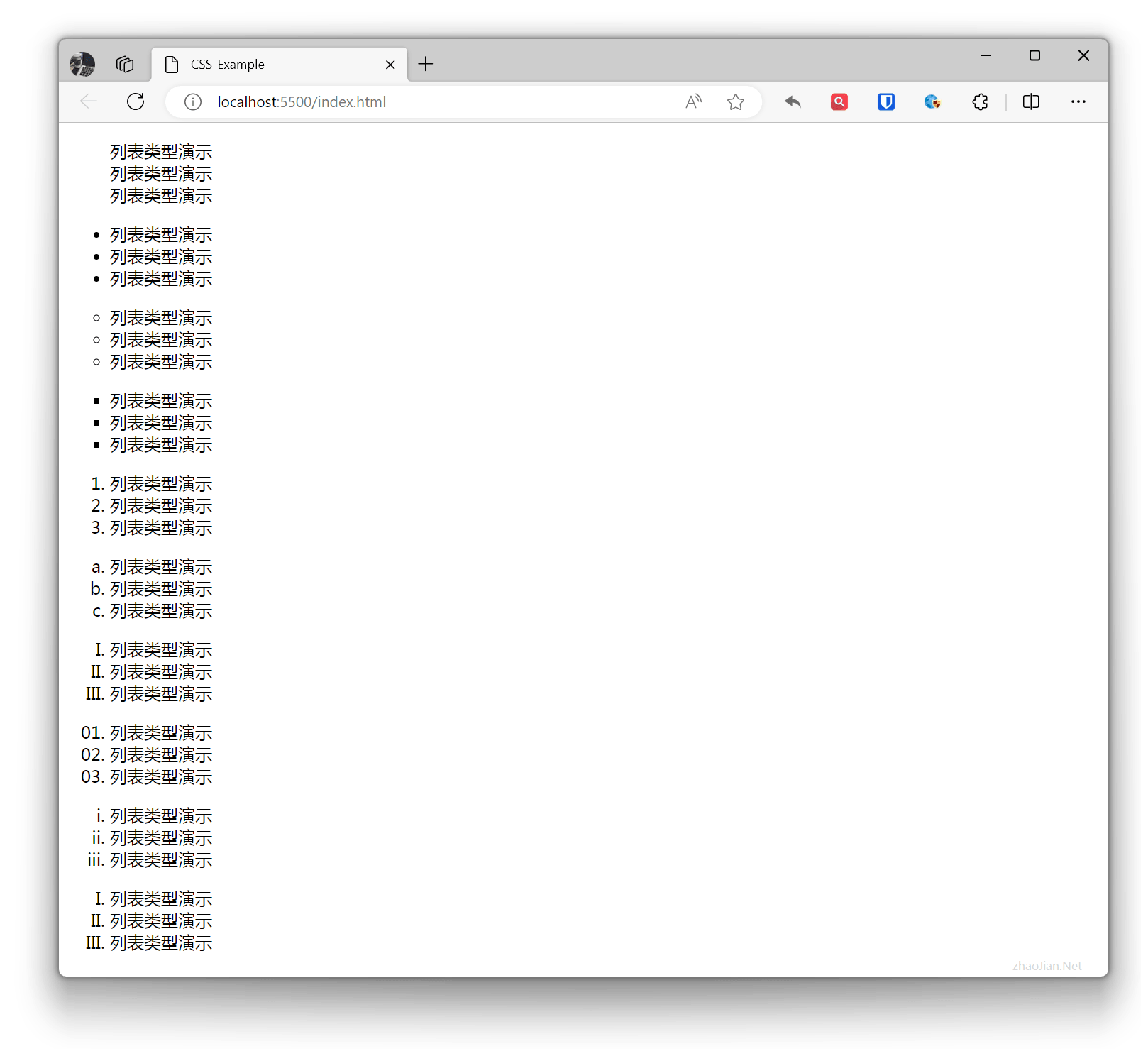
Mendefinisikan tipe daftar, termasuk daftar tidak berurutan, daftar berurutan, dan daftar definisi. none tidak ditampilkan, disc titik bulat, circle lingkaran, square persegi, decimal angka, lower-alpha huruf kecil, upper-alpha huruf besar, decimal-leading-zero angka dengan awalan 0, lower-roman angka romawi kecil, upper-roman angka romawi besar, dll.
Contoh:
.ul-none{ list-style-type: none;}.ul-disc{ list-style-type: disc;}.ul-circle{ list-style-type: circle;}.ul-square{ list-style-type: square;}.ul-decimal{ list-style-type: decimal;}.ul-lower-alpha{ list-style-type: lower-alpha;}.ul-upper-alpha{ list-style-type: upper-alpha;}.ul-decimal-leading-zero{ list-style-type: decimal-leading-zero;}.ul-lower-roman{ list-style-type: lower-roman;}.ul-upper-roman{ list-style-type: upper-roman;} <ul class="ul-none"> <li>Demonstrasi tipe daftar</li> <li>Demonstrasi tipe daftar</li> <li>Demonstrasi tipe daftar</li> </ul> <ul class="ul-disc"> <li>Demonstrasi tipe daftar</li> <li>Demonstrasi tipe daftar</li> <li>Demonstrasi tipe daftar</li> </ul> <ul class="ul-circle"> <li>Demonstrasi tipe daftar</li> <li>Demonstrasi tipe daftar</li> <li>Demonstrasi tipe daftar</li> </ul> <ul class="ul-square"> <li>Demonstrasi tipe daftar</li> <li>Demonstrasi tipe daftar</li> <li>Demonstrasi tipe daftar</li> </ul> <ul class="ul-decimal"> <li>Demonstrasi tipe daftar</li> <li>Demonstrasi tipe daftar</li> <li>Demonstrasi tipe daftar</li> </ul> <ul class="ul-lower-alpha"> <li>Demonstrasi tipe daftar</li> <li>Demonstrasi tipe daftar</li> <li>Demonstrasi tipe daftar</li> </ul> <ul class="ul-upper-roman"> <li>Demonstrasi tipe daftar</li> <li>Demonstrasi tipe daftar</li> <li>Demonstrasi tipe daftar</li> </ul> <ul class="ul-decimal-leading-zero"> <li>Demonstrasi tipe daftar</li> <li>Demonstrasi tipe daftar</li> <li>Demonstrasi tipe daftar</li> </ul> <ul class="ul-lower-roman"> <li>Demonstrasi tipe daftar</li> <li>Demonstrasi tipe daftar</li> <li>Demonstrasi tipe daftar</li> </ul> <ul class="ul-upper-roman"> <li>Demonstrasi tipe daftar</li> <li>Demonstrasi tipe daftar</li> <li>Demonstrasi tipe daftar</li> </ul>Efek:
Penanda Daftar
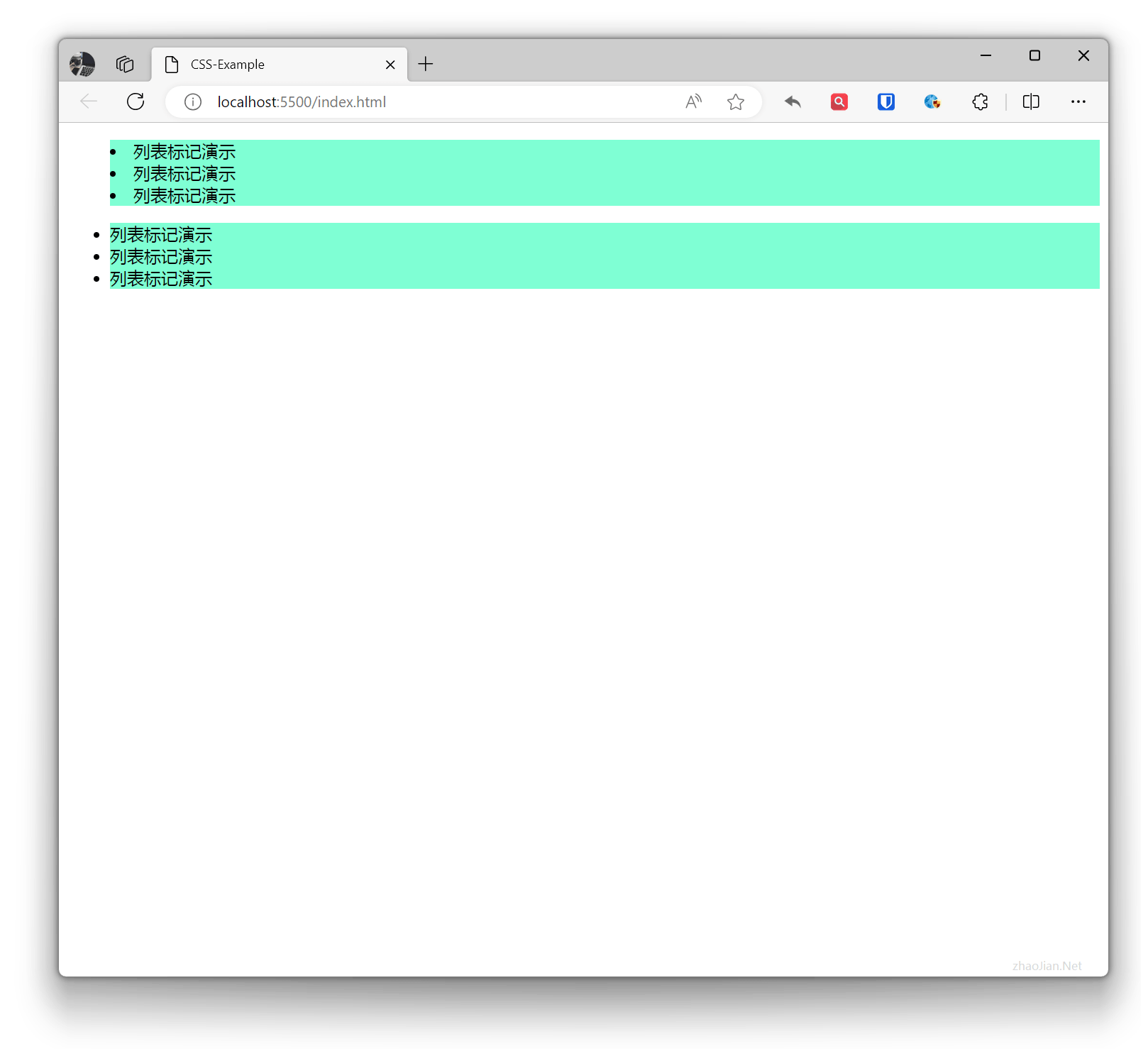
Mengatur posisi penanda item daftar (di dalam atau di luar). inside di dalam, outside di luar
Contoh:
.ul-inside{ list-style-position: inside;}.ul-outside{ list-style-position: outside;}li{ background-color: aquamarine;} <ul class="ul-inside"> <li>Demonstrasi penanda daftar</li> <li>Demonstrasi penanda daftar</li> <li>Demonstrasi penanda daftar</li> </ul> <ul class="ul-outside"> <li>Demonstrasi penanda daftar</li> <li>Demonstrasi penanda daftar</li> <li>Demonstrasi penanda daftar</li> </ul>Efek:
Gambar Daftar
Mengatur gambar penanda daftar, dapat diatur ke alamat URL gambar.
Contoh:
.ul-image1{ list-style-image: url("li1.png");}.ul-image2{ list-style-image: url("li2.png");}.ul-image3{ list-style-image: url("li3.png");} <ul class="ul-image1"> <li>Demonstrasi penanda daftar</li> <li>Demonstrasi penanda daftar</li> <li>Demonstrasi penanda daftar</li> </ul> <ul class="ul-image2"> <li>Demonstrasi penanda daftar</li> <li>Demonstrasi penanda daftar</li> <li>Demonstrasi penanda daftar</li> </ul> <ul class="ul-image3"> <li>Demonstrasi penanda daftar</li> <li>Demonstrasi penanda daftar</li> <li>Demonstrasi penanda daftar</li> </ul>Efek:
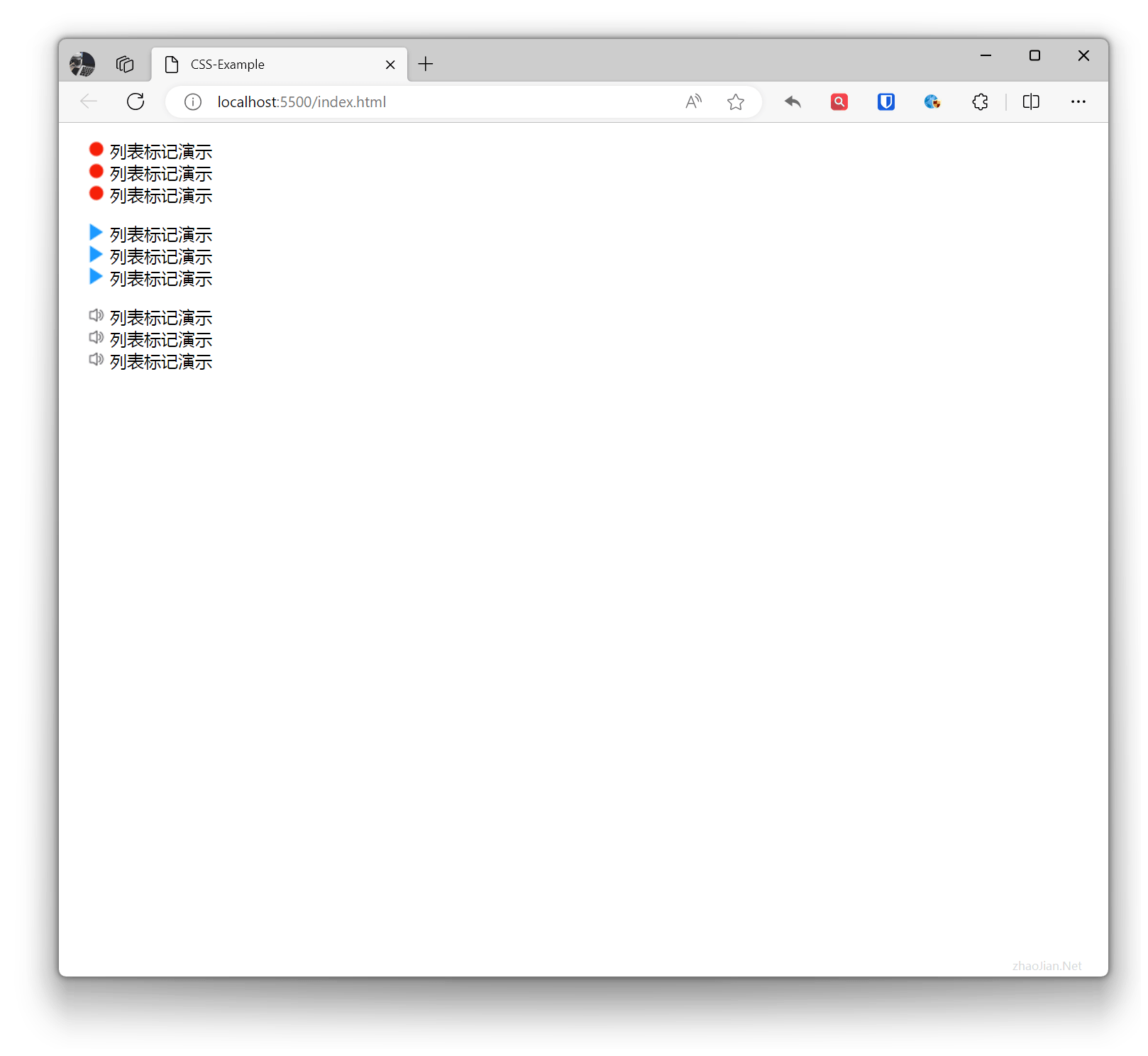 Ukuran yang diatur melalui ul mungkin menyebabkan gambar meregang atau terkompresi, oleh karena itu sebaiknya gunakan alat pengeditan untuk mengatur ukuran asli gambar. Jika ingin menyesuaikan ukuran tampilan gambar dalam item daftar tanpa mengubah gambar itu sendiri, Anda dapat menggunakan
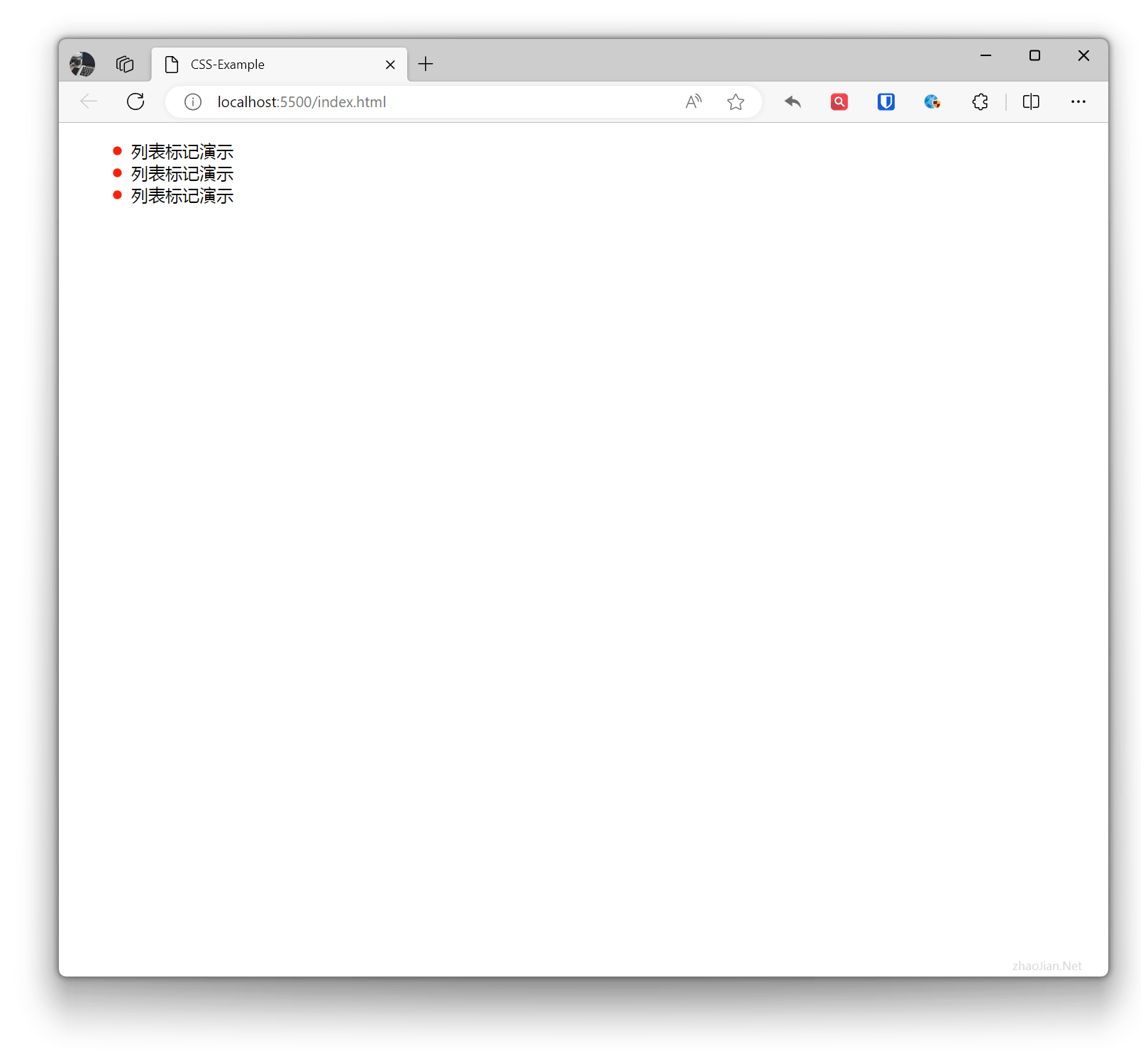
 background-image (gambar latar belakang) dari li untuk mengontrol gambar daftar secara fleksibel.
Contoh:
li{ list-style-type: none; background-image: url("li1.png"); background-size: 10px 10px; background-repeat: no-repeat; background-position: 2px center; padding-left: 20px;} <ul> <li>Demonstrasi penanda daftar</li> <li>Demonstrasi penanda daftar</li> <li>Demonstrasi penanda daftar</li> </ul>Efek:
 Bentuk singkatan: Properti
 list-style digunakan untuk mengatur tiga properti gaya penanda daftar secara bersamaan: list-style-type, list-style-position, dan list-style-image. Nilai dapat dihilangkan, tetapi urutan tidak boleh diubah.
Contoh:
ul{ list-style: square inside url('li1.png');}Tabel
Dalam CSS, Anda dapat mengontrol tampilan dan tata letak tabel melalui beberapa properti seperti border.
border
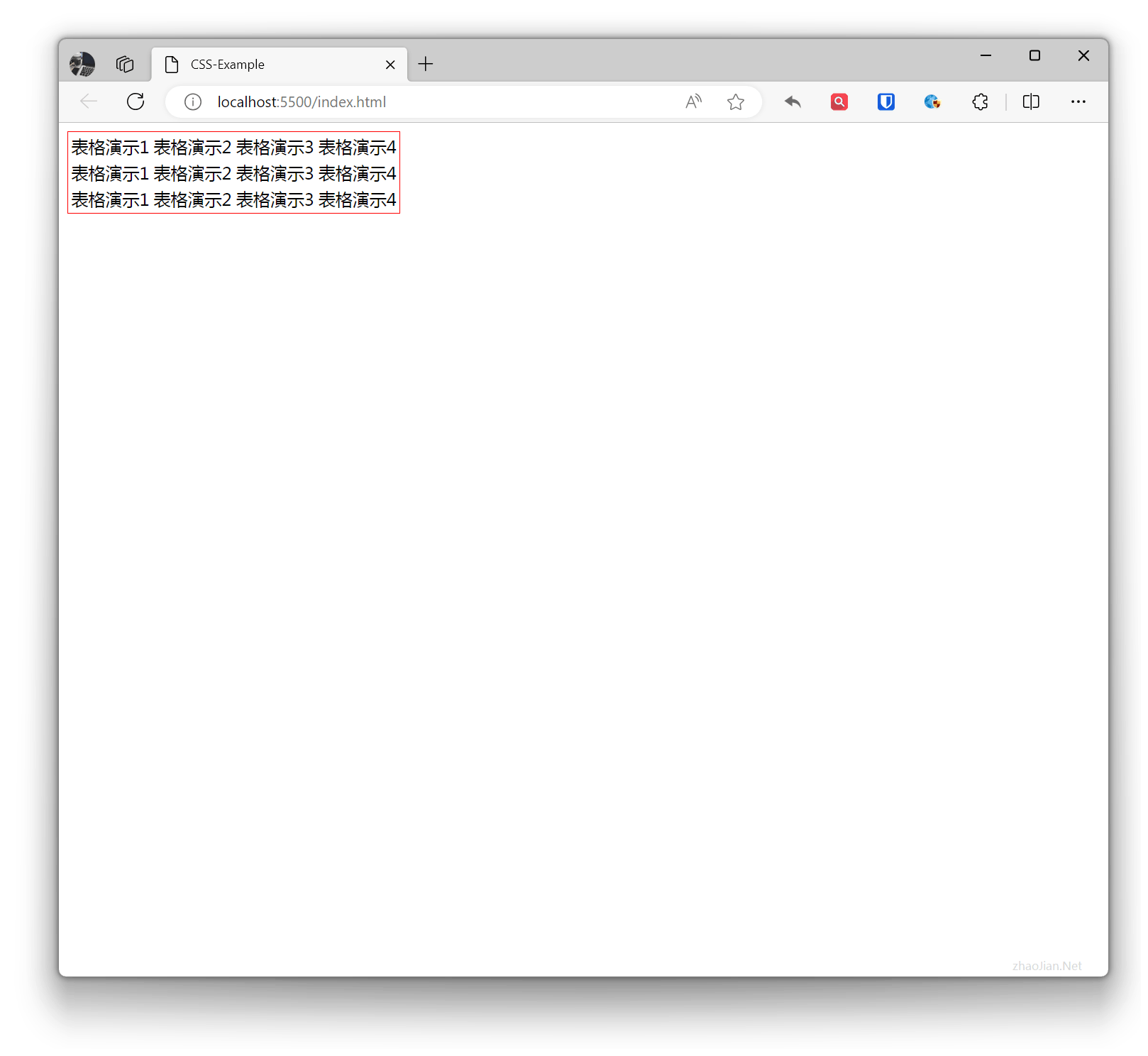
Mendefinisikan border tabel, dapat mengatur lebar, warna, dan gaya border.
Contoh:
table { border: 1px solid red;}<table> <tr> <td>Demonstrasi tabel 1</td> <td>Demonstrasi tabel 2</td> <td>Demonstrasi tabel 3</td> <td>Demonstrasi tabel 4</td> </tr> <tr> <td>Demonstrasi tabel 1</td> <td>Demonstrasi tabel 2</td> <td>Demonstrasi tabel 3</td> <td>Demonstrasi tabel 4</td> </tr> <tr> <td>Demonstrasi tabel 1</td> <td>Demonstrasi tabel 2</td> <td>Demonstrasi tabel 3</td> <td>Demonstrasi tabel 4</td> </tr></table>Efek:
th td
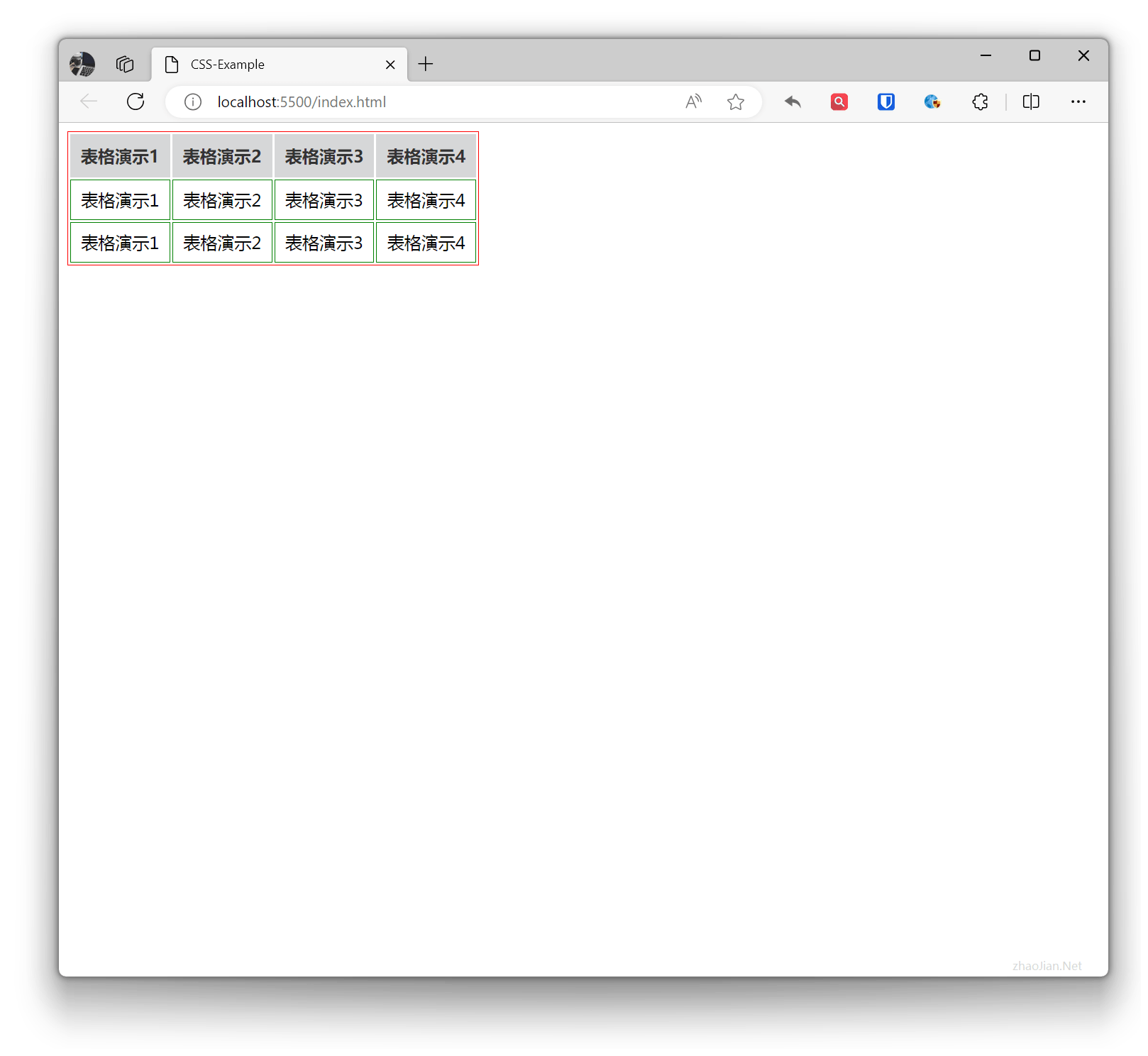
Dalam CSS, th dan td dapat mengontrol gaya header, baris, dan sel data tabel.
Contoh:
table { border: 1px solid red;}th { background-color: #d6d7d8; /* Mengatur warna latar belakang header */ color: #333; /* Mengatur warna teks header */ font-weight: bold; /* Mengatur teks header menjadi tebal */ padding: 10px; /* Mengatur padding header */ text-align: center; /* Mengatur teks rata tengah */}td { border: 1px solid green; /* Mengatur border bawah antar baris */ padding: 8px; /* Mengatur padding sel */ text-align: center; /* Mengatur teks rata tengah */} <table> <tr> <th>Demonstrasi tabel 1</th> <th>Demonstrasi tabel 2</th> <th>Demonstrasi tabel 3</th> <th>Demonstrasi tabel 4</th> </tr> <tr> <td>Demonstrasi tabel 1</td> <td>Demonstrasi tabel 2</td> <td>Demonstrasi tabel 3</td> <td>Demonstrasi tabel 4</td> </tr> <tr> <td>Demonstrasi tabel 1</td> <td>Demonstrasi tabel 2</td> <td>Demonstrasi tabel 3</td> <td>Demonstrasi tabel 4</td> </tr> </table>Efek:
border-collapse
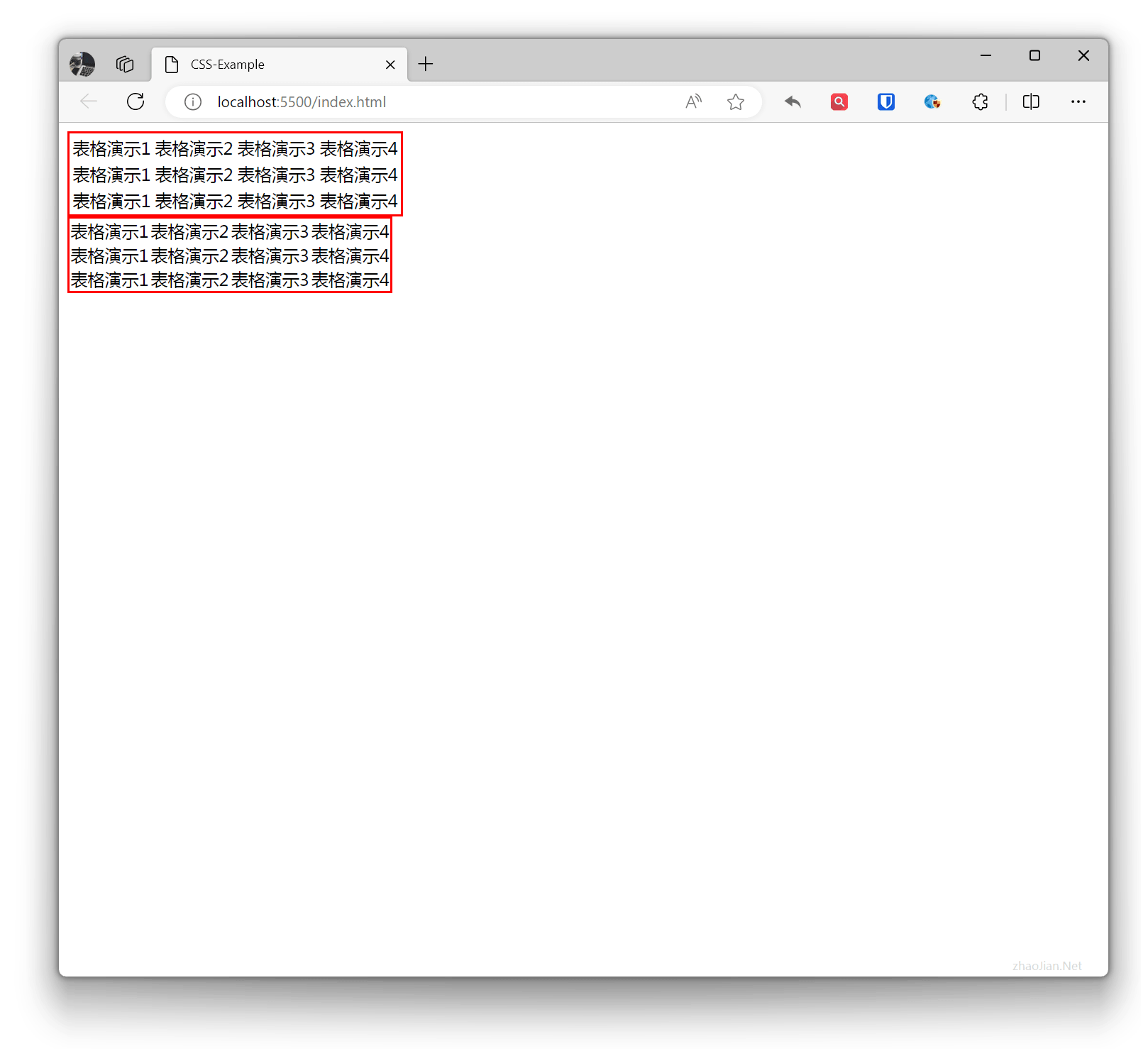
Properti untuk mengontrol cara penggabungan border yang berdekatan pada tabel.
- separate: tidak menggabungkan border, border tabel tetap independen.
- collapse: menggabungkan border, border tabel digabung menjadi satu.
Contoh:
.table1 { border: 2px solid red; border-collapse: separate;}.table2 { border: 2px solid red; border-collapse: collapse;} <table class="table1"> <tr> <td>Demonstrasi tabel 1</td> <td>Demonstrasi tabel 2</td> <td>Demonstrasi tabel 3</td> <td>Demonstrasi tabel 4</td> </tr> <tr> <td>Demonstrasi tabel 1</td> <td>Demonstrasi tabel 2</td> <td>Demonstrasi tabel 3</td> <td>Demonstrasi tabel 4</td> </tr> <tr> <td>Demonstrasi tabel 1</td> <td>Demonstrasi tabel 2</td> <td>Demonstrasi tabel 3</td> <td>Demonstrasi tabel 4</td> </tr> </table> <table class="table2"> <tr> <td>Demonstrasi tabel 1</td> <td>Demonstrasi tabel 2</td> <td>Demonstrasi tabel 3</td> <td>Demonstrasi tabel 4</td> </tr> <tr> <td>Demonstrasi tabel 1</td> <td>Demonstrasi tabel 2</td> <td>Demonstrasi tabel 3</td> <td>Demonstrasi tabel 4</td> </tr> <tr> <td>Demonstrasi tabel 1</td> <td>Demonstrasi tabel 2</td> <td>Demonstrasi tabel 3</td> <td>Demonstrasi tabel 4</td> </tr> </table>Efek:
border-spacing
Mendefinisikan jarak border tabel, dapat mengatur jarak antar border.
Contoh:
table { border: 1px solid red; border-spacing: 10px;} <table> <tr> <td>Demonstrasi tabel 1</td> <td>Demonstrasi tabel 2</td> <td>Demonstrasi tabel 3</td> <td>Demonstrasi tabel 4</td> </tr> <tr> <td>Demonstrasi tabel 1</td> <td>Demonstrasi tabel 2</td> <td>Demonstrasi tabel 3</td> <td>Demonstrasi tabel 4</td> </tr> <tr> <td>Demonstrasi tabel 1</td> <td>Demonstrasi tabel 2</td> <td>Demonstrasi tabel 3</td> <td>Demonstrasi tabel 4</td> </tr> </table>Efek:
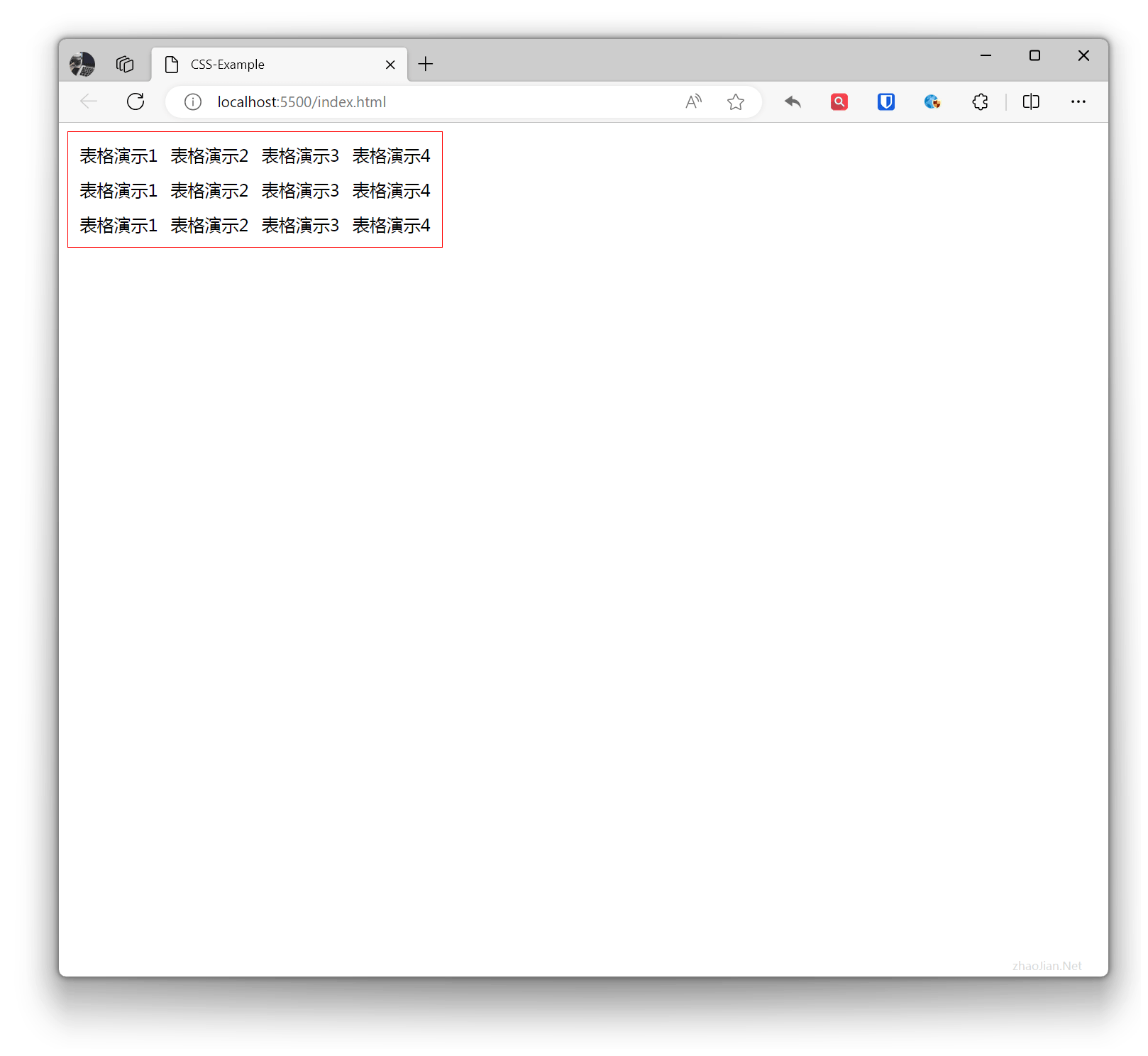
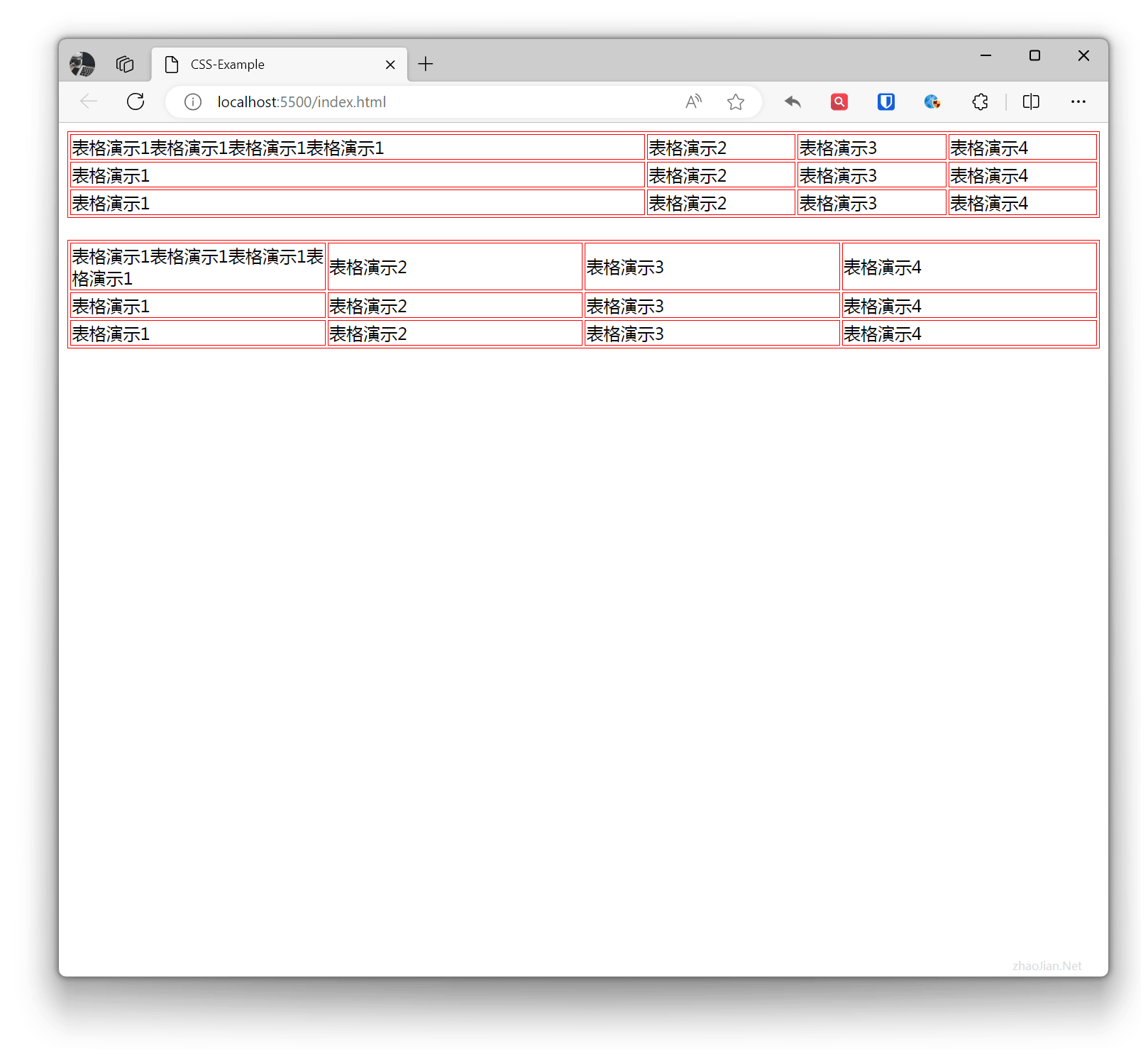
table-layout
Mendefinisikan mode tata letak tabel.
- auto: tata letak otomatis, lebar dan tinggi tabel ditentukan oleh konten.
- fixed: tata letak tetap, lebar dan tinggi tabel ditentukan oleh nilai yang ditentukan.
Contoh:
.table1 { border: 1px solid red; table-layout: auto; width: 100%;}.table2 { border: 1px solid red; table-layout: fixed; width: 100%;}th, td { border: 1px solid red;} <table class="table1"> <tr> <td>Demonstrasi tabel 1Demonstrasi tabel 1Demonstrasi tabel 1Demonstrasi tabel 1</td> <td>Demonstrasi tabel 2</td> <td>Demonstrasi tabel 3</td> <td>Demonstrasi tabel 4</td> </tr> <tr> <td>Demonstrasi tabel 1</td> <td>Demonstrasi tabel 2</td> <td>Demonstrasi tabel 3</td> <td>Demonstrasi tabel 4</td> </tr> <tr> <td>Demonstrasi tabel 1</td> <td>Demonstrasi tabel 2</td> <td>Demonstrasi tabel 3</td> <td>Demonstrasi tabel 4</td> </tr> </table> <br> <table class="table2"> <tr> <td>Demonstrasi tabel 1Demonstrasi tabel 1Demonstrasi tabel 1Demonstrasi tabel 1</td> <td>Demonstrasi tabel 2</td> <td>Demonstrasi tabel 3</td> <td>Demonstrasi tabel 4</td> </tr> <tr> <td>Demonstrasi tabel 1</td> <td>Demonstrasi tabel 2</td> <td>Demonstrasi tabel 3</td> <td>Demonstrasi tabel 4</td> </tr> <tr> <td>Demonstrasi tabel 1</td> <td>Demonstrasi tabel 2</td> <td>Demonstrasi tabel 3</td> <td>Demonstrasi tabel 4</td> </tr> </table>Efek:
caption-side
Mendefinisikan posisi keterangan tabel, dapat diatur dengan nilai berikut:
top: keterangan berada di bagian atas tabel.bottom: keterangan berada di bagian bawah tabel.
Contoh:
.table1 { border: 1px solid red; caption-side: top;}.table2 { border: 1px solid red; caption-side: bottom;} <table class="table1"> <caption>Demonstrasi header ABC123</caption> <tr> <td>Demonstrasi tabel 1Demonstrasi tabel 1Demonstrasi tabel 1Demonstrasi tabel 1</td> <td>Demonstrasi tabel 2</td> <td>Demonstrasi tabel 3</td> <td>Demonstrasi tabel 4</td> </tr> <tr> <td>Demonstrasi tabel 1</td> <td>Demonstrasi tabel 2</td> <td>Demonstrasi tabel 3</td> <td>Demonstrasi tabel 4</td> </tr> <tr> <td>Demonstrasi tabel 1</td> <td>Demonstrasi tabel 2</td> <td>Demonstrasi tabel 3</td> <td>Demonstrasi tabel 4</td> </tr> </table> <br> <table class="table2"> <caption>Demonstrasi header ABC123</caption> <tr> <td>Demonstrasi tabel 1Demonstrasi tabel 1Demonstrasi tabel 1Demonstrasi tabel 1</td> <td>Demonstrasi tabel 2</td> <td>Demonstrasi tabel 3</td> <td>Demonstrasi tabel 4</td> </tr> <tr> <td>Demonstrasi tabel 1</td> <td>Demonstrasi tabel 2</td> <td>Demonstrasi tabel 3</td> <td>Demonstrasi tabel 4</td> </tr> <tr> <td>Demonstrasi tabel 1</td> <td>Demonstrasi tabel 2</td> <td>Demonstrasi tabel 3</td> <td>Demonstrasi tabel 4</td> </tr> </table>Efek:
