Utilisation quotidienne de Kubuntu 22.10 et installation de logiciels courants
Je viens de passer à Manjaro Linux il y a quelques jours et je ne peux pas me connecter à Internet, seule la connexion réseau locale lo est affichée. Il semble qu’après la mise à niveau du noyau et du système, il y ait eu un problème avec le pilote de la carte réseau. En revenant à Debian, le problème était le même. Finalement, j’ai découvert que le pilote de carte réseau Realtek 8852AE, 8852BE, and 8853CE WiFi drivers dans Ubuntu Launchpad fonctionne parfaitement.
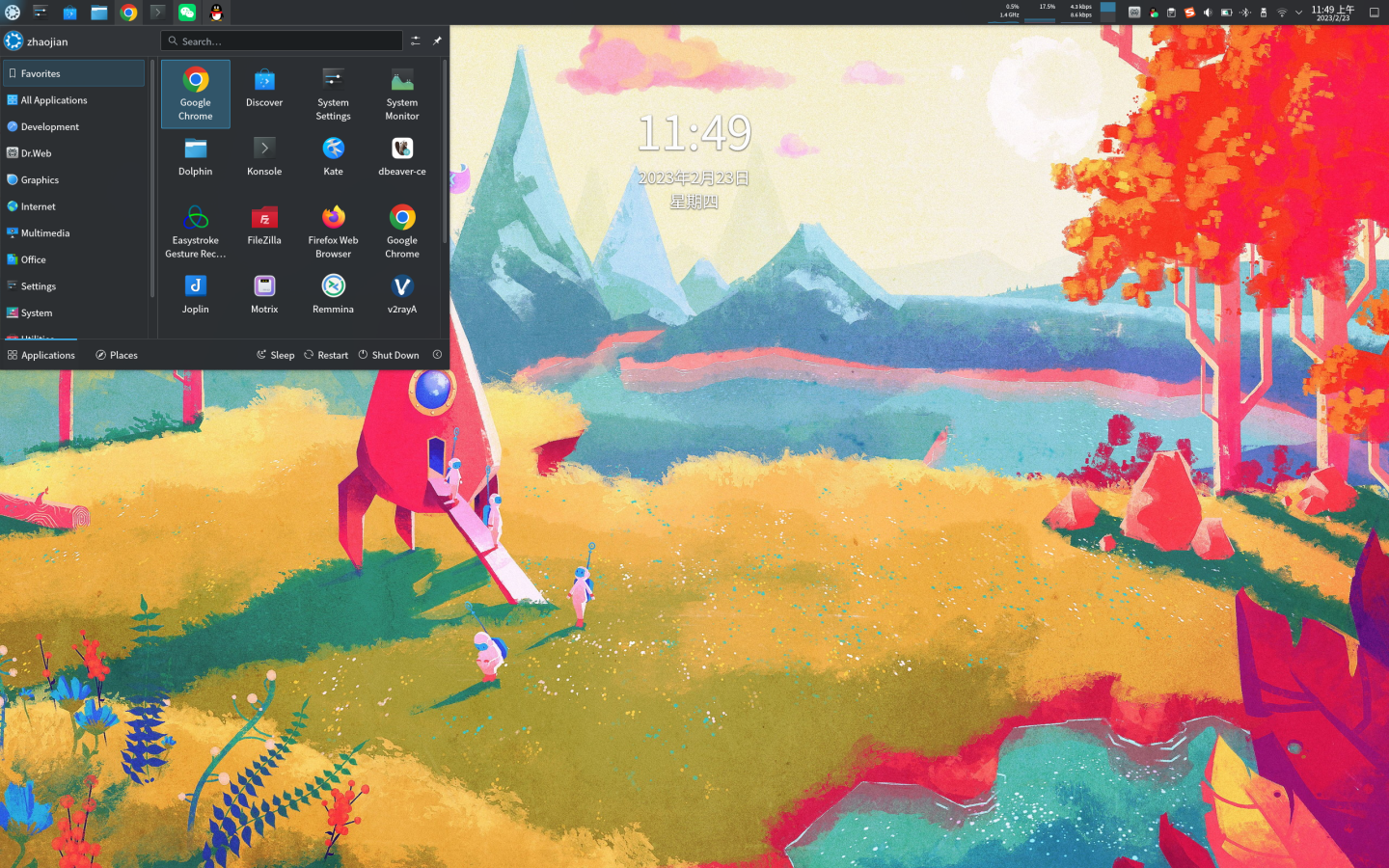
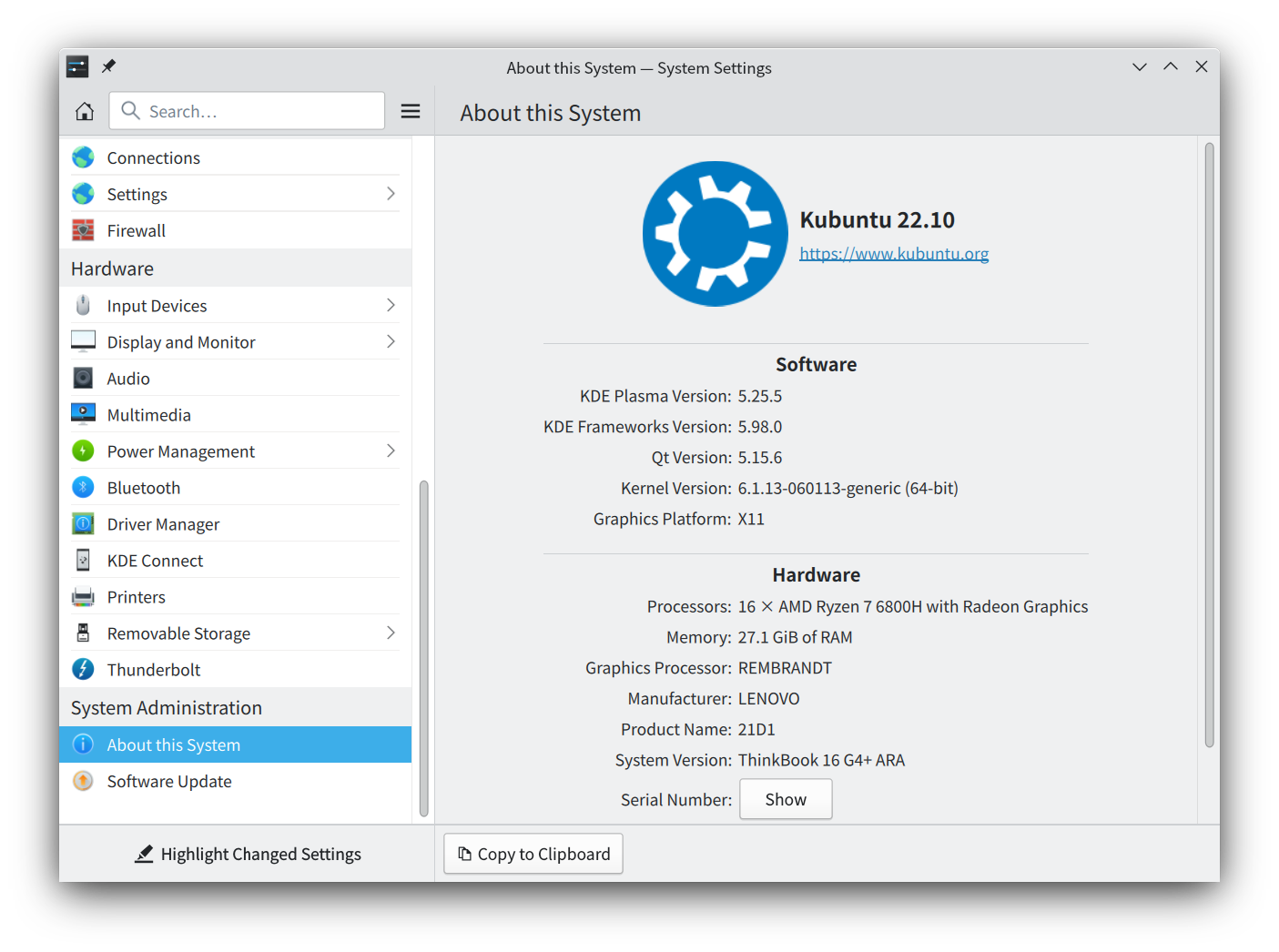
Environnement système : Informations de version : Kubuntu 22.10 (Kernel 6.1.13) Environnement de bureau : KDE Plasma 5.25.5
Logiciels courants : Google Chrome navigateur Visual Studio Code Remmina FileZilla DBeaver VMware Workstation 17 Pro Joplin XMind WPS Office WeChat QQ Sogou Input Method Dr.Web Beta Motrix easystroke (gestes de souris Linux)
Moment de survenue : 2023-02
Mes principes de logiciels courants Choix de canal : Centre de logiciels du système (Discover) > Site web officiel du logiciel > Sites web tiers Choix de logiciel : Multiplateforme > Open source > Gratuit > Cracké > Payant Choix de version : Version stable
Après l’installation de Kubuntu 22.10, j’utilise d’abord un point d’accès mobile (connexion USB) pour me connecter à Internet, puis j’installe le pilote de carte réseau sans fil, ThinkBook 16+ Linux pilote de carte réseau sans fil.
ThinkBook 16+ Linux pilote de carte réseau sans fil Ubuntu Launchpad Realtek 8852AE, 8852BE, and 8853CE WiFi drivers
$ sudo add-apt-repository ppa:greg-whiteley/rtw89$ sudo apt update$ sudo apt install rtw89-dkmsKubuntu 22.10 mise à niveau vers le dernier noyau Linux kernel v6.1.13
Télécharger le package d’installation .deb depuis le site officiel : Google Chrome navigateur
$ sudo dpkg -i google-chrome-stable_current_amd64.debSogou Pinyin Input Method Linux Personal Edition
$ sudo dpkg -i sogoupinyin_4.0.1.2800_x86_64.deb$ sudo dpkg -i linuxqq_3.0.0-571_amd64.debWeChat Linux version 2.1.4 (Vous pouvez trouver des versions plus récentes dans le répertoire de téléchargement)
$ sudo dpkg -i weixin_2.1.4_amd64.debVMware Workstation 17 Pro keys MC60H-DWHD5-H80U9-6V85M-8280D
$ sudo chmod +x VMware-Workstation-Full-17.0.0-20800274.x86_64.bundle$ sudo ./VMware-Workstation-Full-17.0.0-20800274.x86_64.bundleDr.Web Beta version Linux key Dr.Web version Linux peut utiliser la clé de la version bêta de Dr.Web Linux pour obtenir une autorisation gratuite
$ sudo chmod +x drweb-11.1.3-av-linux-amd64.run$ sudo ./drweb-11.1.3-av-linux-amd64.runVisual Studio Code VS Code ne doit pas être installé dans le centre de logiciels Discover du système, sinon il sera impossible de saisir du chinois dans le système Linux
$ sudo dpkg -i code_1.75.1-1675893397_amd64.debRechercher et télécharger dans le centre de logiciels Discover du système : Remmina FileZilla Dbeaver Joplin XMind WPS Office Motrix easystroke (gestes de souris Linux)
Le téléchargement avec le centre de logiciels Discover du système est très pratique, j’adore !