Utilisation quotidienne d'EndeavourOS et installation des logiciels courants
Récemment, à cause des problèmes avec le paquet WeChat sur AUR, j’ai voulu revenir à une distribution basée sur Debian. Cependant, après avoir essayé plusieurs distributions Linux différentes, j’ai trouvé qu’aucune n’était aussi confortable qu’EndeavourOS. Bien que WeChat Linux et QQ Linux fonctionnent normalement maintenant, je voulais pouvoir choisir une partition Btrfs et configurer l’hibernation dès l’installation. Apparemment, seul EndeavourOS peut satisfaire ces exigences. Après pas mal de tâtonnements, je suis revenu.
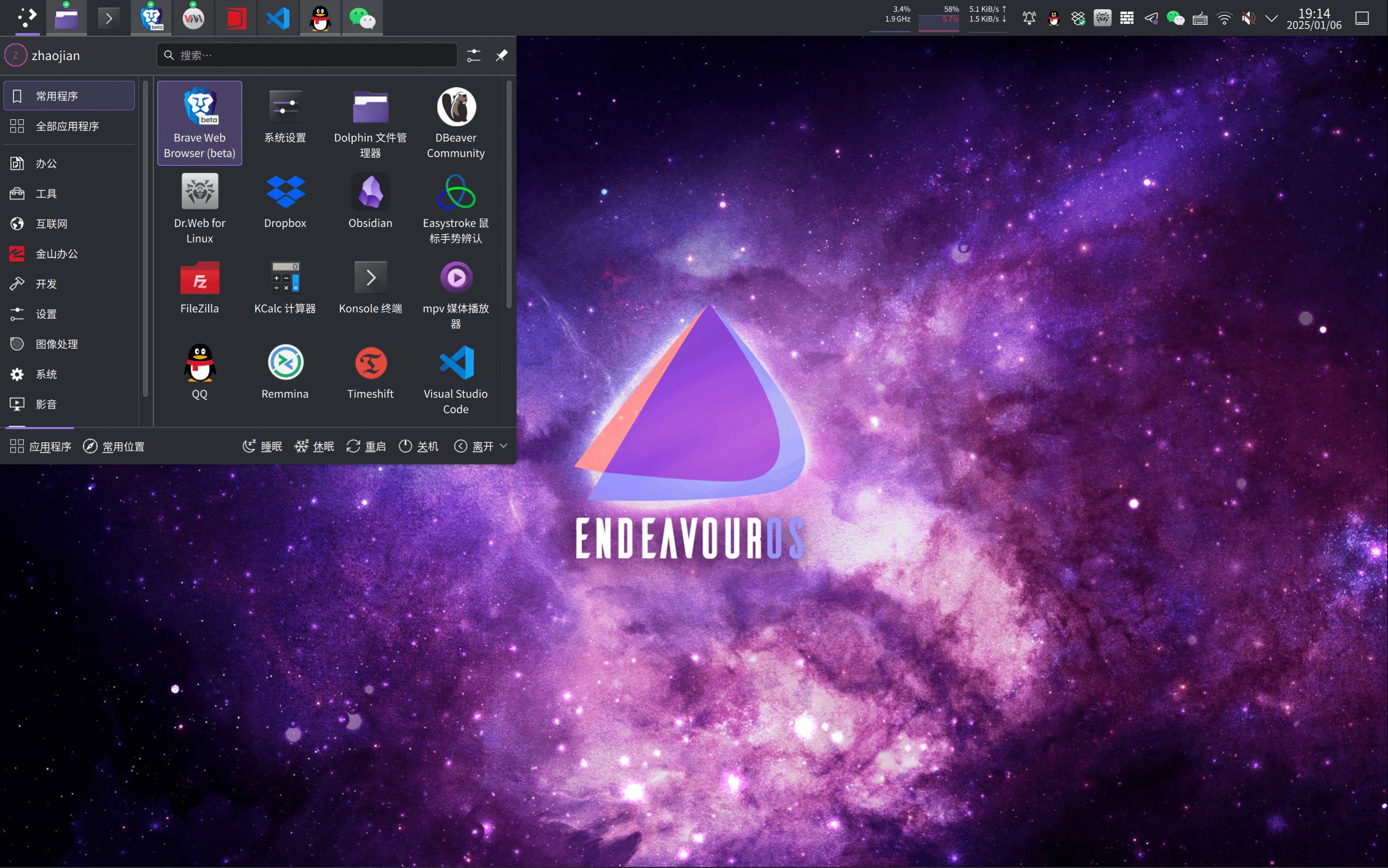
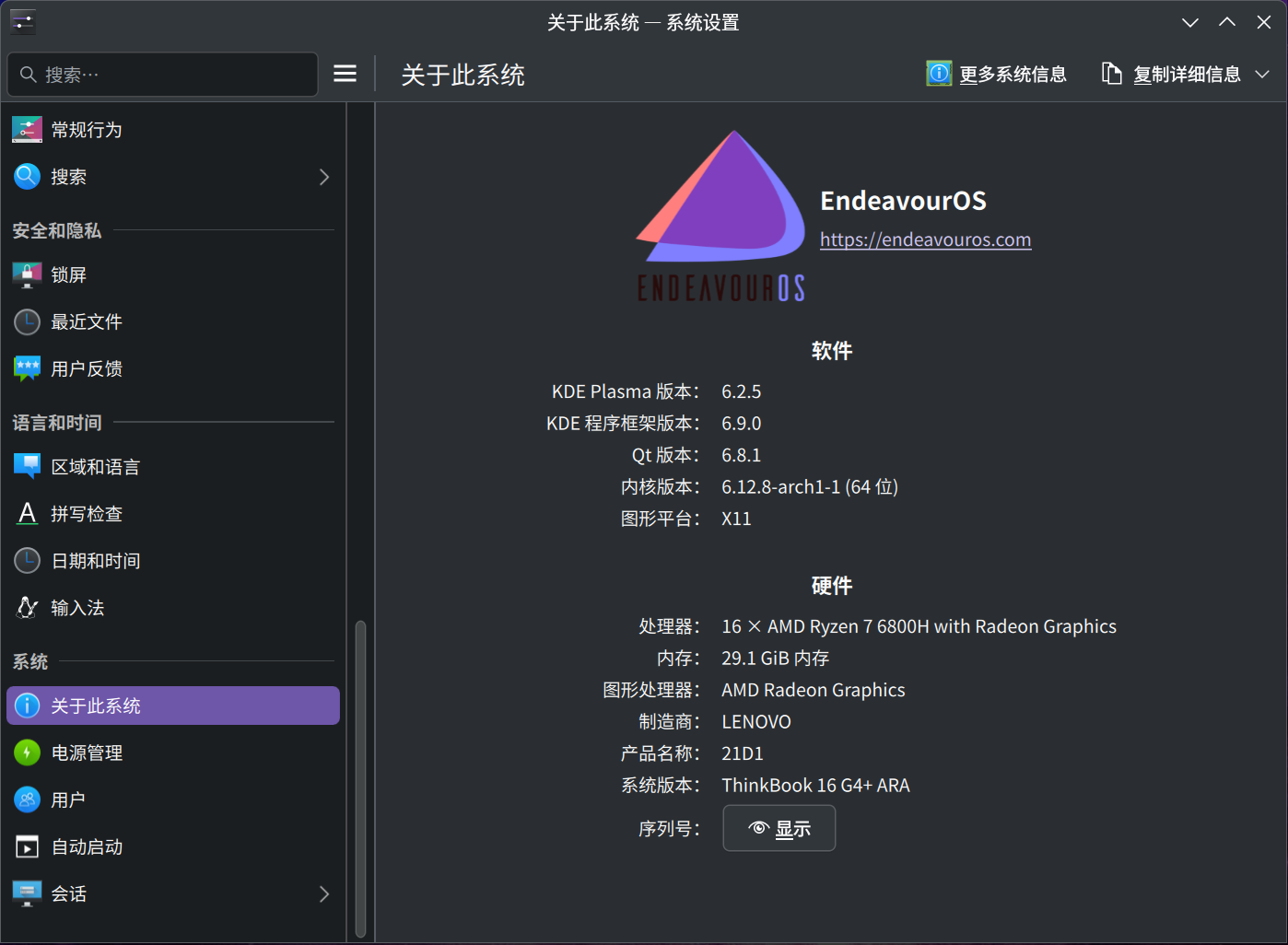
Environnement système : Informations de version : EndeavourOS (Endeavour_neo-2024.09.22) Environnement de bureau : KDE Plasma 6.2.5
Principes d’utilisation des logiciels courants Choix du canal : Centre de logiciels système (Discover) > Site officiel du logiciel > Flathub > AUR > Sites tiers Préférer les paquets au format AppImage quand ils sont disponibles
1. Activer le Bluetooth et le configurer au démarrage
Sur mon ordinateur, le Bluetooth a toujours posé problème. Avec EndeavourOS, il suffit de configurer le démarrage automatique.
sudo systemctl start bluetoothsudo systemctl enable bluetooth2. Installer Timeshift
Avec une partition Btrfs, Timeshift peut sauvegarder plus facilement. Ainsi, on n’a plus peur de casser le système.
yay -S timeshift3. Installer la méthode de saisie Fcitx5
fcitx5-rime
Le chinois de fcitx5-chinese-addons est déjà très bon, surtout avec le pinyin cloud. Cependant, fcitx5-chinese-addons charge l’intégralité du dictionnaire en mémoire vive, augmentant la consommation de RAM, et ne permet pas de saisir directement des adresses e-mail ou URL. J’ai donc choisi fcitx5-rime.
yay -S fcitx5-im fcitx5-rime fcitx5-mozcfcitx5-chinese-addons
yay -S fcitx5-im fcitx5-chinese-addons fcitx5-mozcInstallation de dictionnaires supplémentaires, en prenant fcitx5-chinese-addons comme exemple :
yay -S fcitx5-pinyin-zhwiki fcitx5-pinyin-sougou-dict-git fcitx5-pinyin-moegirl fcitx5-pinyin-custom-pinyin-dictionary4. Installer un navigateur
J’utilise la version bêta d’AUR, d’une part pour profiter des nouvelles fonctionnalités plus tôt, d’autre part parce que je n’aime pas la couleur orange-rouge. Auparavant, comme Chrome allait arrêter de supporter les extensions Manifest v2, j’avais choisi le navigateur Brave. Brave bloque par défaut les publicités vidéo YouTube avec ses règles intégrées, mais deux choses me dérangent : premièrement, son module de traduction auto-hébergé est trop lent, inutilisable en Chine et trop lent même à l’étranger ; deuxièmement, la méthode de synchronisation est bizarre, les règles ne sont pas claires, parfois la synchronisation est instantanée, parfois elle prend très longtemps.
yay -S brave-beta-binRécemment, après plusieurs changements de système consécutifs, Brave n’arrivait plus à synchroniser. Il y avait déjà eu des cas où la synchronisation prenait plus de 24 heures, mais cette fois après 2 jours toujours rien. Je prépare le passage à Chrome.
yay -S google-chrome-beta5. Configurer le démarrage automatique du pavé numérique
Dans les paramètres système - Clavier, on peut configurer NumLock, mais cela ne prend effet qu’après la connexion. Pour utiliser le pavé numérique à l’écran de connexion, cela ne suffit pas. EndeavourOS utilise SDDM par défaut, il faut modifier /etc/sddm.conf et ajouter le contenu suivant.
[General]Numlock=on6. Installer les logiciels de développement
Remmina, FileZilla, DBeaver Community, Visual Studio Code (AUR)
yay -S remmina filezilla dbeaver visual-studio-code-bin7. Télécharger et configurer QQ et WeChat version officielle Linux
À cause des problèmes du paquet wechat sur AUR, je ne veux plus utiliser AUR pour cela. Télécharger et configurer soi-même est aussi très bien. Comme je change souvent de système, j’ai créé un dossier dédié pour WeChat et QQ avec les fichiers de configuration. Après installation du système, il suffit de copier un fichier dans /usr/share/applications/.
Méthode détaillée : Méthode d’installation de WeChat et QQ Linux sur EndeavourOS, Manjaro et autres distributions Arch
sudo cp /home/zhaojian/Cores/Tools/Linux/QQ/qq.desktop /usr/share/applications/qq.desktop
sudo cp /home/zhaojian/Cores/Tools/Linux/WeChat/wechat.desktop /usr/share/applications/wechat.desktopQQ Linux version officielle WeChat Linux version officielle
8. Installer Office et autres logiciels courants
Comme l’exportation PDF avec WPS Linux produisait du texte vide, WPS n’est plus le seul choix. J’utilise maintenant aussi ONLYOFFICE, en complément. Ayant découvert qu’ONLYOFFICE propose un paquet au format AppImage, je migre actuellement de WPS Office for Linux vers ONLYOFFICE Desktop Editors.
WPS
yay -S wps-office-cn wps-office-mui-zh-cn ttf-wps-fontsONLYOFFICE https://www.onlyoffice.com/download-desktop.aspx
9. Installer les polices
Source Han Sans est une police open source développée conjointement par Adobe et Google. Nom Adobe : Source Han Sans ; nom Google : Noto Sans CJK ; en chinois, on l’appelle généralement Source Han Sans. En général, elle est installée par défaut avec un système en chinois, mais il y a des cas particuliers comme WPS, WeChat, etc. qui en ont besoin, donc on la réinstalle.
yay -S adobe-source-han-sans-cn-fonts noto-fonts-cjk noto-fonts-emoji noto-fonts-extra10. Installer les logiciels de virtualisation QEMU, virt-manager
Virt-Manager est le front-end avec une interface GUI pratique, QEMU est le back-end qui fournit le support de base. Actuellement, il semble plus rapide que VMware Workstation Pro.
Méthode détaillée : Installation de QEMU+KVM, libvirt, Virt-Manager sur EndeavourOS, Manjaro et autres distributions Arch Linux
11. Installer Dropbox, easystroke (gestes de souris) AUR, Xmind
Avant, en Chine, Dropbox ne fonctionnait pas pour des raisons inconnues. Maintenant que le réseau est sans restriction, Dropbox est vraiment pratique. Par ailleurs, easystroke est le seul logiciel dont j’ai vraiment besoin sous Linux. Comme le principe de déclenchement du clic droit sous Linux diffère de Windows, les extensions de gestes de souris des navigateurs ne fonctionnent pas correctement sous Linux. Il faut installer easystroke au niveau du système. Cependant, le développeur d’easystroke n’a pas fait de mise à jour depuis des années. Sous Wayland notamment, bien qu’il soit utilisable tant bien que mal, il est impossible d’afficher les trajectoires des gestes de souris. Bien qu’il existe un Mouse-Actions qui se présente comme une alternative sur plusieurs pages GitHub d’easystroke, après utilisation j’ai constaté encore plus d’erreurs inconnues, notamment l’absence d’instructions d’utilisation de base, une consommation de mémoire croissante avec le temps, et des arrêts inexpliqués. Comme Wayland ne sera pas généralisé de sitôt, autant rester sagement sur X11 et continuer à utiliser easystroke depuis AUR.
yay -S dropbox easystroke xmind12. Télécharger et configurer Obsidian
sudo nano /usr/share/applications/obsidian.desktop[Desktop Entry]Name=ObsidianExec=/home/zhaojian/Cores/Tools/Obsidian/Obsidian.AppImage %UTerminal=falseType=ApplicationIcon=/home/zhaojian/Cores/Tools/Obsidian/obsidian.pngStartupWMClass=obsidianComment=ObsidianMimeType=x-scheme-handler/obsidian;Categories=Office;