Utilisation quotidienne de Debian 11 bullseye (KDE) et installation des logiciels courants
Récemment j’utilise Debian 11. Avant, j’utilisais aussi d’autres systèmes : Ubuntu, Manjaro, Fedora, CentOS, tous bien. Mais comme j’utilise Debian sur mes serveurs, autant unifier aussi le système de bureau.
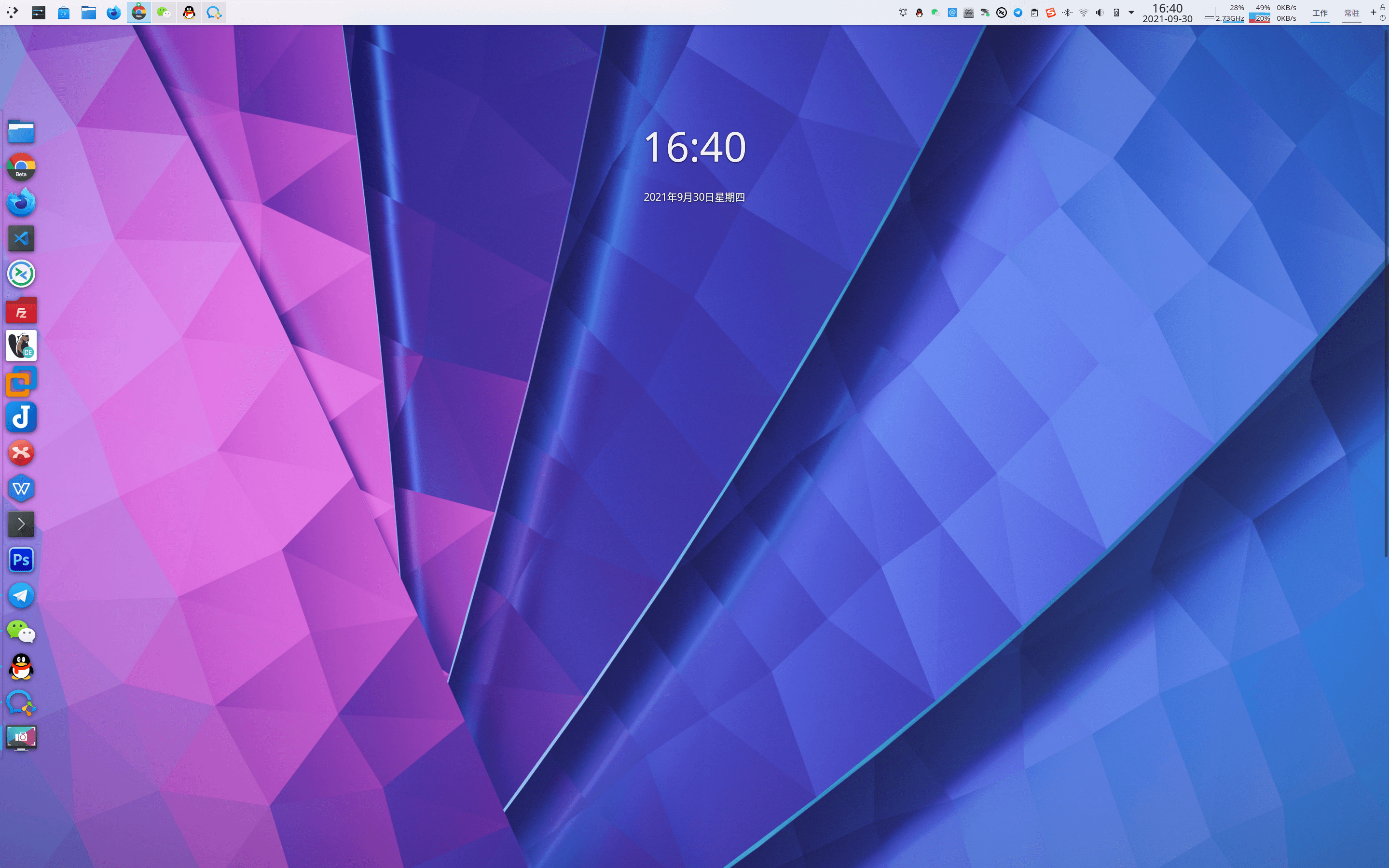
Voici les problèmes que j’ai rencontrés lors de l’utilisation de Debian 11. Période : septembre 2021. Distribution spécifique : Debian 11 bullseye. J’utilise la version testing, que l’on peut appeler Debian bookworm, car la version suivante après bullseye porte le nom de code bookworm.
Environnement système : Informations de version : Debian 11 bullseye testing Environnement de bureau : KDE

Logiciels courants : Chrome Beta Firefox Developer Edition Visual Studio Code Remmina FileZilla (Discover) DBeaver VMware Workstation 16 Pro Joplin XMind WPS Office Photoshop CS6 deepin-wine WeChat deepin-wine WeChat Work deepin-wine QQ/TIM deepin-wine Méthode de saisie Sogou Dr.Web Beta Motrix
Période : 2021-09
Mes principes pour les logiciels courants Choix du canal : Centre de logiciels système (Discover) > Site officiel du logiciel > Sites tiers Choix du logiciel : Multiplateforme > Open source > Gratuit > Cracké > Payant Choix de version : Dev > Bêta > Stable
Après l’installation de Debian 11, il faut d’abord accorder les droits sudo à l’utilisateur actuel, sinon il est impossible de mettre à jour le système ou d’installer des logiciels.
$ su rootEntrez le mot de passe administrateur pour passer en root$ nano /etc/sudoersAjoutez le contenu suivant sous # User privilege specification (username est l'utilisateur auquel accorder les droits)username ALL=(ALL:ALL) ALLCtrl+x (quitter)Y (confirmer)Chrome Beta
$ sudo apt update$ sudo dpkg -i google-chrome-beta_current_amd64.debFirefox Developer Edition
$ sudo tar -jxvf firefox-93.0b9.tar.bz2$ sudo mv firefox /opt/Visual Studio Code (Comme la version dev de VS Code se met à jour très fréquemment et que le dépôt Microsoft est trop lent sur Debian 11, j’installe la version stable)
$ sudo dpkg -i code_1.60.2-1632313585_amd64.debRemmina
$ sudo apt update$ sudo apt install remmina remmina-plugin-rdp remmina-plugin-secretFileZilla : Démarrer > Applications > Système, chercher et télécharger dans le centre logiciel Discover
Dbeaver
$ sudo dpkg -i dbeaver-ce_21.2.1_amd64.debVMware Workstation 16 Pro keys ZF3R0-FHED2-M80TY-8QYGC-NPKYF
$ sudo apt install build-essential linux-headers-$(uname -r)$ sudo chmod +x VMware-Workstation-Full-16.1.2-17966106.x86_64.bundle$ sudo ./VMware-Workstation-Full-16.1.2-17966106.x86_64.bundleJoplin : Installation par script recommandée, résout le problème d’icône Joplin non épinglable
$ wget -O - https://raw.githubusercontent.com/laurent22/joplin/dev/Joplin_install_and_update.sh bashXMind
$ sudo dpkg -i XMind-for-Linux-amd-64bit-11.0.1-202106220606.debWPS Office : Il est recommandé d’installer la version 11.1.0.10161, la version 11.1.0.10702 affiche un problème de mise à l’échelle de la résolution
$ sudo dpkg -i wps-office_11.1.0.10161_amd64.debPhotoshop CS6
# Première utilisation, il faut ajouter le dépôt deepin-wine$ sudo apt install com.pscs6.deepin# Première utilisation, il faut ajouter le dépôt deepin-wine$ sudo apt install com.qq.weixin.deepinWeChat Work
# Première utilisation, il faut ajouter le dépôt deepin-wine$ sudo apt install com.qq.weixin.work.deepinQQ/TIM : La version actuelle de TIM se fige et se ferme facilement, j’utilise donc QQ récemment
TIM
# Première utilisation, il faut ajouter le dépôt deepin-wine$ sudo apt install com.qq.office.deepin# Première utilisation, il faut ajouter le dépôt deepin-wine$ sudo apt install com.qq.im.deepinMéthode de saisie Sogou
$ sudo dpkg -i sogoupinyin_2.4.0.3469_amd64.debDr.Web Linux key La version stable de Dr.Web Linux peut utiliser la clé de la version bêta. Je ne sais pas pourquoi, le numéro de version de la bêta est plus bas, j’ai donc choisi la version stable
$ sudo chmod +x drweb-11.1.3-av-linux-amd64.run$ sudo ./drweb-11.1.3-av-linux-amd64.runCertains logiciels rencontrent des problèmes lors de l’installation, ou nécessitent un crack. Je mettrai à jour quand j’aurai le temps.