Machine virtuelle Debian Linux (virt-manager+QEMU+KVM) - Glisser-déposer de fichiers, partage de fichiers, presse-papiers partagé, copier-coller
Récemment j’utilise Debian. Pour l’installation de la machine virtuelle, vous pouvez consulter l’article précédent, c’est assez similaire
Après l’installation réussie de Windows dans la machine virtuelle, j’ai voulu implémenter le glisser-déposer de fichiers, le presse-papiers partagé et le copier-coller. Cependant, le glisser-déposer de fichiers n’a pour l’instant été réalisé que dans un sens : de l’hôte vers la machine virtuelle, et uniquement vers le bureau de la VM. Pas le choix, il faut ajouter un répertoire de fichiers partagés pour transférer les fichiers de la VM vers l’hôte. Après un certain temps d’utilisation, j’ai trouvé ce répertoire de fichiers partagés assez pratique, et je n’ai plus utilisé le glisser-déposer, opérant directement dans le répertoire partagé.
VirtIO
Principalement utilisé pour le presse-papiers partagé, le copier-coller et le glisser-déposer de fichiers
La méthode d’installation de VirtIO peut être consultée dans la documentation Proxmox VE concernant les Windows VirtIO Drivers,
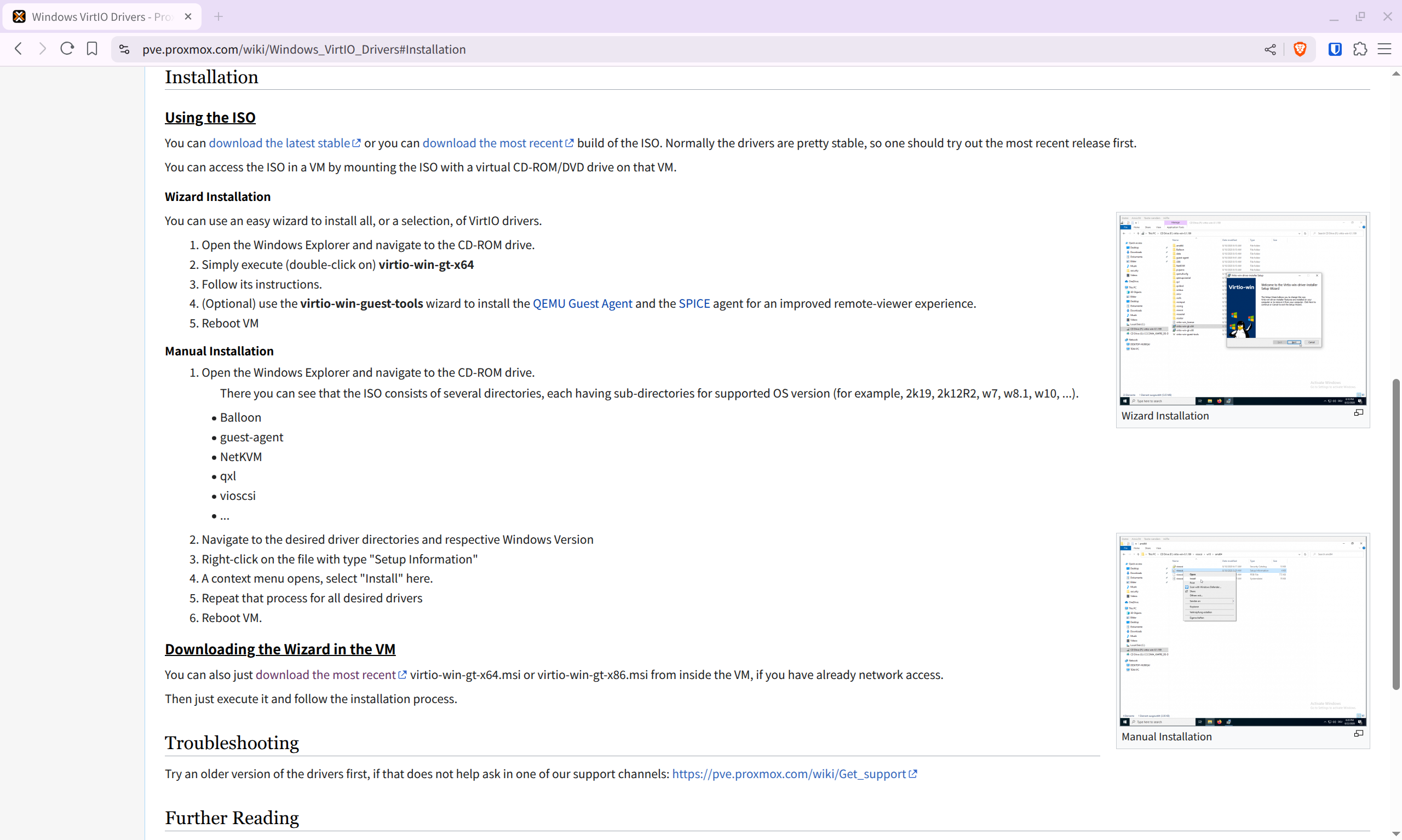
Si la machine virtuelle a accès au réseau, vous pouvez télécharger directement selon le système virtio-win-gt-x64.msi ou virtio-win-gt-x86.msi, puis installer virtio-win-guest-tools.exe. Si la VM n’a pas accès au réseau, téléchargez virtio-win.iso et montez-le comme lecteur CD dans la VM pour l’installation.
Après l’installation, il faut configurer dans virt-manager (côté hôte Linux) pour activer le presse-papiers partagé, le copier-coller et le glisser-déposer de fichiers.
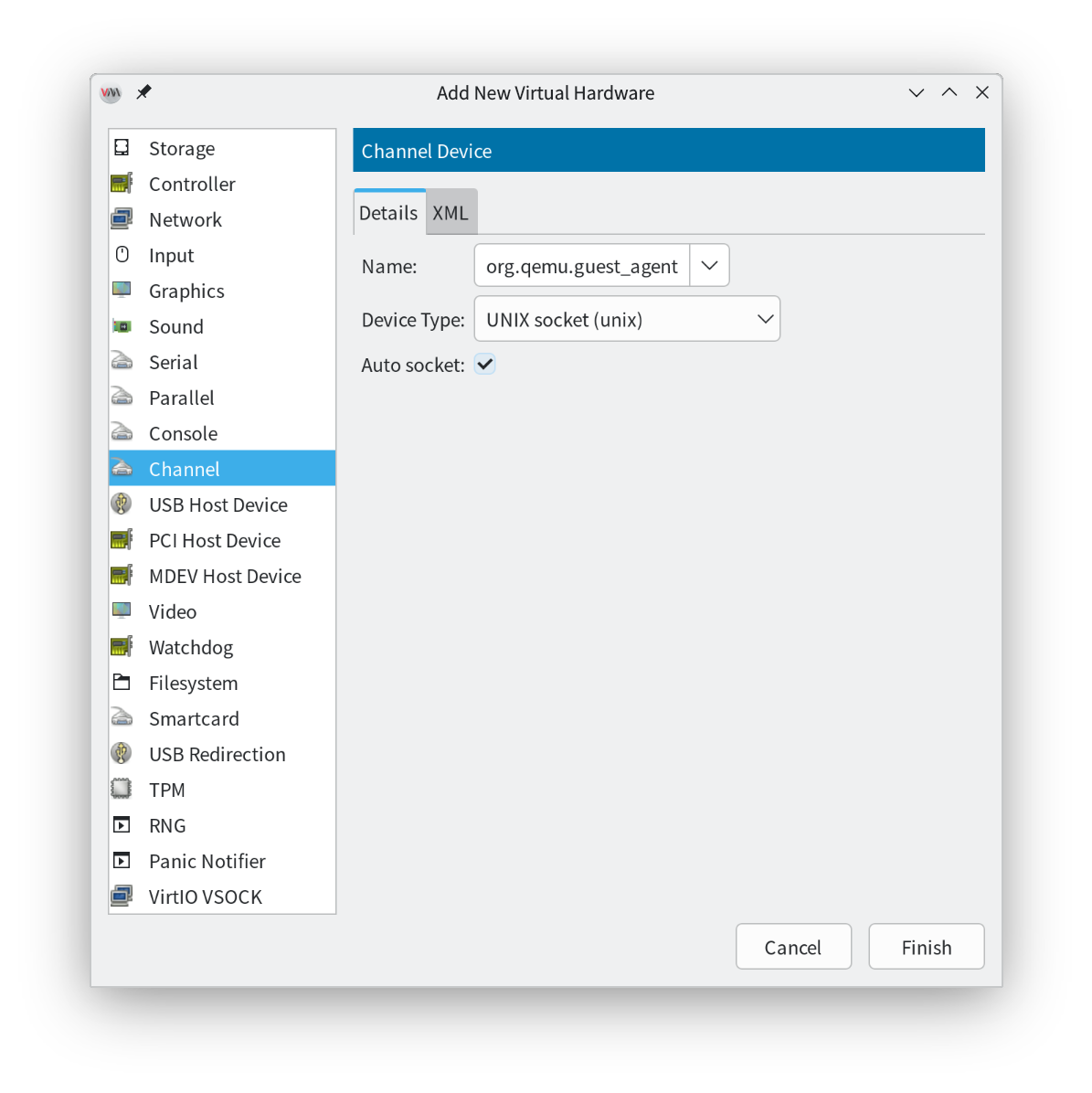
Cliquez sur Ajouter du matériel en bas à gauche
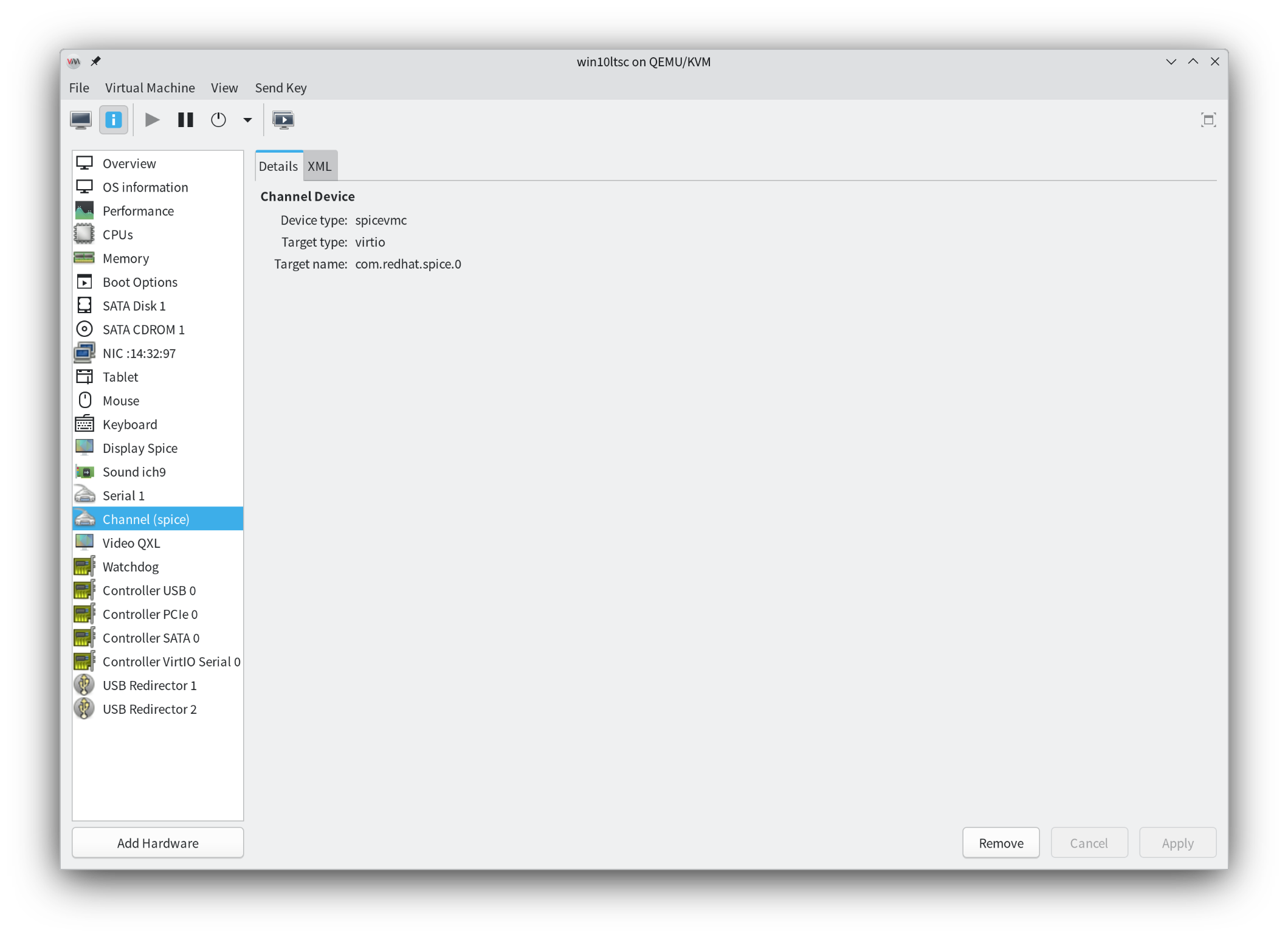 Sélectionnez Canal, dans la liste déroulante à droite du nom sélectionnez org.qemu.guest_agent.0
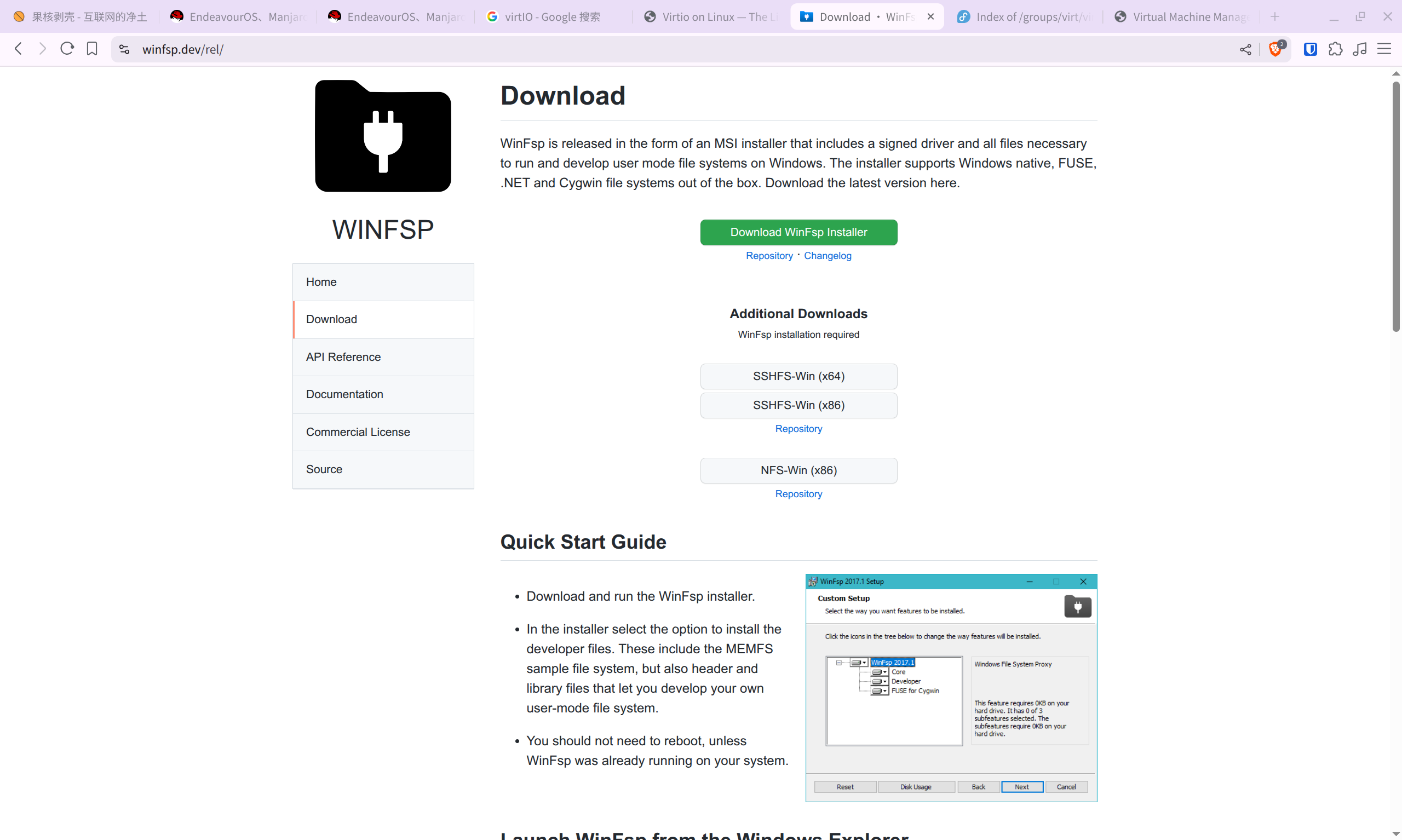
WinFsp
Principalement utilisé pour le répertoire de fichiers partagés
La documentation officielle contient les instructions d’installation. Téléchargez directement l’installateur WinFsp, installation par défaut.
Après l’installation, il faut configurer dans virt-manager (côté hôte Linux)
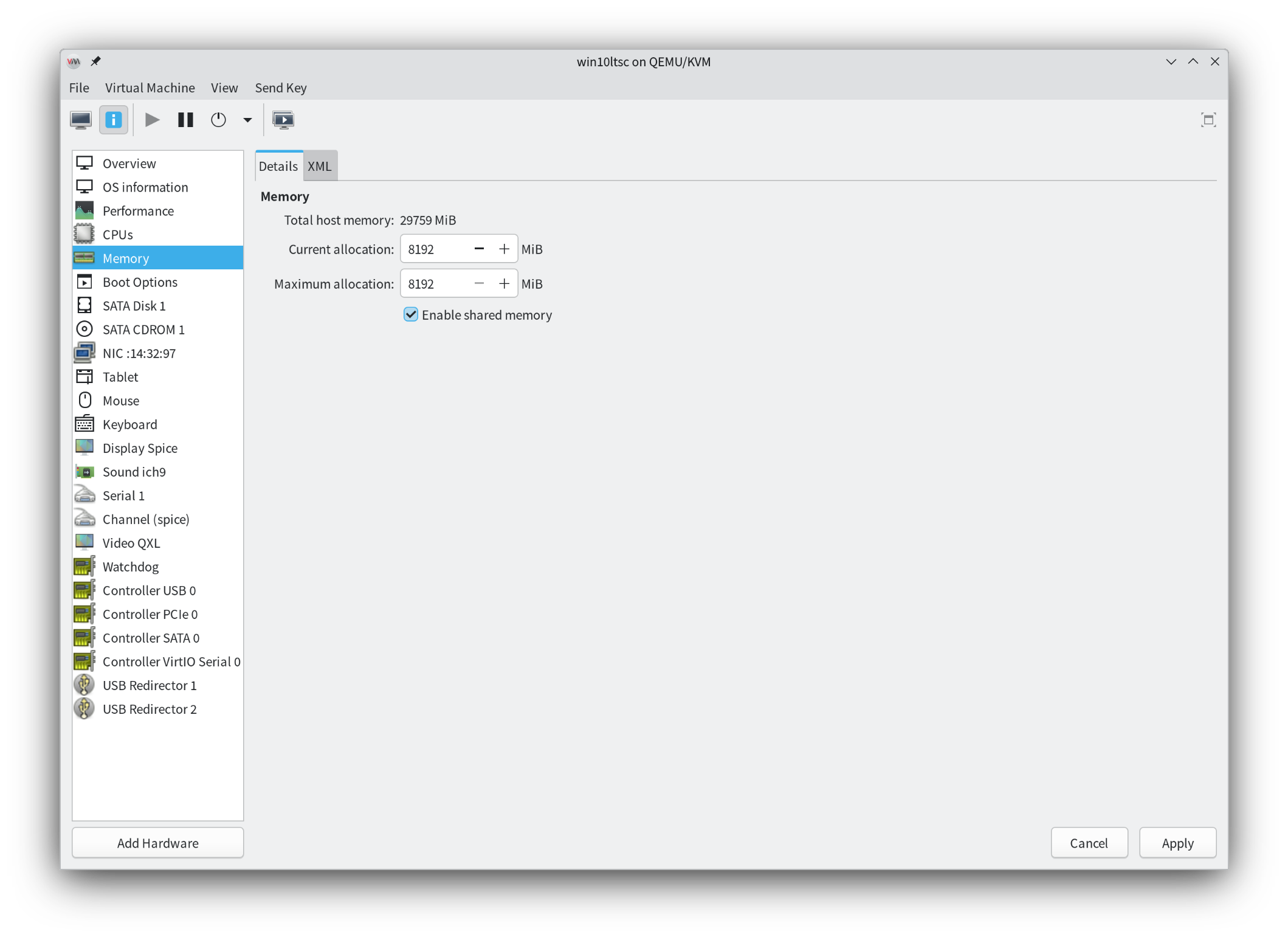
Cliquez sur Mémoire, activez la mémoire partagée.
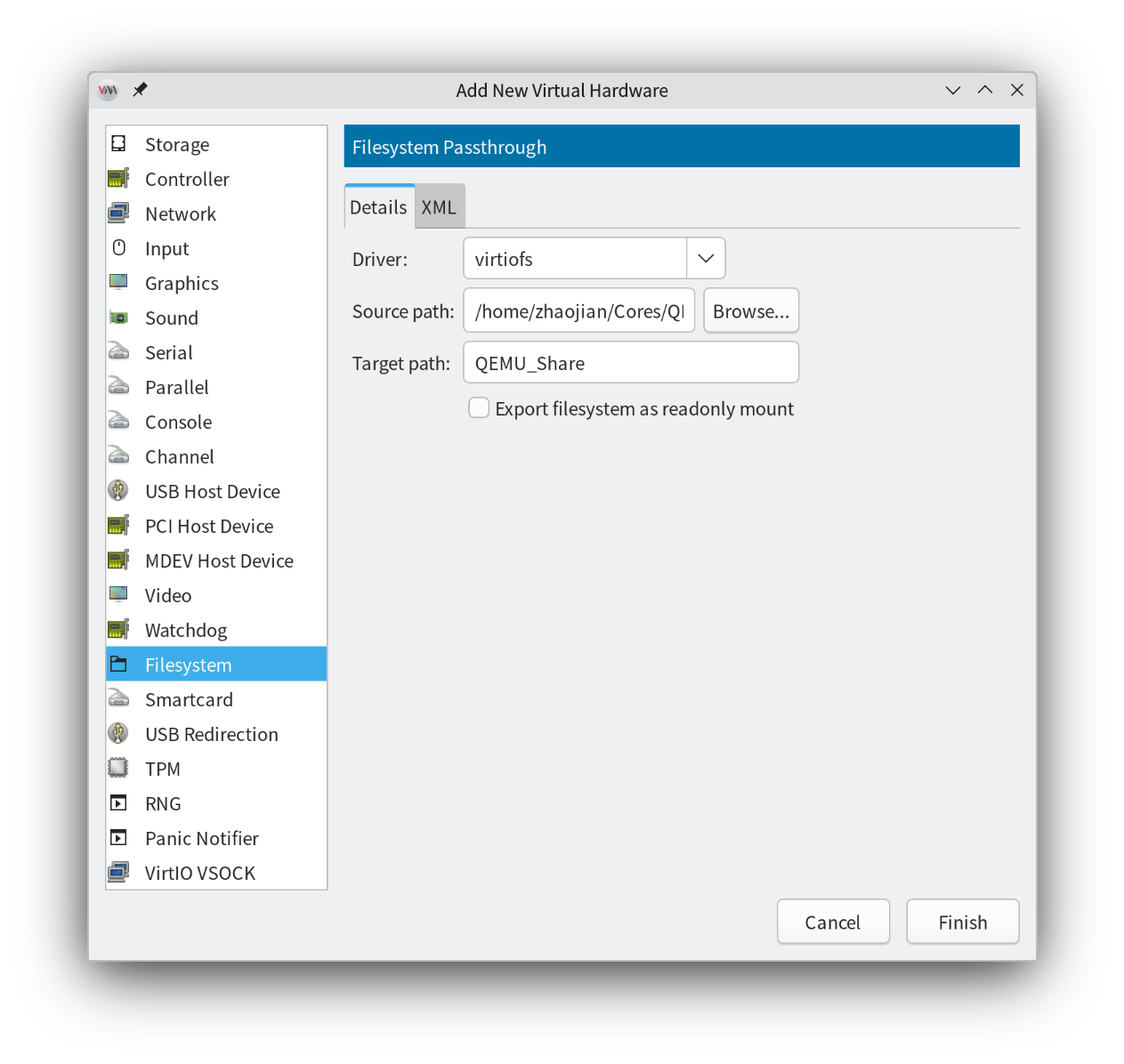
 Ensuite, ajoutez à nouveau du matériel. Cette fois sélectionnez Système de fichiers, choisissez un répertoire sur l’hôte à utiliser pour le partage de fichiers, puis définissez un nom d’affichage pour ce répertoire dans la VM.
 Ensuite, configurez côté Windows (VM). Ouvrez la fenêtre « Exécuter » avec Win+R, tapez services.msc, ou utilisez Win+S pour ouvrir la recherche et tapez « Services » pour ouvrir la fenêtre des services.
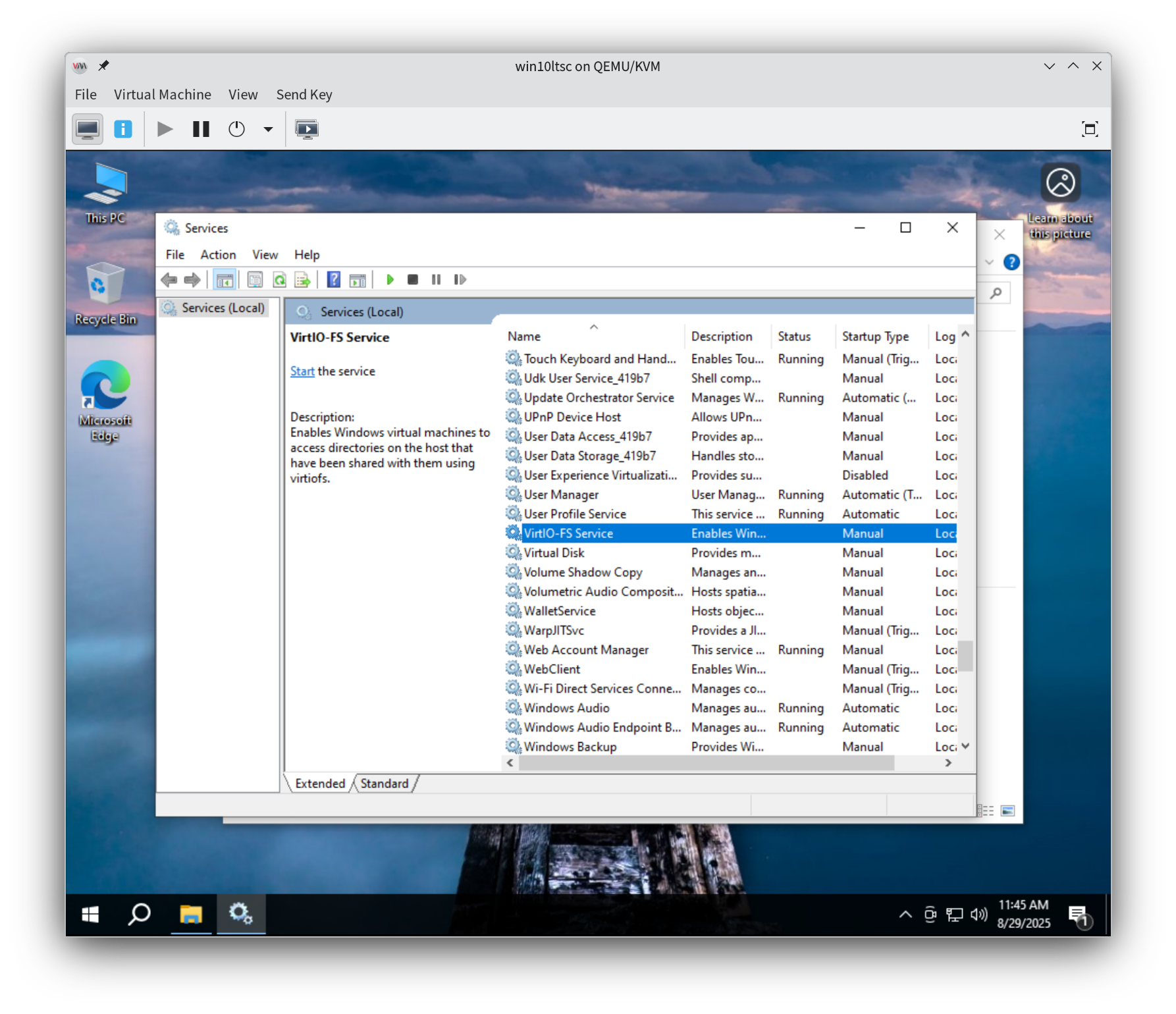 Trouvez le service « VirtIO-FS Service », double-cliquez dessus, sélectionnez le démarrage automatique et démarrez le service.
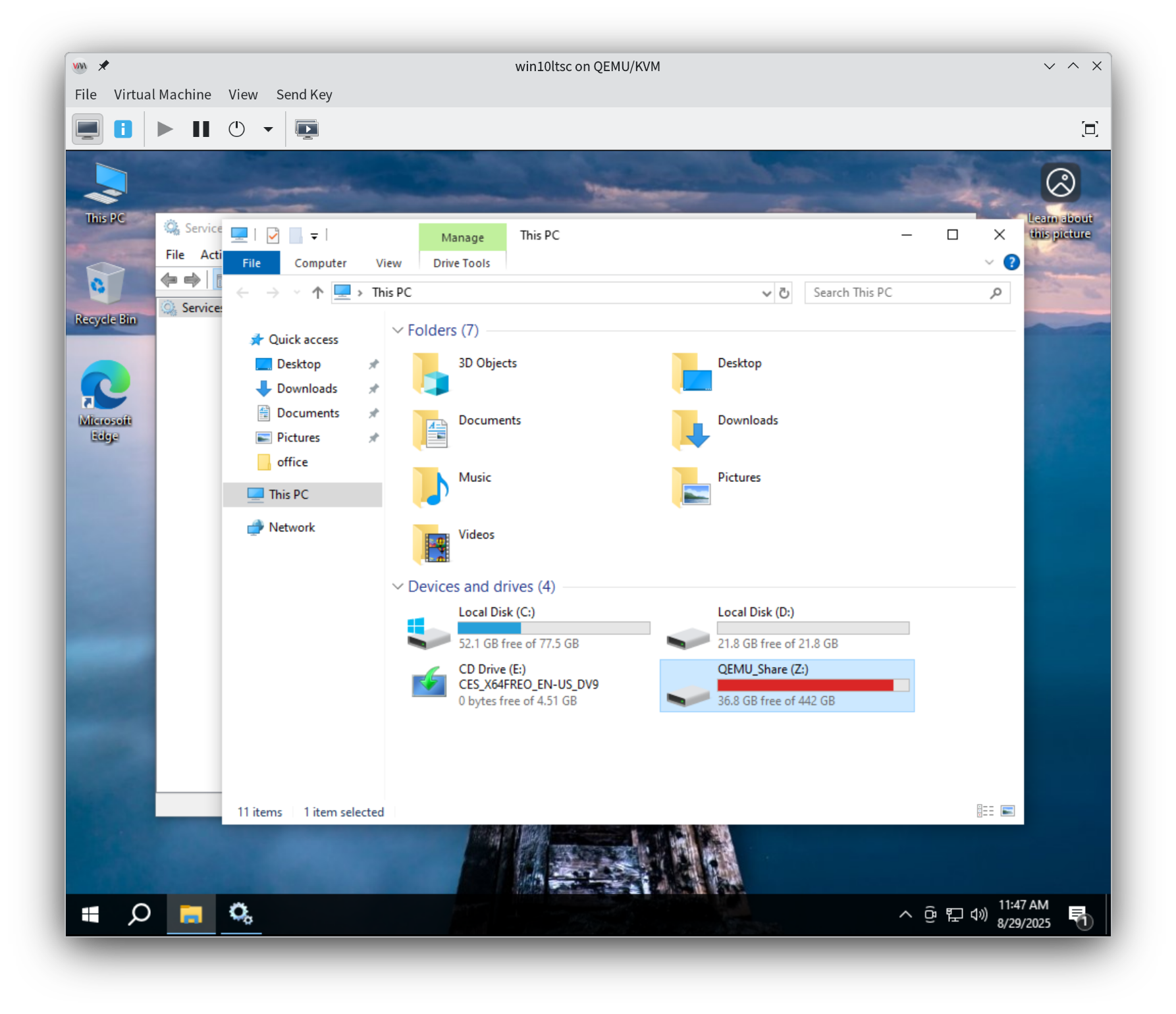
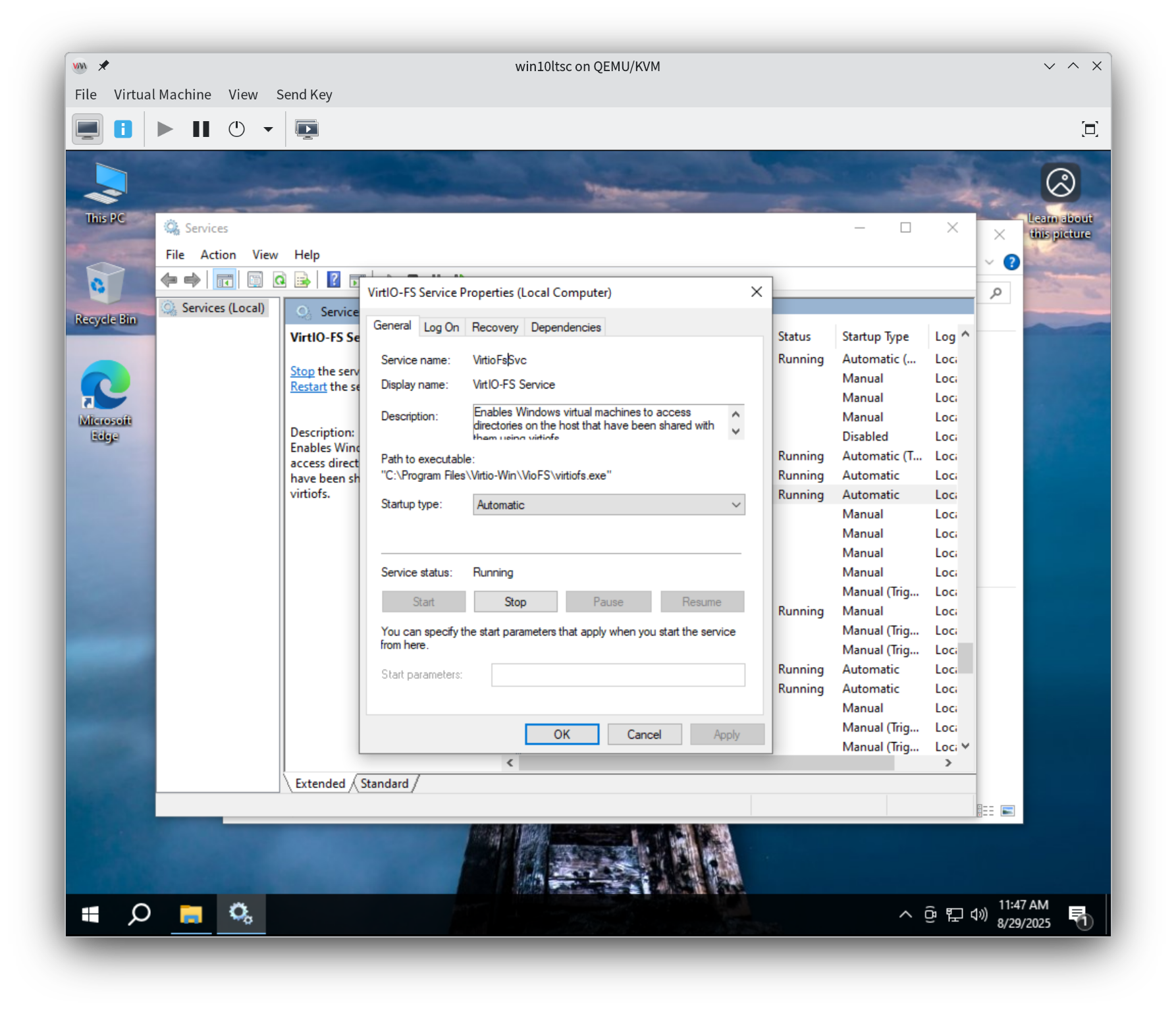 Après le démarrage du service, vous pouvez voir le répertoire partagé que vous venez d’ajouter dans « Ce PC ».
L’installation de tous les logiciels ci-dessus utilise les options par défaut, sans configuration supplémentaire nécessaire, il suffit de cliquer sur Suivant.