Méthode d'installation des nouvelles versions de WeChat et QQ pour Linux sur EndeavourOS, Manjaro et autres distributions Arch
Récemment, à cause des problèmes liés au paquet WeChat sur AUR, je suis retourné à Debian. Après quelques jours d’utilisation, je me sentais un peu mal à l’aise. Après avoir essayé plusieurs distributions basées sur Debian, j’ai trouvé qu’aucune n’était aussi confortable qu’EndeavourOS. Après avoir tourné en rond, je suis revenu à EndeavourOS, mais je ne voulais vraiment plus m’impliquer dans le drame AUR autour de WeChat.
J’ai choisi la méthode la plus simple et primitive : télécharger le paquet au format AppImage depuis le site officiel et créer manuellement un raccourci dans le menu démarrer.
WeChat version Linux
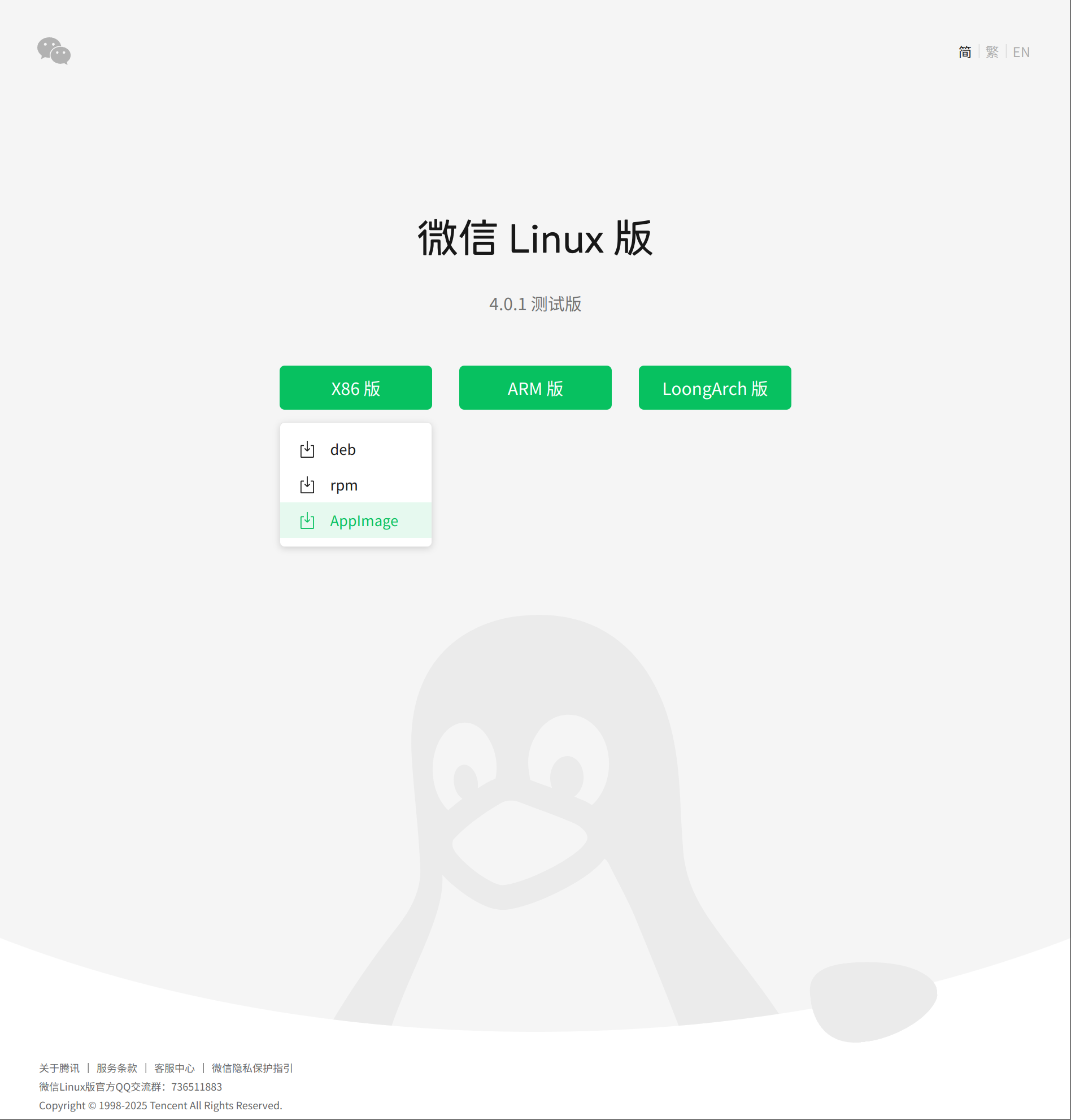
1. Téléchargez la dernière version de WeChat pour Linux, il est recommandé de l’enregistrer dans un répertoire autre que le répertoire de téléchargement par défaut.
Site officiel de WeChat Linux : https://linux.weixin.qq.com/
Logo WeChat haute résolution (non officiel) : https://github.com/zhaojiannet/zhaojiannet.github.io/tree/main/uploads/2025/01/wechat_logo.png

2. Créer un raccourci dans le menu démarrer
Utilisez nano pour créer wechat.desktop dans le répertoire /usr/share/applications
sudo nano /usr/share/applications/wechat.desktopContenu du fichier wechat.desktop :
[Desktop Entry]Encoding=UTF-8Type=Application# Nom de l'applicationName=WeChat# Chemin de l'icône (il est recommandé de le placer avec le paquet AppImage téléchargé ci-dessus)Icon=/home/zhaojian/Cores/Tools/Linux/WeChat/wechat_logo.png# Lancer un terminal au démarrageTerminal=false# Chemin du fichier AppImage (chemin du paquet AppImage téléchargé ci-dessus)Exec=/home/zhaojian/Cores/Tools/Linux/WeChat/WeChatLinux_x86_64.AppImage# CatégorieCategories=Network;# DescriptionComment=WeChat version bureau LinuxAppuyez successivement sur : Ctrl + X, Y, Entrée pour sauvegarder.
QQ version Linux
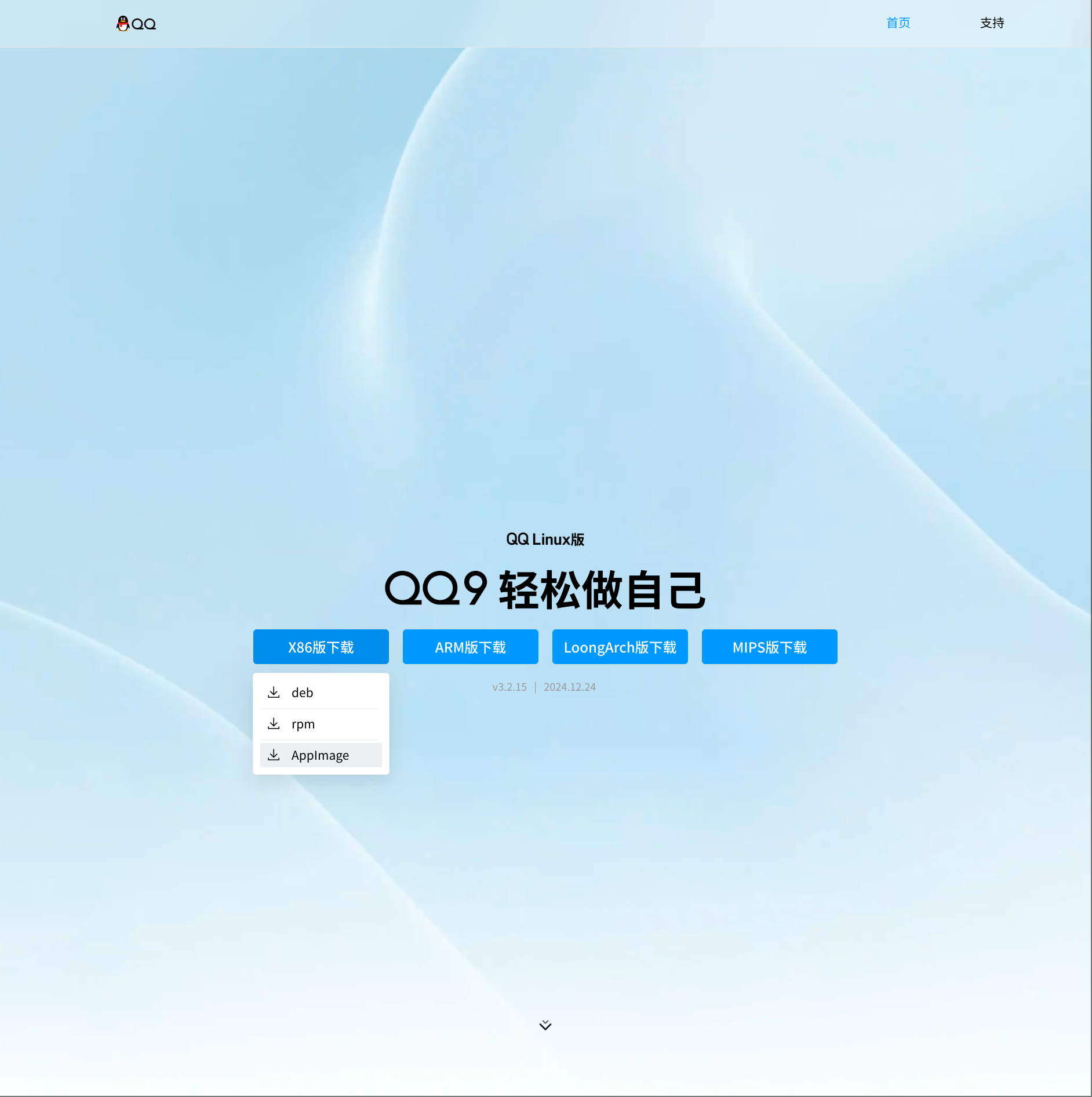
1. Téléchargez la dernière version de QQ pour Linux, il est recommandé de l’enregistrer dans un répertoire autre que le répertoire de téléchargement par défaut.
Site officiel de QQ Linux : https://im.qq.com/linuxqq/
Logo QQ haute résolution (non officiel) : https://github.com/zhaojiannet/zhaojiannet.github.io/tree/main/uploads/2025/01/qq_logo.png

2. Créer un raccourci dans le menu démarrer
Utilisez nano pour créer qq.desktop dans le répertoire /usr/share/applications
sudo nano /usr/share/applications/qq.desktopContenu du fichier qq.desktop :
[Desktop Entry]Encoding=UTF-8Type=Application# Nom de l'applicationName=QQ# Chemin de l'icône (il est recommandé de le placer avec le paquet AppImage téléchargé ci-dessus)Icon=/home/zhaojian/Cores/Tools/Linux/QQ/qq_logo.png# Lancer un terminal au démarrageTerminal=false# Chemin du fichier AppImage (chemin du paquet AppImage téléchargé ci-dessus)Exec=/home/zhaojian/Cores/Tools/Linux/QQ/QQ_3.2.15_241224_x86_64_01.AppImage# CatégorieCategories=Network;# DescriptionComment=QQ version bureau LinuxAppuyez successivement sur : Ctrl + X, Y, Entrée pour sauvegarder.
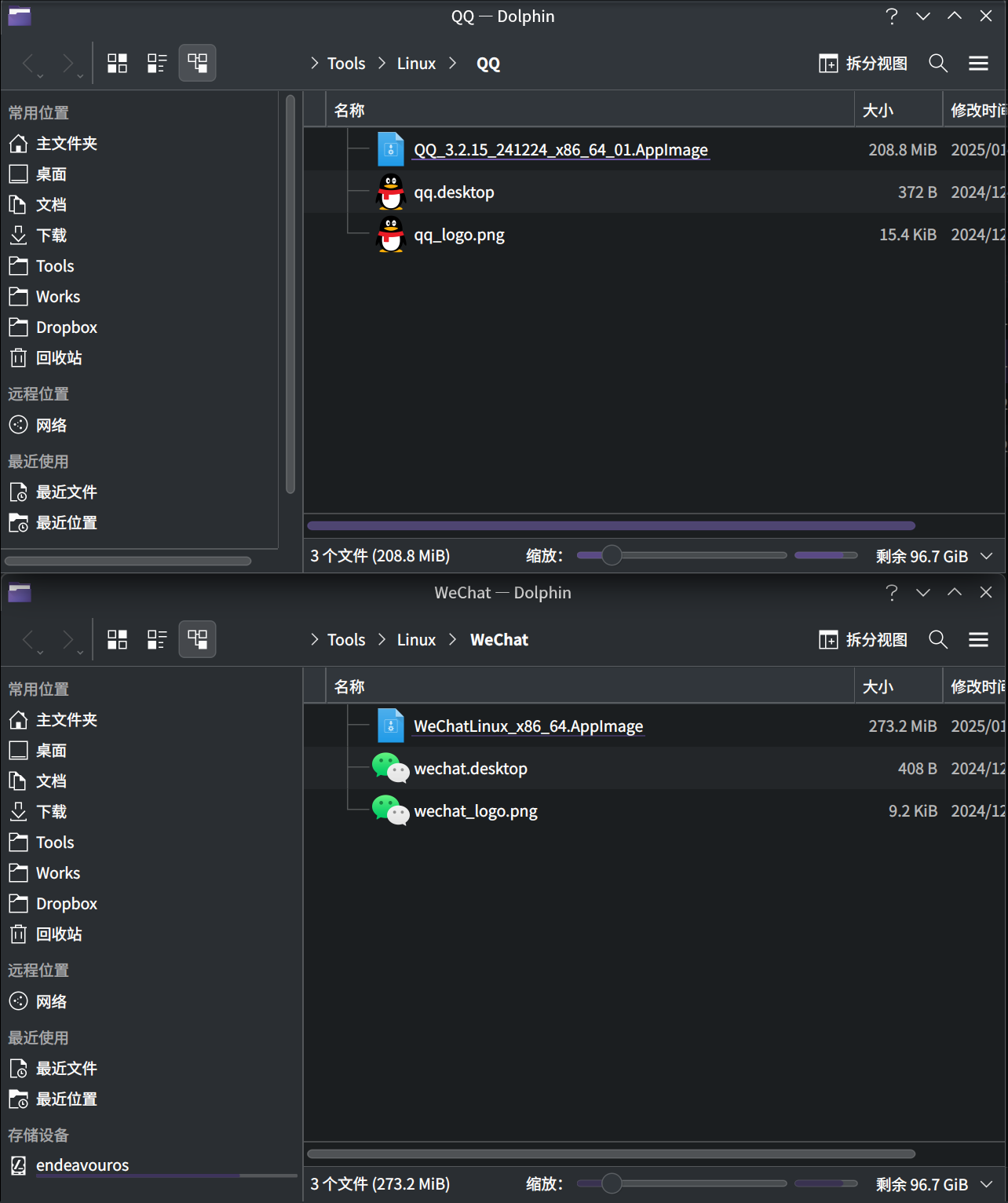
Mon répertoire final ressemble à ceci : j’ai sauvegardé les fichiers AppImage, desktop et png ensemble. Ainsi, la migration est beaucoup plus facile à chaque changement de système, il suffit de copier un fichier desktop dans le répertoire /usr/share/applications.
La dernière version bêta Linux 4.0.1 publiée officiellement par Tencent est en constante amélioration et fonctionne normalement. Si vous rencontrez des problèmes lors de l’utilisation, vous pouvez rejoindre le groupe QQ officiel d’échange WeChat Linux : 736511883 pour faire un retour. Avec QQ Linux qui fonctionne déjà normalement depuis longtemps, il ne manque plus que WeChat Entreprise et Tencent Meeting pour que l’écosystème Tencent supporte parfaitement Linux.