Kubuntu 22.10 tägliche Nutzung und Installation gängiger Software
Ich habe gerade vor ein paar Tagen zu Manjaro Linux gewechselt und konnte keine Internetverbindung herstellen. Es wurde nur die lokale lo-Netzwerkverbindung angezeigt. Anscheinend gab es nach dem Upgrade des Kernels und Systems ein Problem mit dem Netzwerkkartentreiber. Als ich zurück zu Debian wechselte, war das Problem dasselbe. Schließlich stellte ich fest, dass der Netzwerkkartentreiber Realtek 8852AE, 8852BE, and 8853CE WiFi drivers in Ubuntu Launchpad perfekt funktioniert.
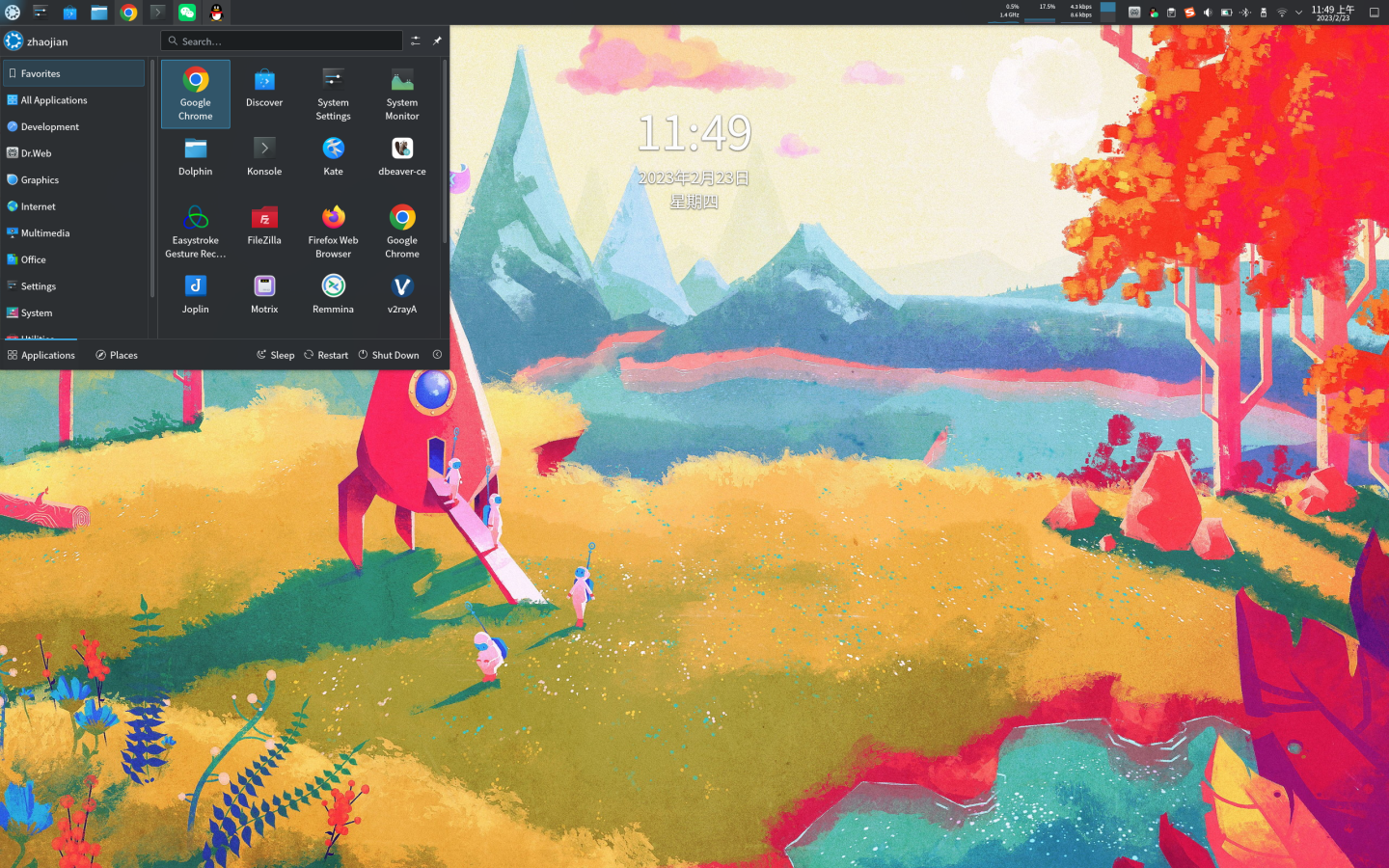
Systemumgebung: Versionsinformationen: Kubuntu 22.10 (Kernel 6.1.13) Desktop-Umgebung: KDE Plasma 5.25.5
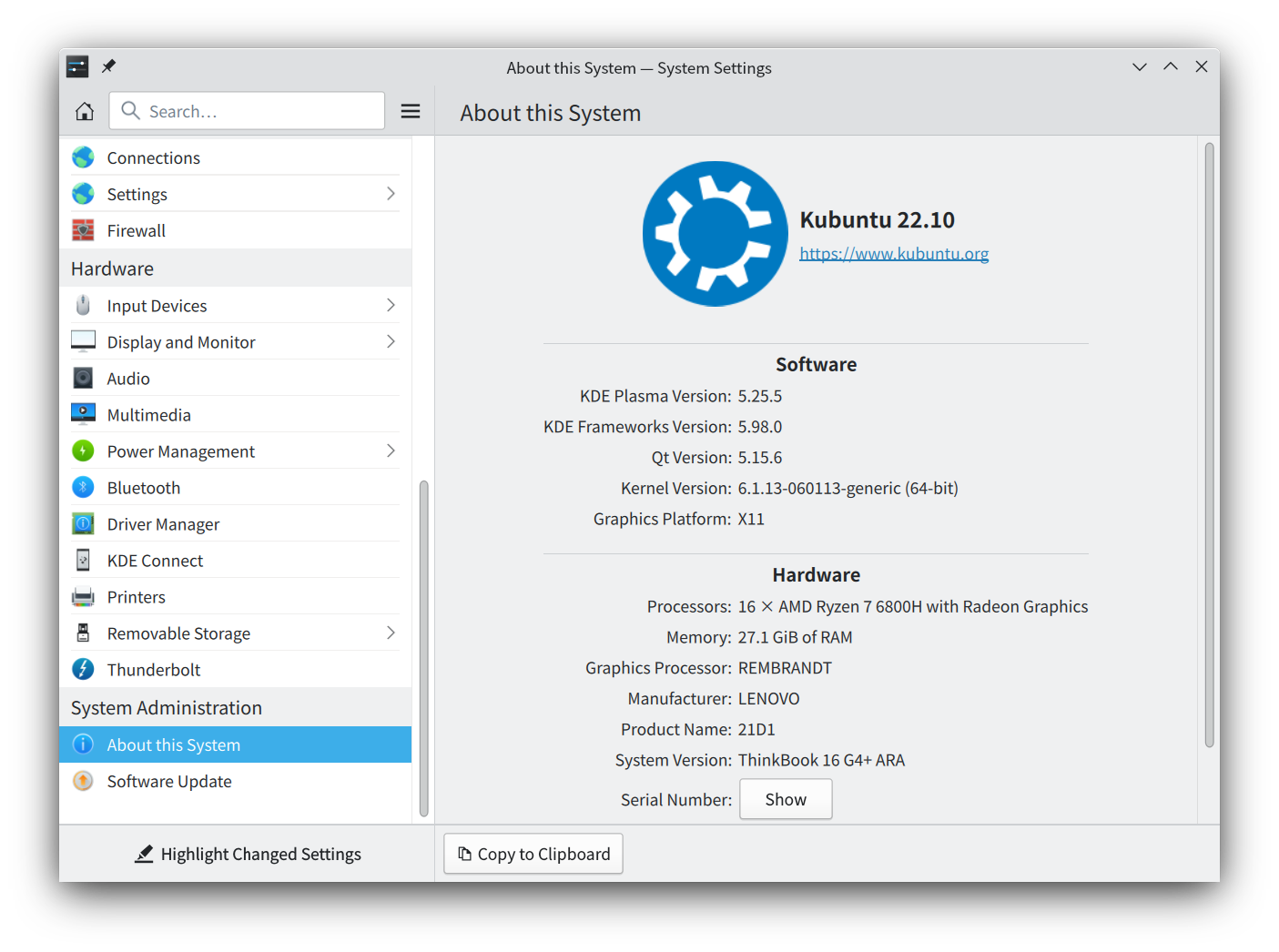
Gängige Software: Google Chrome Browser Visual Studio Code Remmina FileZilla DBeaver VMware Workstation 17 Pro Joplin XMind WPS Office WeChat QQ Sogou Input Method Dr.Web Beta Motrix easystroke (Linux Mausgesten)
Zeitpunkt des Auftretens: 2023-02
Meine Prinzipien für gängige Software Kanalauswahl: Systemeigenes Softwarecenter (Discover) > Offizielle Software-Website > Drittanbieter-Websites Softwareauswahl: Plattformübergreifend > Open Source > Kostenlos > Geknackt > Kostenpflichtig Versionsauswahl: Stabile Version
Nach der Installation von Kubuntu 22.10 verwende ich zunächst einen mobilen Hotspot (USB-Verbindung), um eine Internetverbindung herzustellen, und installiere dann den WLAN-Kartentreiber, ThinkBook 16+ Linux WLAN-Kartentreiber.
ThinkBook 16+ Linux WLAN-Kartentreiber Ubuntu Launchpad Realtek 8852AE, 8852BE, and 8853CE WiFi drivers
$ sudo add-apt-repository ppa:greg-whiteley/rtw89$ sudo apt update$ sudo apt install rtw89-dkmsKubuntu 22.10 Upgrade auf den neuesten Linux-Kernel kernel v6.1.13
.deb-Installationspaket von offizieller Website herunterladen: Google Chrome Browser
$ sudo dpkg -i google-chrome-stable_current_amd64.debSogou Pinyin Input Method Linux Personal Edition
$ sudo dpkg -i sogoupinyin_4.0.1.2800_x86_64.deb$ sudo dpkg -i linuxqq_3.0.0-571_amd64.debWeChat Linux Version 2.1.4 (Neuere Versionen finden Sie im Download-Verzeichnis)
$ sudo dpkg -i weixin_2.1.4_amd64.debVMware Workstation 17 Pro keys MC60H-DWHD5-H80U9-6V85M-8280D
$ sudo chmod +x VMware-Workstation-Full-17.0.0-20800274.x86_64.bundle$ sudo ./VMware-Workstation-Full-17.0.0-20800274.x86_64.bundleDr.Web Beta Linux Version key Dr.Web Linux Version kann mit dem Key der Dr.Web Linux Beta kostenlose Lizenzierung erreichen
$ sudo chmod +x drweb-11.1.3-av-linux-amd64.run$ sudo ./drweb-11.1.3-av-linux-amd64.runVisual Studio Code VS Code sollte nicht im systemeigenen Discover-Softwarecenter installiert werden, da sonst keine chinesische Eingabe im Linux-System möglich ist
$ sudo dpkg -i code_1.75.1-1675893397_amd64.debIm systemeigenen Discover-Softwarecenter suchen und herunterladen: Remmina FileZilla Dbeaver Joplin XMind WPS Office Motrix easystroke (Linux Mausgesten)
Das Herunterladen mit dem systemeigenen Discover-Softwarecenter ist sehr praktisch, Daumen hoch!