EndeavourOS - Tägliche Nutzung und Installation gängiger Software
Wegen des Chaos um das WeChat-Paket im AUR wollte ich kürzlich zu Debian zurückwechseln. Nachdem ich jedoch verschiedene Linux-Distributionen ausprobiert hatte, kam keine an den Komfort von EndeavourOS heran. Obwohl die WeChat Linux-Version und QQ Linux-Version beide normal funktionieren, wollte ich bereits bei der Installation die Btrfs-Partitionierung und den Ruhezustand einrichten können - das konnte nur EndeavourOS bieten. Nach einigem Hin und Her bin ich wieder zurückgekehrt.
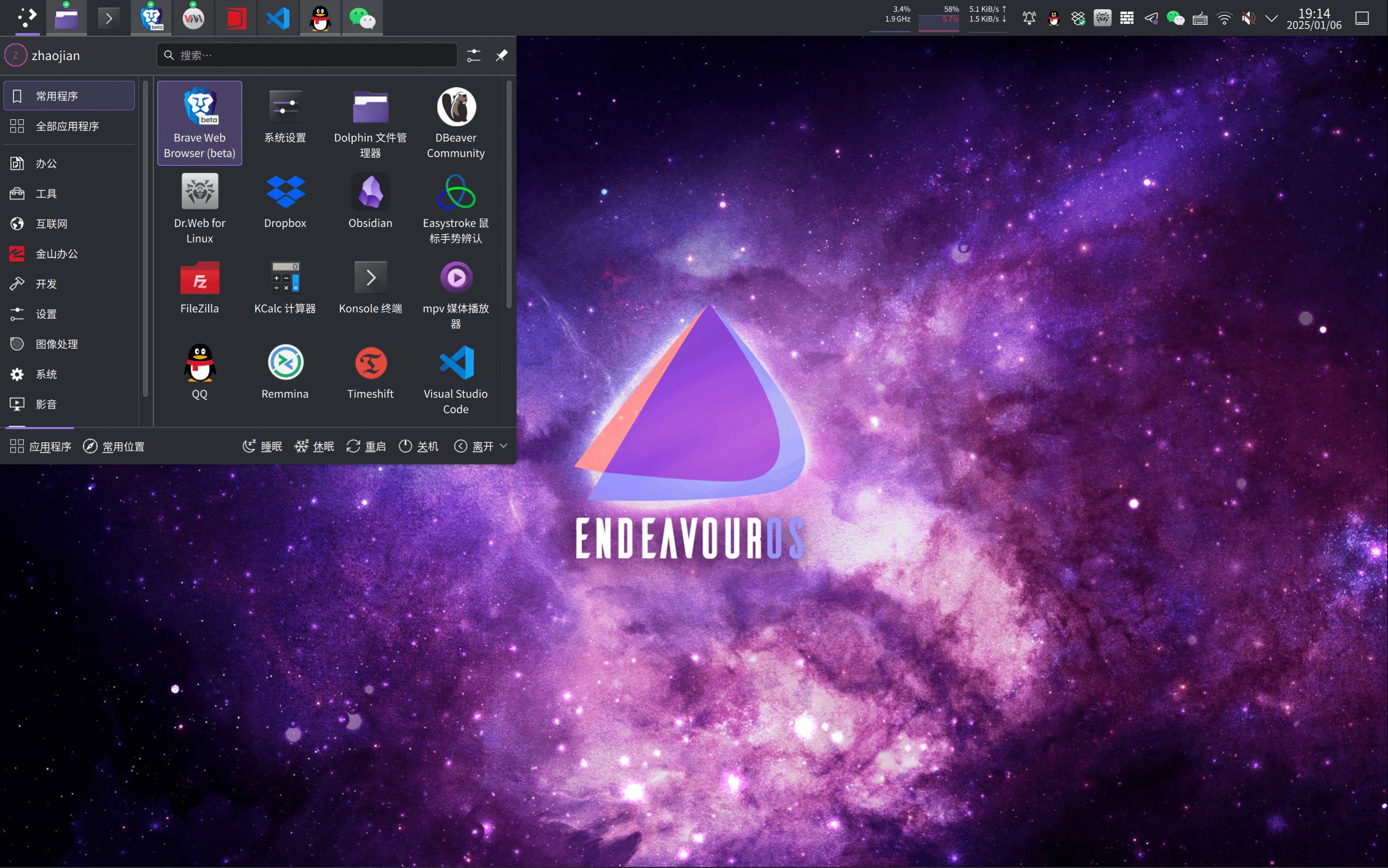
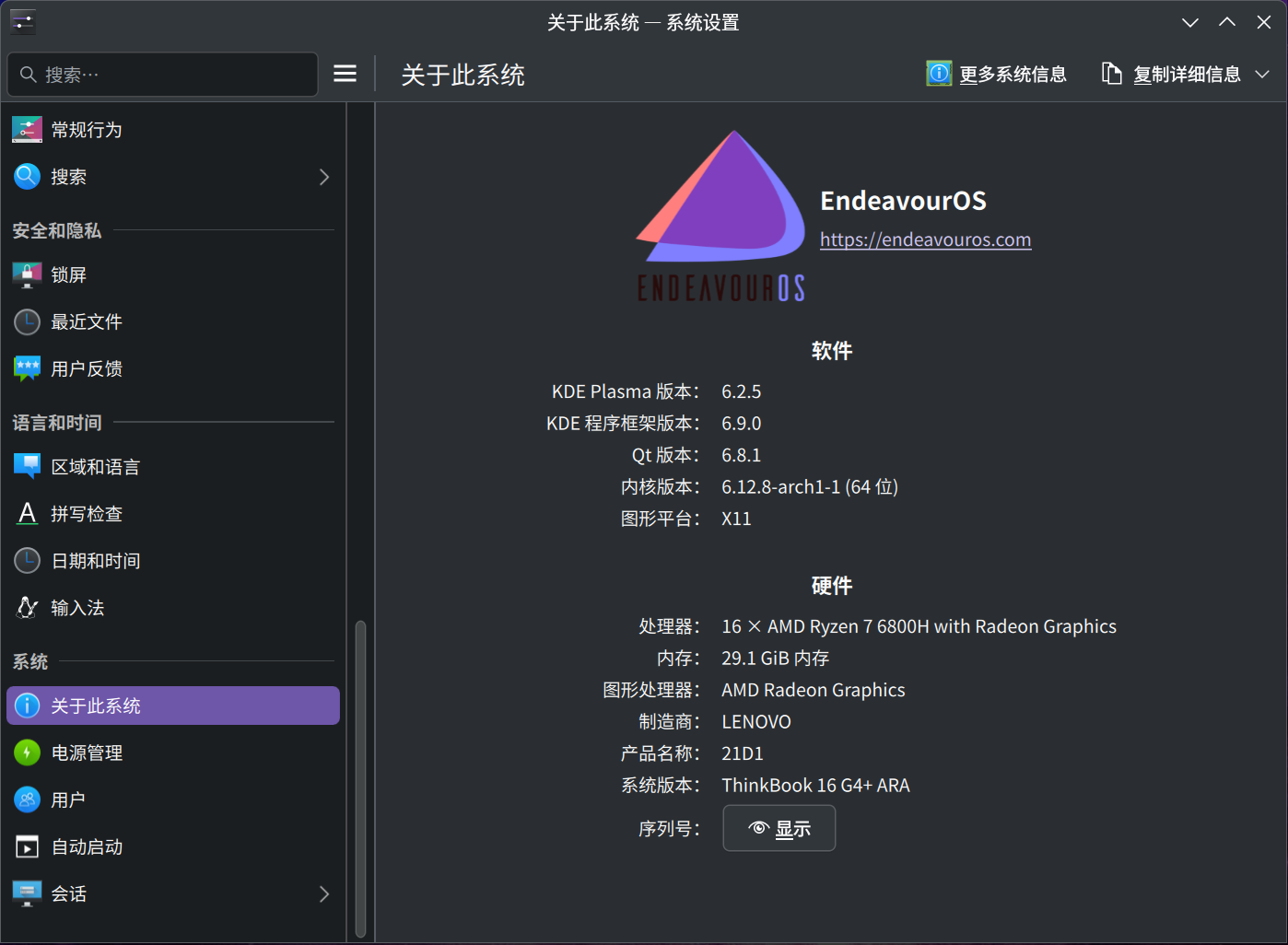
Systemumgebung: Versionsinformation: EndeavourOS (Endeavour_neo-2024.09.22) Desktop-Umgebung: KDE Plasma 6.2.5
Grundsätze bei der Softwareauswahl: Bezugsquelle: Systemeigenes Software-Center (Discover) > Offizielle Website > Flathub > AUR > Drittanbieter-Websites Bevorzugt werden Softwarepakete im AppImage-Format
1. Bluetooth aktivieren und Autostart einrichten
Auf meinem Computer hatte Bluetooth immer Probleme. Bei EndeavourOS war es nicht schlimm, man muss nur den Autostart einrichten.
sudo systemctl start bluetoothsudo systemctl enable bluetooth2. Timeshift installieren
Mit der Btrfs-Partitionierung kann Timeshift viel bequemer sichern - so muss man sich beim Experimentieren keine Sorgen machen.
yay -S timeshift3. Fcitx5-Eingabemethode installieren
fcitx5-rime
Die chinesische Eingabe von fcitx5-chinese-addons ist bereits sehr gut, besonders die Cloud-Pinyin-Funktion. Allerdings lädt fcitx5-chinese-addons das gesamte Wörterbuch in den Arbeitsspeicher, was den Speicherverbrauch erhöht, und es kann keine E-Mail-Adressen oder URLs direkt eingeben, daher habe ich mich für fcitx5-rime entschieden.
Linux Pinyin-Eingabemethode Wörterbuch verursacht abnormalen Speicherverbrauch in fcitx5
yay -S fcitx5-im fcitx5-rime fcitx5-mozcfcitx5-chinese-addons
yay -S fcitx5-im fcitx5-chinese-addons fcitx5-mozcZusätzliche Wörterbücher installieren, am Beispiel von fcitx5-chinese-addons:
yay -S fcitx5-pinyin-zhwiki fcitx5-pinyin-sougou-dict-git fcitx5-pinyin-moegirl fcitx5-pinyin-custom-pinyin-dictionary4. Browser installieren
Hier wird die Testversion aus dem AUR verwendet - einerseits um neue Funktionen früher zu erleben, andererseits weil mir die orangerote Farbe nicht gefällt. Zuvor hatte ich wegen der bevorstehenden Einstellung der Manifest v2-Erweiterungen durch Chrome den Brave-Browser gewählt. Brave kann mit den Standardregeln YouTube- und andere Videowerbung blockieren, aber es gibt zwei Punkte, die mich stören: Erstens ist das selbst entwickelte Übersetzungsmodul zu langsam, in China nicht nutzbar und auch im Ausland zu langsam. Zweitens ist die Synchronisierungsmethode etwas seltsam, die Regeln sind unklar - manchmal synchronisiert es sofort, manchmal sehr lange nicht.
yay -S brave-beta-binNach mehreren Systemwechseln konnte Brave nicht synchronisieren. Zuvor gab es auch Fälle, in denen die Synchronisierung erst nach über 24 Stunden erfolgte, aber diesmal waren nach 2 Tagen immer noch keine Daten synchronisiert. Ich plane, auf Chrome umzusteigen.
yay -S google-chrome-beta5. Numerischen Ziffernblock beim Start automatisch aktivieren
In den Systemeinstellungen unter Tastatur kann NumLock eingestellt werden, aber das gilt nur nach dem Systemstart. Wenn man auf dem Anmeldebildschirm das Passwort mit dem Ziffernblock eingeben möchte, funktioniert das nicht. EndeavourOS verwendet standardmäßig SDDM, in /etc/sddm.conf muss folgender Inhalt hinzugefügt werden:
[General]Numlock=on6. Entwicklungssoftware installieren
Remmina, FileZilla, DBeaver Community, Visual Studio Code (AUR)
yay -S remmina filezilla dbeaver visual-studio-code-bin7. QQ und WeChat offizieller Linux-Version herunterladen und konfigurieren
Wegen des WeChat-Paket-Chaos im AUR möchte ich das AUR dafür nicht mehr verwenden. Das Herunterladen und Konfigurieren ist auch ganz einfach. Da ich häufig zwischen verschiedenen Systemen wechsle, habe ich für WeChat und QQ separate Ordner erstellt, die Konfigurationsdateien gespeichert, und nach der Systeminstallation muss man nur eine Kopie nach /usr/share/applications/ legen.
Detaillierte Methode siehe: EndeavourOS, Manjaro und andere Arch-basierte Linux - Installation der neuen WeChat- und QQ-Version
sudo cp /home/zhaojian/Cores/Tools/Linux/QQ/qq.desktop /usr/share/applications/qq.desktop
sudo cp /home/zhaojian/Cores/Tools/Linux/WeChat/wechat.desktop /usr/share/applications/wechat.desktopOffizielle QQ Linux-Version Offizielle WeChat Linux-Version
8. Office und andere gängige Software installieren
Da beim Export von PDF-Dateien mit WPS Linux-Version leere Textbereiche auftraten, ist WPS nicht mehr die einzige Option. Ich verwende zusätzlich ONLYOFFICE, beide ergänzen sich. Da ONLYOFFICE auch ein AppImage-Format anbietet, migriere ich derzeit von WPS Office for Linux zu ONLYOFFICE Desktop Editors.
WPS
yay -S wps-office-cn wps-office-mui-zh-cn ttf-wps-fontsONLYOFFICE https://www.onlyoffice.com/download-desktop.aspx
9. Schriftarten installieren
Source Han Sans ist eine von Adobe und Google gemeinsam entwickelte Open-Source-Schriftart. Adobe-Name: Source Han Sans; Google-Name: Noto Sans CJK; auf Chinesisch meist als Source Han Sans bezeichnet - es ist dieselbe Schriftart. Normalerweise wird sie bei Auswahl des chinesischen Systems standardmäßig installiert, aber in Einzelfällen, z.B. für WPS, WeChat usw., wird sie benötigt, daher eine Neuinstallation.
yay -S adobe-source-han-sans-cn-fonts noto-fonts-cjk noto-fonts-emoji noto-fonts-extra10. Virtualisierungssoftware QEMU und virt-manager installieren
Virt-Manager ist das Frontend und bietet eine komfortable GUI, QEMU ist das Backend und liefert die Grundfunktionalität. Derzeit scheint es schneller als VMware Workstation Pro zu sein.
Detaillierte Methode siehe: EndeavourOS, Manjaro und andere Arch-basierte Linux - Installation von QEMU+KVM, libvirt und Virt-Manager Virtualisierung
11. Dropbox, easystroke (Mausgesten) AUR, Xmind installieren
Früher in China konnte Dropbox aus unbekannten Gründen nicht verwendet werden. Jetzt mit freiem Netzwerkzugang finde ich Dropbox immer noch am praktischsten. Außerdem ist easystroke die einzige Software, die ich unter Linux wirklich brauche, da sich das Rechtsklick-Verhalten unter Linux von Windows unterscheidet und Browser-Mausgesten-Erweiterungen unter Linux nicht richtig funktionieren. Man braucht easystroke auf Systemebene. Der Entwickler hat es jedoch seit Jahren nicht mehr aktualisiert, und besonders unter Wayland funktioniert es zwar notdürftig, zeigt aber keine Mausgesten-Spuren an. Es gibt zwar Mouse-Actions, das auf mehreren GitHub-Seiten von easystroke als Alternative beworben wird, aber nach dem Testen zeigten sich mehr unbekannte Fehler, es fehlt sogar eine grundlegende Bedienungsanleitung, der Speicherverbrauch steigt mit der Nutzungsdauer, und es stoppt mit unbekannten Fehlern. Da Wayland so schnell nicht flächendeckend eingesetzt wird, bleibe ich brav bei X11 und verwende weiterhin easystroke aus dem AUR.
yay -S dropbox easystroke xmind12. Obsidian herunterladen und konfigurieren
sudo nano /usr/share/applications/obsidian.desktop[Desktop Entry]Name=ObsidianExec=/home/zhaojian/Cores/Tools/Obsidian/Obsidian.AppImage %UTerminal=falseType=ApplicationIcon=/home/zhaojian/Cores/Tools/Obsidian/obsidian.pngStartupWMClass=obsidianComment=ObsidianMimeType=x-scheme-handler/obsidian;Categories=Office;