EndeavourOS, Manjaro und andere Arch-basierte Linux-Distributionen - Installation der neuen WeChat- und QQ-Version
Kürzlich bin ich wegen des Chaos um das WeChat-Paket im AUR zurück zu Debian gewechselt. Nach ein paar Tagen war ich es nicht gewohnt. Nachdem ich verschiedene Debian-basierte Distributionen ausprobiert hatte, fand ich, dass keine so komfortabel war wie EndeavourOS. Also bin ich nach einigem Hin und Her wieder zu EndeavourOS zurückgekehrt, aber ich konnte mich wirklich nicht mehr mit dem AUR-WeChat-Drama auseinandersetzen.
Ich habe mich für die einfachste und ursprünglichste Methode entschieden: Das AppImage-Paket von der offiziellen Website herunterladen und eigene Startmenü-Verknüpfungen erstellen.
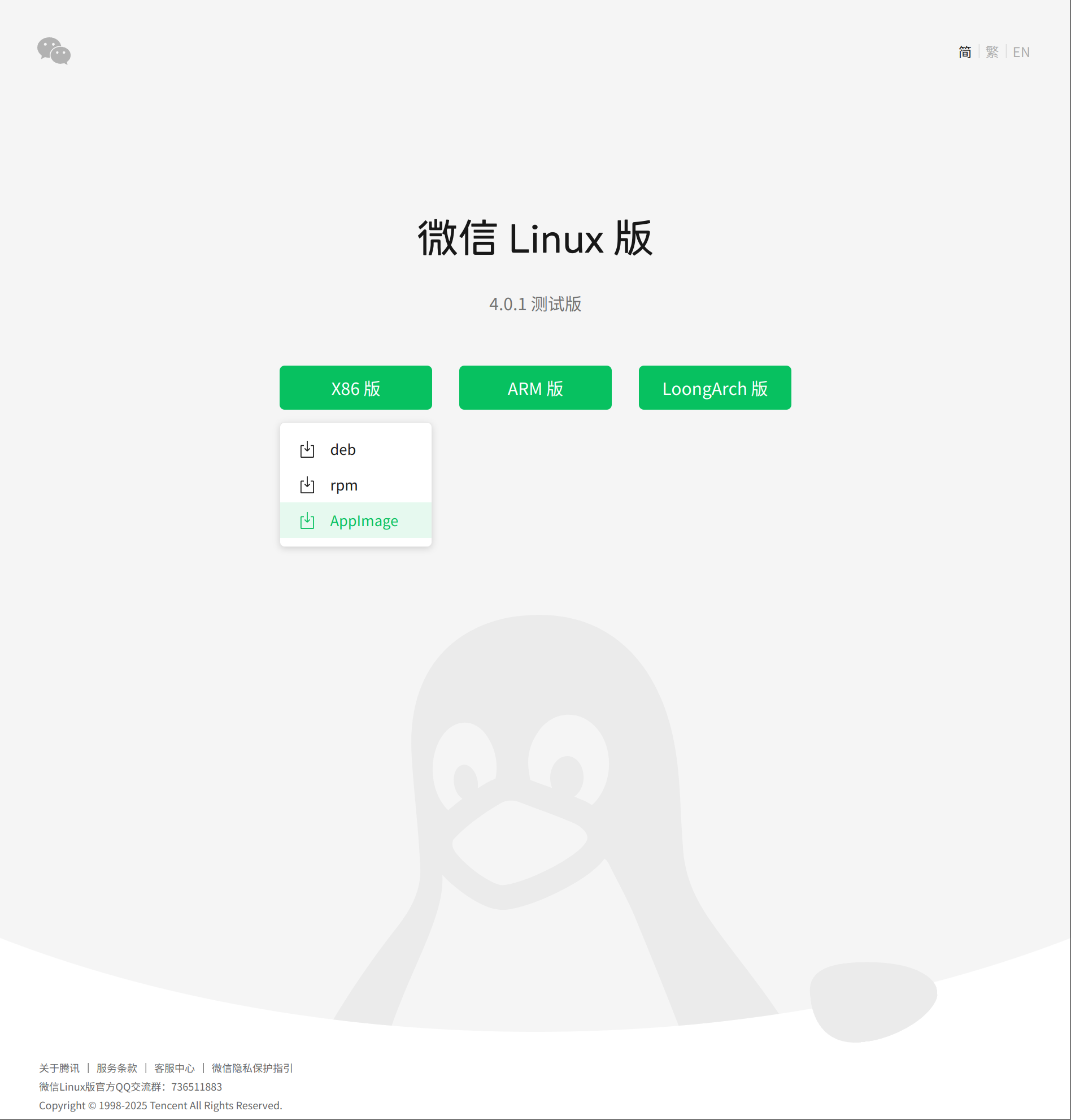
WeChat Linux-Version
1. Laden Sie die neueste offizielle WeChat Linux-Version herunter, empfohlen wird das Speichern in einem Nicht-Standard-Download-Verzeichnis.
Offizielle Website der WeChat Linux-Version: https://linux.weixin.qq.com/
WeChat HD-Logo (inoffiziell): https://github.com/zhaojiannet/zhaojiannet.github.io/tree/main/uploads/2025/01/wechat_logo.png

2. Startmenü-Verknüpfung erstellen
Erstellen Sie mit nano die Datei wechat.desktop im Verzeichnis /usr/share/applications
sudo nano /usr/share/applications/wechat.desktopInhalt der Datei wechat.desktop:
[Desktop Entry]Encoding=UTF-8Type=Application# AnwendungsnameName=WeChat# Icon-Pfad (empfohlen, zusammen mit dem heruntergeladenen AppImage-Paket zu speichern)Icon=/home/zhaojian/Cores/Tools/Linux/WeChat/wechat_logo.png# Ob beim Start ein Terminal geöffnet werden sollTerminal=false# AppImage-Dateipfad (Pfad des heruntergeladenen AppImage-Pakets)Exec=/home/zhaojian/Cores/Tools/Linux/WeChat/WeChatLinux_x86_64.AppImage# KategorieverzeichnisCategories=Network;# BeschreibungComment=WeChat Linux Desktop-VersionGeben Sie nacheinander ein: Ctrl + X, Y, Enter, um zu speichern.
QQ Linux-Version
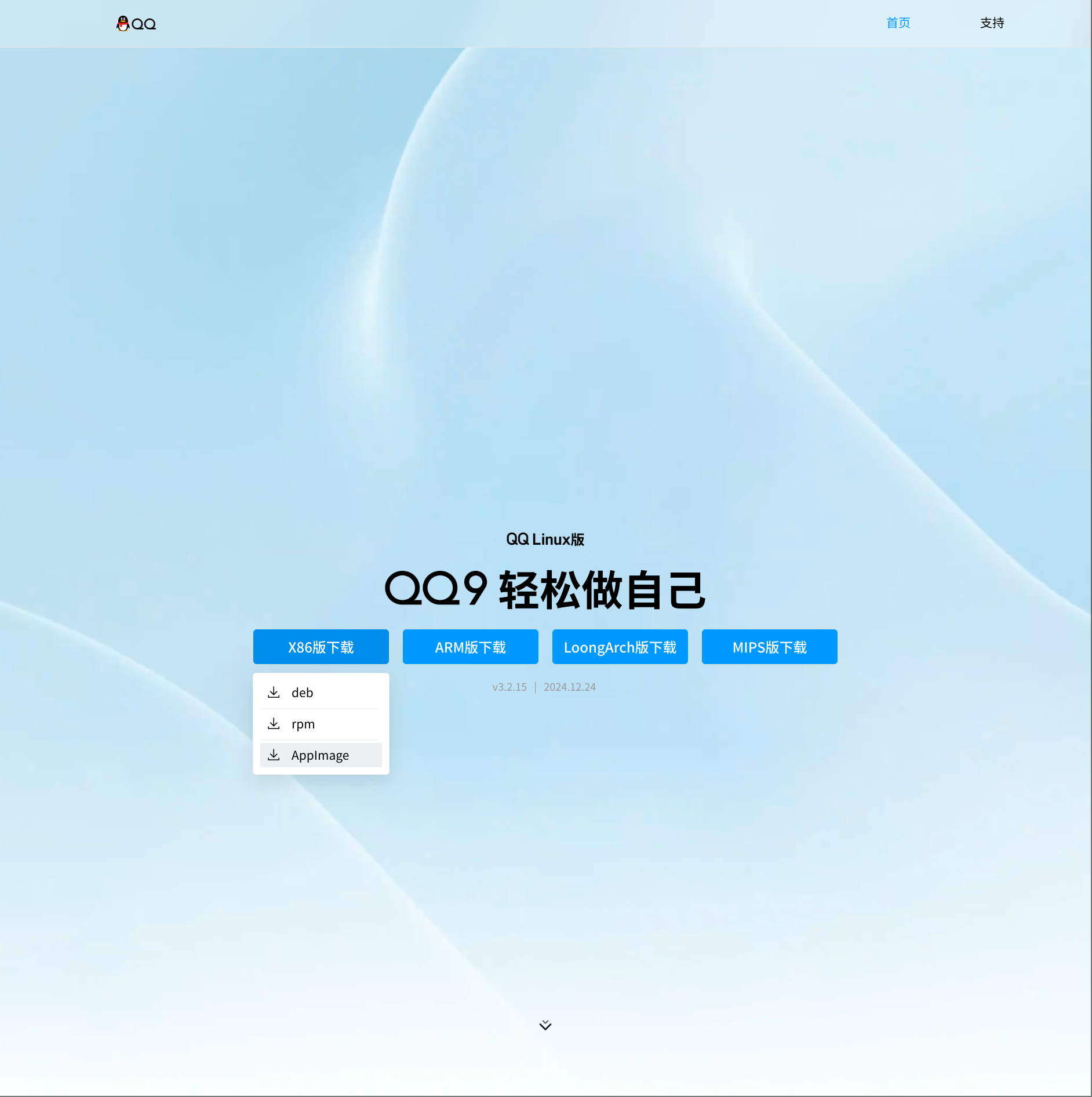
1. Laden Sie die neueste offizielle QQ Linux-Version herunter, empfohlen wird das Speichern in einem Nicht-Standard-Download-Verzeichnis.
Offizielle Website der QQ Linux-Version: https://im.qq.com/linuxqq/
QQ HD-Logo (inoffiziell): https://github.com/zhaojiannet/zhaojiannet.github.io/tree/main/uploads/2025/01/qq_logo.png

2. Startmenü-Verknüpfung erstellen
Erstellen Sie mit nano die Datei qq.desktop im Verzeichnis /usr/share/applications
sudo nano /usr/share/applications/qq.desktopInhalt der Datei qq.desktop:
[Desktop Entry]Encoding=UTF-8Type=Application# AnwendungsnameName=QQ# Icon-Pfad (empfohlen, zusammen mit dem heruntergeladenen AppImage-Paket zu speichern)Icon=/home/zhaojian/Cores/Tools/Linux/QQ/qq_logo.png# Ob beim Start ein Terminal geöffnet werden sollTerminal=false# AppImage-Dateipfad (Pfad des heruntergeladenen AppImage-Pakets)Exec=/home/zhaojian/Cores/Tools/Linux/QQ/QQ_3.2.15_241224_x86_64_01.AppImage# KategorieverzeichnisCategories=Network;# BeschreibungComment=QQ Linux Desktop-VersionGeben Sie nacheinander ein: Ctrl + X, Y, Enter, um zu speichern.
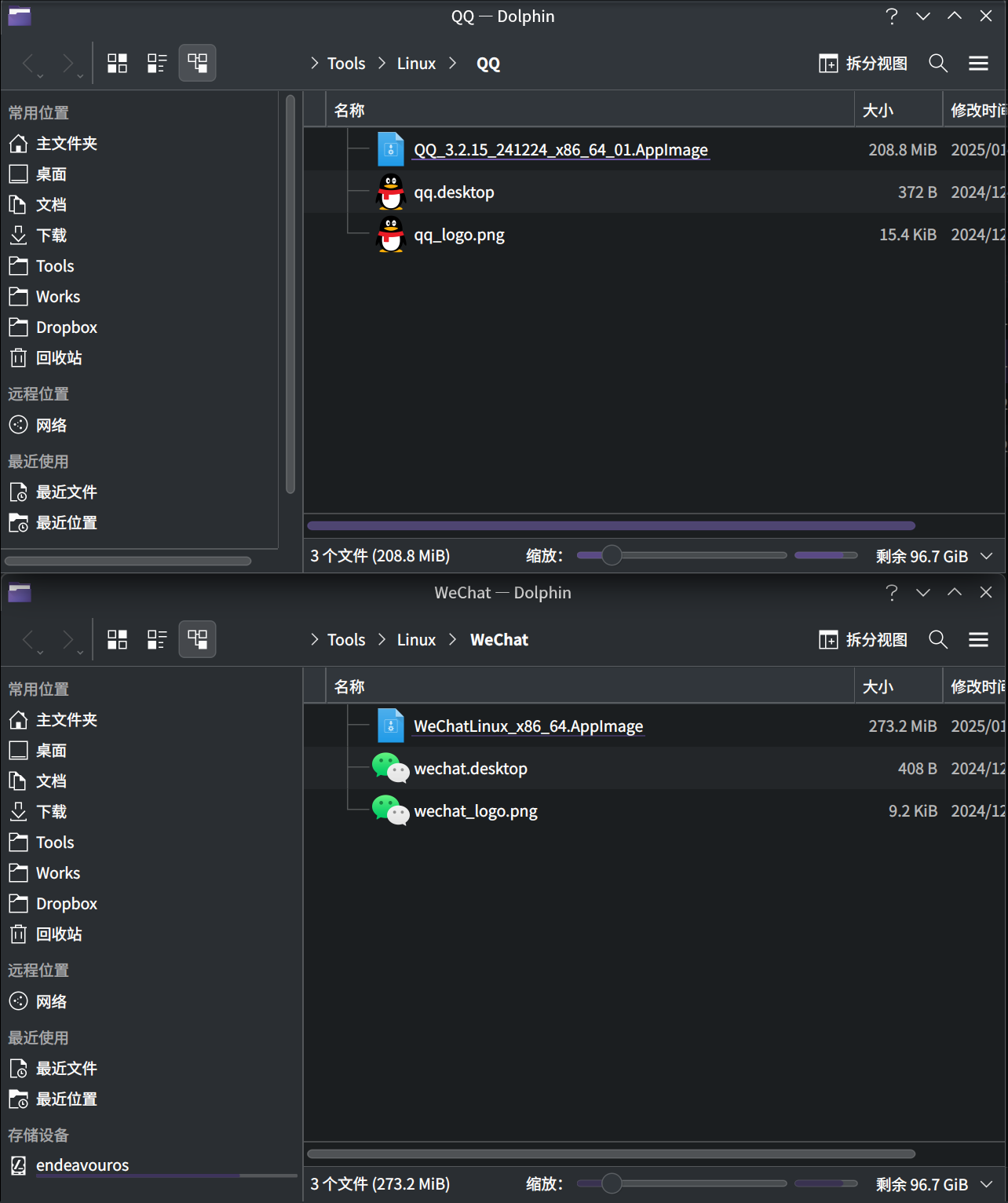
Mein endgültiges Verzeichnis sieht so aus: AppImage, Desktop-Datei und PNG-Datei sind zusammen gespeichert, so ist die Migration bei jedem Systemwechsel viel einfacher - man muss nur eine Desktop-Datei nach /usr/share/applications kopieren und fertig.
Die neueste von Tencent offiziell veröffentlichte Linux 4.0.1 Testversion wird ständig verbessert und funktioniert bereits normal. Bei Problemen können Sie der offiziellen WeChat-Linux QQ-Austauschgruppe beitreten: 736511883 um Feedback zu geben. Zusammen mit der bereits voll funktionsfähigen QQ Linux-Version fehlen bei den Tencent-Produkten nur noch WeCom und Tencent Meeting für eine perfekte Linux-Unterstützung.