Máy ảo Debian Linux (virt-manager+QEMU+KVM) - Kéo thả file, Chia sẻ file, Clipboard chung, Copy & Paste
Gần đây tôi đang sử dụng Debian. Về cài đặt máy ảo, bạn có thể tham khảo bài viết trước - khá tương tự.
EndeavourOS, Manjaro và các Linux dựa trên Arch - Cài đặt QEMU+KVM, libvirt, Virt-Manager máy ảo
Sau khi cài đặt Windows trong máy ảo thành công, tôi muốn bật kéo thả file, clipboard chung và copy & paste. Tuy nhiên, kéo thả hiện chỉ hoạt động một chiều từ host sang VM, và chỉ có thể thả vào desktop VM. Không còn cách nào khác, tôi đã thêm thư mục chia sẻ file để chuyển file từ VM sang host. Sau khi sử dụng một thời gian, tôi thấy thư mục chia sẻ file này khá tiện lợi, không cần kéo thả nữa - chỉ cần làm việc trực tiếp trong thư mục chia sẻ.
VirtIO
Chủ yếu dùng cho clipboard chung, copy & paste, và kéo thả file
Về cài đặt VirtIO, tham khảo tài liệu Proxmox VE về Windows VirtIO Drivers.
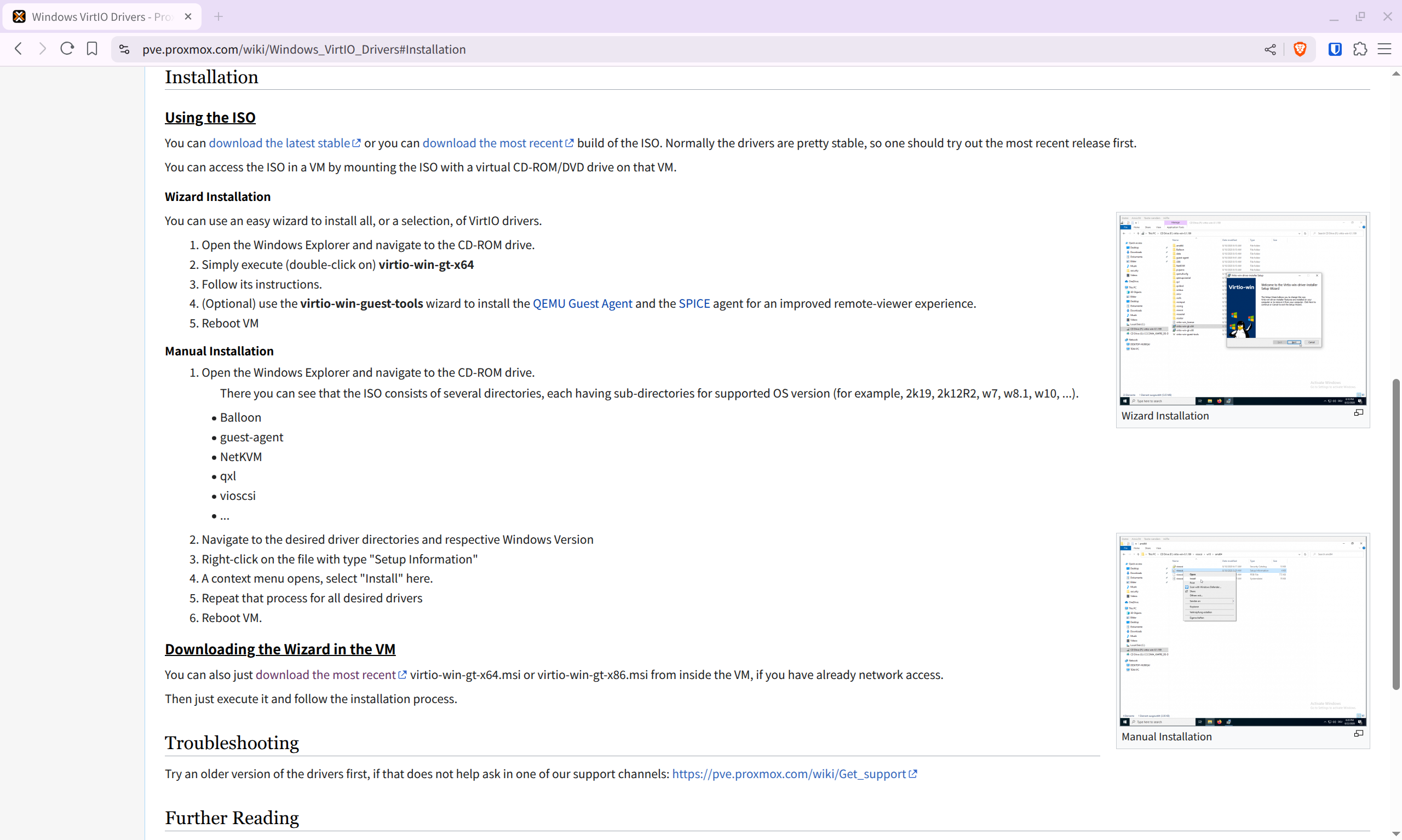
Nếu VM có mạng, bạn có thể tải trực tiếp virtio-win-gt-x64.msi hoặc virtio-win-gt-x86.msi tùy hệ thống, sau đó cài virtio-win-guest-tools.exe. Nếu VM không có mạng, tải virtio-win.iso và mount làm ổ CD cho VM.
Sau khi cài đặt, cấu hình trong virt-manager (phía host Linux) để bật clipboard chung, copy & paste, và kéo thả file.
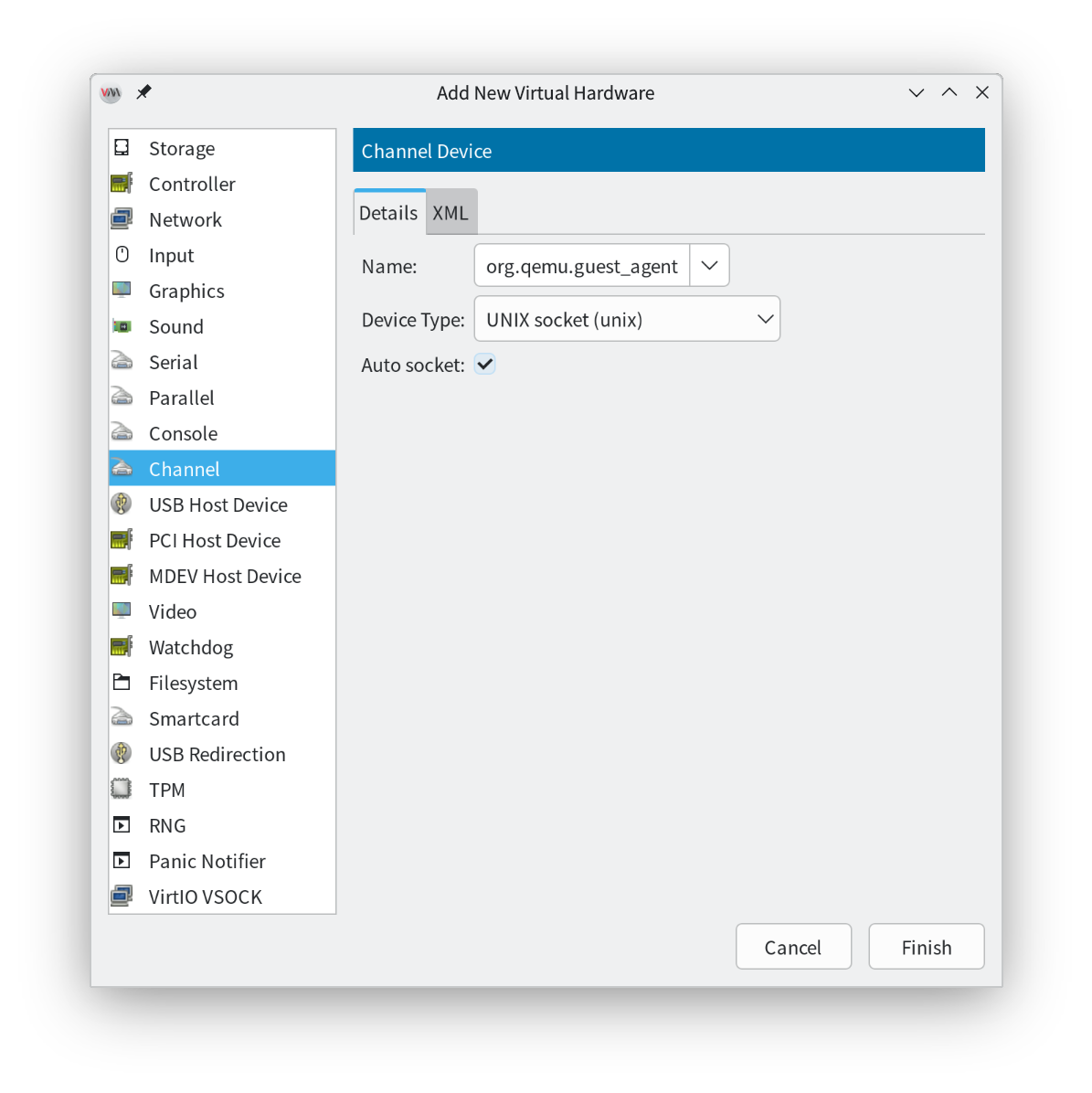
Click Thêm phần cứng ở góc trái dưới
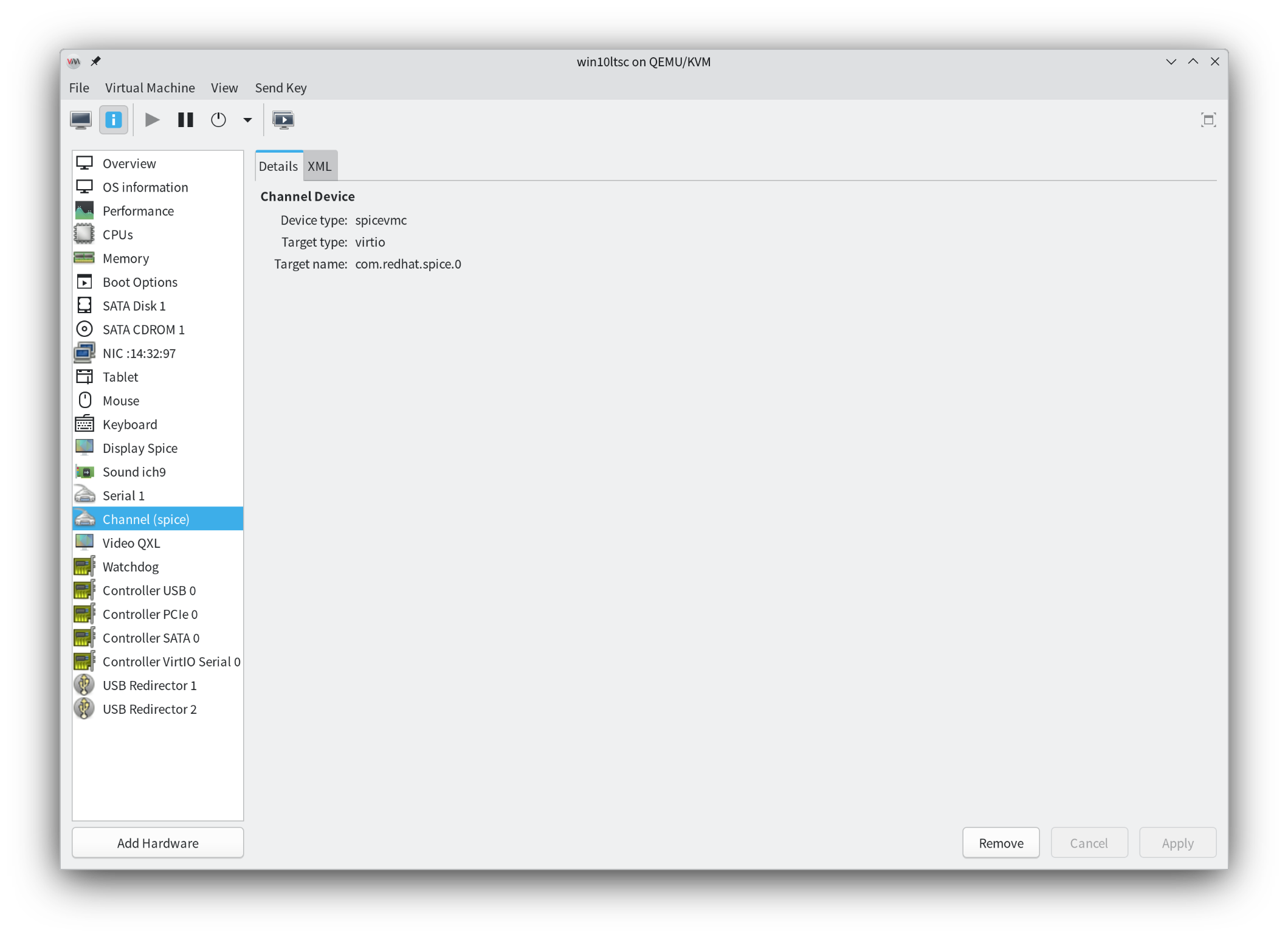 Chọn Channel, trong dropdown bên phải của Name, chọn org.qemu.guest_agent.0
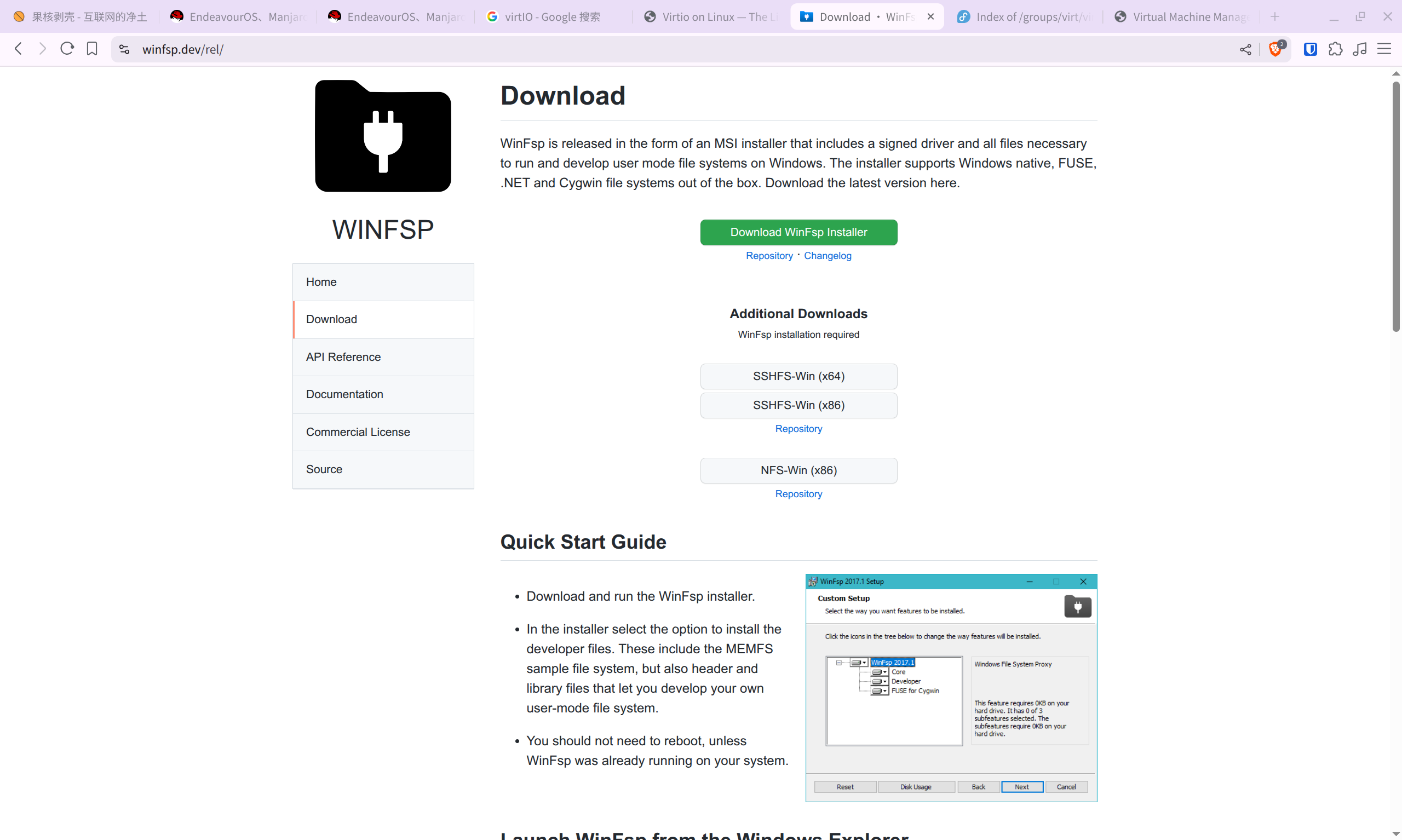
WinFsp
Chủ yếu dùng cho thư mục chia sẻ file
Tài liệu chính thức có hướng dẫn cài đặt. Chỉ cần tải trình cài đặt WinFsp và cài với cài đặt mặc định.
Sau khi cài đặt, cấu hình trong virt-manager (phía host Linux)
Click Memory và bật Shared Memory.
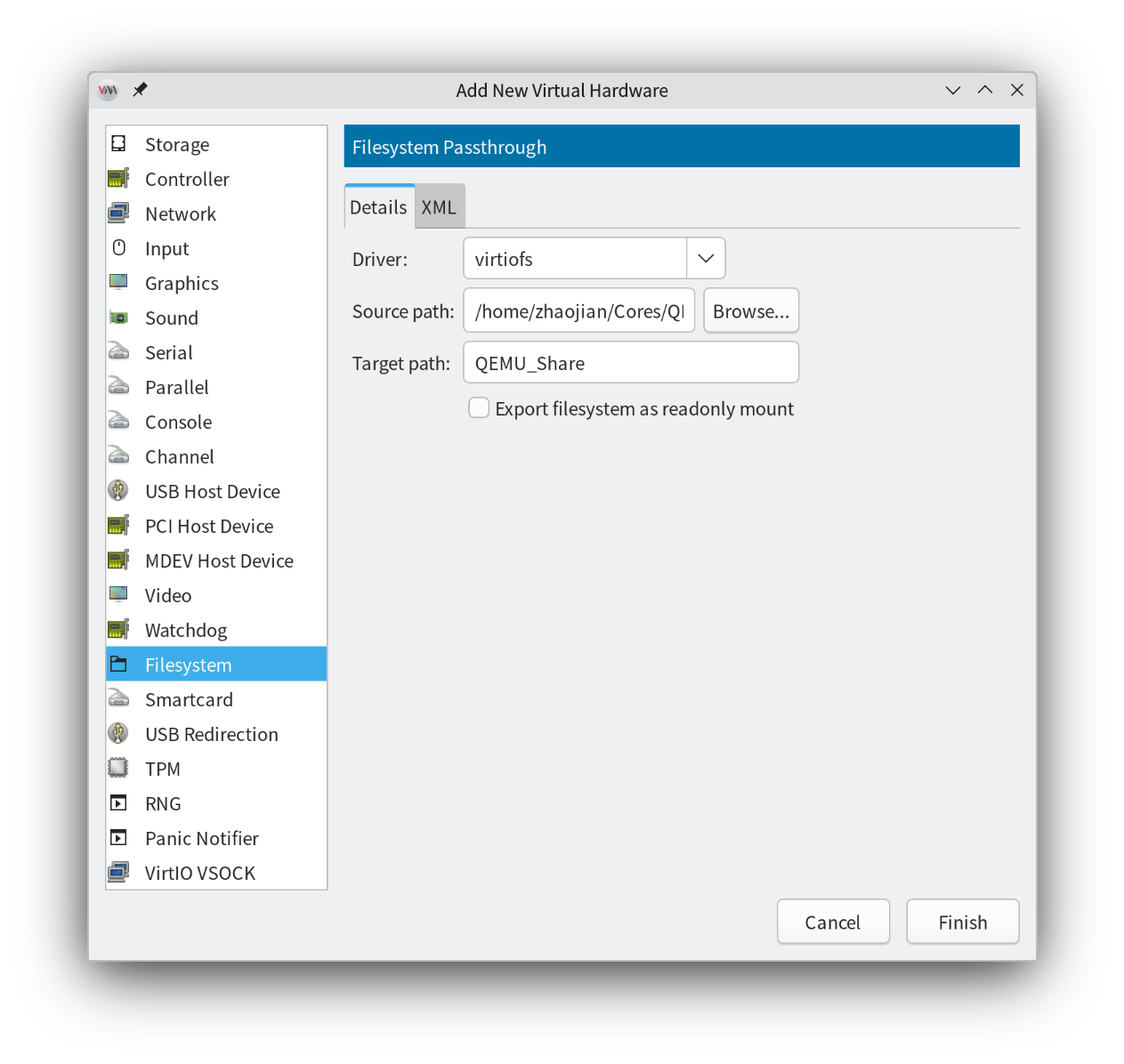
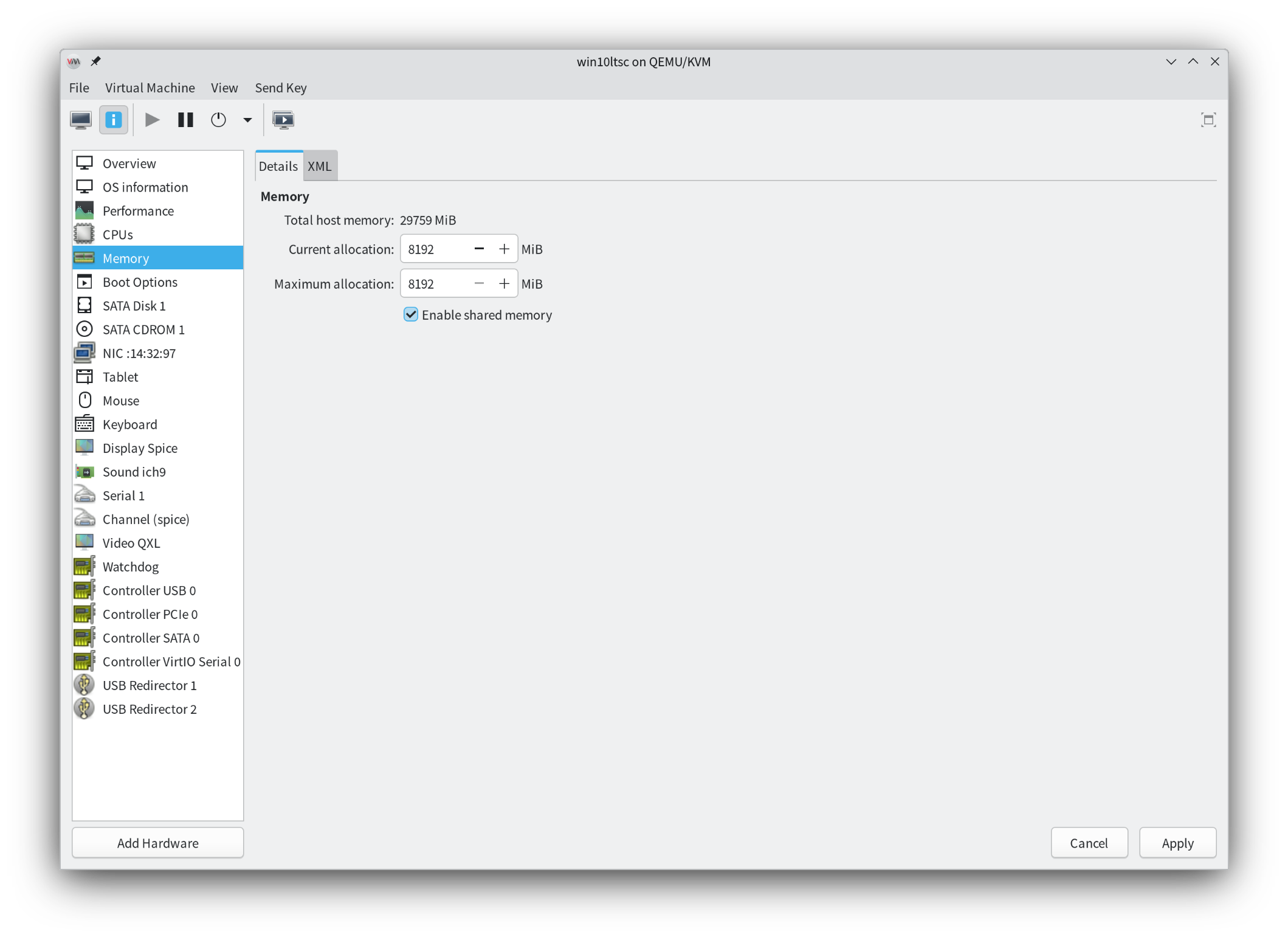 Sau đó, thêm phần cứng lần nữa, lần này chọn Filesystem. Chọn thư mục trên host để chia sẻ file, và đặt tên hiển thị cho thư mục này trong VM.
 Tiếp theo, cấu hình phía Windows VM. Nhấn Win+R để mở hộp thoại Run và nhập services.msc, hoặc nhấn Win+S để mở tìm kiếm và nhập “Services” để mở cửa sổ Services.
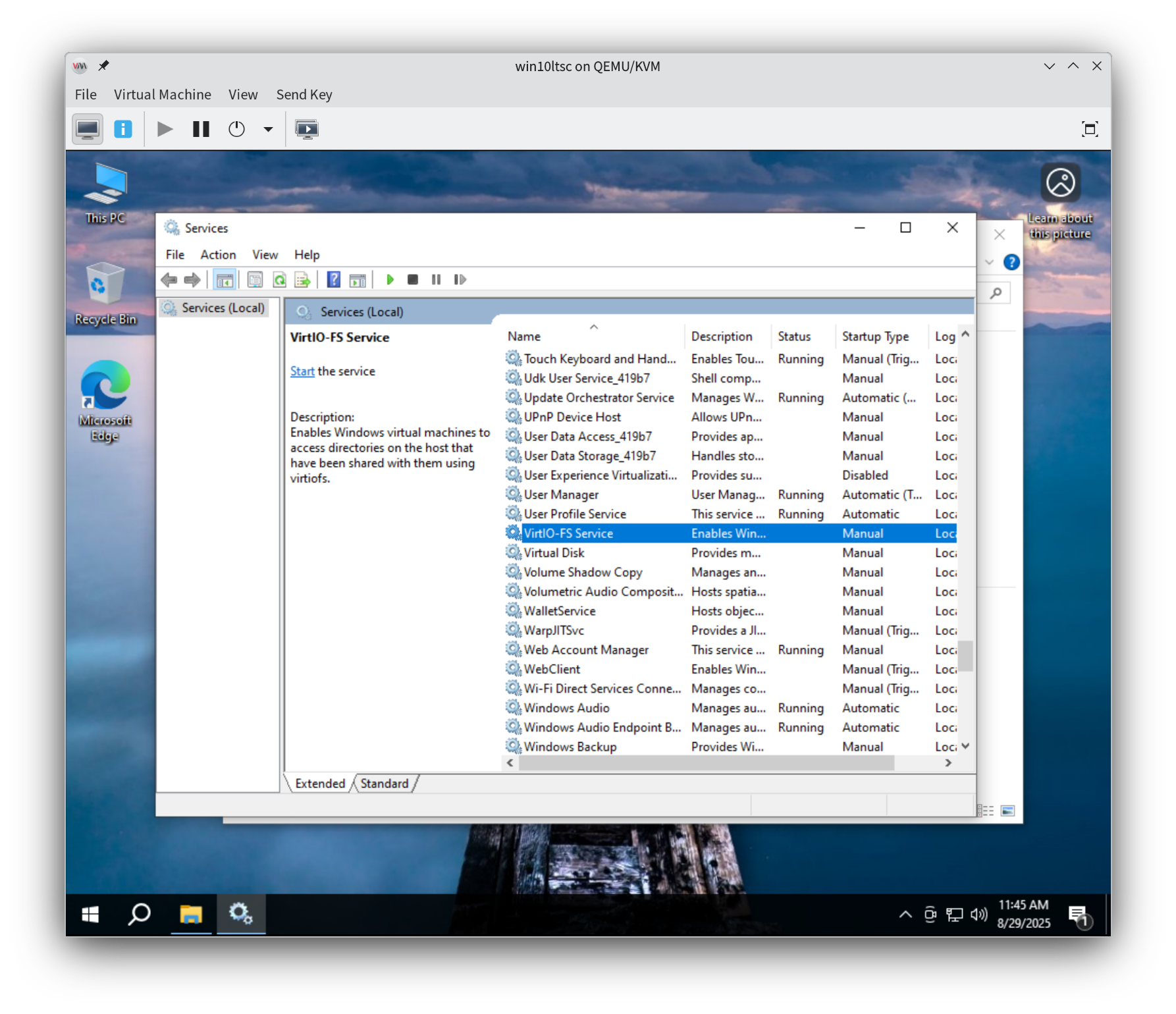 Tìm “VirtIO-FS Service”, double-click, đặt Auto start, và khởi động service.
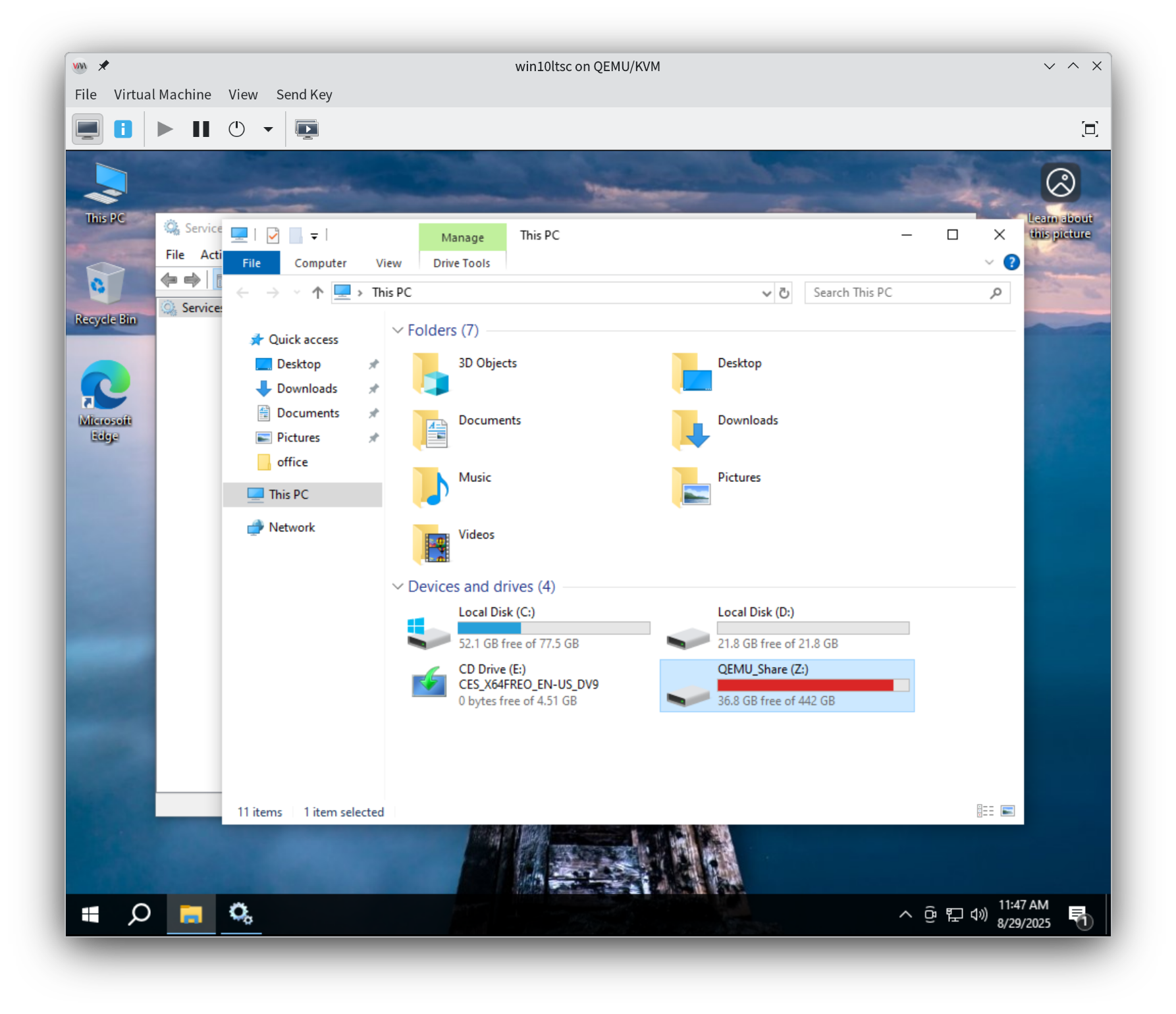
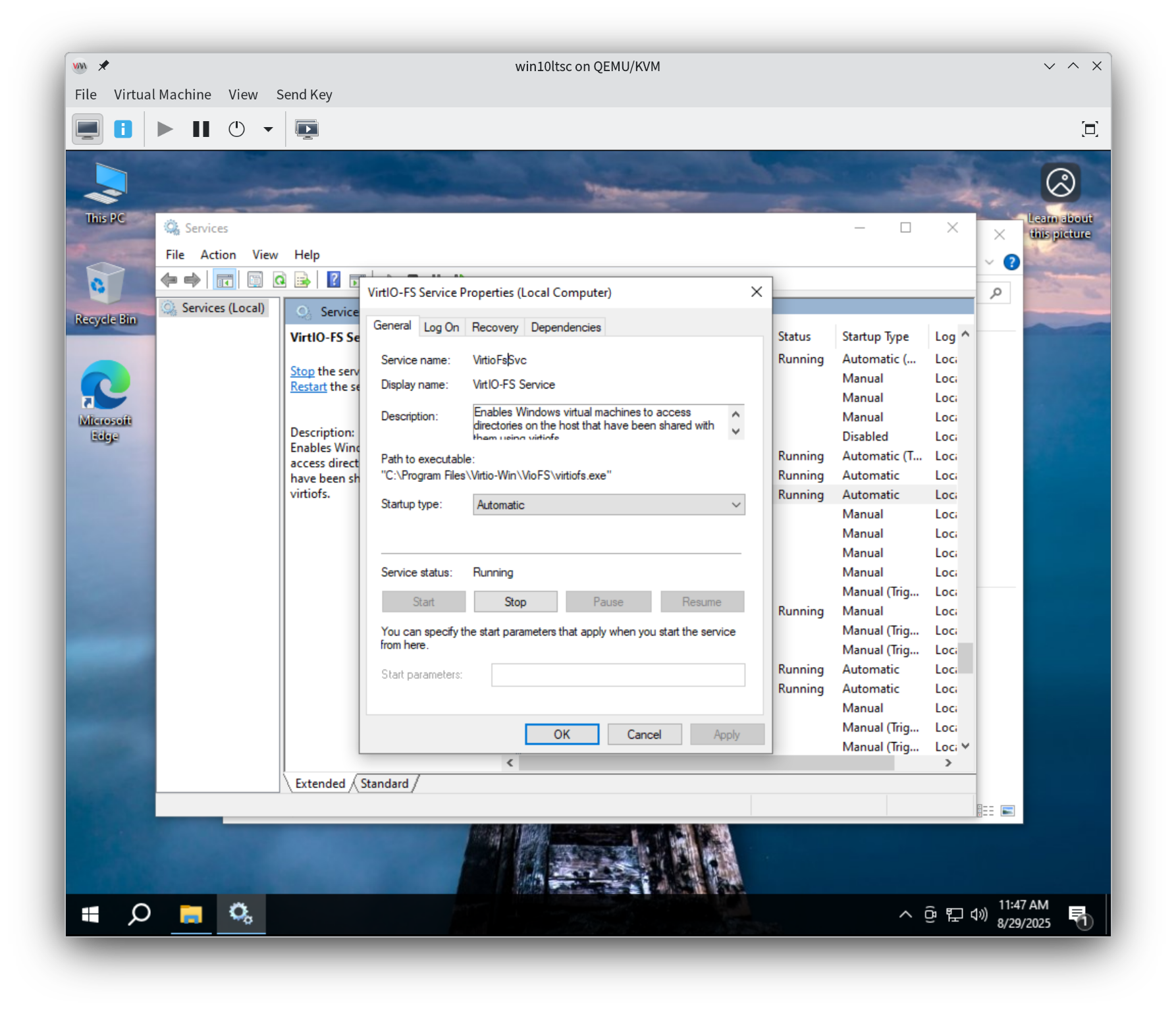 Sau khi service khởi động, bạn có thể thấy thư mục chia sẻ trong “My Computer”.
Tất cả cài đặt phần mềm trên đều dùng cài đặt mặc định - không cần cấu hình thêm, chỉ cần click Next để hoàn thành.