Debian 11 bullseye (KDE) การใช้งานประจำวันและการติดตั้งซอฟต์แวร์ที่ใช้บ่อย
เมื่อเร็วๆ นี้ใช้ Debian 11 ก่อนหน้านี้ใช้ระบบอื่น: Ubuntu, Manjaro, Fedora, CentOS ล้วนดี แต่เซิร์ฟเวอร์ใช้ Debian มาตลอด เลยรวมระบบเดสก์ท็อปให้เหมือนกันเลย
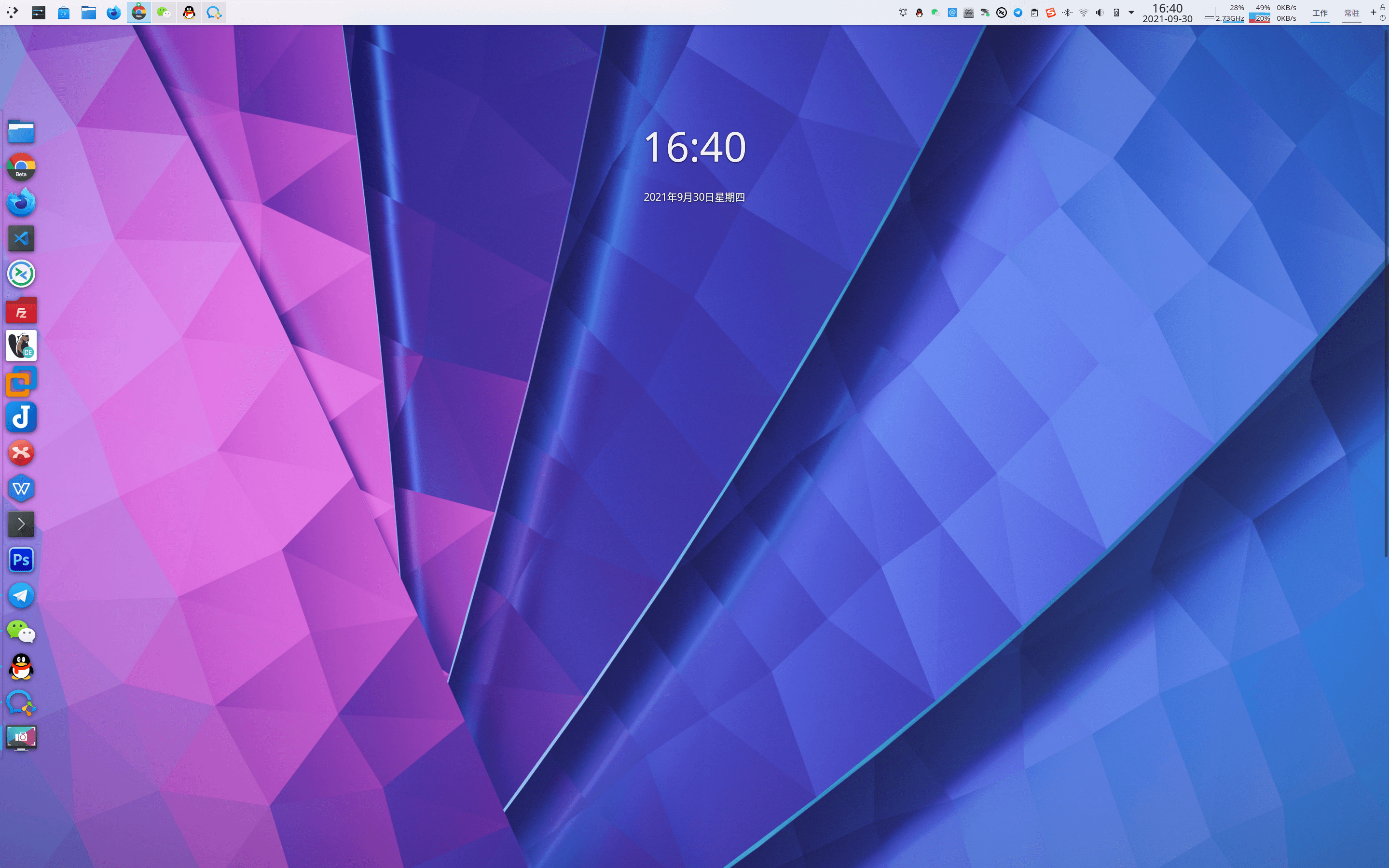
ด้านล่างเป็นปัญหาที่พบขณะใช้ Debian 11 ช่วงเวลา: กันยายน 2021 ดิสทริบิวชัน: Debian 11 bullseye ผมใช้เวอร์ชันทดสอบ (testing distribution) สามารถเรียกว่า Debian bookworm เพราะรุ่นถัดจาก bullseye ของ Debian คือ bookworm
สภาพแวดล้อมระบบ: ข้อมูลเวอร์ชัน: Debian 11 bullseye เวอร์ชันทดสอบ (testing) สภาพแวดล้อมเดสก์ท็อป: KDE

ซอฟต์แวร์ที่ใช้บ่อย: Chrome Beta Firefox Developer Edition Visual Studio Code Remmina FileZilla (Discover) DBeaver VMware Workstation 16 Pro Joplin XMind WPS Office Photoshop CS6 deepin-wine WeChat deepin-wine WeCom deepin-wine QQ/TIM deepin-wine Sogou Input Method Dr.Web Beta Motrix
ช่วงเวลา: 2021-09
หลักการซอฟต์แวร์ที่ใช้บ่อยของผม การเลือกช่องทาง: ศูนย์ซอฟต์แวร์ระบบ (Discover) > เว็บไซต์ทางการ > เว็บไซต์บุคคลที่สาม การเลือกซอฟต์แวร์: ข้ามแพลตฟอร์ม > โอเพนซอร์ส > ฟรี > แคร็ก > เสียเงิน การเลือกเวอร์ชัน: เวอร์ชันพัฒนา > เวอร์ชันทดสอบ > เวอร์ชันเสถียร
หลังติดตั้ง Debian 11 เสร็จ ต้องให้สิทธิ์ sudo แก่ผู้ใช้ปัจจุบันก่อน มิฉะนั้นไม่สามารถอัปเกรดระบบและติดตั้งซอฟต์แวร์ได้
$ su rootใส่รหัสผ่านผู้ดูแลระบบเพื่อสลับเป็นผู้ใช้ root$ nano /etc/sudoersเพิ่มเนื้อหาต่อไปนี้ใต้ # User privilege specification (username คือผู้ใช้ที่ต้องการให้สิทธิ์)username ALL=(ALL:ALL) ALLCtrl+x (ออก)Y (ยืนยัน)Chrome Beta
$ sudo apt update$ sudo dpkg -i google-chrome-beta_current_amd64.debFirefox Developer Edition
$ sudo tar -jxvf firefox-93.0b9.tar.bz2$ sudo mv firefox /opt/Visual Studio Code (เนื่องจาก VS Code เวอร์ชันพัฒนาอัปเดตบ่อย คลัง Microsoft ของ Debian 11 ช้ามาก จึงติดตั้งเวอร์ชันเสถียร)
$ sudo dpkg -i code_1.60.2-1632313585_amd64.debRemmina
$ sudo apt update$ sudo apt install remmina remmina-plugin-rdp remmina-plugin-secretFileZilla เริ่ม > แอปพลิเคชัน > ระบบ Discover ศูนย์ซอฟต์แวร์ค้นหาดาวน์โหลด
Dbeaver
$ sudo dpkg -i dbeaver-ce_21.2.1_amd64.debVMware Workstation 16 Pro keys ZF3R0-FHED2-M80TY-8QYGC-NPKYF
$ sudo apt install build-essential linux-headers-$(uname -r)$ sudo chmod +x VMware-Workstation-Full-16.1.2-17966106.x86_64.bundle$ sudo ./VMware-Workstation-Full-16.1.2-17966106.x86_64.bundleJoplin แนะนำใช้สคริปต์ติดตั้ง สามารถแก้ปัญหาไอคอน Joplin ไม่สามารถตรึงได้
$ wget -O - https://raw.githubusercontent.com/laurent22/joplin/dev/Joplin_install_and_update.sh bashXMind
$ sudo dpkg -i XMind-for-Linux-amd-64bit-11.0.1-202106220606.debWPS Office แนะนำติดตั้ง 11.1.0.10161 เวอร์ชัน 11.1.0.10702 มีปัญหาแจ้งเตือนเรื่องการปรับขนาดความละเอียดระบบ การแสดงผลมีปัญหา
$ sudo dpkg -i wps-office_11.1.0.10161_amd64.debPhotoshop CS6
# ใช้ครั้งแรก ต้องเพิ่มคลัง deepin-wine$ sudo apt install com.pscs6.deepin# ใช้ครั้งแรก ต้องเพิ่มคลัง deepin-wine$ sudo apt install com.qq.weixin.deepinWeCom
# ใช้ครั้งแรก ต้องเพิ่มคลัง deepin-wine$ sudo apt install com.qq.weixin.work.deepinQQ/TIM เวอร์ชันปัจจุบัน TIM ง่ายต่อการค้างและปิดอัตโนมัติ จึงใช้ QQ เมื่อเร็วๆ นี้
TIM
# ใช้ครั้งแรก ต้องเพิ่มคลัง deepin-wine$ sudo apt install com.qq.office.deepin# ใช้ครั้งแรก ต้องเพิ่มคลัง deepin-wine$ sudo apt install com.qq.im.deepinSogou Input Method
$ sudo dpkg -i sogoupinyin_2.4.0.3469_amd64.debDr.Web Linux key Dr.Web Linux เวอร์ชันเสถียรสามารถใช้ key ของเวอร์ชันทดสอบได้ ไม่รู้ทำไม หมายเลขเวอร์ชันทดสอบต่ำกว่า จึงเลือกเวอร์ชันเสถียร
$ sudo chmod +x drweb-11.1.3-av-linux-amd64.run$ sudo ./drweb-11.1.3-av-linux-amd64.runบางซอฟต์แวร์มีปัญหาระหว่างติดตั้ง หรือต้องแคร็ก รอได้ จะอัปเดตเมื่อมีเวลา