Debian Linux เครื่องเสมือน (virt-manager+QEMU+KVM) ลากไฟล์ แชร์ไฟล์ แชร์คลิปบอร์ด คัดลอกวาง
เมื่อเร็วๆ นี้ใช้ Debian สำหรับการติดตั้งเครื่องเสมือน สามารถอ้างอิงบทความก่อนหน้า ไม่แตกต่างกันมาก
EndeavourOS, Manjaro และ Linux ตระกูล Arch ติดตั้ง QEMU+KVM, libvirt, Virt-Manager เครื่องเสมือน
หลังจากติดตั้ง Windows ในเครื่องเสมือนสำเร็จ ต้องการลากไฟล์ แชร์คลิปบอร์ด คัดลอกวาง แต่การลากไฟล์ในตอนนี้ทำได้แค่ทิศทางเดียวจากโฮสต์ไปเครื่องเสมือน และลากได้เฉพาะไปที่เดสก์ท็อปเครื่องเสมือนเท่านั้น ไม่มีทางเลือก จึงต้องเพิ่มไดเรกทอรีแชร์ไฟล์ เพื่อส่งไฟล์จากเครื่องเสมือนไปยังโฮสต์ หลังจากใช้งานมาสักระยะ พบว่าไดเรกทอรีแชร์ไฟล์นี้ค่อนข้างสะดวก การดำเนินงานต่อมาก็ไม่ลากไฟล์อีกแล้ว ทำงานในไดเรกทอรีแชร์ไฟล์โดยตรง
VirtIO
ใช้หลักสำหรับแชร์คลิปบอร์ด คัดลอกวาง ลากไฟล์
วิธีติดตั้ง VirtIO สามารถอ้างอิงเอกสารของ Proxmox VE เกี่ยวกับ Windows VirtIO Drivers
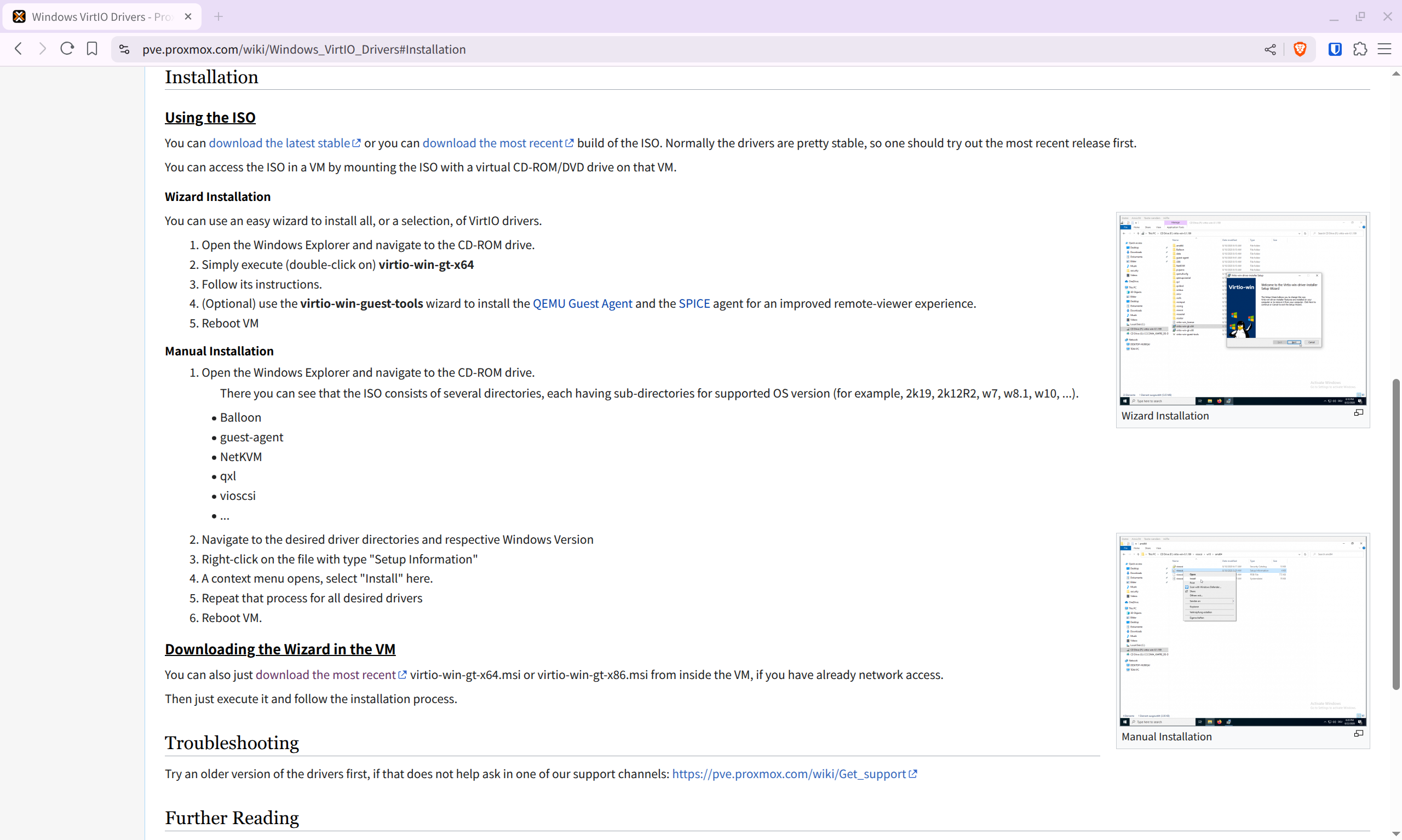
หากเครื่องเสมือนมีเครือข่าย สามารถดาวน์โหลด virtio-win-gt-x64.msi หรือ virtio-win-gt-x86.msi ตามระบบ แล้วติดตั้ง virtio-win-guest-tools.exe หากเครื่องเสมือนไม่มีเครือข่าย ให้ดาวน์โหลด virtio-win.iso แล้วกำหนดไดรฟ์ซีดีให้เครื่องเสมือนเพื่อติดตั้ง
หลังจากติดตั้งเสร็จ ต้องตั้งค่าใน virt-manager (ฝั่งโฮสต์ Linux) จึงจะสามารถแชร์คลิปบอร์ด คัดลอกวาง ลากไฟล์ได้
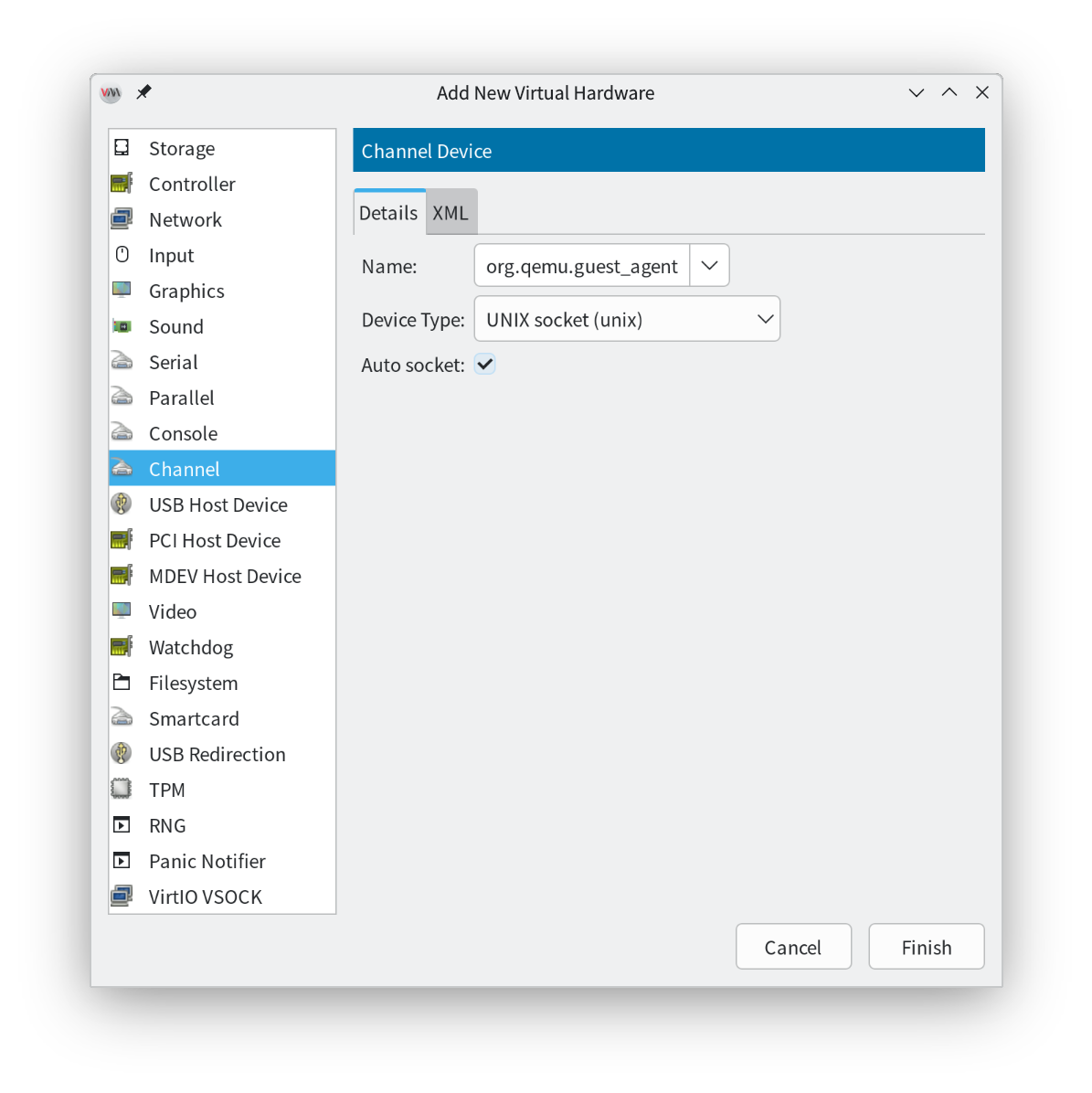
คลิกเพิ่มฮาร์ดแวร์ที่มุมซ้ายล่าง
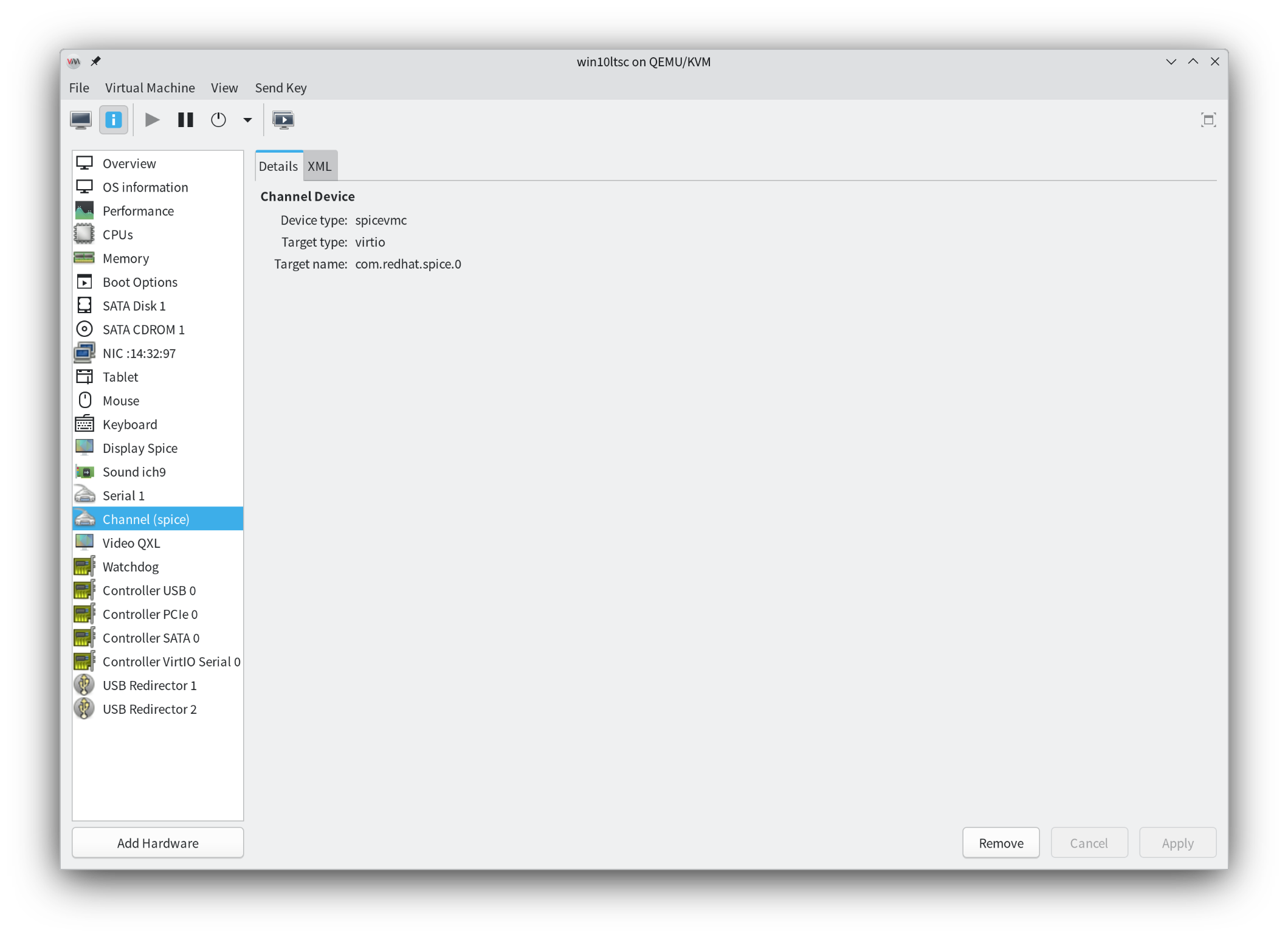 เลือก Channel ในกล่องดรอปดาวน์ด้านขวาของชื่อ เลือก org.qemu.guest_agent.0
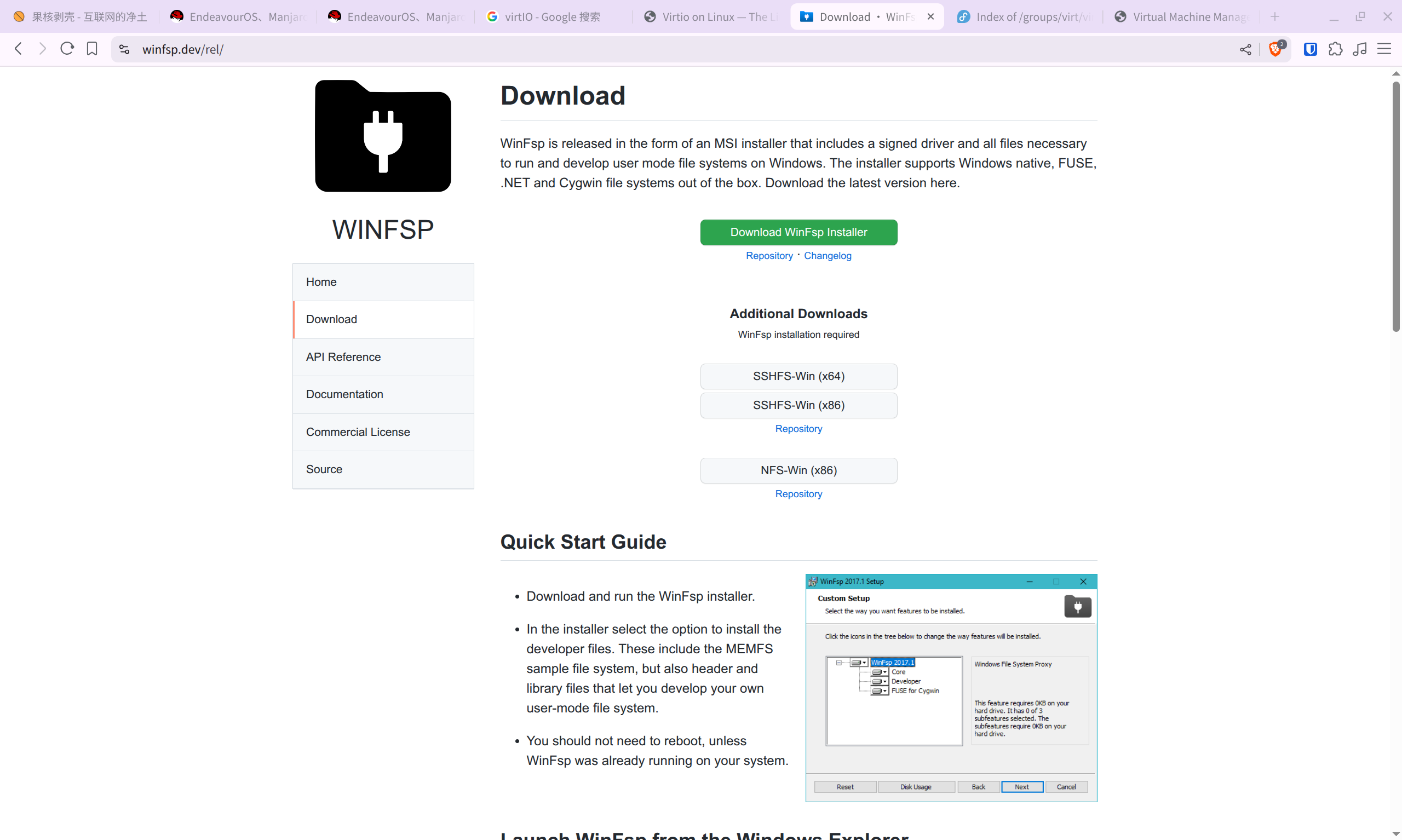
WinFsp
ใช้หลักสำหรับแชร์ไดเรกทอรีไฟล์
เอกสารทางการมีคำแนะนำการติดตั้ง ดาวน์โหลด ตัวติดตั้ง WinFsp โดยตรง ติดตั้งค่าเริ่มต้นได้เลย
หลังจากติดตั้งเสร็จ ต้องตั้งค่าใน virt-manager (ฝั่งโฮสต์ Linux)
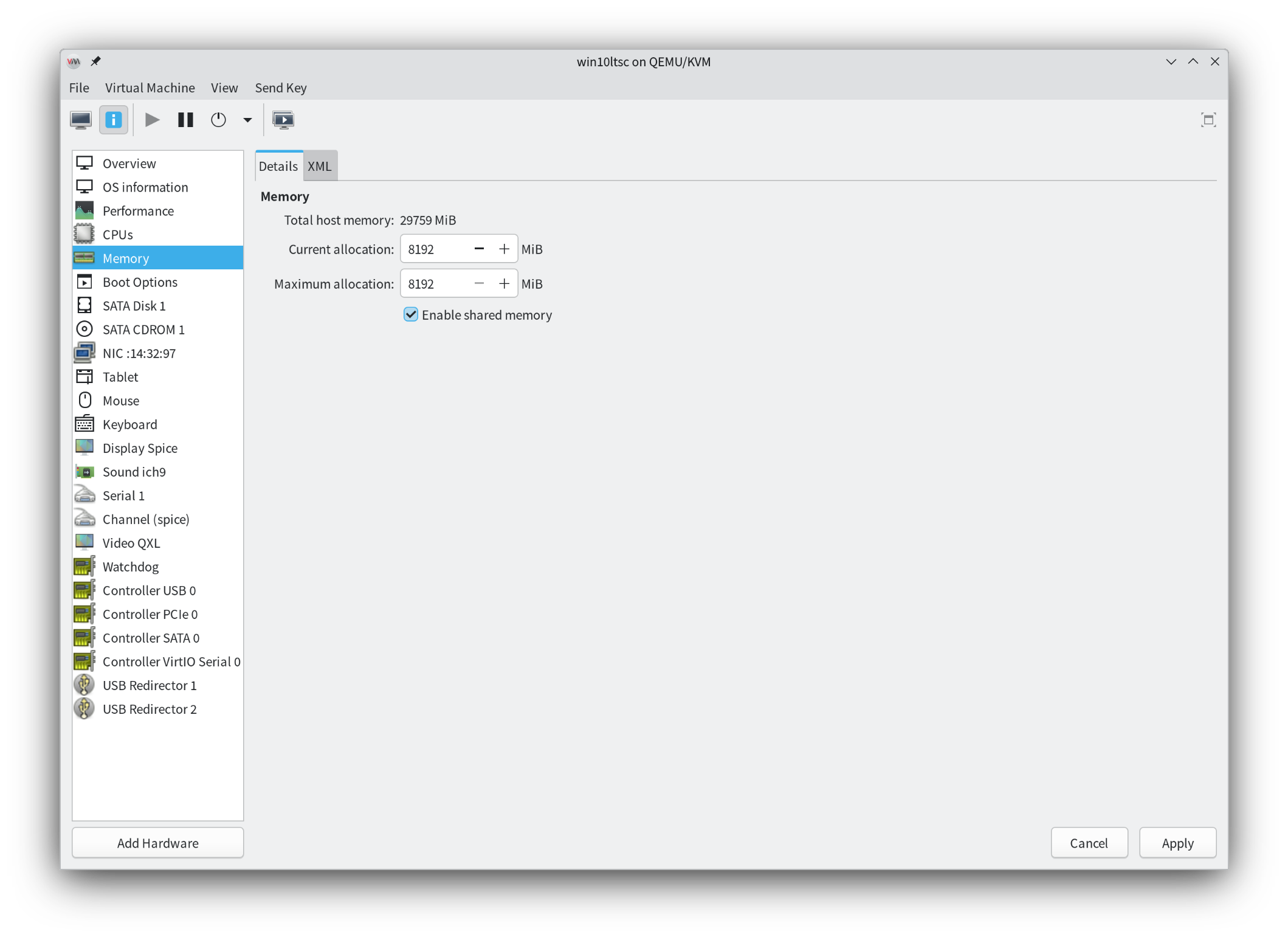
คลิกหน่วยความจำ เปิดหน่วยความจำที่แชร์
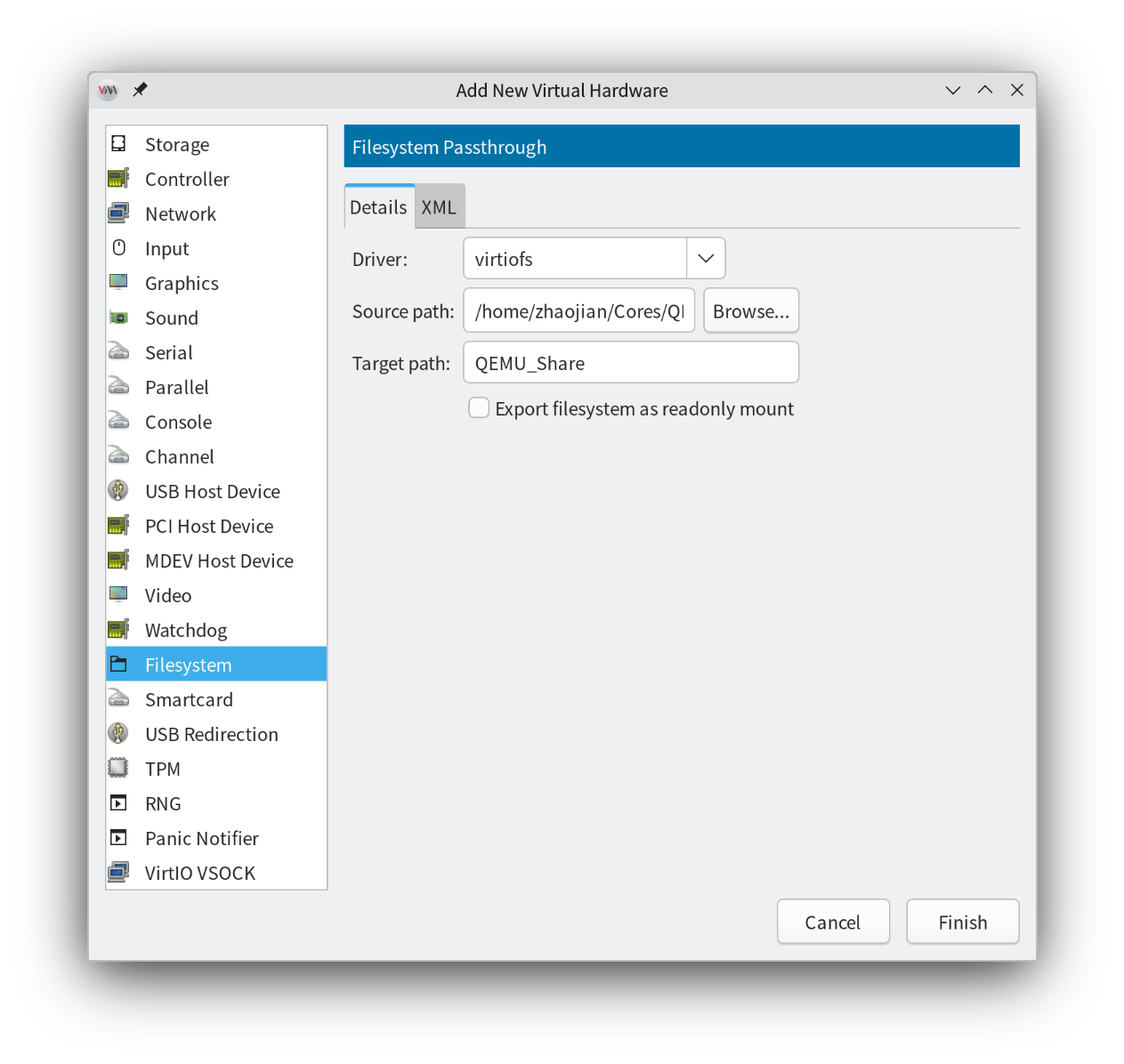
 จากนั้นเพิ่มฮาร์ดแวร์อีกครั้ง คราวนี้เลือกระบบไฟล์ เลือกไดเรกทอรีในโฮสต์สำหรับแชร์ไฟล์ แล้วตั้งชื่อที่จะแสดงในเครื่องเสมือน
 ถัดไปตั้งค่าฝั่งเครื่องเสมือน Windows ใช้คีย์ลัด Win+R เปิดหน้าต่าง “Run” พิมพ์ services.msc หรือใช้คีย์ลัด Win+S เปิดช่องค้นหา พิมพ์ “Services” เพื่อเปิดหน้าต่างบริการ
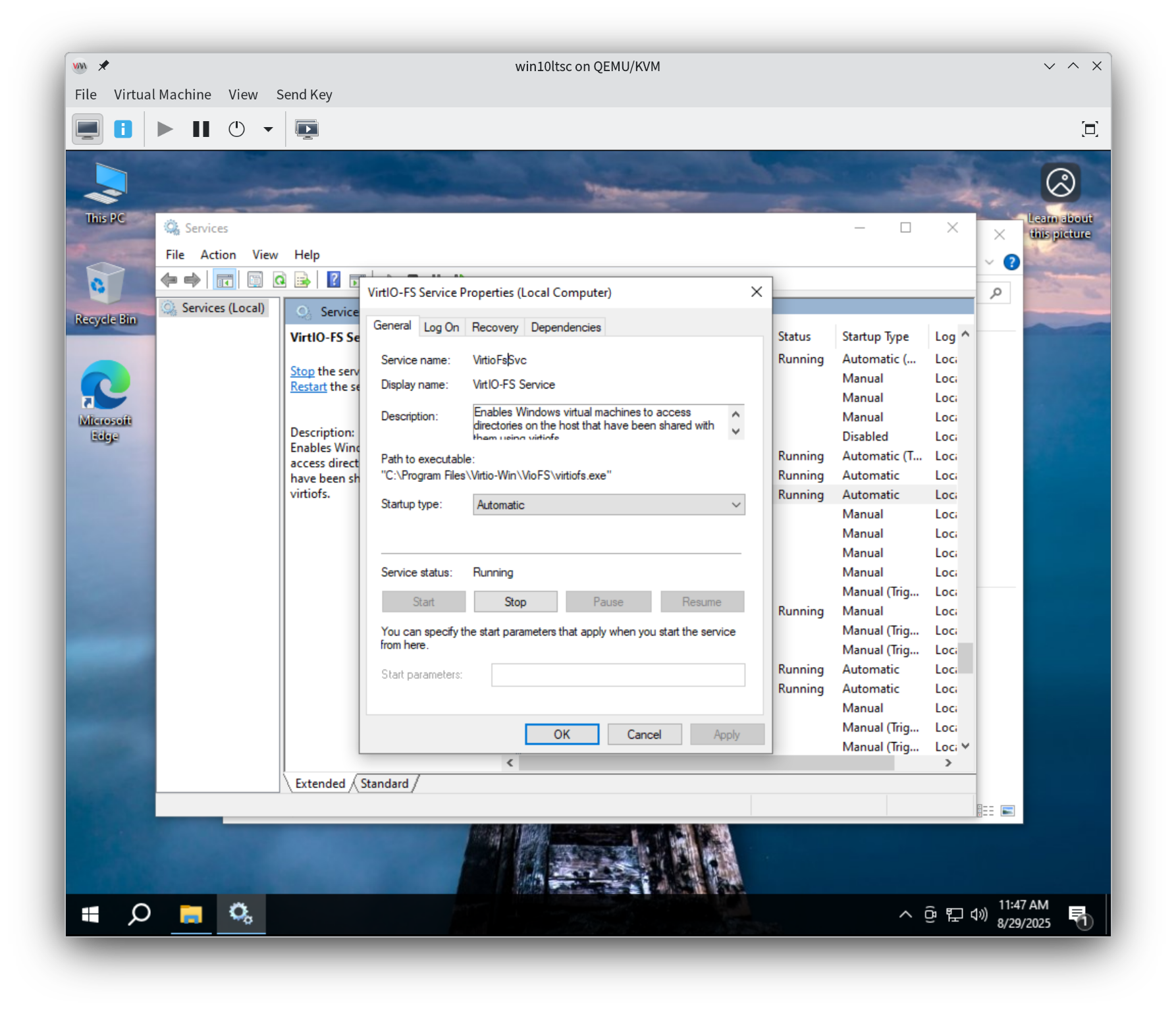
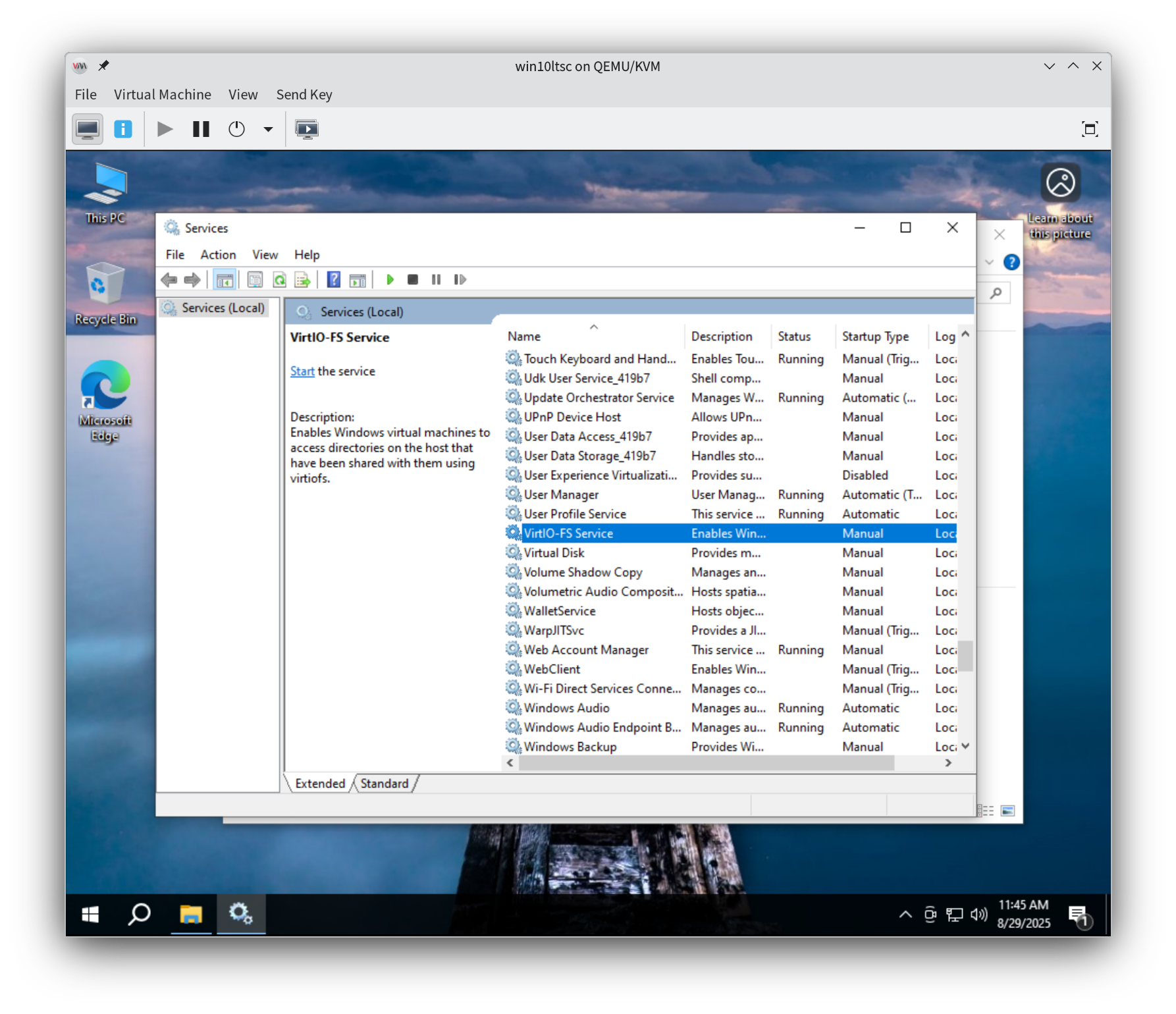 หาบริการ “VirtIO-FS Service” ดับเบิลคลิกเข้าไป เลือกเริ่มอัตโนมัติ และเริ่มบริการ
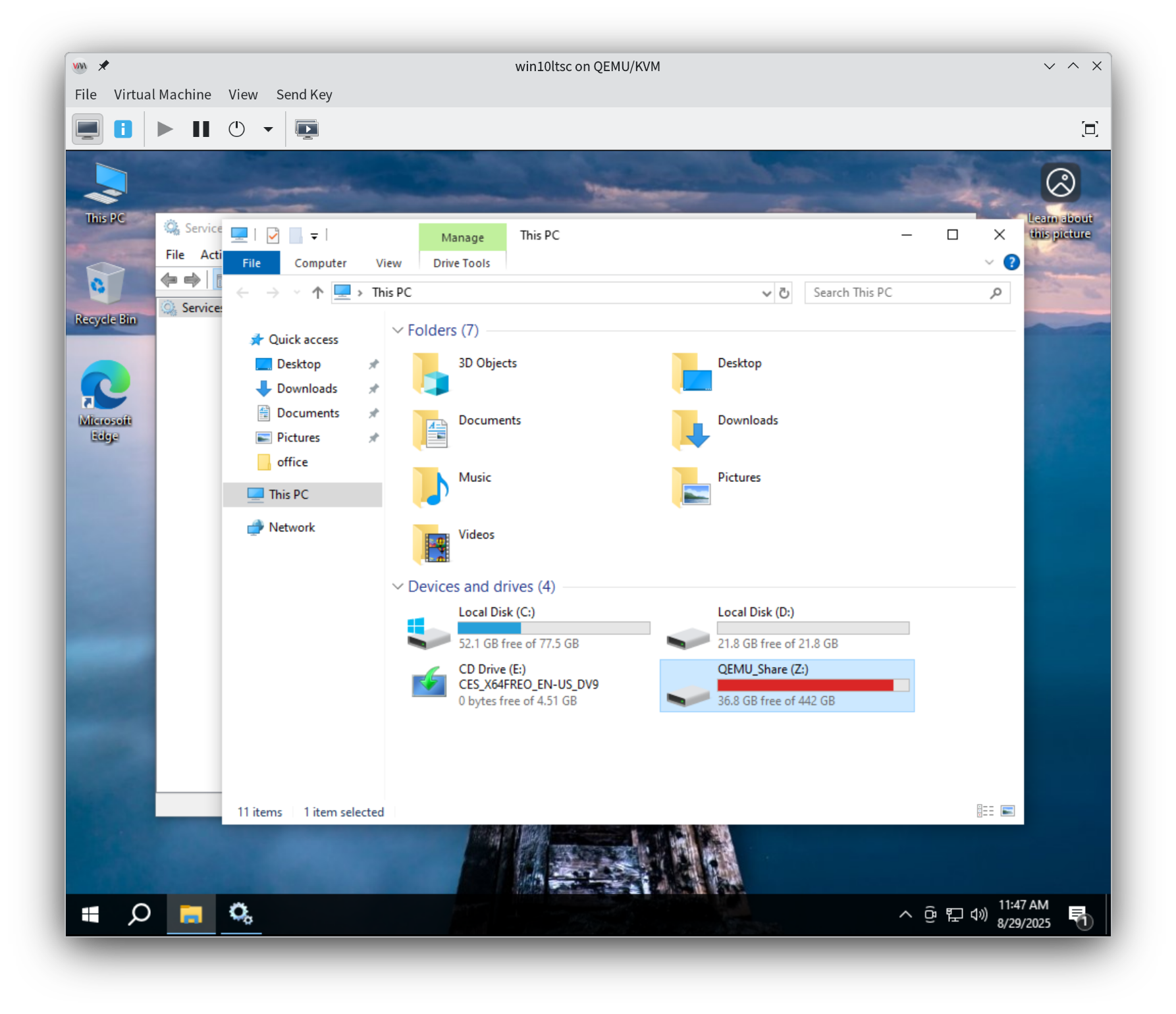
 หลังจากเริ่มบริการแล้ว จะพบไดเรกทอรีแชร์ที่เพิ่มเข้ามาใน “My Computer”
การติดตั้งซอฟต์แวร์ทั้งหมดข้างต้น เลือกค่าเริ่มต้น ไม่ต้องตั้งค่าเพิ่มเติม กดถัดไปจนเสร็จ