Curso IT Fundamentos HTML 013_Formulários e entrada do usuário
Formulários
Os formulários HTML (Form) são uma parte muito importante do HTML, permitindo que os usuários insiram informações em uma página da web e enviem essas informações para o servidor.
Exemplo:
<form action="/submit" method="post"> <!-- Elementos do formulário vão aqui --></form>O elemento <form> define a área para entrada de dados do usuário e pode conter diferentes tipos de elementos de entrada, como área de texto <textarea>, lista suspensa <select>, botão de opção <radio>, caixa de seleção <checkbox> e botão <button>, entre outros.
Atributos do formulário:
action: Define a URL do arquivo de processamento no servidor após o envio dos dados do formulário.method: Define o método HTTP usado para enviar dados ao servidor, valores comuns são “get” e “post”.name: Usado para especificar o nome do formulário. O nome do formulário é usado para identificar o formulário e é usado no processamento de dados do formulário no lado do servidor.enctype: Usado para especificar a forma de codificação dos dados do formulário. Os dados do formulário podem usar codificaçãoapplication/x-www-form-urlencodedoumultipart/form-data.autocomplete: Usado para especificar se a função de preenchimento automático do formulário está habilitada. Se definido comoon, o navegador preencherá automaticamente os dados inseridos anteriormente no formulário.novalidate: Usado para especificar se os dados do formulário devem ser validados. Se definido comoon, os dados do formulário não serão validados antes do envio.
[!Resumo]
- O formulário form em si não é visível.
Campo de texto
Nos formulários, frequentemente precisamos que os usuários insiram conteúdo de texto como letras, números, etc. Isso pode ser feito através do elemento <input>, com seu atributo type definido como “text”.
Exemplo:
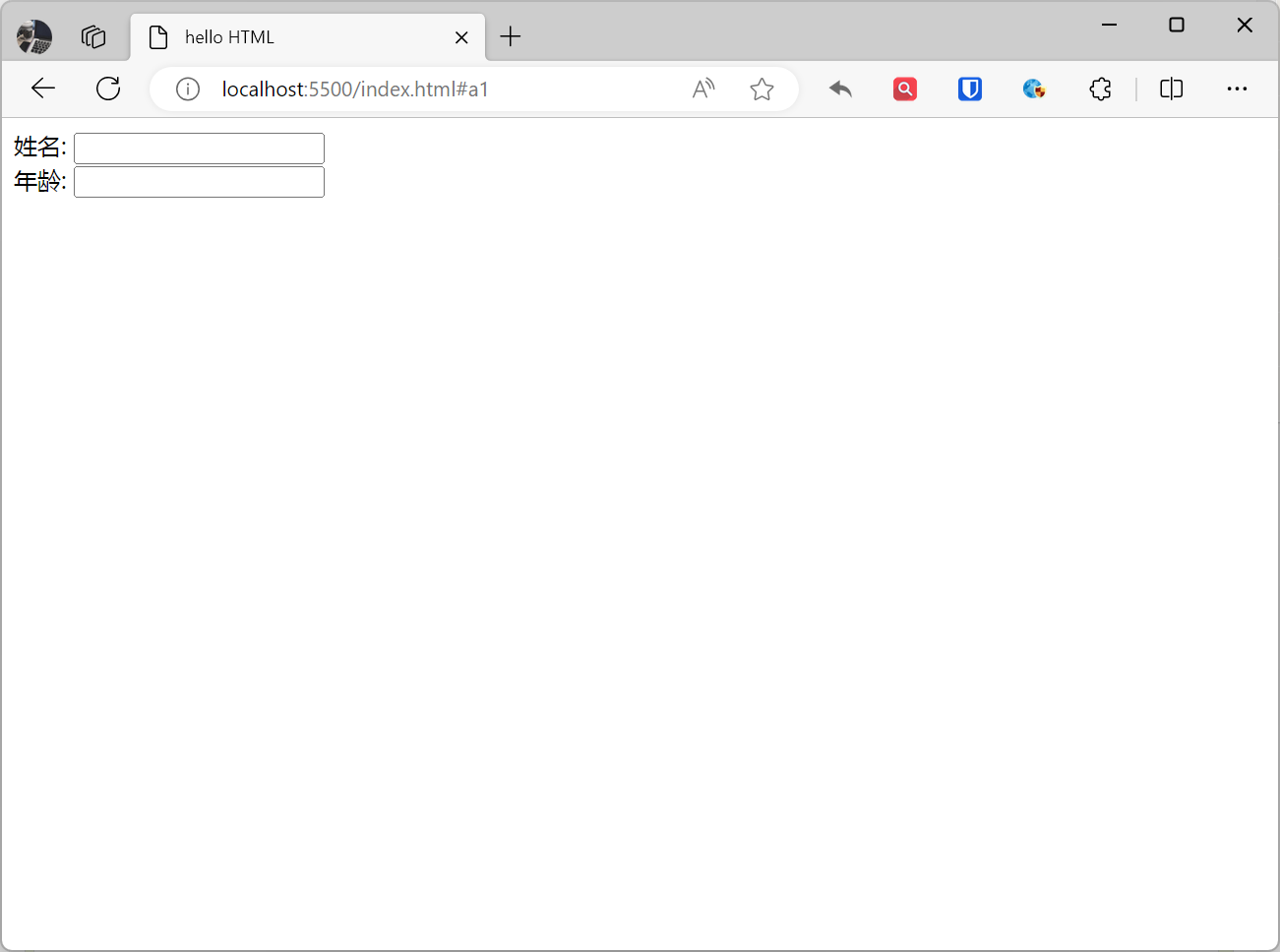
<form>Nome: <input type="text" name="name"><br>Idade: <input type="text" name="age"></form>Efeito:
[!Resumo]
- Na maioria dos navegadores, a largura padrão do campo de texto é de 20 caracteres.
Campo de senha
Se você precisar que o usuário insira uma senha, pode definir o atributo type do elemento <input> como “password”, e o conteúdo inserido será ocultado.
Exemplo:
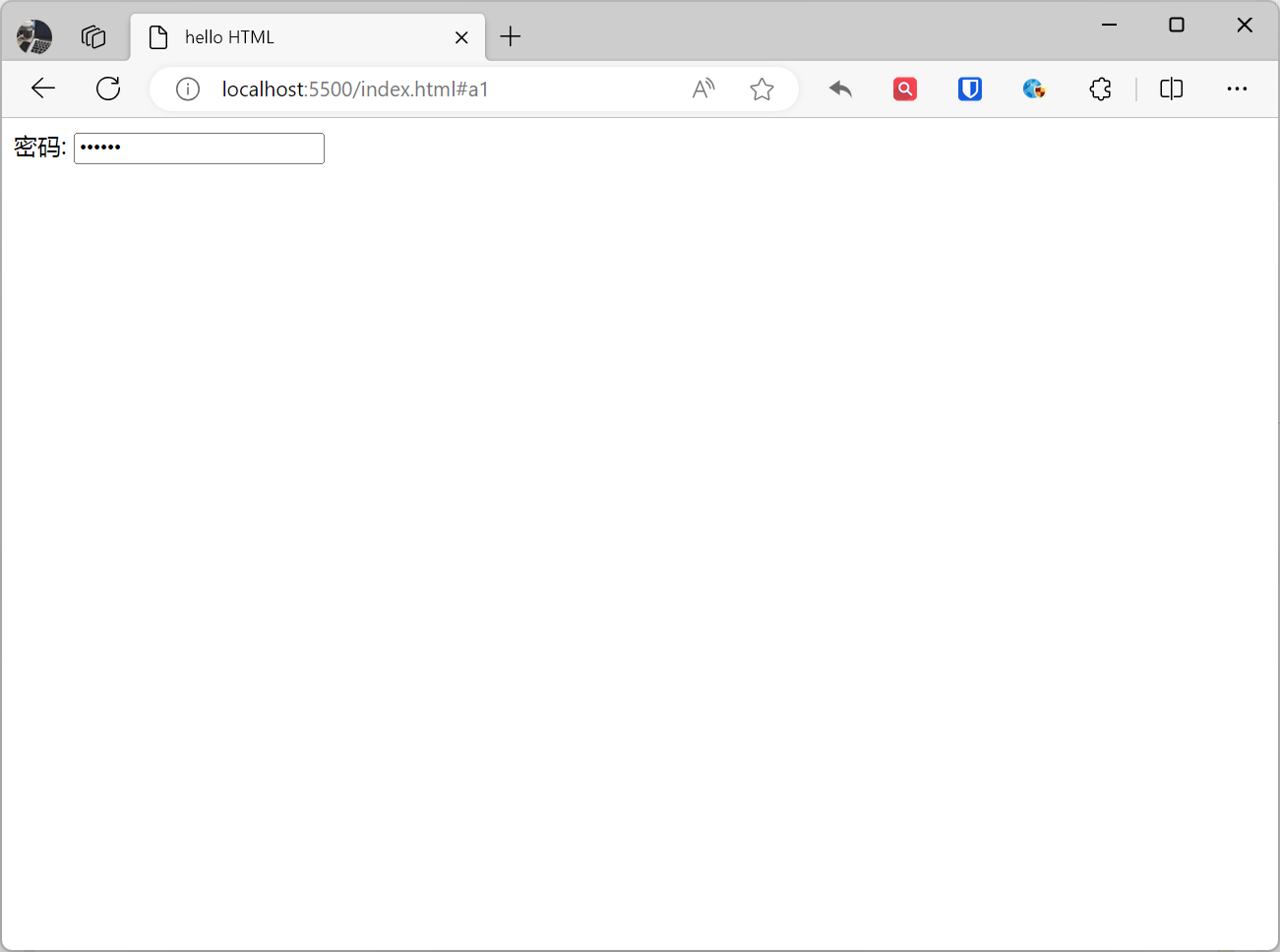
<form>Senha: <input type="password" name="pwd"></form>Efeito:
[!Resumo]
- Os caracteres do campo de senha não são exibidos em texto simples, mas são substituídos por asteriscos * ou pontos .
Botões de opção (Radio Buttons)
Botões de opção e caixas de seleção permitem que os usuários escolham uma ou várias opções entre múltiplas escolhas. O valor do atributo type do botão de opção é “radio”.
Exemplo:
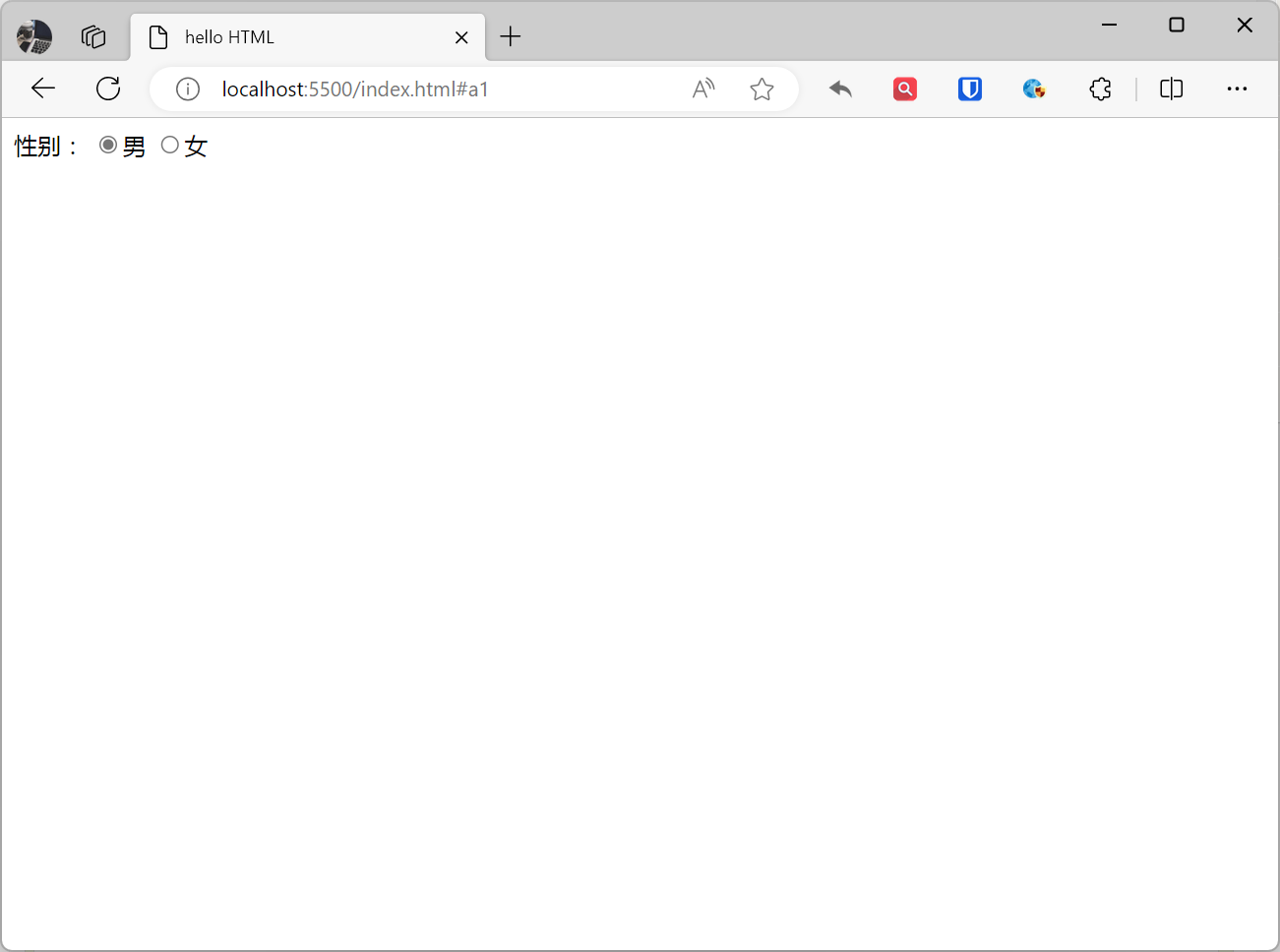
<form action="">Sexo:<input type="radio" name="sex" value="male" checked>Masculino<input type="radio" name="sex" value="female">Feminino</form>Efeito:
[!Resumo]
- O valor do atributo
namedos botões de opção deve ser o mesmo, caso contrário, eles não pertencerão ao mesmo grupo.- O atributo
checkedé usado para especificar se o botão de opção está selecionado por padrão.
Caixas de seleção (Checkboxes)
As caixas de seleção podem selecionar uma ou mais opções, definidas usando <input type="checkbox">
Exemplo:
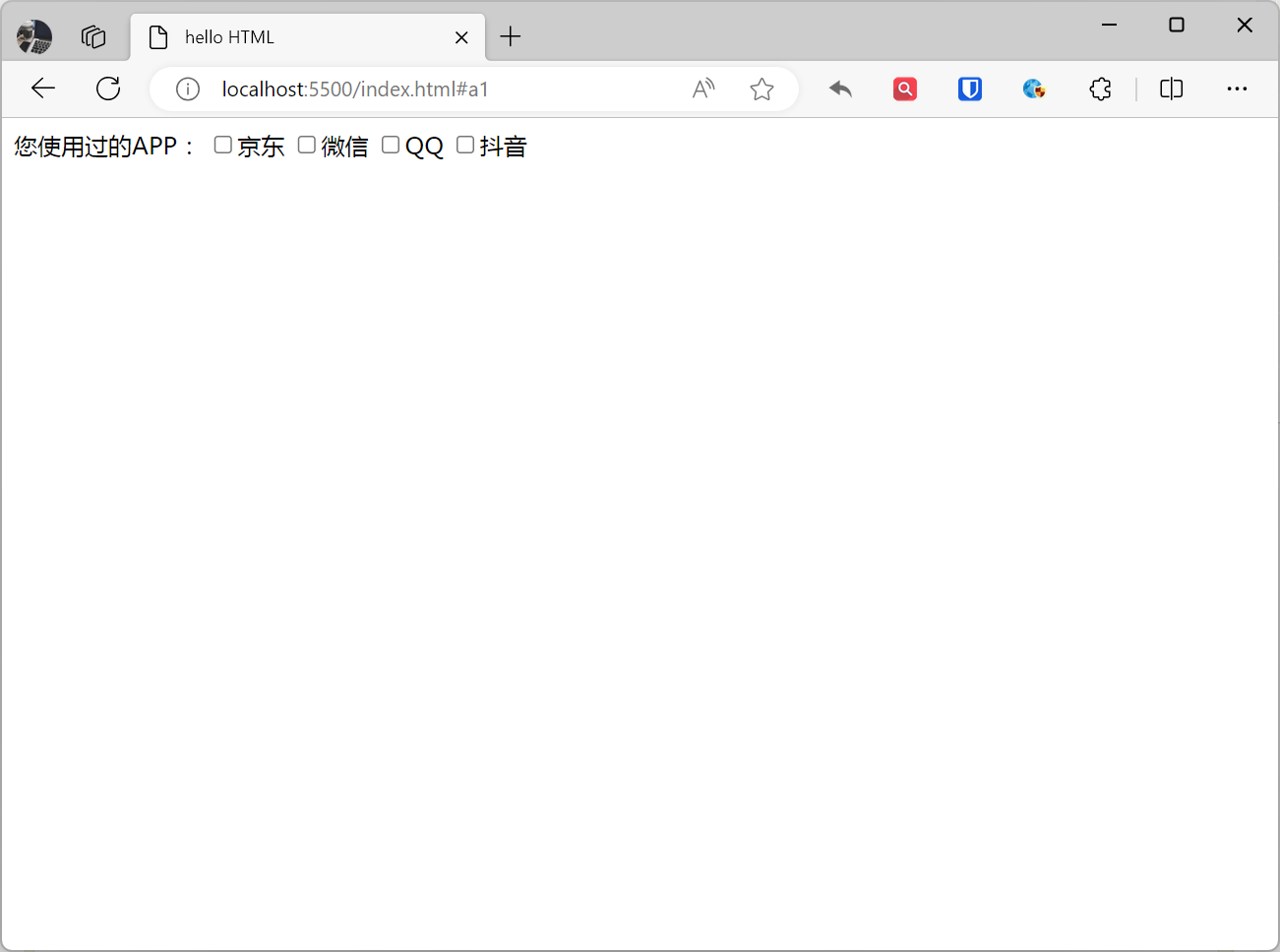
<form> APPs que você já usou: <input type="checkbox" name="app" value="jd">JD <input type="checkbox" name="app" value="wechat">WeChat <input type="checkbox" name="app" value="qq">QQ <input type="checkbox" name="app" value="douyin">Douyin</form>Efeito:
[!Resumo]
- O atributo
checkedé usado para especificar se a caixa de seleção está marcada por padrão.
Lista suspensa (select)
A lista suspensa permite que os usuários escolham uma opção entre várias. Ela é criada com o elemento <select> e usa o elemento <option> para definir as opções.
Exemplo:
<form action=""> Selecione seu país: <select name="country"> <option value="china">China</option> <option value="us">Estados Unidos</option> <option value="japan">Japão</option> </select></form>Efeito:
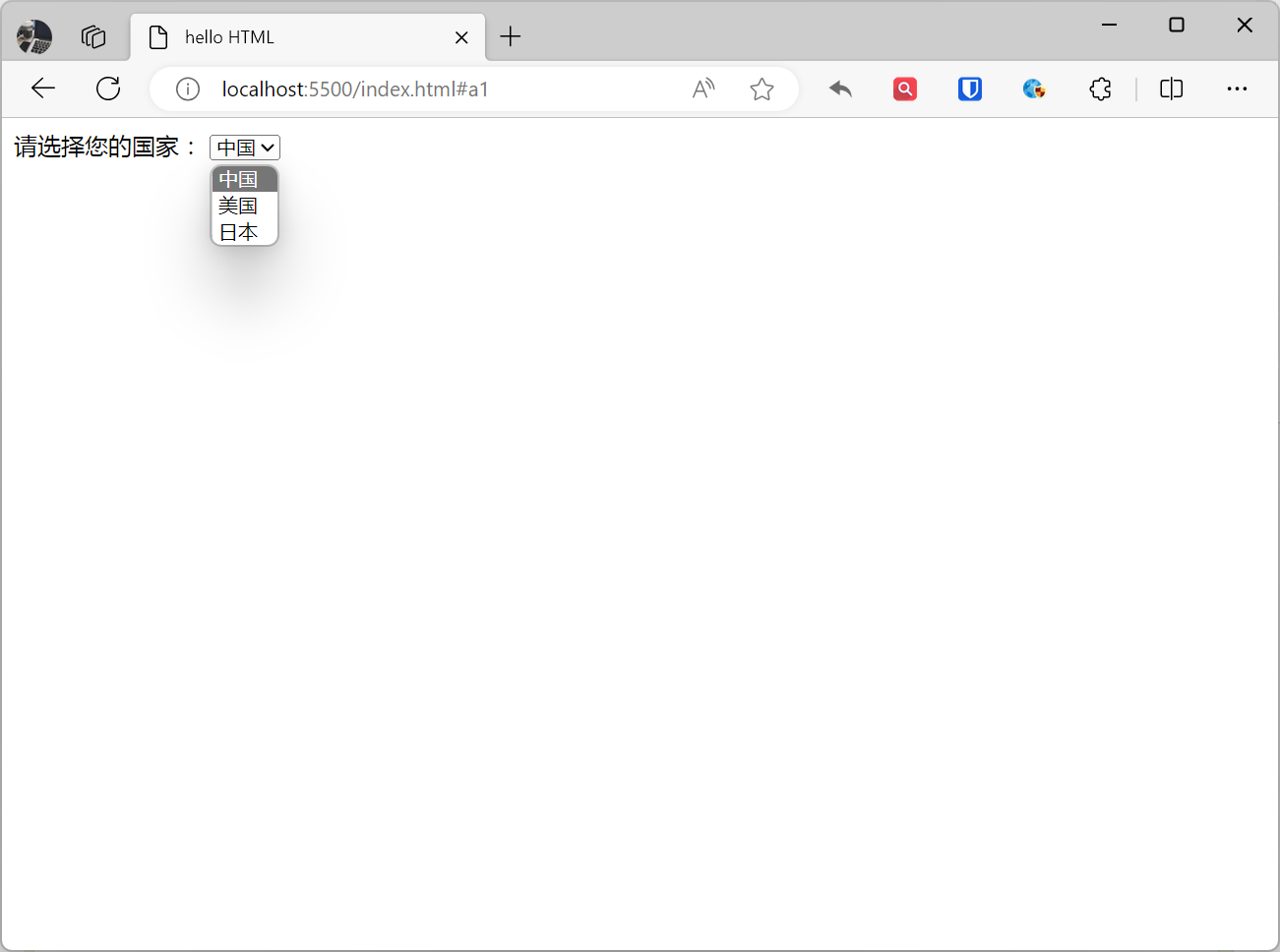
[!Resumo]
- O atributo
selectedé usado para especificar a opção padrão da lista suspensa.- O atributo
disabledé usado para especificar se a lista suspensa está disponível.- Você pode usar o atributo
sizepara especificar o número de opções visíveis na lista suspensa.
Botões de envio (Submit, Reset, Button)
Os formulários geralmente precisam de um botão para enviar ou confirmar a entrada do usuário. submit, reset e button são todos elementos de botão de formulário em HTML.
| Tipo | Atributo | Função | Cenário de uso |
|---|---|---|---|
| submit | type="submit" | Enviar dados do formulário | Enviar formulário de login, enviar formulário de registro, etc. |
| reset | type="reset" | Redefinir dados do formulário | Redefinir formulário de pesquisa, redefinir carrinho de compras, etc. |
| button | type="button" | Nenhuma | Geralmente usado com JavaScript para executar operações, navegar para páginas, etc. |
| image | type="image" | Usar imagem para representar o botão | Executar operações, navegar para páginas, etc. |
Exemplo:
<form action="/submit" method="post"> <input type="submit" value="Botão de envio"> <input type="reset" value="Botão de redefinir"> <button type="button" value="Botão de confirmação">Botão de confirmação</button> <input type="image" src="[zhaojian-avatar.png (1332×1332)](https://www.zhaojian.net/images/zhaojian-avatar.png)" alt="Botão de imagem" width="50" height="50"></form>Efeito:
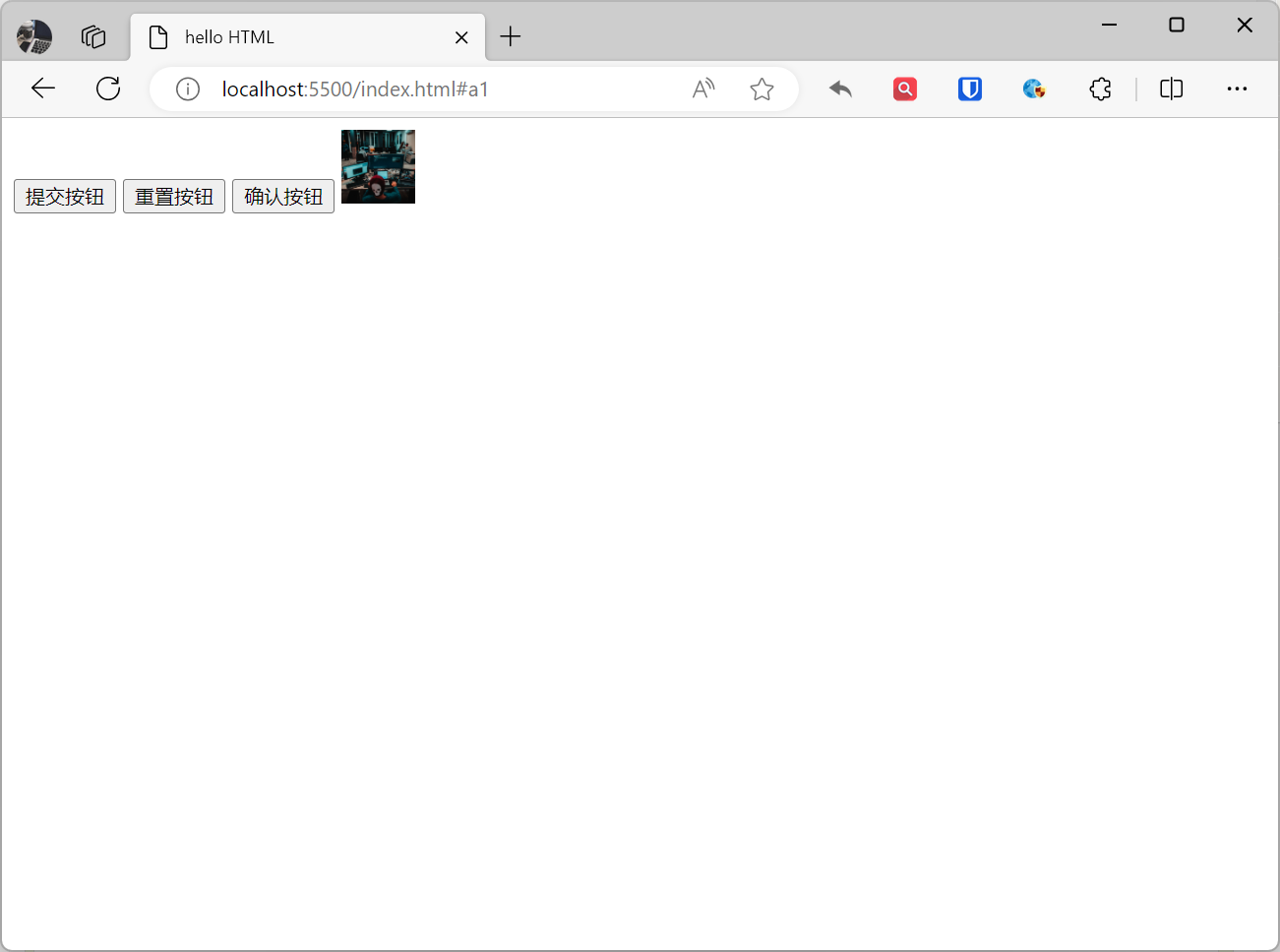
[!Resumo]
- post: Refere-se ao método HTTP POST, os dados do formulário serão incluídos no corpo do formulário e depois enviados ao servidor, usado para enviar dados sensíveis, como nome de usuário e senha.
- get: Valor padrão, refere-se ao método HTTP GET, os dados do formulário serão anexados à URL do atributo action, com ? como separador, geralmente usado para informações não sensíveis, como paginação. Por exemplo: https://www.zhaojian.net/?page=1, aqui page=1 são os dados enviados pelo método get.
Elementos e atributos do formulário
| Elemento | Tipo | Descrição | Atributos |
|---|---|---|---|
form | Formulário | Elemento contêiner do formulário. Especifica o nome, método de envio e endereço de envio do formulário. | name, action, method, enctype, accept-charset, target, autocomplete, novalidate |
input | Entrada | Elemento mais comumente usado em formulários. Pode receber vários tipos de entrada do usuário, como texto, números, datas, etc. | type, name, value, placeholder, disabled, readonly, autocomplete, required, pattern, min, max, step |
textarea | Entrada | Usado para receber entrada de múltiplas linhas do usuário. | name, cols, rows |
select | Seleção | Usado para receber a seleção do usuário, pode conter várias opções. | name, multiple, size |
option | Seleção | Usado dentro do elemento select, define as opções que podem ser selecionadas. | value, selected |
radio | Seleção | Usado para receber entrada de seleção única do usuário. Pode conter vários botões de opção. | name, value, checked |
checkbox | Seleção | Usado para receber entrada de seleção múltipla do usuário. Pode conter várias caixas de seleção. | name, value, checked |
submit | Botão | Usado para enviar o formulário. | value |
reset | Botão | Usado para redefinir o formulário. | value |
button | Botão | Usado para criar botões. Pode ser usado para enviar formulários, redefinir formulários ou executar outras operações. | type, name, value |
label | Rótulo | Usado para fornecer um rótulo para elementos de entrada. Os rótulos ajudam os usuários a entender a finalidade dos elementos de entrada. | for |
fieldset | Agrupamento | Usado para agrupar elementos de formulário. | name, legend |
legend | Título | Usado para fornecer um título para o elemento fieldset. | |
optgroup | Agrupamento | Usado para agrupar opções. | label |