Curso IT Fundamentos CSS 022_Texto, fontes, links
Texto
O controle de texto CSS nos ajuda a apresentar melhor as informações textuais nas páginas web e melhorar o efeito visual.
Indentação
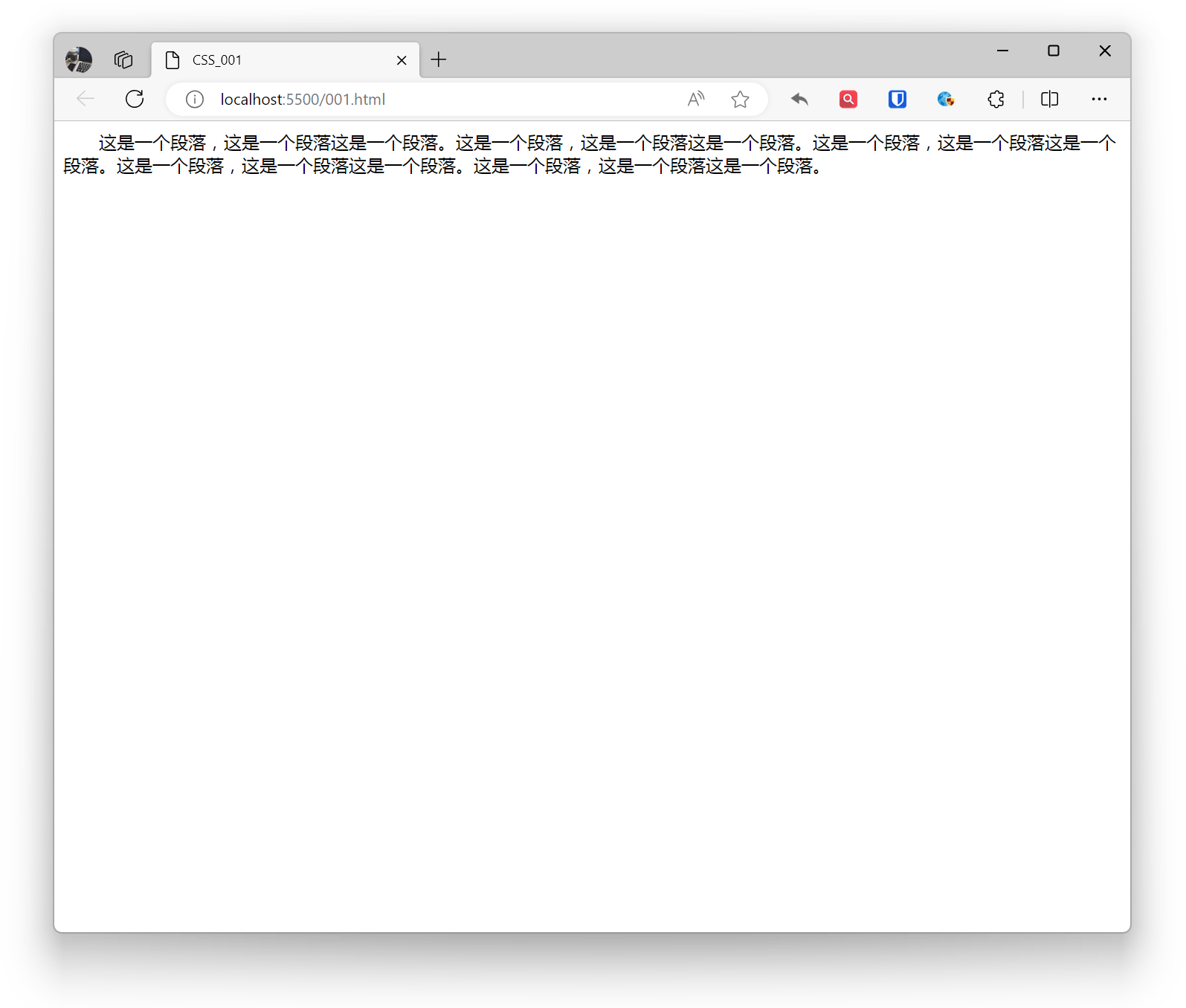
Usado para definir a indentação da primeira linha do texto, adequado para indentação de parágrafos. Evite usar em elementos inline. A propriedade aceita valores absolutos ou relativos. Unidades absolutas incluem pixels (px), polegadas (in), centímetros (cm), milímetros (mm), etc. Unidades relativas incluem em, rem, vw, vh, etc.
Exemplo:
p { text-indent: 2em;}Efeito:
Modo de escrita
O modo de escrita no CSS refere-se à direção de disposição do texto, incluindo modos horizontal, vertical e misto. Na verdade, define a direção de exibição dos elementos de bloco na página — de cima para baixo, da direita para a esquerda ou da esquerda para a direita. Isso determina a direção do texto.
horizontal-tb: Fluxo de bloco de cima para baixo. A direção de texto correspondente é horizontal.vertical-rl: Fluxo de bloco da direita para a esquerda. A direção de texto correspondente é vertical.vertical-lr: Fluxo de bloco da esquerda para a direita. A direção de texto correspondente é vertical.
Exemplo:
body { writing-mode: vertical-rl;}Efeito:
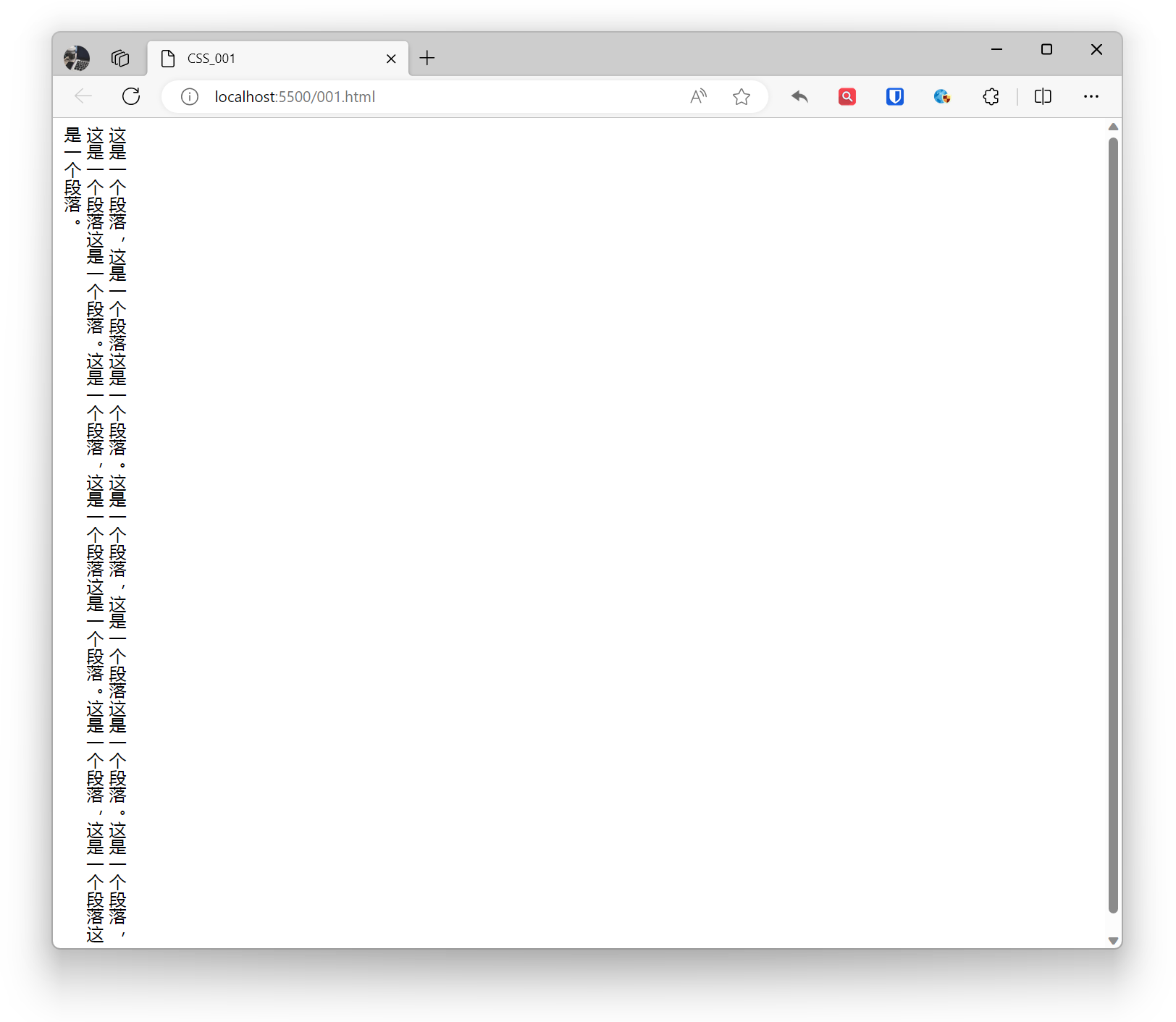 Quando mudamos o modo de escrita, também mudamos a direção do bloco e do texto inline. No modo de escrita
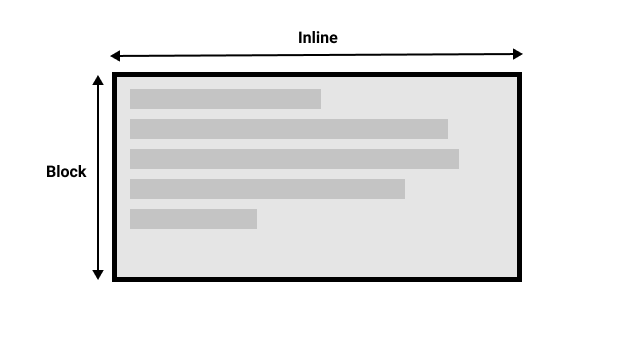
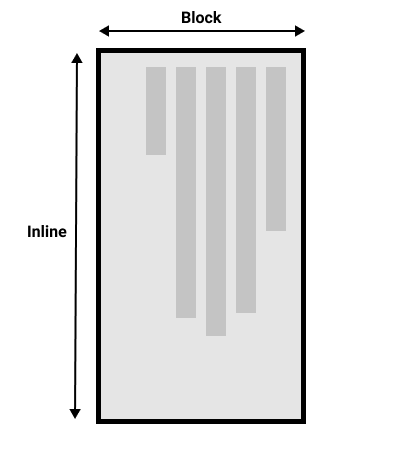
 horizontal-tb, a direção do bloco é horizontal de cima para baixo, enquanto no modo vertical-rl, a direção do bloco é vertical da direita para a esquerda. A dimensão de bloco sempre se refere à direção de exibição do bloco no modo de escrita da página. A dimensão inline sempre se refere à direção do texto.
Esta imagem mostra as duas dimensões no modo de escrita horizontal.
Esta imagem mostra as duas dimensões no modo de escrita vertical.
Direção do texto
Use a propriedade direction para definir a direção de leitura do texto: da esquerda para a direita (ltr) ou da direita para a esquerda (rtl).
Adequado para sites multilíngues, definindo a direção de leitura conforme o idioma do texto. Alguns idiomas (como o árabe) são escritos horizontalmente, mas da direita para a esquerda.
Exemplo:
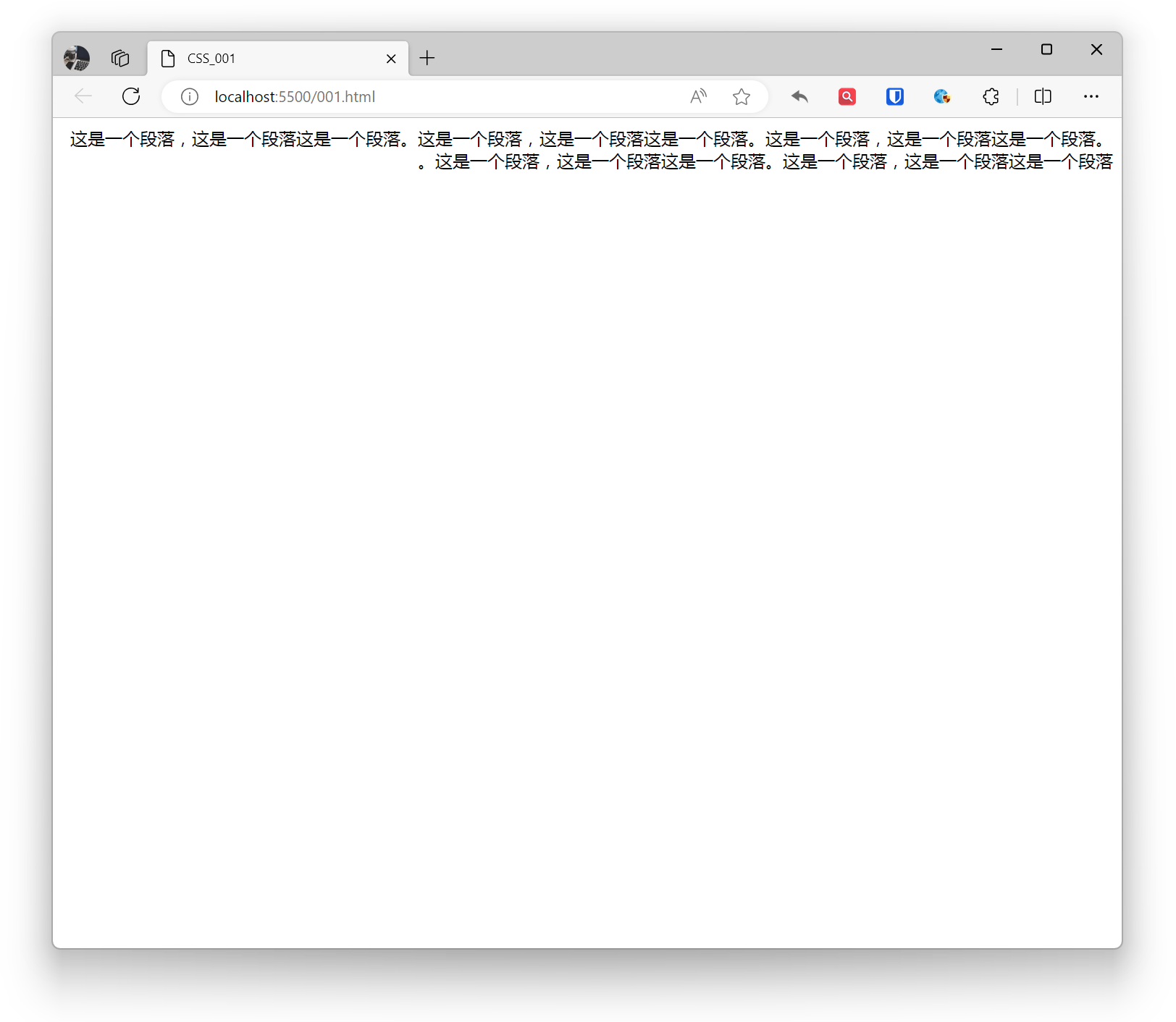
html { direction: rtl;}Efeito:
Decoração de texto
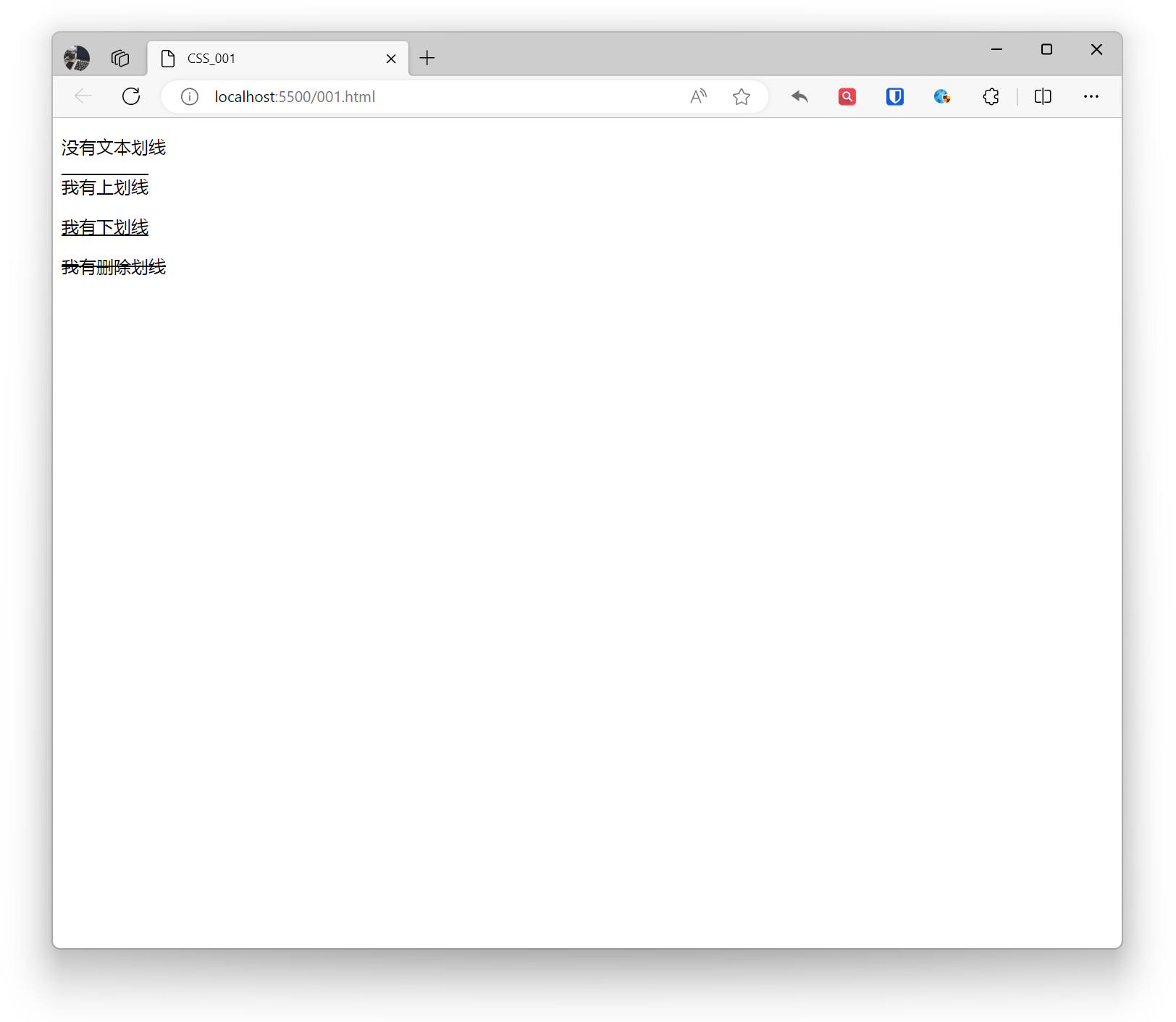
Use a propriedade text-decoration para definir efeitos de decoração de linha no texto.
- none: Sem linha
- overline: Linha superior
- underline: Sublinhado
- line-through: Tachado
Exemplo:
<p style="text-decoration: none;">Sem linha de texto</p><p style="text-decoration: overline;">Tenho linha superior</p><p style="text-decoration: underline;">Tenho sublinhado</p><p style="text-decoration: line-through;">Tenho tachado</p>Efeito:
Alinhamento de texto
Define o alinhamento horizontal do texto.
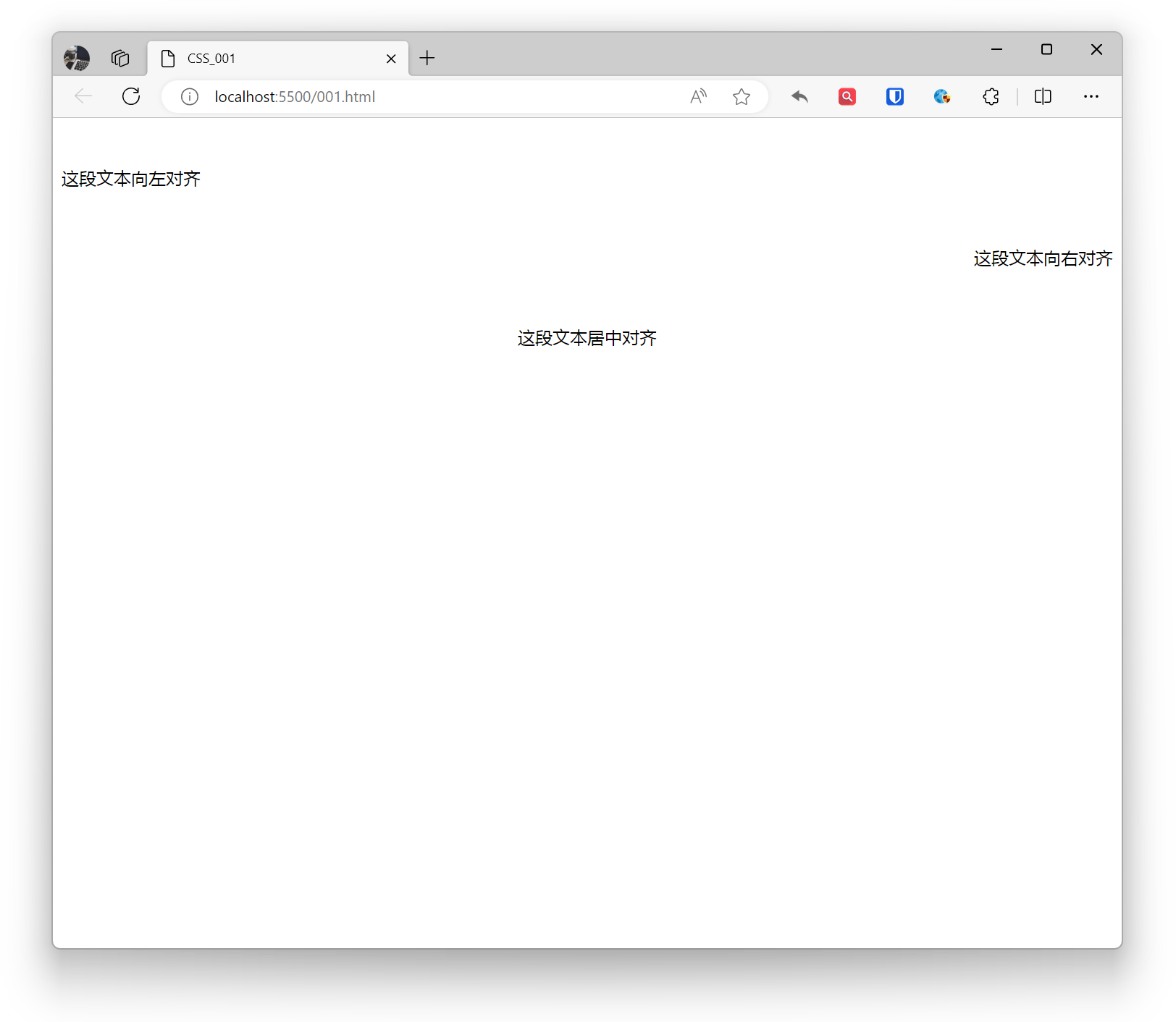
- left: Texto alinhado à esquerda, valor padrão na maioria dos idiomas.
- center: Texto centralizado horizontalmente.
- right: Texto alinhado à direita.
- justify: Texto justificado, preenchendo cada linha com espaços adicionais. Devido à disposição do texto e à largura do contêiner (texto curto, falta de espaços, poucas linhas, idioma único), em alguns casos o efeito de justificação pode não ser facilmente visível.
- justify-all (pouco comum): Semelhante a justify, mas distribui espaço adicional uniformemente no início e no fim da linha.
- start: Conforme a direção do texto do navegador, o texto é alinhado no início (geralmente à esquerda).
- end: Conforme a direção do texto do navegador, o texto é alinhado no fim (geralmente à direita).
Exemplo:
<p style="text-align: left;">Este texto está alinhado à esquerda</p><p style="text-align: right;">Este texto está alinhado à direita</p><p style="text-align: center;">Este texto está centralizado</p>Efeito:
Altura da linha
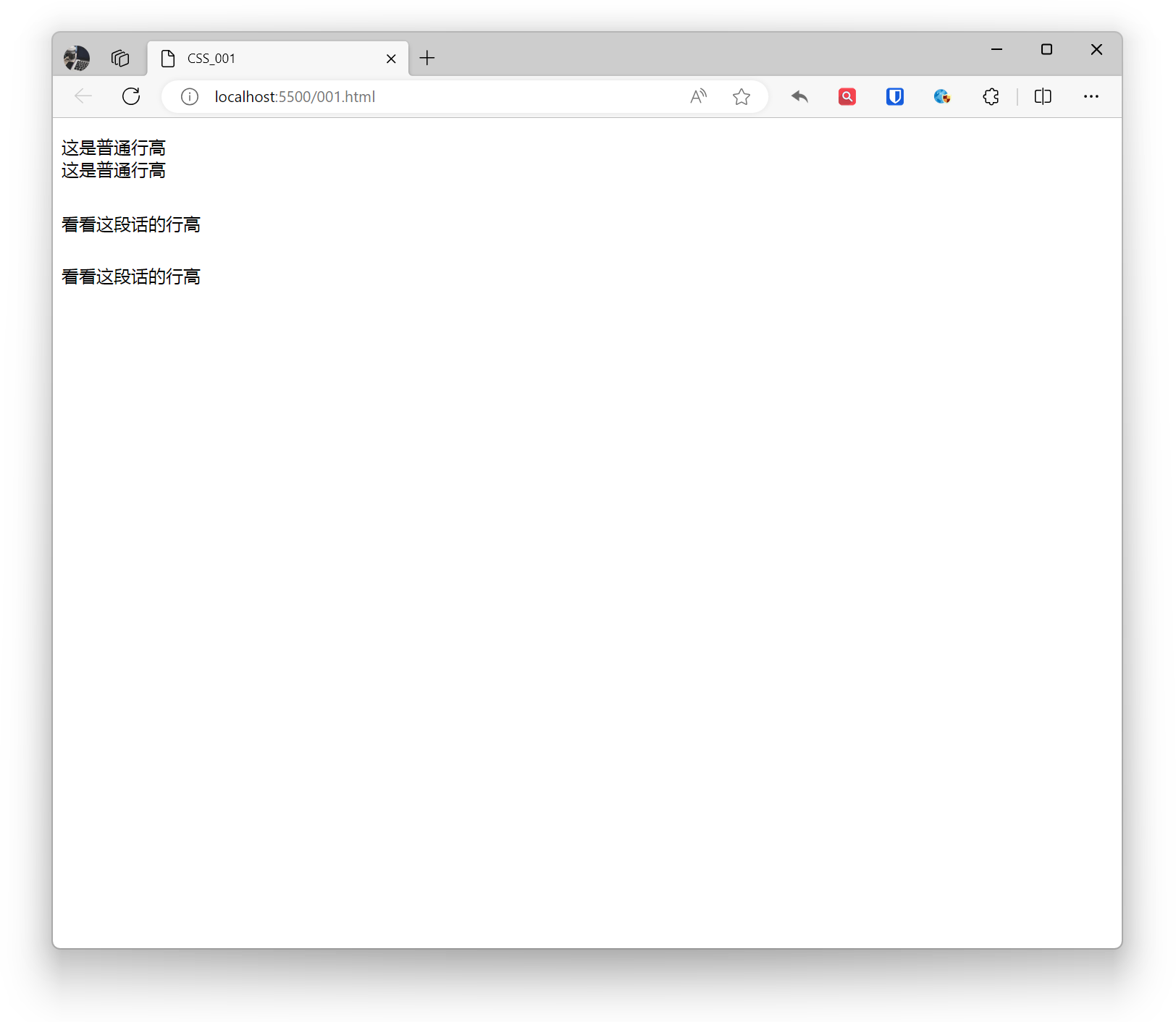
Com a propriedade line-height, pode-se definir a altura entre as linhas de texto. Ajustar a altura da linha conforme o tamanho da fonte e os requisitos de design pode melhorar a legibilidade.
Exemplo:
<p>Esta é uma altura de linha normal <br>Esta é uma altura de linha normal</p><p style="line-height: 3;">Veja a altura de linha deste texto <br>Veja a altura de linha deste texto</p>Efeito:
Espaçamento
Define o espaçamento entre conteúdos de texto.
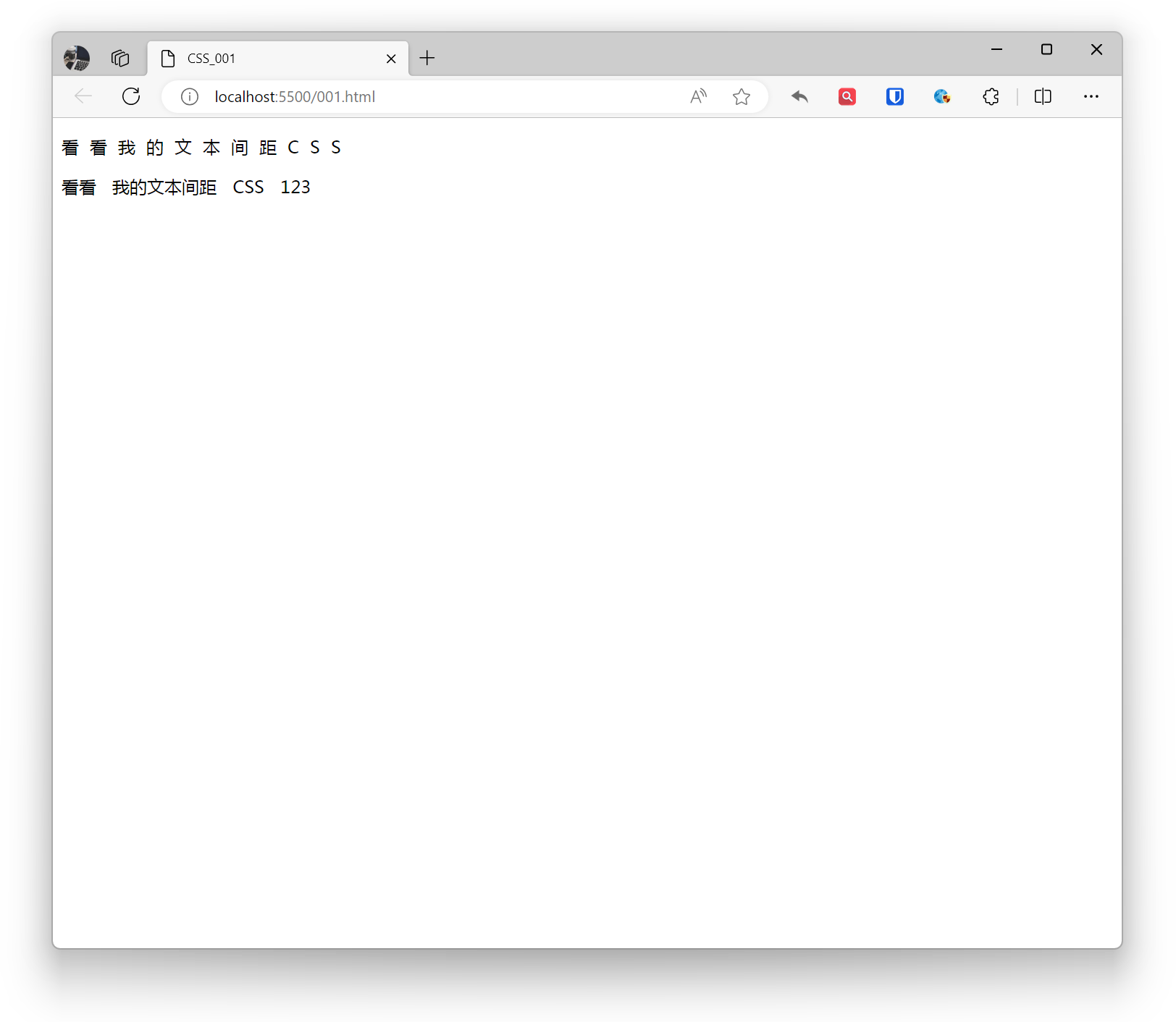
letter-spacingdefine o espaçamento entre letras, caracteres chineses e números.word-spacingdefine o espaçamento entre palavras (caracteres em ambos os lados dos espaços).
Exemplo:
<p style="letter-spacing: 10px;">Veja meu espaçamento de texto CSS</p><p style="word-spacing: 10px;">Veja meu espaçamento de texto CSS 123</p>Efeito:
Quebra de linha
Controla a forma como o texto faz quebras de linha.
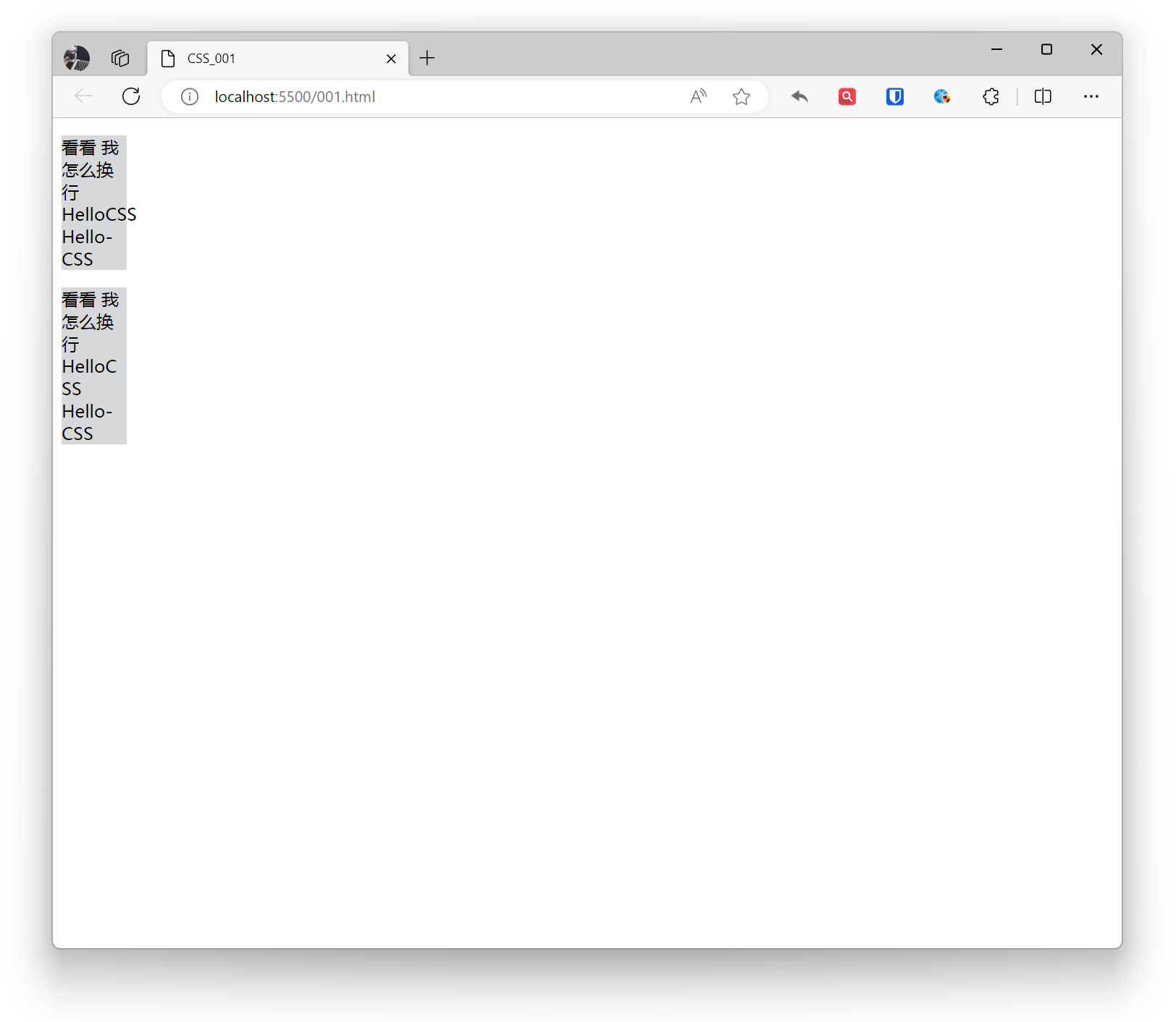
word-wrap: Controla principalmente a quebra de linha de palavras longas ou URLs, mais adequado para cenários em inglês.
normal(valor padrão): Segue as regras normais de quebra de linha, não permite quebra dentro de palavras.break-word: Permite quebra dentro de palavras, pode forçar a quebra de palavras longas ou URLs.
Exemplo:
.base{ background: #d7d8d9; width: 60px;}.example1{ word-wrap: normal;}.example2{ word-wrap: break-word;} <p class="base example1">Veja como faço quebra de linha HelloCSS Hello-CSS</p> <p class="base example2">Veja como faço quebra de linha HelloCSS Hello-CSS</p>Efeito:
white-space: Controla o tratamento de caracteres de espaço em branco dentro de um elemento, incluindo espaços, quebras de linha, etc.
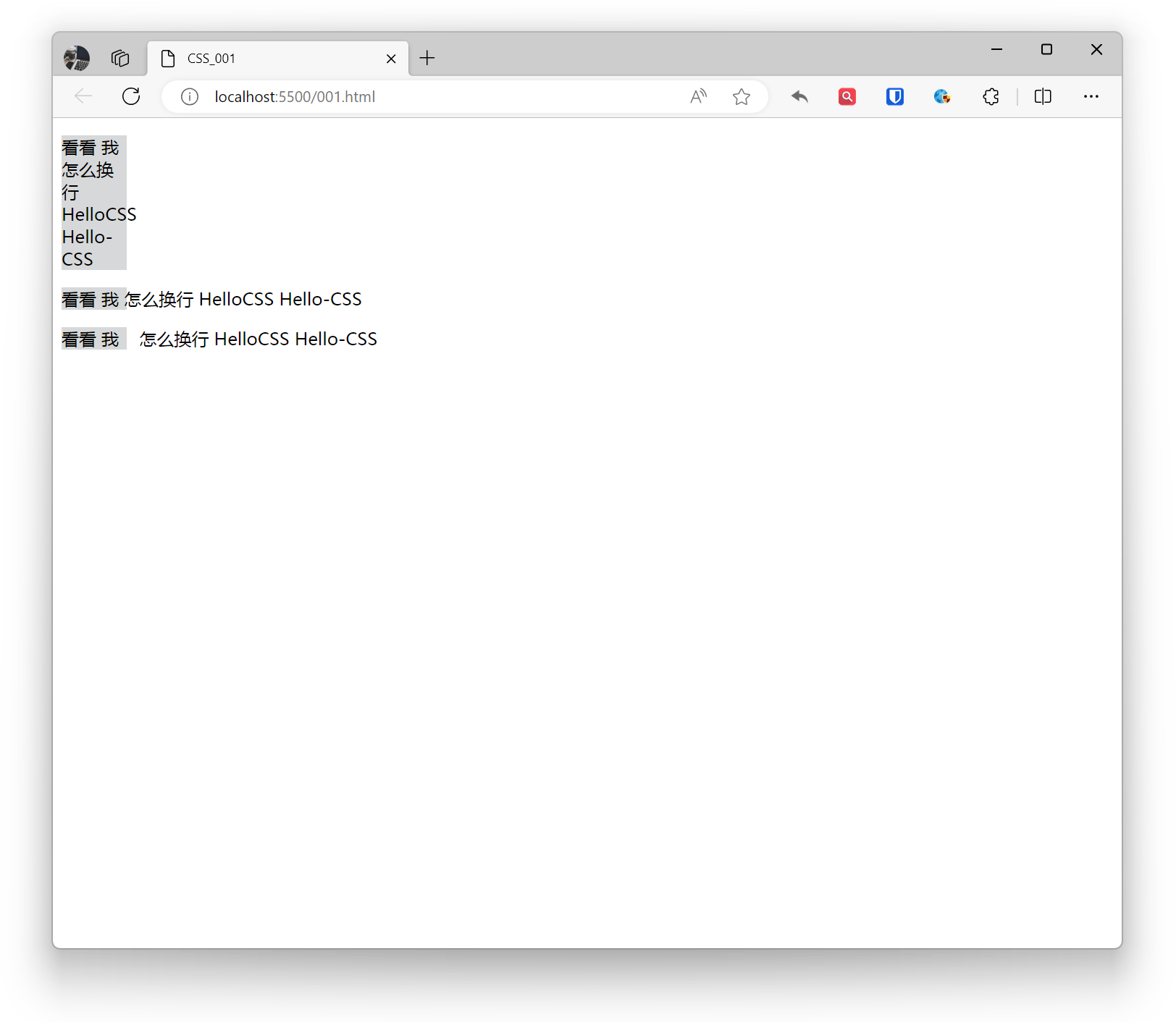
normal(valor padrão): Tratamento normal de espaços em branco, combina espaços consecutivos e faz quebras de linha conforme os caracteres de nova linha.nowrap: Não permite quebras de linha, ignora caracteres de nova linha.pre: Preserva espaços em branco, não combina espaços consecutivos, o texto é exibido conforme o formato do código-fonte.pre-line: Preserva caracteres de nova linha, combina espaços consecutivos, outros espaços são tratados normalmente.pre-wrap: Preserva espaços em branco, combina espaços consecutivos, preserva caracteres de nova linha.
Exemplo:
.base{ background: #d7d8d9; width: 60px;}.example1{ white-space: normal;}.example2{ white-space: nowrap;}.example3{ white-space: pre;} <p class="base example1">Veja como faço quebra de linha HelloCSS Hello-CSS</p> <p class="base example2">Veja como faço quebra de linha HelloCSS Hello-CSS</p> <p class="base example3">Veja como faço quebra de linha HelloCSS Hello-CSS</p>Efeito:
Sombra
Permite adicionar um ou vários (separados por vírgulas) efeitos de sombra ao texto para melhorar a legibilidade ou criar efeitos de design únicos.
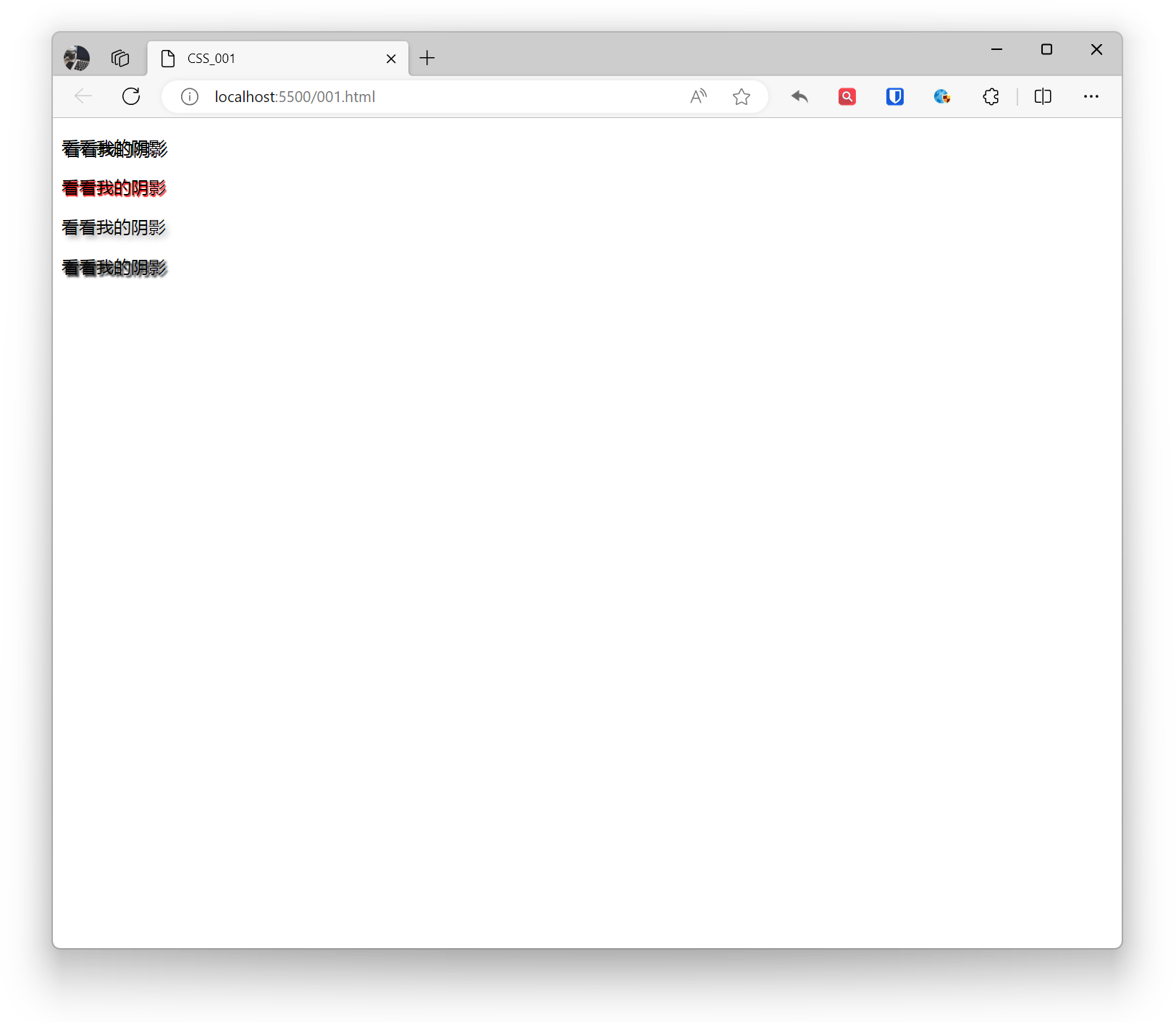
h-shadow: Posição da sombra horizontal. Pode ser um valor positivo (deslocamento para a direita) ou negativo (deslocamento para a esquerda).v-shadow: Posição da sombra vertical. Pode ser um valor positivo (deslocamento para baixo) ou negativo (deslocamento para cima).blur: Opcional. Indica o grau de desfoque da sombra, quanto maior o valor, mais desfocado. Pode ser omitido.color: Cor da sombra. Pode ser um valor de cor específico, uma palavra-chave ou um valor RGBA.
Exemplo:
<p style="text-shadow: 2px 2px black;">Veja minha sombra</p><p style="text-shadow: 1px 1px 1px red;">Veja minha sombra</p><p style="text-shadow: 3px 3px 5px darkgrey;">Veja minha sombra</p><p style="text-shadow: 2px 2px 2px black, -2px -2px 2px white;">Veja minha sombra</p>Efeito:
Transformação
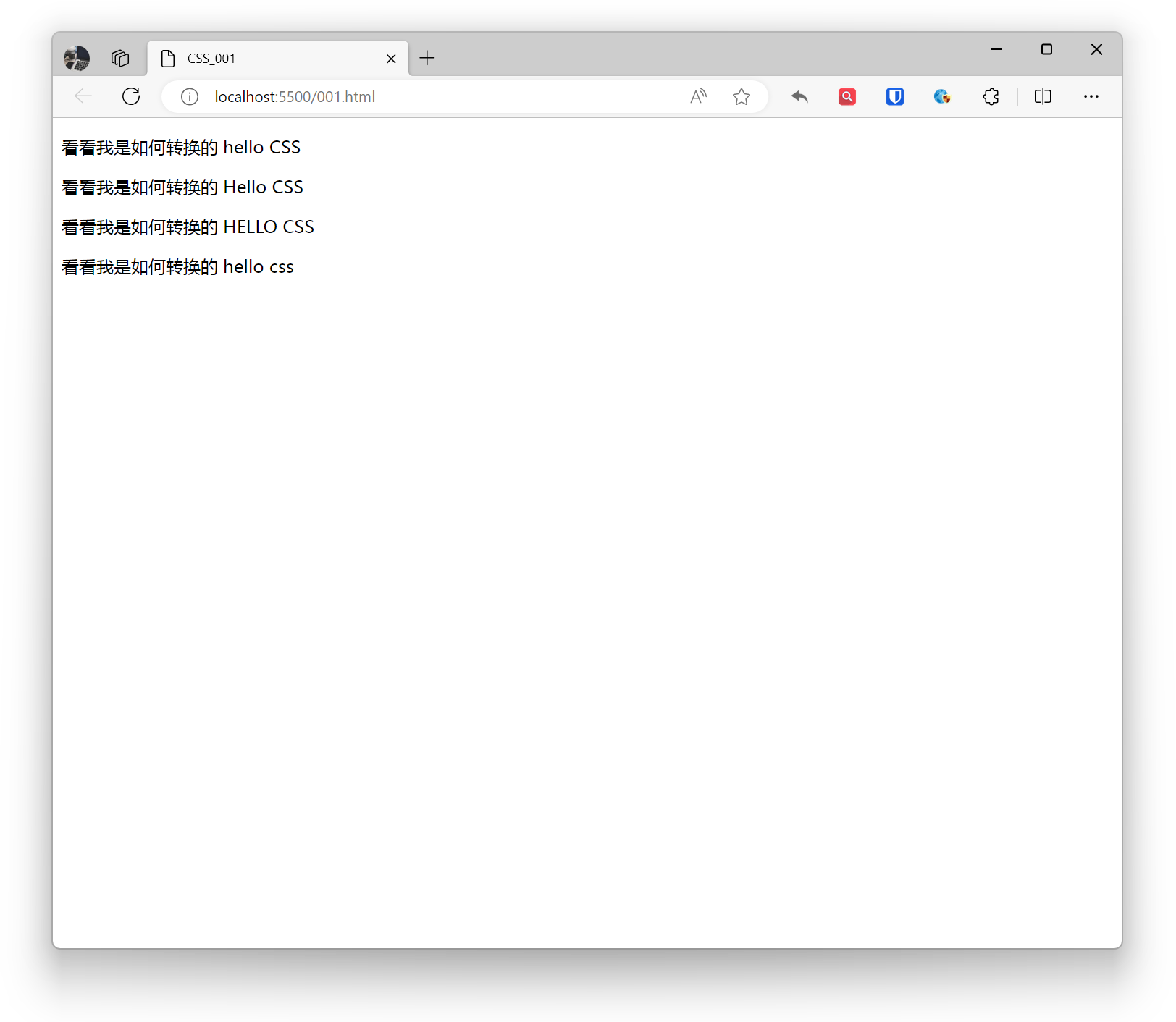
Controla a transformação de maiúsculas e minúsculas do texto.
none: Valor padrão, mantém as maiúsculas e minúsculas originais.capitalize: Converte a primeira letra de cada palavra em maiúscula.uppercase: Converte todo o texto em maiúsculas.lowercase: Converte todo o texto em minúsculas.
Exemplo:
<p style="text-transform: none;">Veja como sou transformado hello CSS</p><p style="text-transform: capitalize;">Veja como sou transformado hello CSS</p><p style="text-transform: uppercase;">Veja como sou transformado hello CSS</p><p style="text-transform: lowercase;">Veja como sou transformado hello CSS</p>Efeito:
Overflow de texto
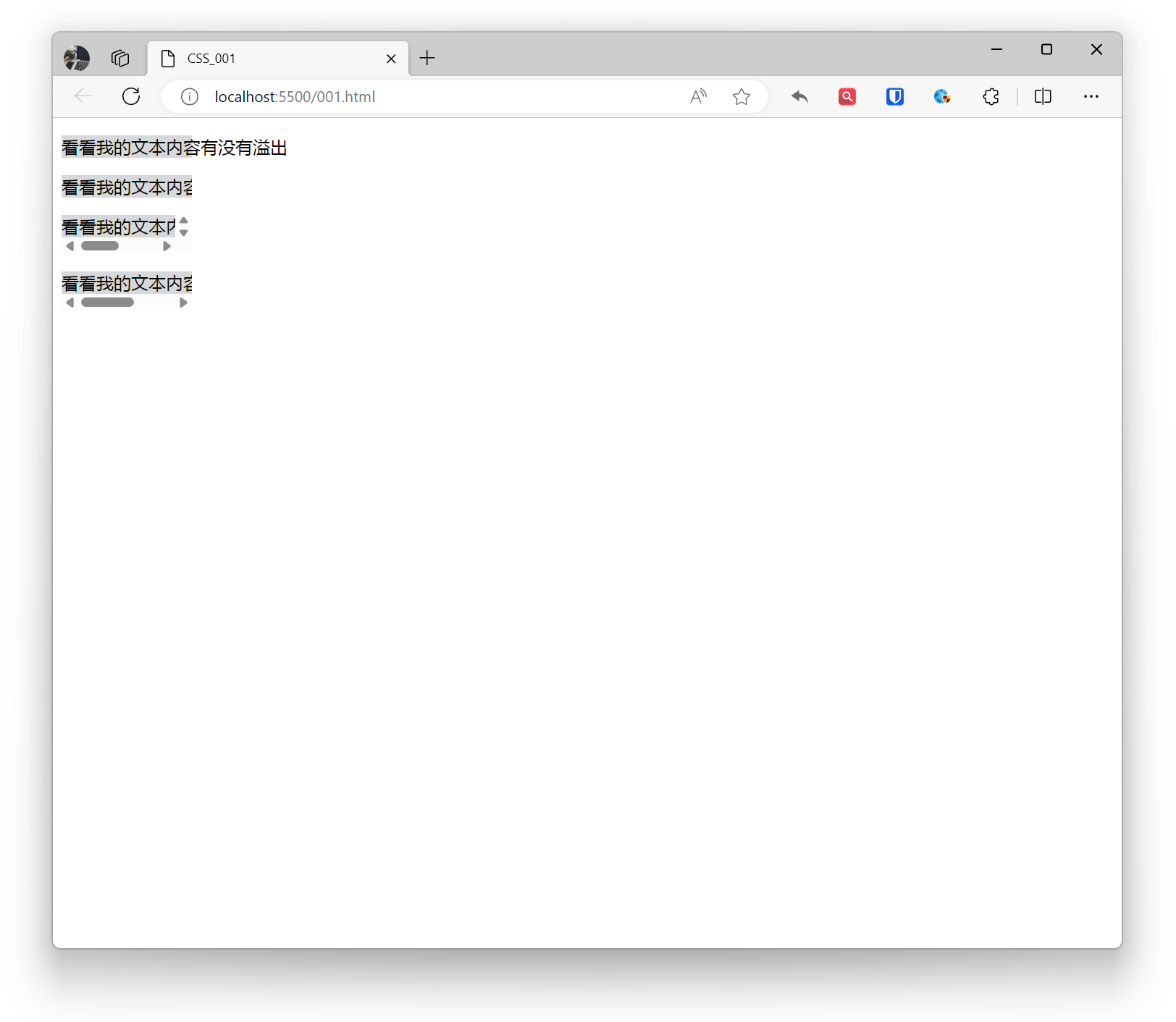
No CSS, a propriedade overflow pode ser usada para tratar o overflow de texto.
- visible: O texto não transborda, é exibido completamente.
- hidden: Quando o texto transborda, é ocultado.
- scroll: Quando o texto transborda, barras de rolagem são exibidas para que o usuário possa rolar e ver todo o conteúdo.
- auto: Quando o texto transborda, a decisão de exibir barras de rolagem depende da largura e altura do elemento.
Exemplo:
.base{ white-space: nowrap; background: #d7d8d9; width: 120px;}.example1{ overflow: visible;}.example2{ overflow: hidden;}.example3{ overflow: scroll;}.example4{ overflow: auto;} <p class="base example1">Veja se meu conteúdo de texto transborda</p> <p class="base example2">Veja se meu conteúdo de texto transborda</p> <p class="base example3">Veja se meu conteúdo de texto transborda</p> <p class="base example4">Veja se meu conteúdo de texto transborda</p>Efeito:
Fontes
Como controlar e definir fontes é uma parte importante do design web.
Família de fontes
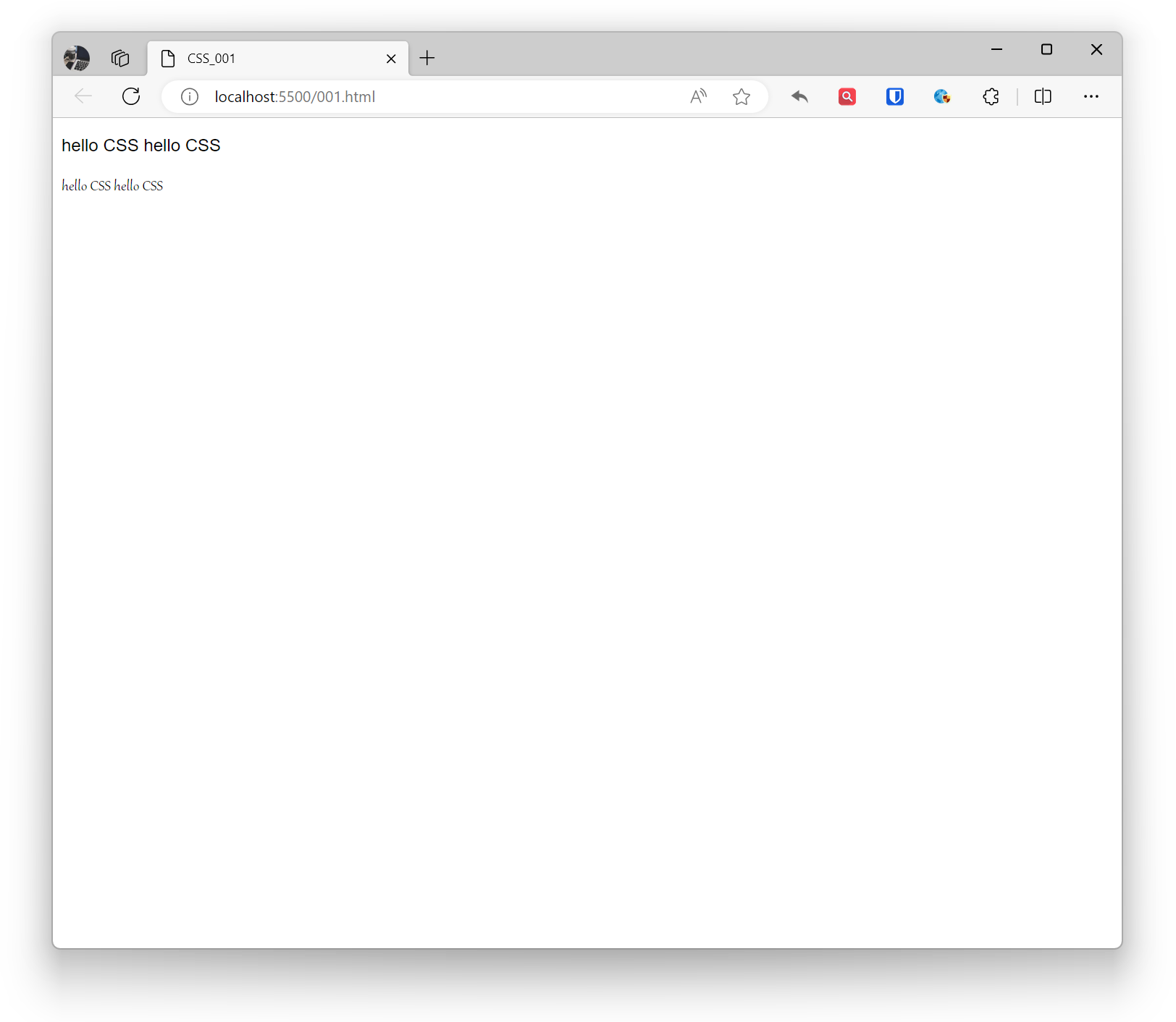
Defina a fonte com a propriedade font-family. font-family pode especificar uma fonte, recomenda-se fornecer várias fontes alternativas. O navegador tentará essas fontes em ordem de prioridade até encontrar uma fonte disponível adequada. Se o nome da fonte contiver espaços, caracteres especiais ou caracteres chineses, recomenda-se usar aspas. Serviços de fontes web podem ser usados, observe os direitos autorais das fontes.
Exemplo:
<p style="font-family: Arial, sans-serif;">hello CSS hello CSS</p><p style="font-family: Gabriola; ">hello CSS hello CSS</p>Efeito:
Tamanho
O tamanho da fonte no CSS pode ser definido com a propriedade font-size.
Usado para definir o tamanho da fonte do texto. O tamanho da fonte pode ser especificado com valores absolutos ou relativos.
Com valores absolutos, o tamanho da fonte é fixo e não muda com a resolução da tela. Unidades absolutas incluem: pixels (px), polegadas (in), centímetros (cm), milímetros (mm), etc.
Com valores relativos, o tamanho da fonte é relativo ao tamanho da fonte do elemento pai. Unidades relativas incluem: em, rem, vw, vh, etc.
Usar palavras-chave para especificar o tamanho da fonte pode melhorar a legibilidade e a consistência. Palavras-chave incluem: xx-small, x-small, small, medium, large, x-large, xx-large.
Exemplo:
body { font-size: 16px;}Design responsivo:
- O tamanho da fonte no design responsivo deve ser relativo para garantir uma boa experiência de leitura em diferentes tamanhos de tela e dispositivos.
Acessibilidade:
- Certifique-se de que o tamanho da fonte seja grande o suficiente para atender aos padrões de acessibilidade. Recomenda-se usar pelo menos 16px para o texto do corpo.
Escolha de unidades de fonte:
- Usar unidades relativas (em, rem, %) adapta-se melhor às preferências de tamanho de fonte do usuário no navegador, aumentando a acessibilidade do site.
Configuração da altura da linha:
- Defina a altura da linha conforme o tamanho da fonte para melhorar a legibilidade do texto. Geralmente, a altura da linha pode ser definida entre 1,4 e 1,6 vezes o tamanho da fonte.
Peso
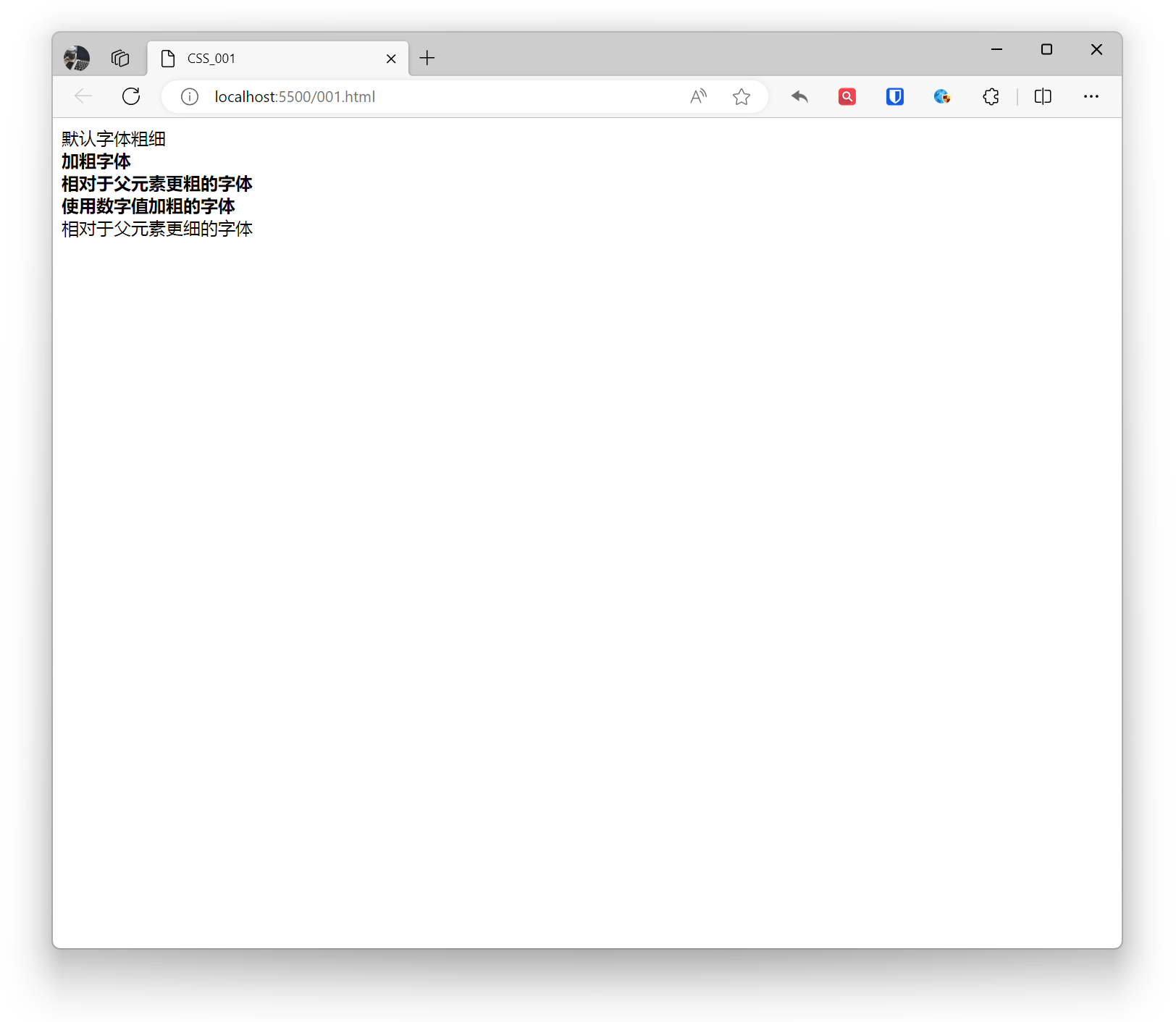
O peso da fonte no CSS pode ser definido com a propriedade font-weight.
normal: Peso de fonte padrão.bold: Fonte em negrito.bolder: Mais grossa que o elemento pai.lighter: Mais fina que o elemento pai.- Valores numéricos: Definir o peso da fonte com valores numéricos, normalmente de 100 a 900.
Exemplo:
<div style="font-weight: normal;">Peso de fonte padrão</div>
<div style="font-weight: bold;"> Fonte em negrito <div style="font-weight: bolder;">Mais grossa que o elemento pai</div></div>
<div style="font-weight: 700;"> Fonte em negrito com valor numérico <div style="font-weight: lighter;">Mais fina que o elemento pai</div></div>Efeito:
Estilo
O estilo da fonte no CSS pode ser definido com a propriedade font-style.
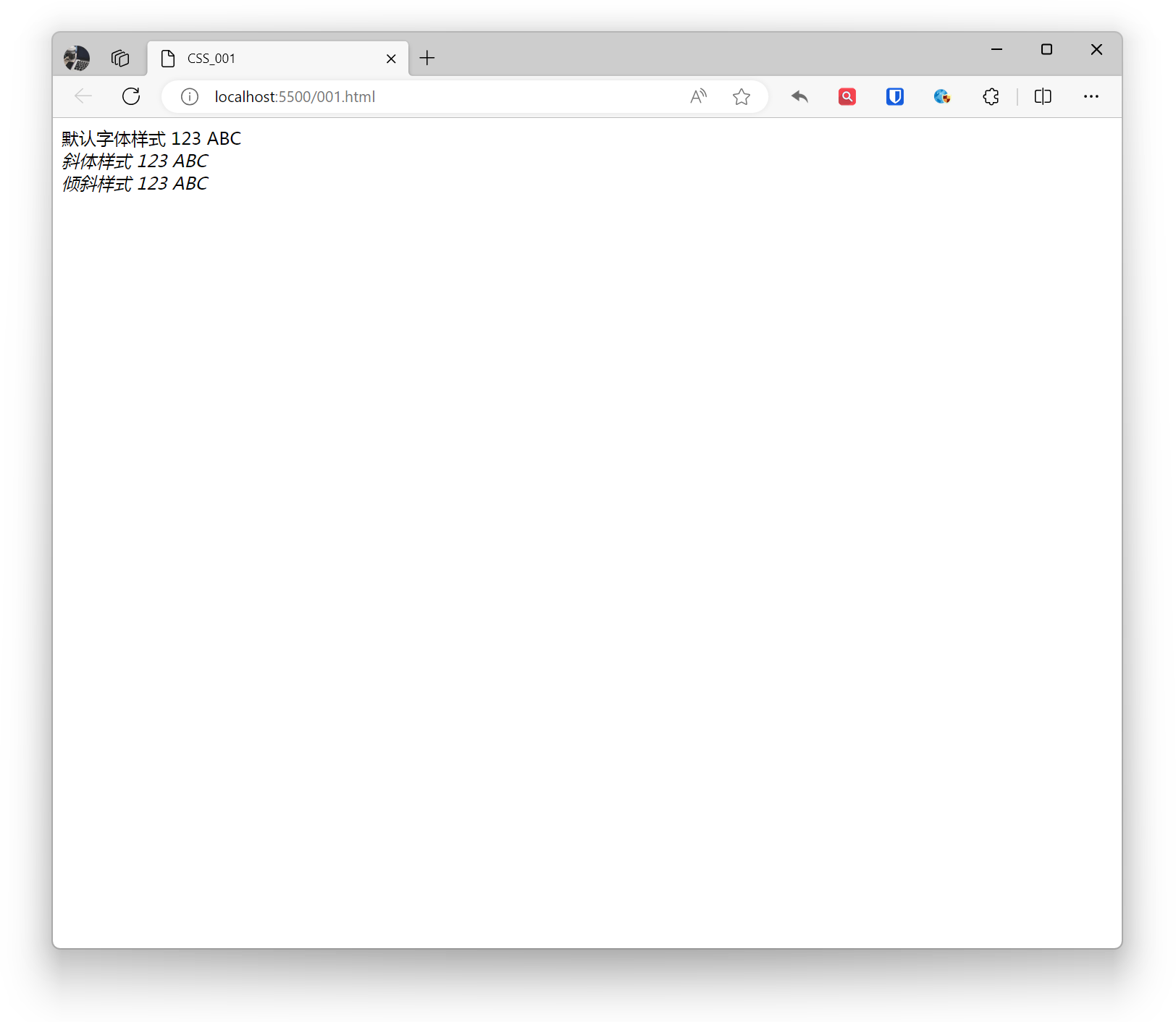
normal: Estilo de fonte padrão.italic: Estilo itálico, utiliza o design itálico específico do arquivo de fonte.oblique: Estilo oblíquo, semelhante ao itálico. Se o arquivo de fonte não tiver um design itálico específico, força a inclinação da fonte normal.
Exemplo:
<div style="font-style: normal;">Estilo de fonte padrão 123 ABC</div><div style="font-style: italic;">Estilo itálico 123 ABC</div><div style="font-style: oblique;">Estilo oblíquo 123 ABC</div>Efeito:
Cor
A cor da fonte no CSS pode ser definida com a propriedade color.
- Nomes de cores predefinidos: por exemplo,
red,green,blue, etc. - Valores de cor hexadecimais: por exemplo,
#FF0000,#00FF00,#0000FF, etc. - Valores de cor RGB, RGBA: por exemplo,
rgb(255, 0, 0),rgba(0, 255, 0, 0.5), etc. - Valores de cor HSL, HSLA: por exemplo,
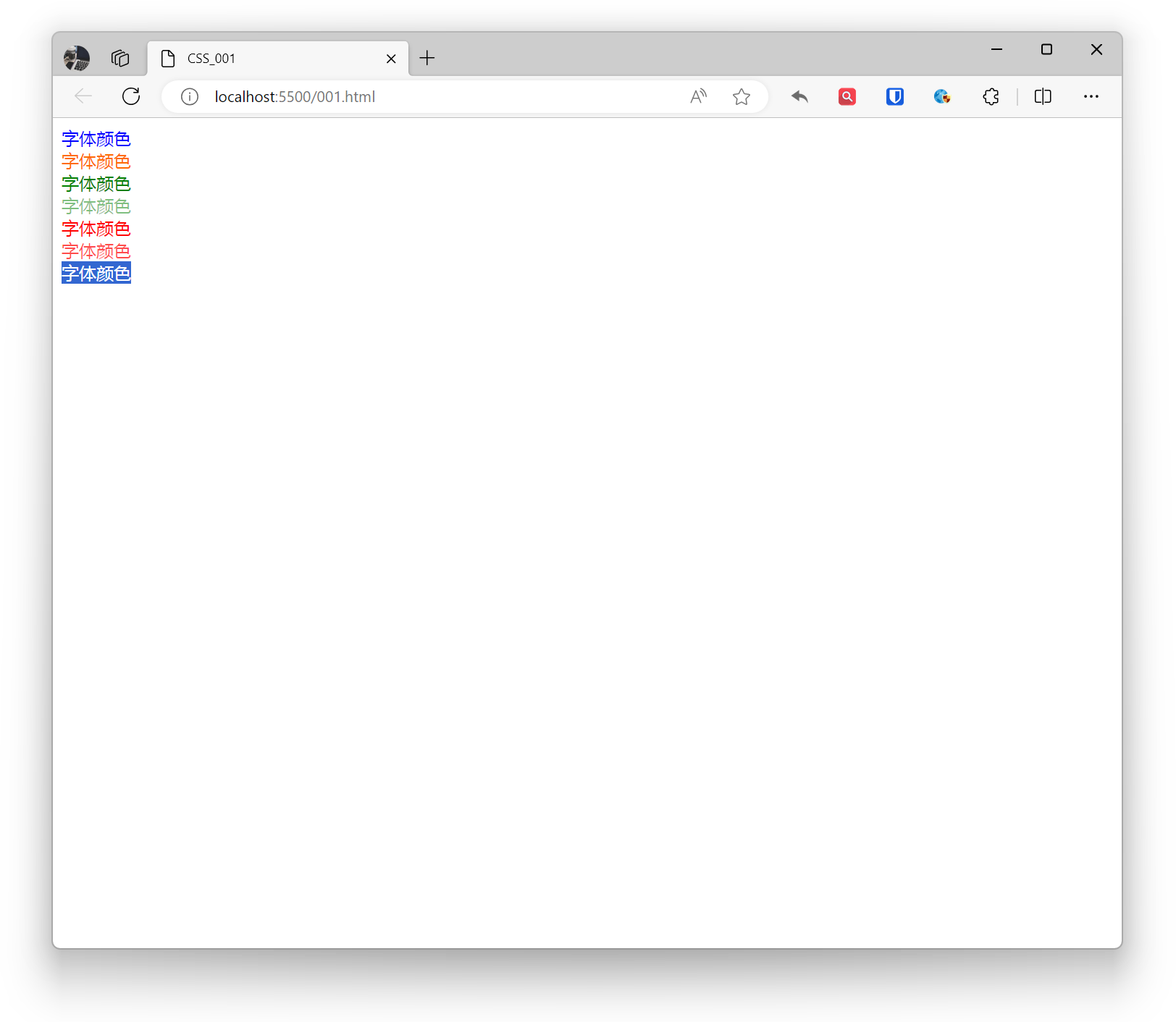
hsl(0, 100%, 50%),hsla(120, 100%, 50%, 0.7), etc.
Exemplo:
<div style="color: blue;">Cor da fonte</div><div style="color: #ff6a00;">Cor da fonte</div><div style="color: rgba(0, 128, 0);">Cor da fonte</div><div style="color: rgba(0, 128, 0, 0.5);">Cor da fonte</div><div style="color: hsla(0, 100%, 50%);">Cor da fonte</div><div style="color: hsla(0, 100%, 50%, 0.7);">Cor da fonte</div><div style="color: transparent;">Cor da fonte</div>Efeito:
Links
No CSS, a propriedade color pode ser usada para definir a cor da fonte dos links (hiperlinks).
Definir cor do link
- a - Definir cor global do link
- a:link - Normal, link não visitado
- a:visited - Link já visitado pelo usuário
- a:hover - Quando o usuário passa o mouse sobre o link
- a:active - O momento em que o link é clicado
Exemplo:
/* Link global */a { color: #3498db; /* Azul */}
/* Link não visitado */a:link { color: #3498db; /* Azul */}
/* Link visitado */a:visited { color: #884dff; /* Roxo */}
/* Link ao passar o mouse */a:hover { color: #ff6600; /* Laranja */}
/* Cor do link ao clicar */a:active { color: #ff0000; /* Vermelho */}Definir sublinhado do link
Exemplo:
a { text-decoration: none; /* Remover sublinhado */}
a:hover { text-decoration: underline; /* Mostrar sublinhado ao passar o mouse */}