Debian Linux 가상머신(virt-manager+QEMU+KVM)에서 파일 드래그 앤 드롭, 파일 공유, 클립보드 공유, 복사 붙여넣기 구현
최근 Debian을 사용하고 있으며, 가상머신 설치에 대해서는 이전 글을 참고하세요. 크게 다르지 않습니다.
EndeavourOS, Manjaro 등 Arch 계열 Linux에 QEMU+KVM, libvirt, Virt-Manager 가상머신 설치
가상머신 내 Windows 설치 후, 파일 드래그 앤 드롭, 클립보드 공유, 복사 붙여넣기를 구현하고 싶었지만 파일 드래그 앤 드롭은 현재 호스트에서 가상머신으로의 단방향만 구현되었고 데스크톱에만 드래그할 수 있습니다. 어쩔 수 없이 공유 파일 디렉토리를 추가하여 가상머신의 파일을 호스트로 전송하고 있습니다. 한동안 사용해보니 이 공유 파일 디렉토리가 꽤 편리해서 이후에는 더 이상 드래그하지 않고 공유 파일 디렉토리에서 직접 작업하고 있습니다.
VirtIO
주로 클립보드 공유, 복사 붙여넣기, 파일 드래그 앤 드롭에 사용됩니다.
VirtIO 설치 방법은 Proxmox VE의 Windows VirtIO Drivers 문서를 참고하세요.
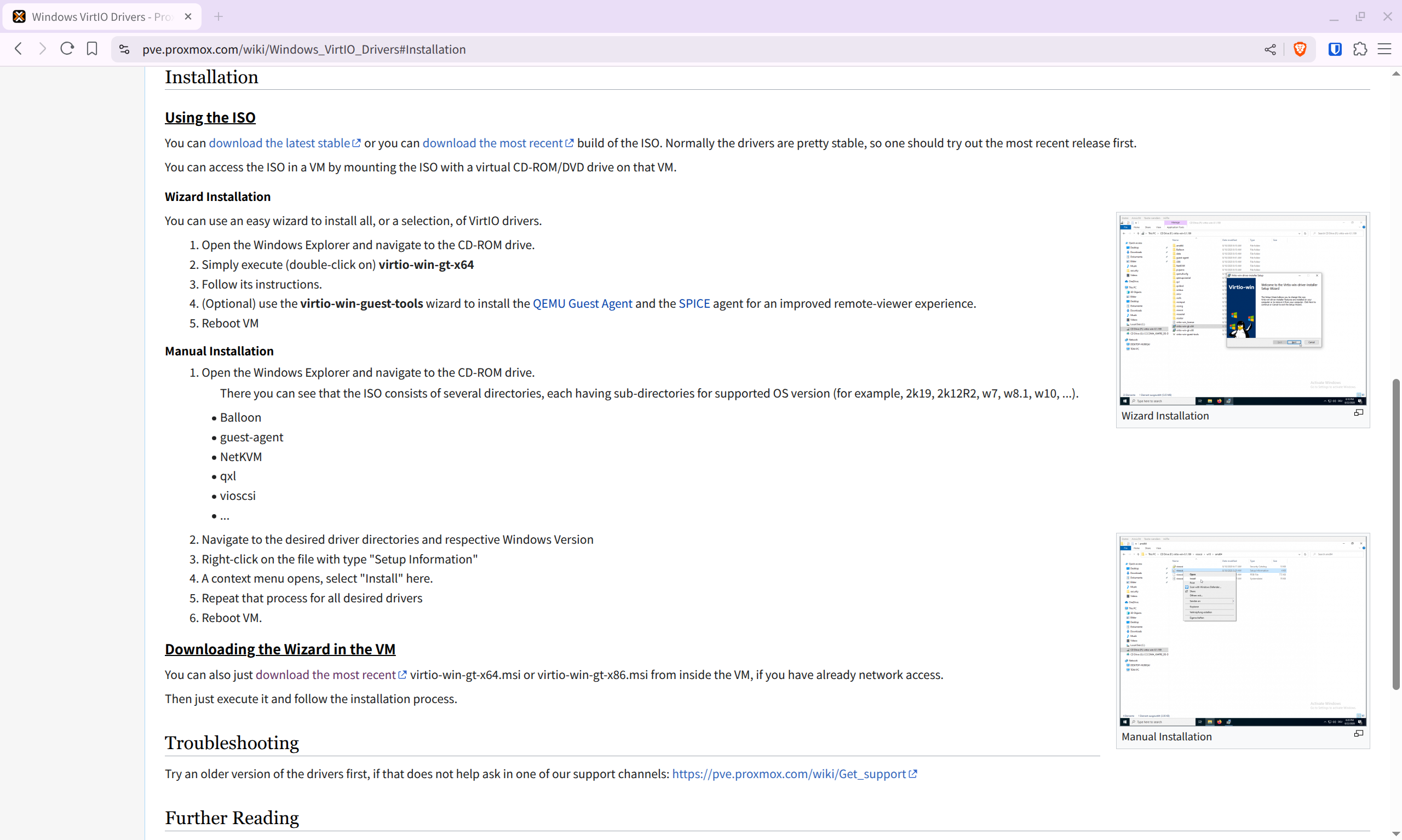
가상머신에 네트워크가 있으면 시스템에 따라 virtio-win-gt-x64.msi 또는 virtio-win-gt-x86.msi를 직접 다운로드하고, virtio-win-guest-tools.exe를 설치합니다. 가상머신에 네트워크가 없으면 virtio-win.iso를 다운로드하여 가상머신에 광학 드라이브를 지정하여 설치합니다.
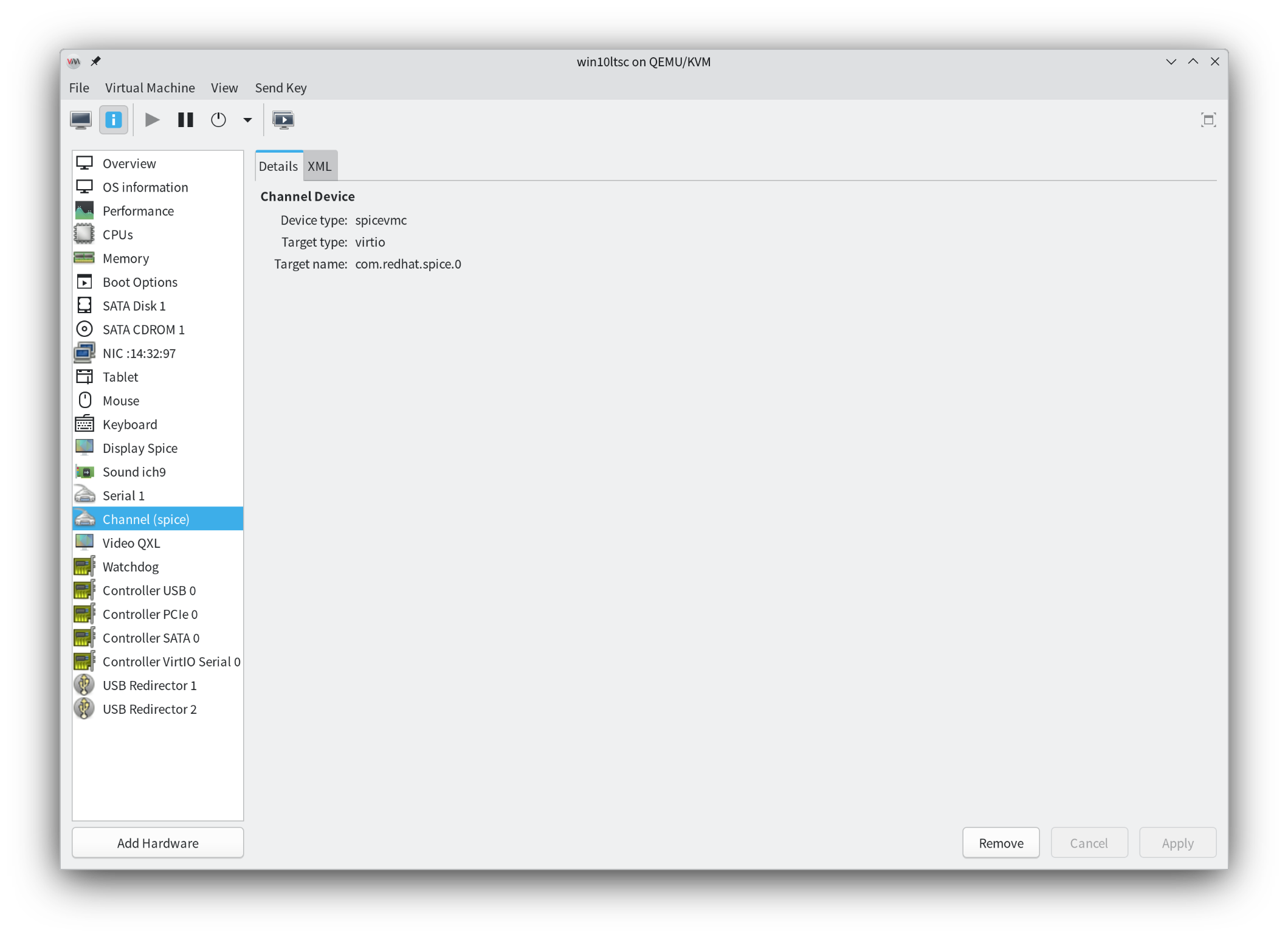
설치 완료 후, virt-manager(Linux 호스트 측)에서 설정하면 클립보드 공유, 복사 붙여넣기, 파일 드래그 앤 드롭이 가능합니다.
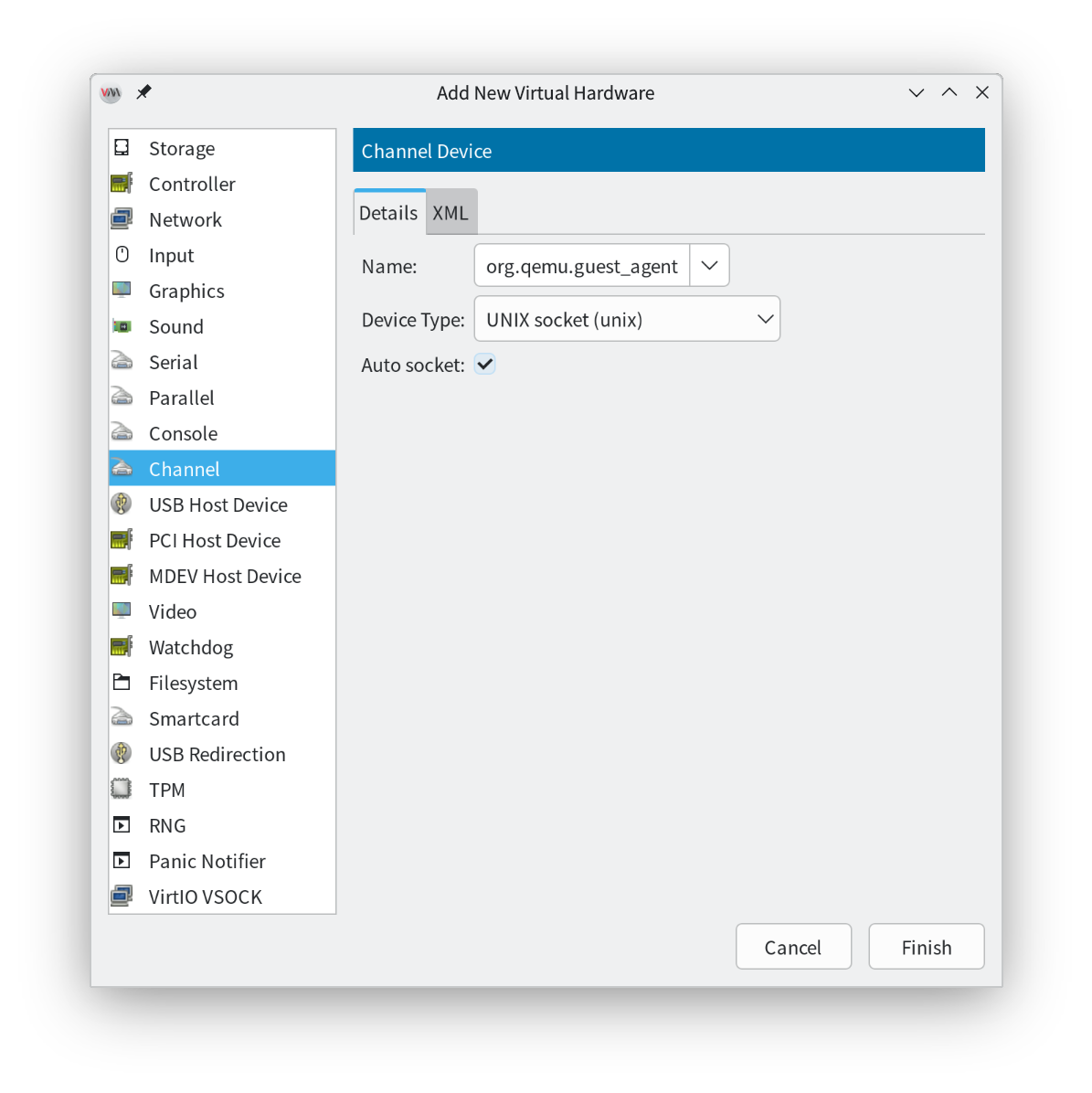
좌측 하단의 하드웨어 추가를 클릭합니다.
 채널을 선택하고, 이름 우측 드롭다운에서 org.qemu.guest_agent.0을 선택합니다.
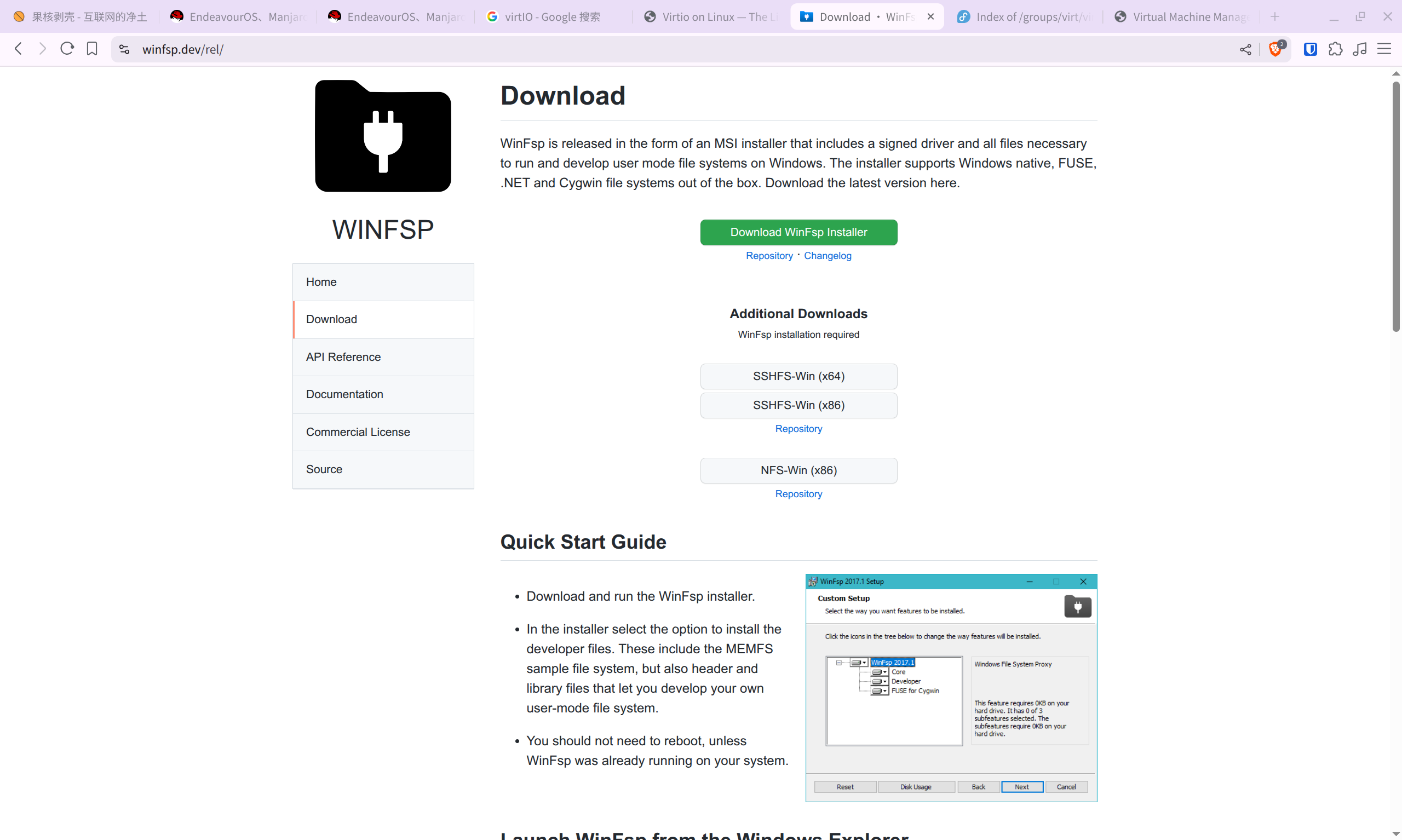
WinFsp
주로 공유 파일 디렉토리 구현에 사용됩니다.
공식 문서에 설치 설명이 있으며, WinFsp 설치 프로그램을 직접 다운로드하여 기본 설정으로 설치하면 됩니다.
설치 완료 후, virt-manager(Linux 호스트 측)에서 설정합니다.
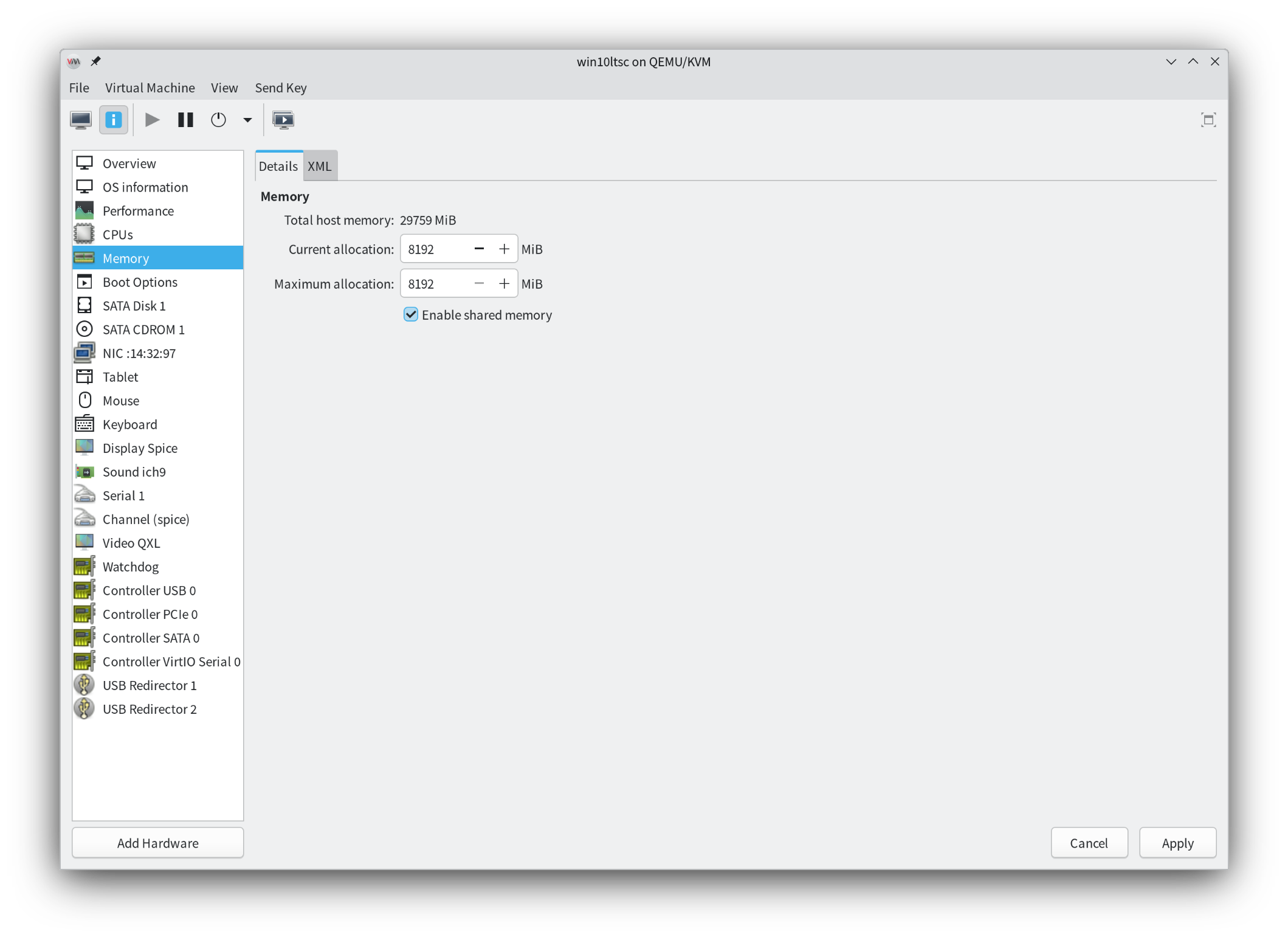
메모리를 클릭하고 공유 메모리를 활성화합니다.
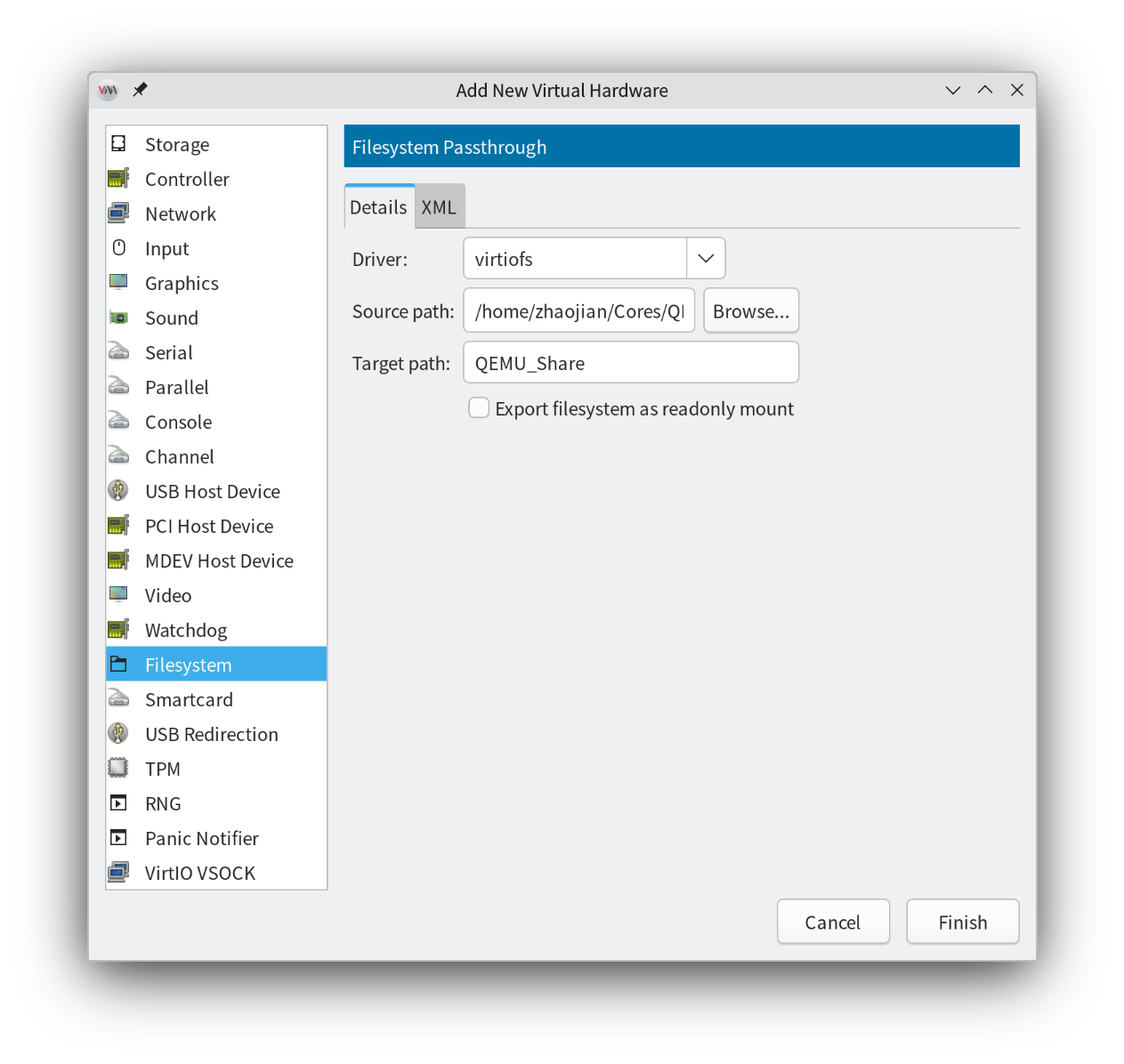
 그런 다음 다시 하드웨어를 추가합니다. 이번에는 파일 시스템을 선택하고, 호스트에서 파일 공유에 사용할 디렉토리를 선택한 후, 이 디렉토리에 가상머신 내에서 표시될 이름을 설정합니다.
 다음으로 Windows 가상머신 측에서 설정합니다. Win+R 단축키로 “실행” 창을 열어 services.msc를 입력하거나, Win+S 단축키로 검색 창을 열어 “서비스”를 입력하여 서비스 창을 엽니다.
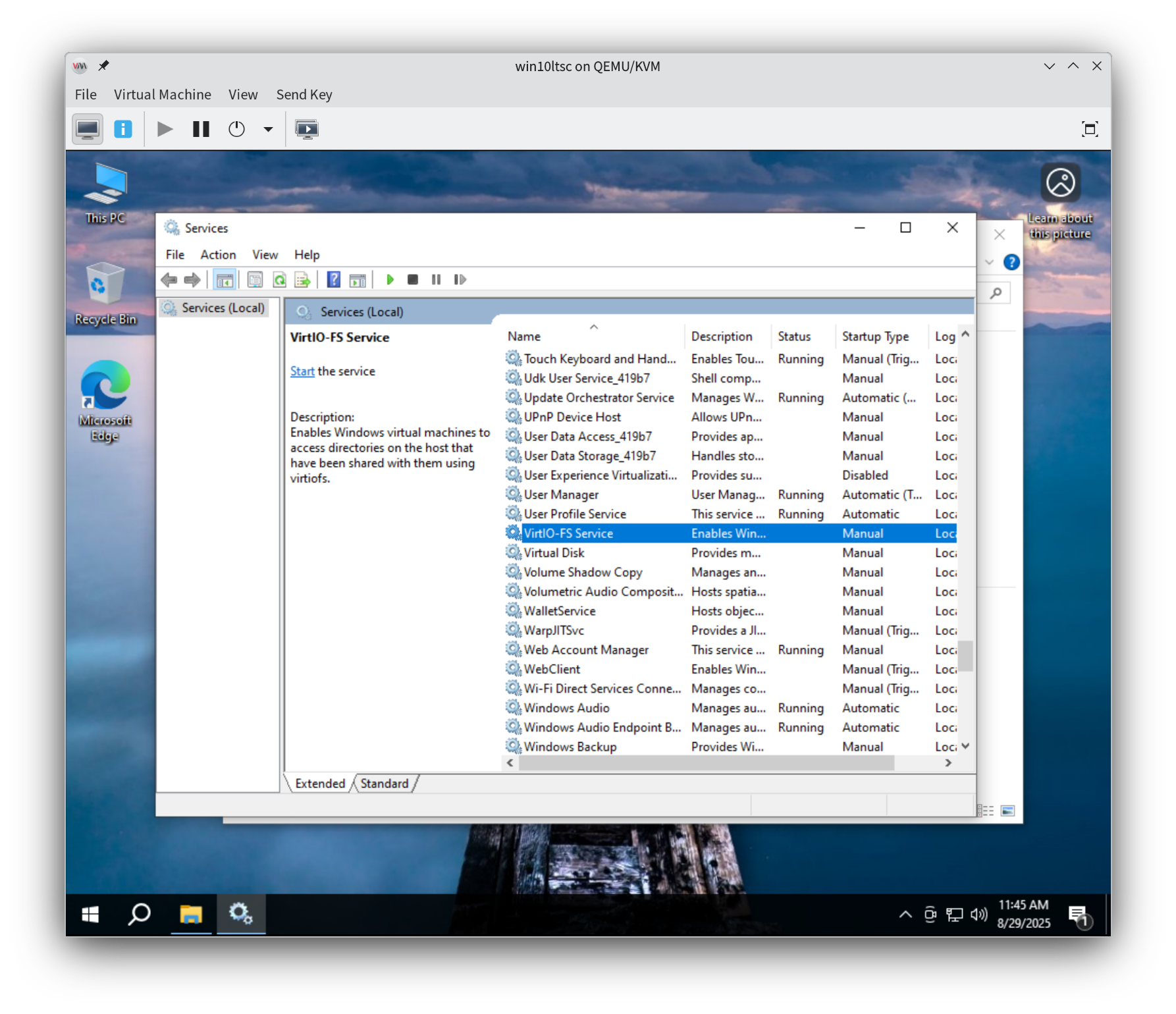 “VirtIO-FS Service” 서비스를 찾아 더블클릭하여 자동 시작으로 설정하고 서비스를 시작합니다.
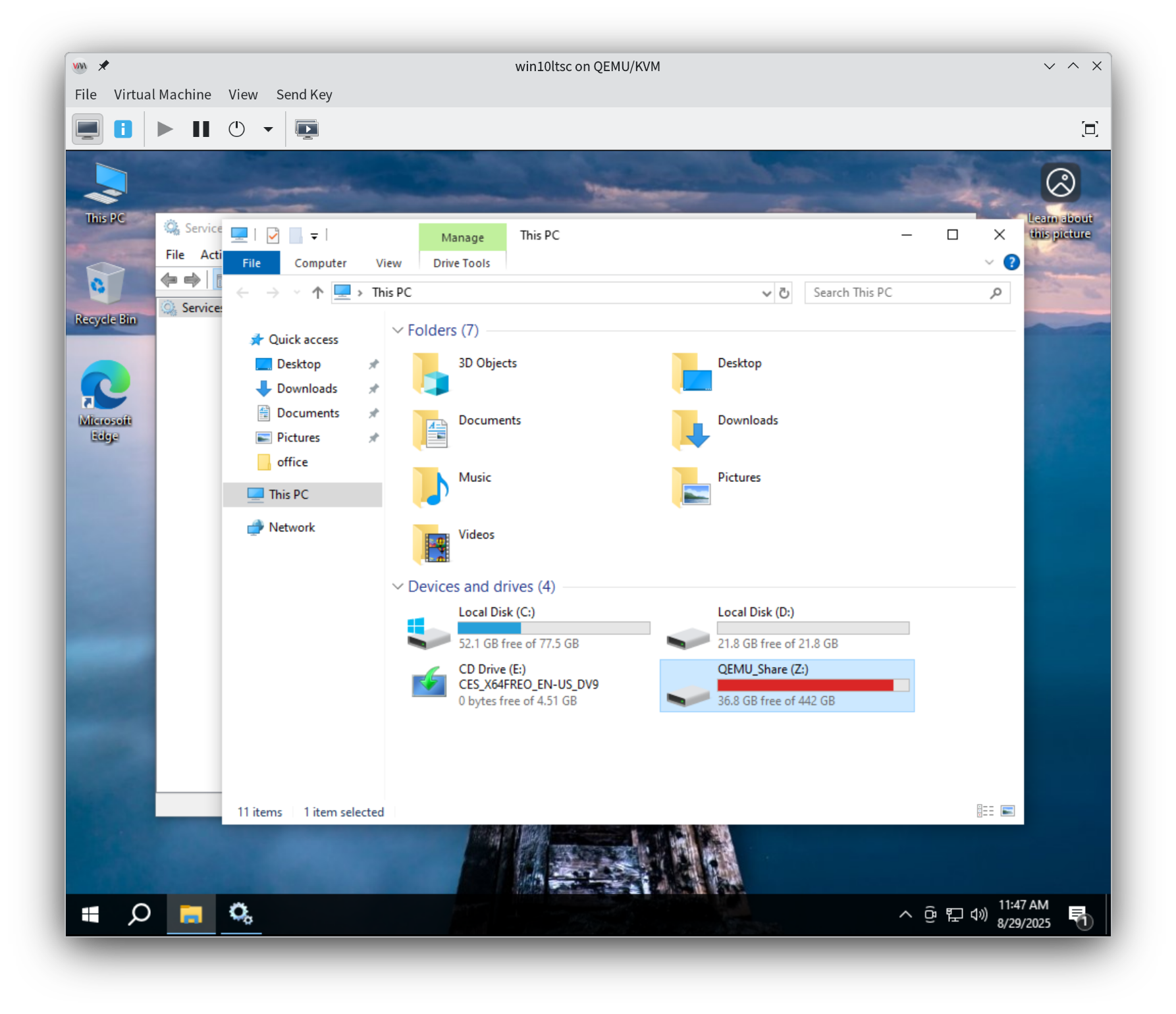
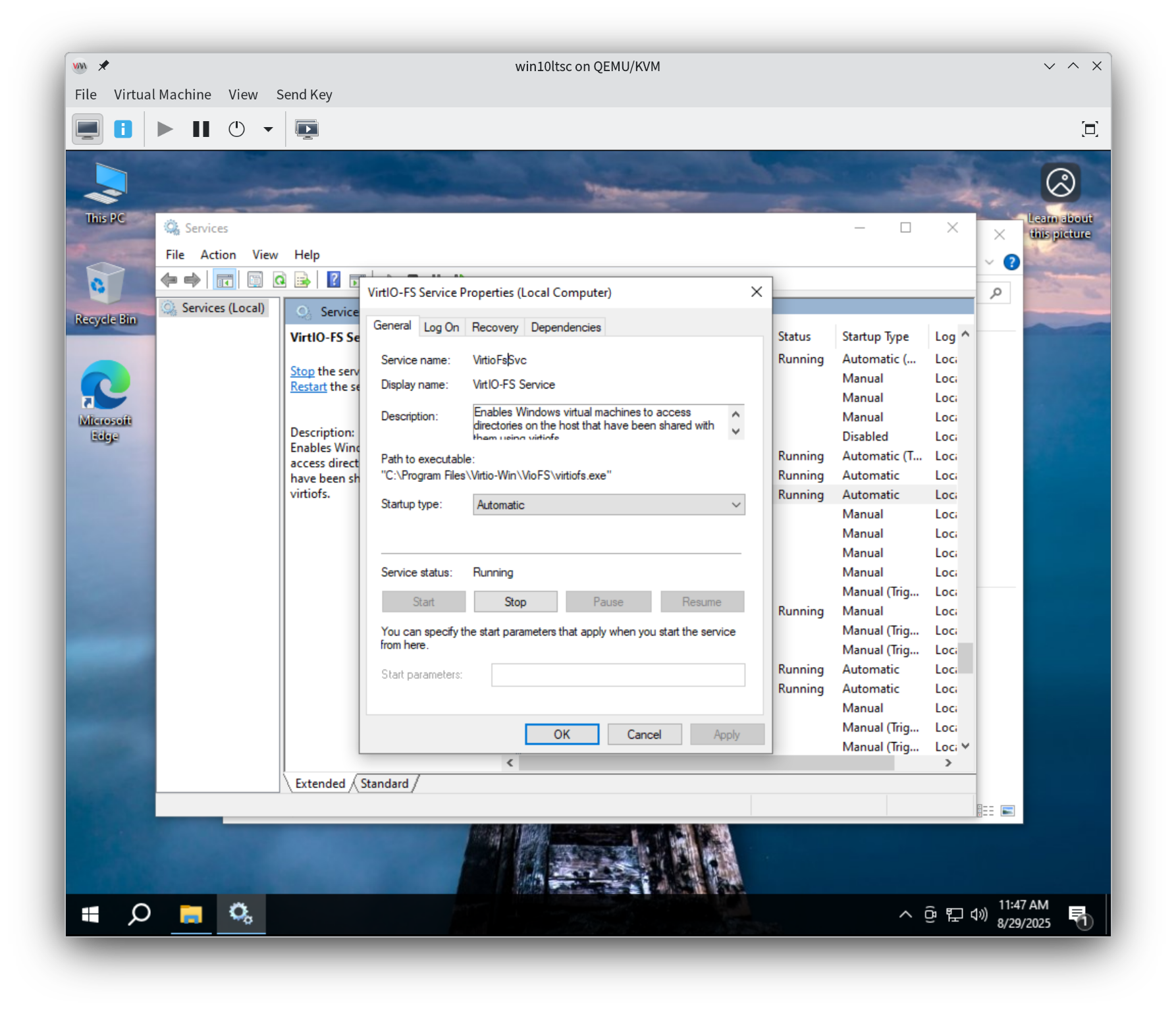 서비스가 시작되면 “내 컴퓨터”에서 방금 추가한 공유 디렉토리를 확인할 수 있습니다.
이상의 소프트웨어 설치는 모두 기본 선택으로, 추가 설정 없이 다음 버튼만 클릭하면 완료됩니다.