Debian 11 Bullseye(KDE)日常使用と一般的なソフトウェアのインストール
最近Debian 11を使っています。以前はUbuntu、Manjaro、Fedora、CentOSなど他のシステムも使っていました。どれも良いですが、サーバーはずっとDebianを使っているので、デスクトップも統一することにしました。
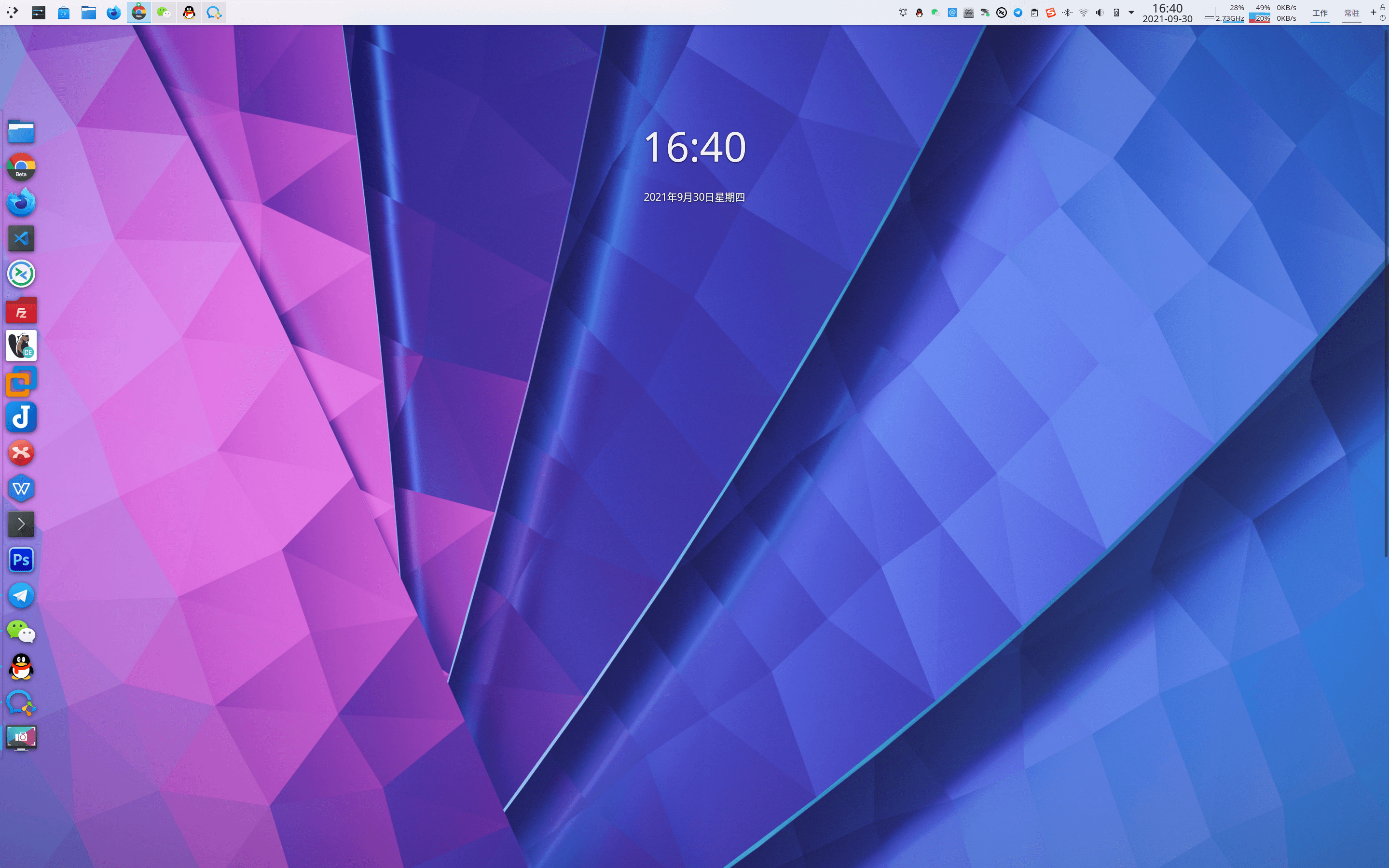
以下はDebian 11使用中に遭遇した問題です。時期:2021年9月。ディストリビューション:Debian 11 bullseye。テスト版(testing distribution)を使用しており、Debian bookwormとも呼ばれます。bullseyeの次のバージョンコードネームがbookwormだからです。
システム環境: バージョン情報:Debian 11 bullseye テスト版(testing) デスクトップ環境:KDE

一般的なソフトウェア: Chrome Beta Firefox Developer Edition Visual Studio Code Remmina FileZilla(Discover) DBeaver VMware Workstation 16 Pro Joplin XMind WPS Office Photoshop CS6 deepin-wine WeChat deepin-wine 企業WeChat deepin-wine QQ/TIM deepin-wine Sogou入力法 Dr.Web Beta Motrix
時期:2021-09
私のソフトウェア選択原則: チャンネル優先:システムソフトウェアセンター(Discover)> 公式サイト > サードパーティサイト ソフトウェア優先:クロスプラットフォーム > オープンソース > 無料 > クラック版 > 有料 バージョン優先:開発版 > ベータ版 > 安定版
Debian 11インストール後、まず現在のユーザーにsudo権限を付与します。そうしないとシステムアップグレードやソフトウェアインストールができません。
$ su root管理者パスワードを入力してrootユーザーに切り替え$ nano /etc/sudoers# User privilege specificationの下に以下を追加(usernameは権限を付与するユーザー)username ALL=(ALL:ALL) ALLCtrl+x(終了)Y(確認)Chrome Beta
$ sudo apt update$ sudo dpkg -i google-chrome-beta_current_amd64.debFirefox Developer Edition
$ sudo tar -jxvf firefox-93.0b9.tar.bz2$ sudo mv firefox /opt/Visual Studio Code(VS Code開発版は更新頻度が高く、Debian 11のMicrosoftリポジトリが遅いので安定版をインストール)
$ sudo dpkg -i code_1.60.2-1632313585_amd64.debRemmina
$ sudo apt update$ sudo apt install remmina remmina-plugin-rdp remmina-plugin-secretFileZilla:スタート > アプリ > システム Discoverソフトウェアセンターで検索してダウンロード
DBeaver
$ sudo dpkg -i dbeaver-ce_21.2.1_amd64.debVMware Workstation 16 Pro keys ZF3R0-FHED2-M80TY-8QYGC-NPKYF
$ sudo apt install build-essential linux-headers-$(uname -r)$ sudo chmod +x VMware-Workstation-Full-16.1.2-17966106.x86_64.bundle$ sudo ./VMware-Workstation-Full-16.1.2-17966106.x86_64.bundleJoplin - スクリプトでのインストールを推奨。アイコンのピン留め問題を解決できます
$ wget -O - https://raw.githubusercontent.com/laurent22/joplin/dev/Joplin_install_and_update.sh bashXMind
$ sudo dpkg -i XMind-for-Linux-amd-64bit-11.0.1-202106220606.debWPS Office - 11.1.0.10161をお勧めします。11.1.0.10702は解像度スケーリングの問題があります
$ sudo dpkg -i wps-office_11.1.0.10161_amd64.debPhotoshop CS6
# 初回使用時はdeepin-wineリポジトリの追加が必要$ sudo apt install com.pscs6.deepin# 初回使用時はdeepin-wineリポジトリの追加が必要$ sudo apt install com.qq.weixin.deepin企業WeChat
# 初回使用時はdeepin-wineリポジトリの追加が必要$ sudo apt install com.qq.weixin.work.deepinQQ/TIM - 現バージョンのTIMはフリーズして自動終了しやすいので、最近はQQを使用
TIM
# 初回使用時はdeepin-wineリポジトリの追加が必要$ sudo apt install com.qq.office.deepin# 初回使用時はdeepin-wineリポジトリの追加が必要$ sudo apt install com.qq.im.deepinSogou入力法
$ sudo dpkg -i sogoupinyin_2.4.0.3469_amd64.debDr.Web Linux key Dr.Web Linux安定版はベータ版のkeyが使えます。理由は不明ですが、ベータ版のバージョン番号が低いので、安定版を選びました。
$ sudo chmod +x drweb-11.1.3-av-linux-amd64.run$ sudo ./drweb-11.1.3-av-linux-amd64.run一部のソフトウェアはインストール中に問題が発生したり、クラックが必要な場合があります。時間があれば更新します