---
title: "IT课程 CSS基础 023_图片、背景"
date: 2024-01-29T22:00:00.000Z
tags: ["IT课程", "HTML课程", "CSS课程", "JavaScript课程", "Java课程", "计算机系统与网络", "hello css", "css基础", "css图片", "css背景"]
categories: ["学习", "CSS基础"]
canonical: https://www.zhaojian.net/it-course-css-023/
author: 赵健
---
### 图片
图片是网页中非常重要的媒体类型,恰到好处的使用图片可以使网页多彩生动,不再局限冷冰冰的文字。
##### 图片布局
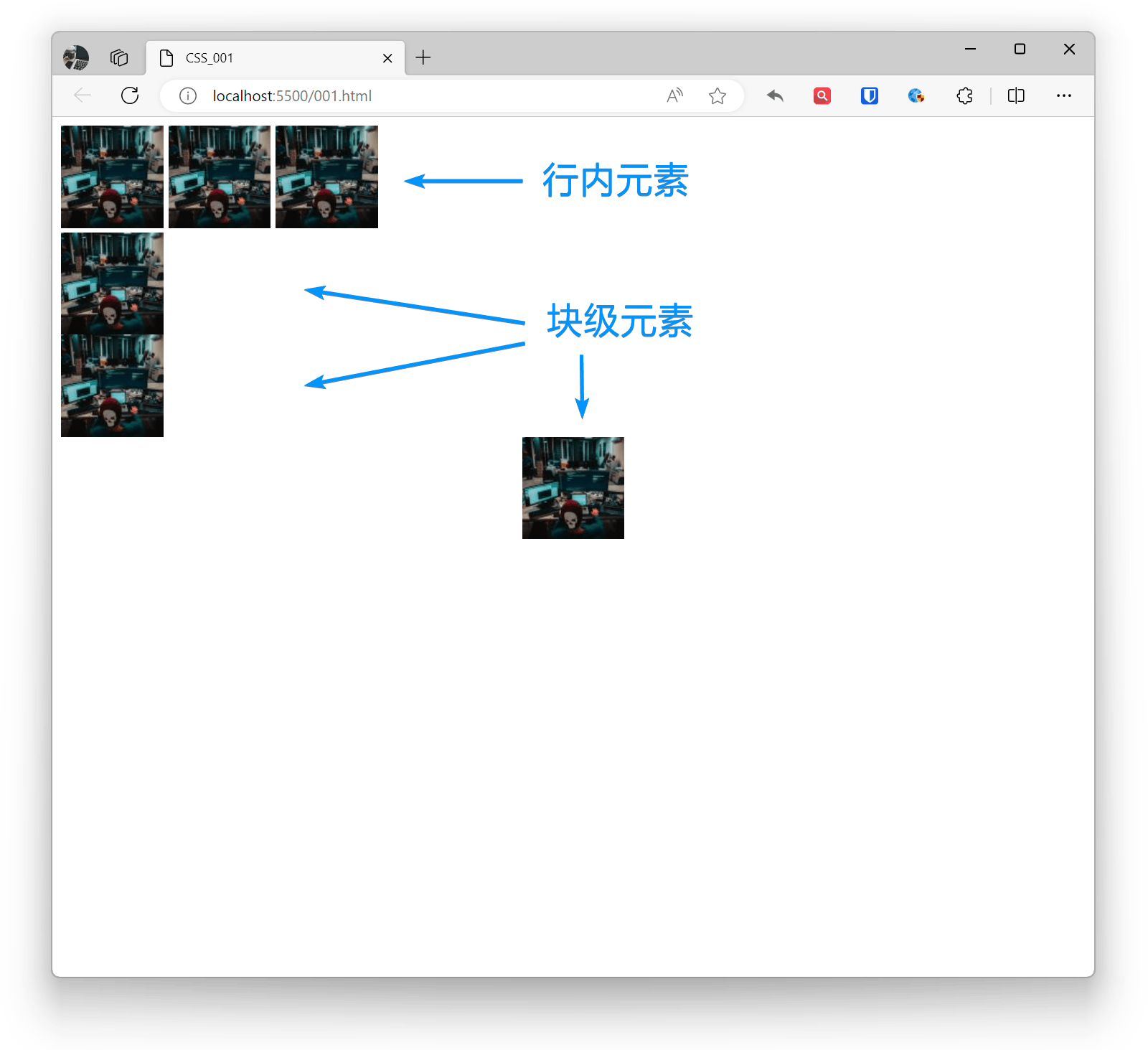
img 元素默认为行内元素,并且默认有 `5px` 边距。通过设置块级元素,可使一行只显示一张图片。通过设置行内元素,可使一行显示多张图片。会计元素布局位置时使用 margin 属性,行内元素布局位置时使用 text-align 属性。
示例:
```html
 ```
效果:
##### 图片透明
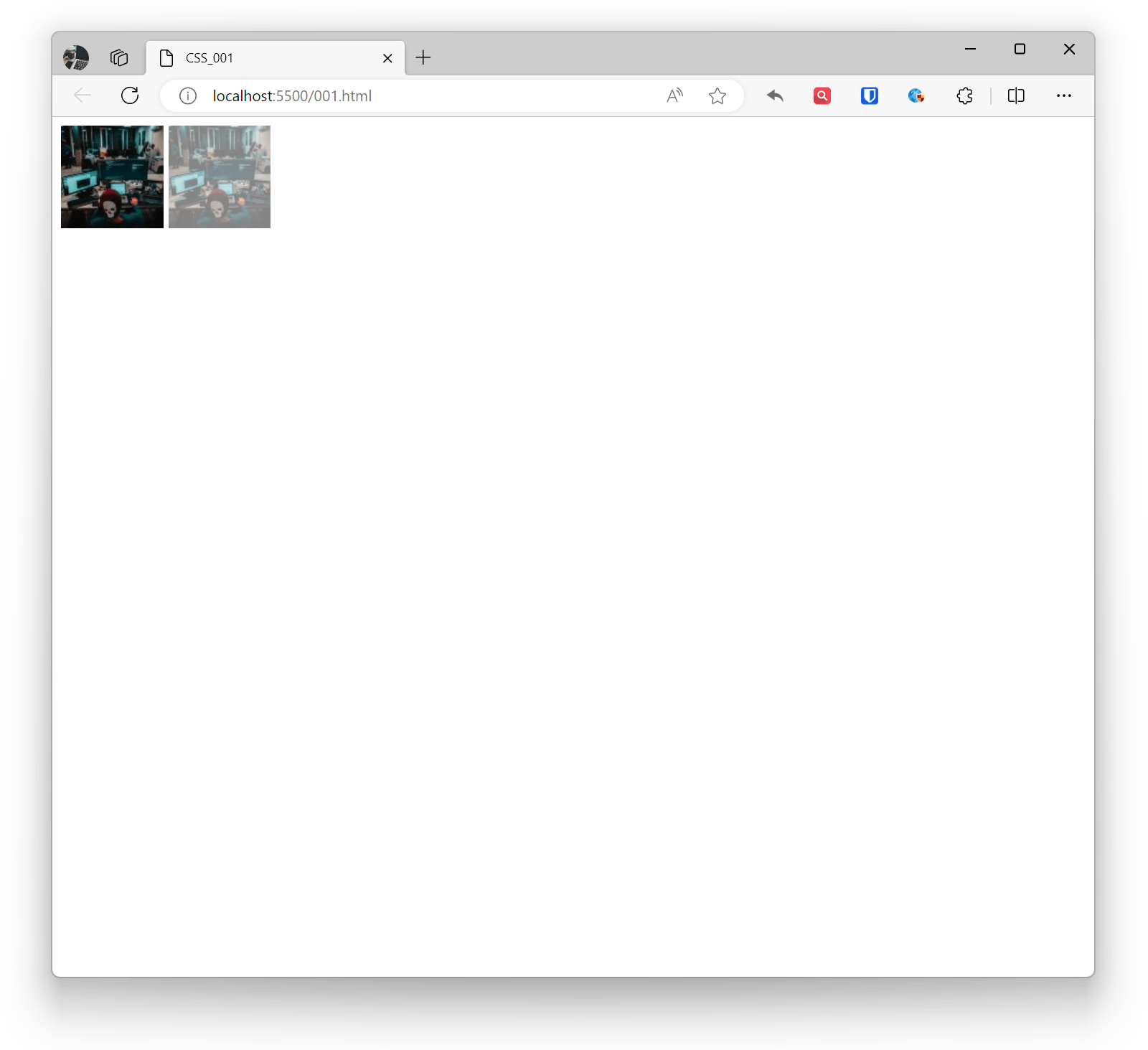
在 CSS 中,你可以使用 `opacity` 属性来设置元素(包括图片)的透明度。这个属性接受一个值,范围从 0(完全透明)到 1(完全不透明)。
如果你只想让图片的背景透明而不影响内容,你可以使用 RGBA 颜色值。
示例:
```html
```
效果:
##### 图片圆角
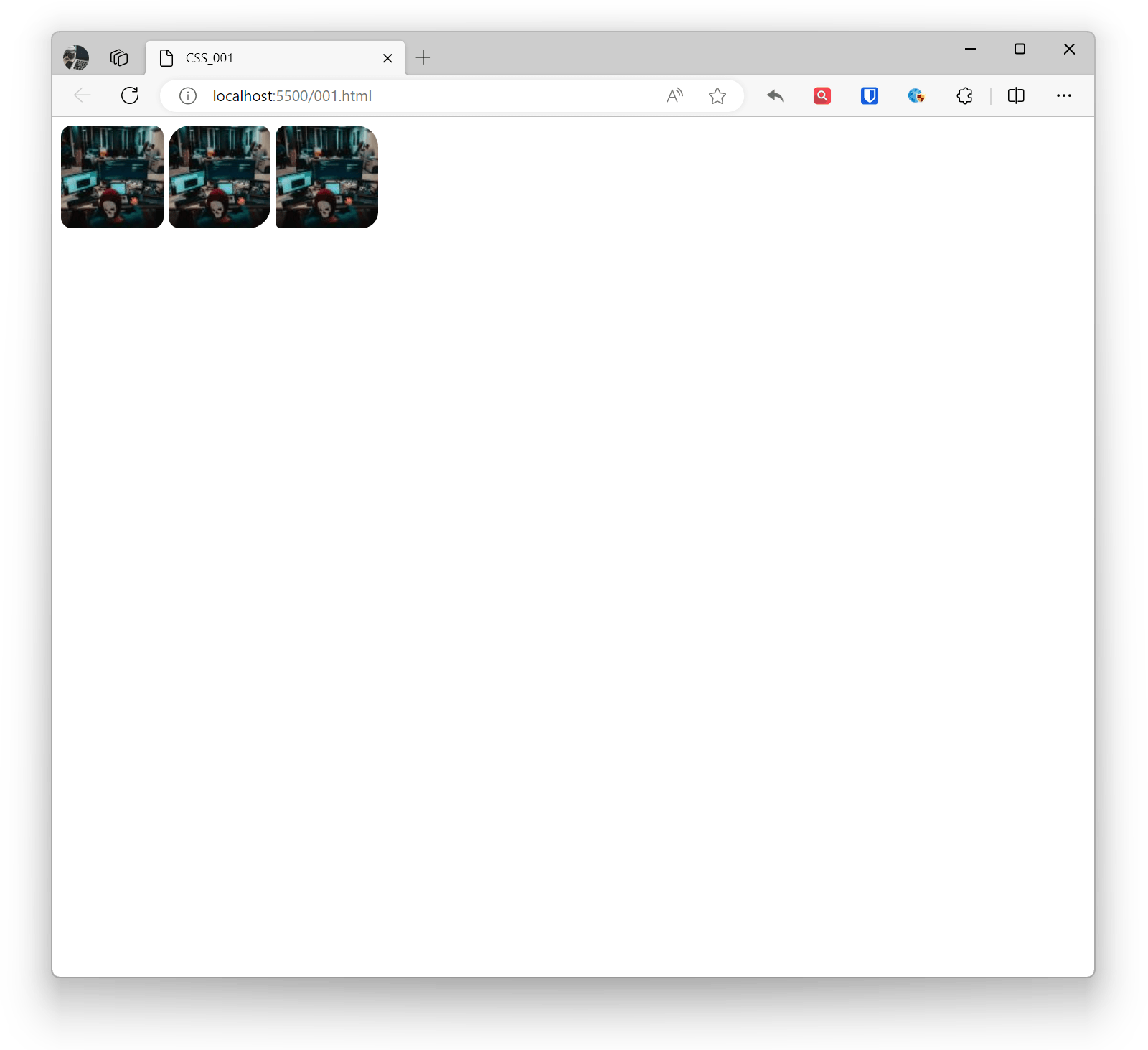
在 CSS 中,你可以使用 `border-radius` 属性为图片添加圆角。这个属性用于设置元素的边框角的弯曲程度。
示例:
```html
```
效果:
##### 图片阴影
在 CSS 中,你可以使用 `box-shadow` 属性为图片添加阴影效果。这个属性允许你添加投影效果,包括阴影的颜色、模糊半径、偏移量等。
示例:
```css
```
```html
```
效果:

##### 图片透明
在 CSS 中,你可以使用 `opacity` 属性来设置元素(包括图片)的透明度。这个属性接受一个值,范围从 0(完全透明)到 1(完全不透明)。
如果你只想让图片的背景透明而不影响内容,你可以使用 RGBA 颜色值。
示例:
```html
```
效果:

##### 图片圆角
在 CSS 中,你可以使用 `border-radius` 属性为图片添加圆角。这个属性用于设置元素的边框角的弯曲程度。
示例:
```html
```
效果:

##### 图片阴影
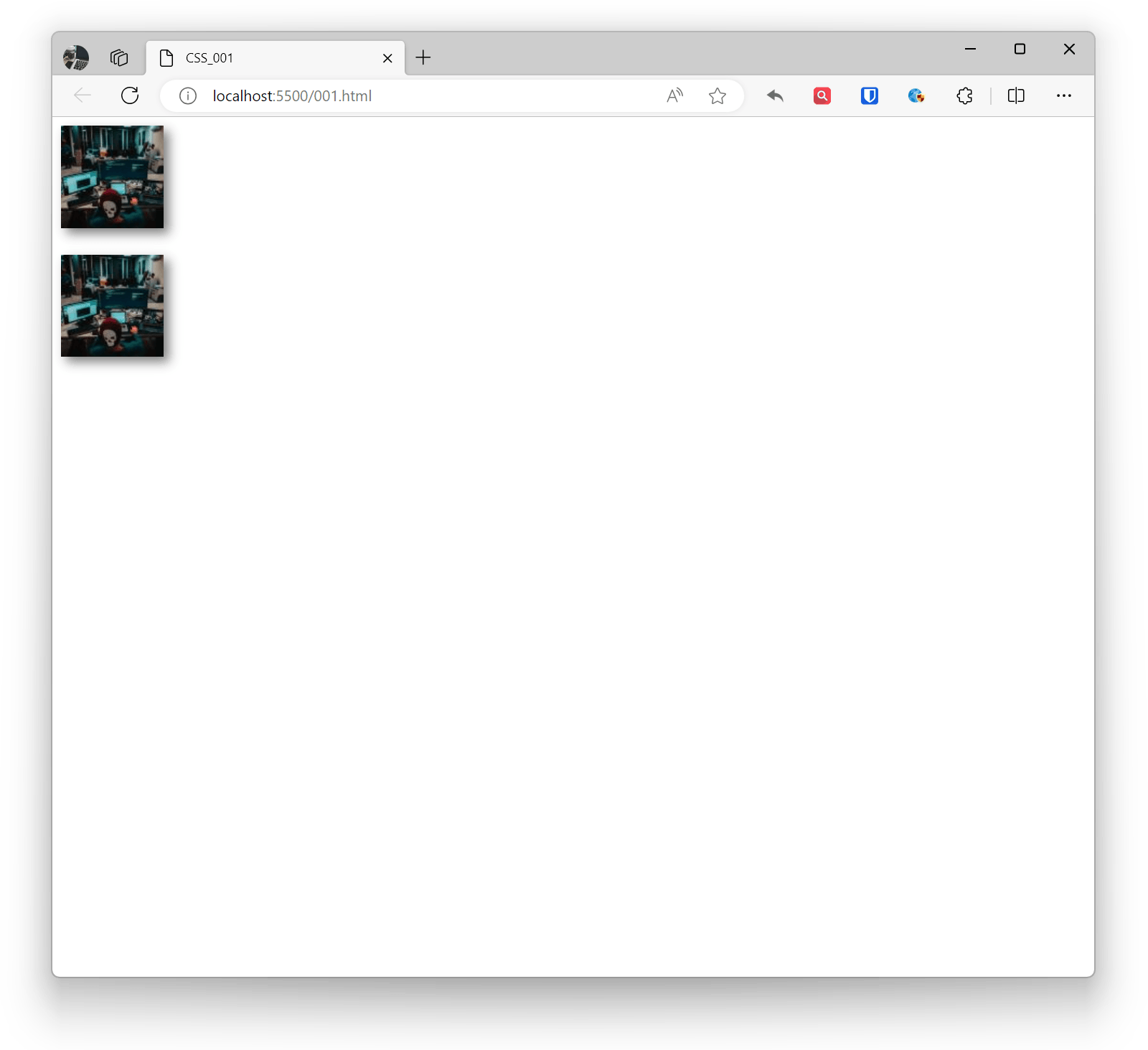
在 CSS 中,你可以使用 `box-shadow` 属性为图片添加阴影效果。这个属性允许你添加投影效果,包括阴影的颜色、模糊半径、偏移量等。
示例:
```css
```
```html
```
效果:
***
### 背景
在 CSS 中,背景是网页设计中常用的样式之一,用于设置元素的背景样式。
##### 背景颜色
通过 `background-color` 属性设置元素的背景颜色。
示例:
```css
.example1 {
background-color: #f0f0f0;
width: 500px;
height: 500px;
}
```
```html
```
效果:
##### 背景图片
通过 `background-image` 属性设置元素的背景图片。可以使用图片的相对路径、绝对路径或者 URL。
示例:
```css
.example1 {
background-image: url('zhaojian.jpg');
width: 500px;
height: 500px;
}
```
```html
```
效果:
##### 背景重复(平铺)
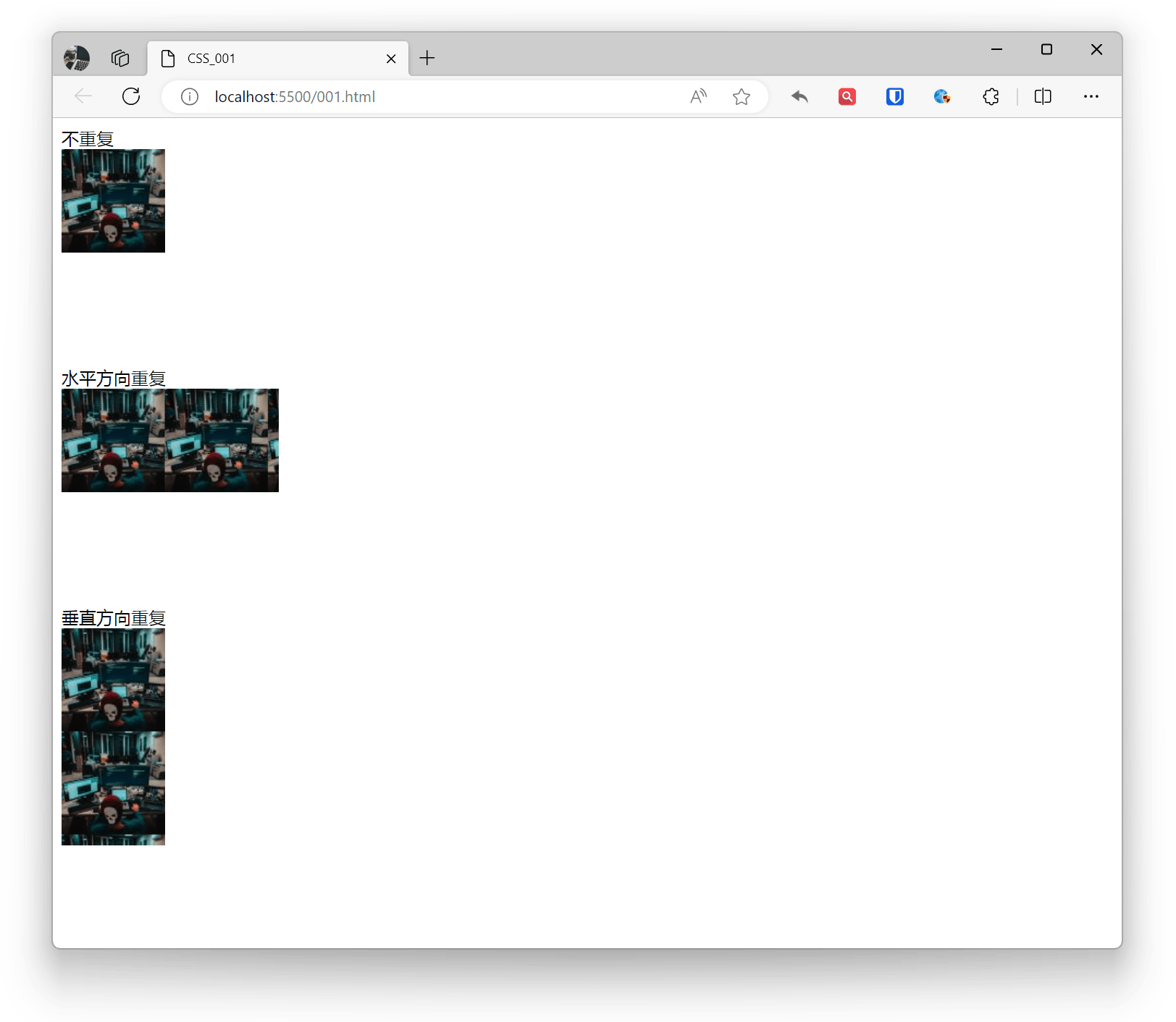
通过 `background-repeat` 属性设置背景图片的重复方式,可以是水平方向、垂直方向、同时在两个方向上或者不重复。
- repeat:图像在水平方向与垂直方向重复(默认)
- repeat-x:图像在水平方向重复
- repeat-y:图像在垂直方向重复
- no-repeat:图像仅平铺一次
示例:
```css
.base {
background-image: url('zhaojian1.jpg');
width: 200px;
height: 200px;
}
.example1 {
background-repeat: no-repeat;
}
.example2 {
background-repeat: repeat-x;
}
.example3 {
background-repeat: repeat-y;
}
```
```html
不重复
水平方向重复
垂直方向重复
```
效果:
##### 背景尺寸(大小)
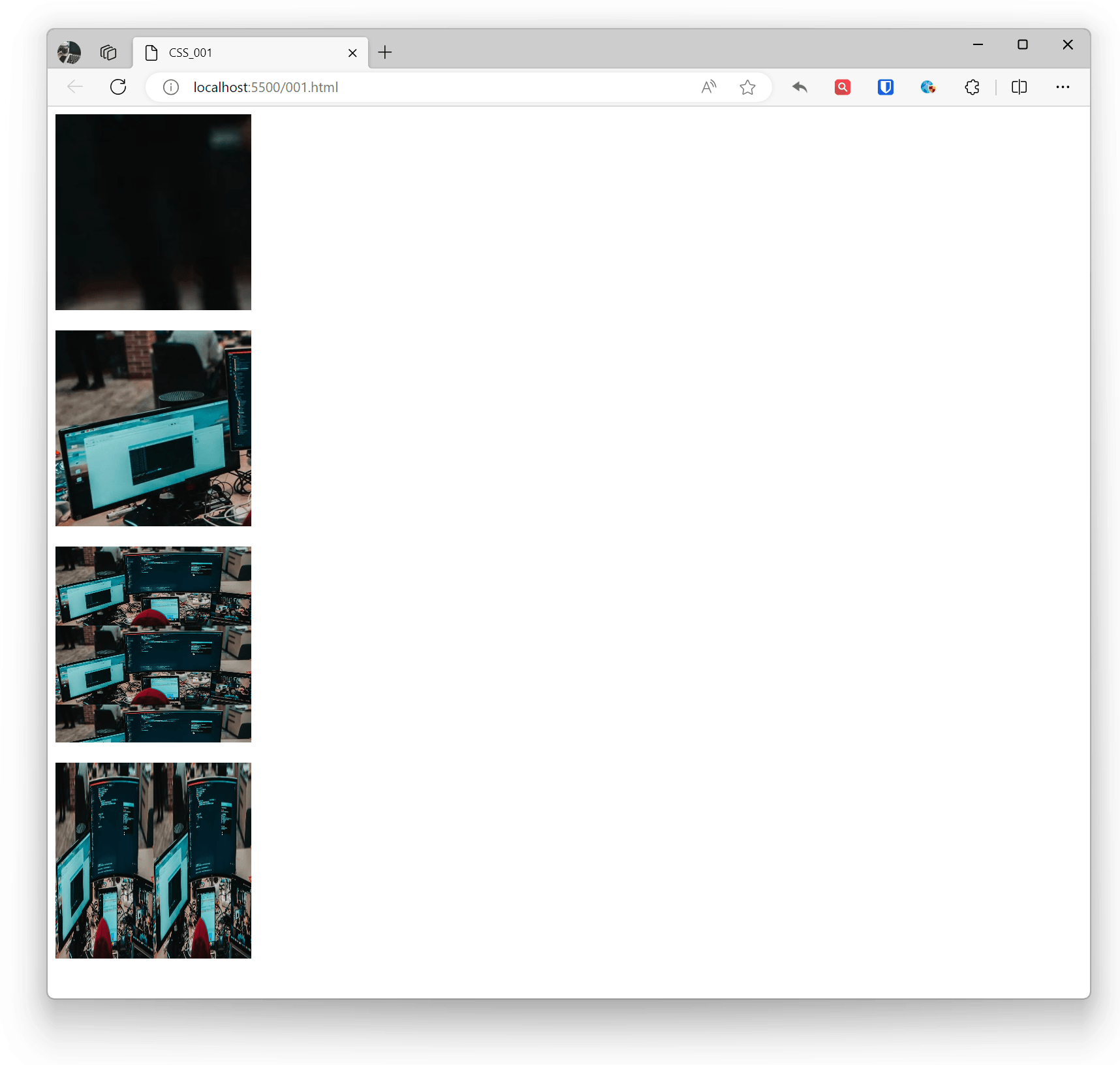
通过 `background-size` 属性设置背景图片的尺寸,可以是具体的像素值、百分比,也可以使用关键字如 `cover` 或 `contain`。
- 默认:原始背景图片的完整展示。
- auto:以图像的比例缩放作为背景,图像会重复平铺展示
- cover:图像拓展至覆盖整个区域,保持比例。图像可能无法完整展示,出现部分溢出的情况。
- contain:图像尽可能地缩放并保持宽高比例,使高度或宽度完全适应整个背景区域。缩放会导致背景可能出现部分空白区域,此时容器的空白区域会显示由background-color 设置的背景颜色。
示例:
```css
.base {
width: 200px;
height: 200px;
}
.example1 {
background-image: url('zhaojian.jpg');
background-size: auto;
}
.example2 {
background-image: url('zhaojian2.jpg');
background-size: cover;
}
.example3 {
background-image: url('zhaojian2.jpg');
background-size: contain;
}
.example4 {
background-image: url('zhaojian2.jpg');
background-size: 50% 100%;
}
```
```html
```
效果:
##### 背景位置
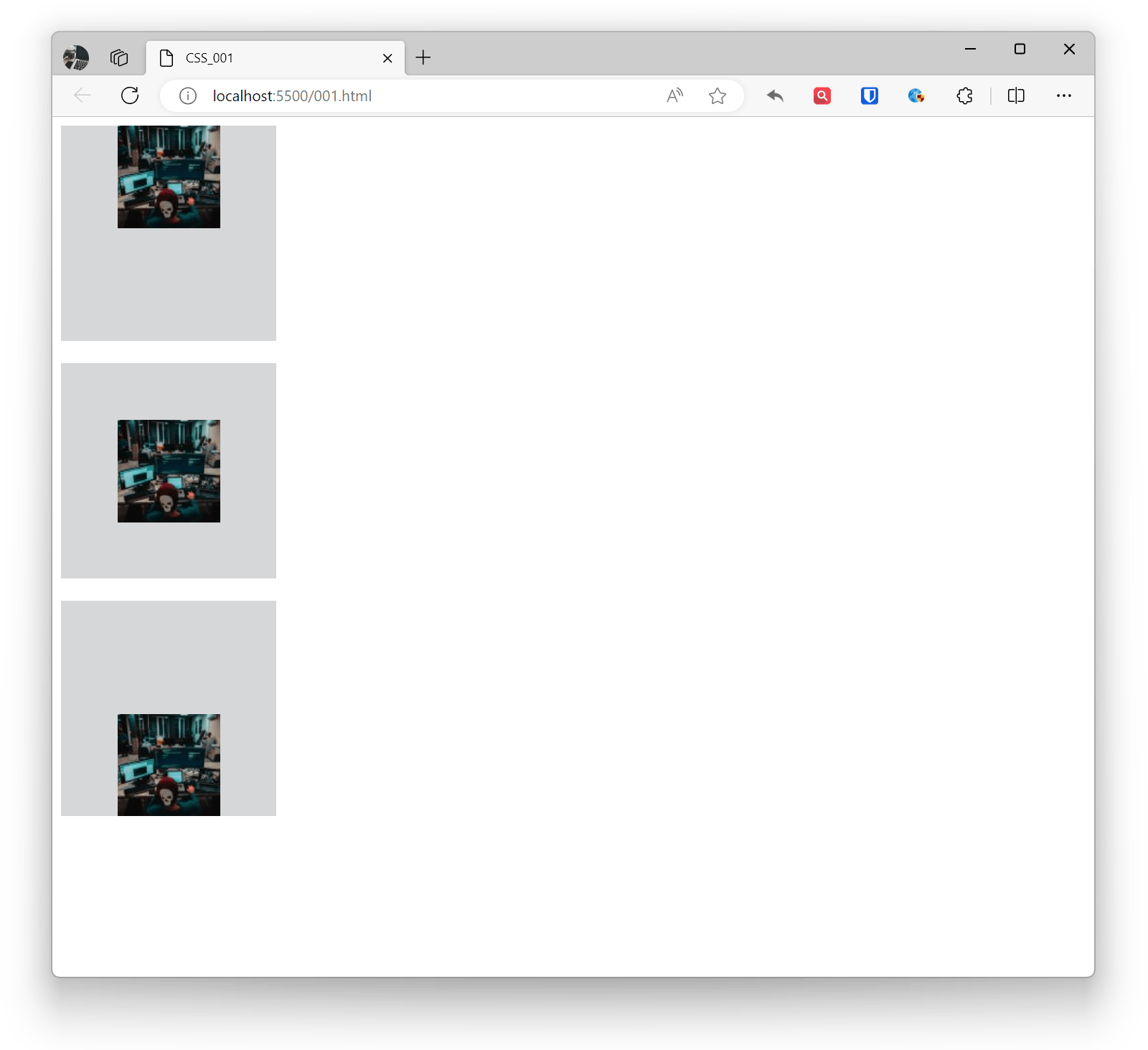
通过 `background-position` 属性设置背景图片的起始位置,可以使用像素值、百分比,也可以使用关键字。
- 可用任何长度单位,第二个位置(即Y轴方向)如果不声明,默认是50%(两个位置都不设置的话默认0% 0%)
- 位置关键字(left/right/top/bottom/center),可单双使用(第二个关键字如果不声明默认是center)
- 混合使用
示例:
```css
.base {
background-image: url('zhaojian1.jpg');
background-repeat: no-repeat;
background-color: #d6d7d8;
width: 200px;
height: 200px;
}
.example1 {
background-position: center top;
}
.example2 {
background-position: 50% 50%;
}
.example3 {
background-position: 50% bottom;
}
```
```html
```
效果:
##### 背景附着(固定)
通过 `background-attachment` 属性设置背景图片是否固定或者随着内容滚动。
- scroll:背景图片随网页滚动而移动(默认)
- fixed:背景图片不会随网页滚动而移动
- local: 背景图片会随着元素内容的滚动而滚动。
示例:
```css
.example1 {
background-attachment: scroll;
}
.example2 {
background-attachment: fixed;
}
.example3 {
background-attachment: local;
}
```
效果:
##### 背景简写
background属性可以实现简写,比单个子属性声明要简洁得多,可少写很多代码。而background子属性众多,到底如何安排子属性连写顺序也是一个难题。css2 推荐一条子属性连写顺序规则:
示例:
```css
.example1{
background: color image repeat attachment position/size;
}
.example2{
background: #ffffff url('img_tree.png') no-repeat right top;
}
```