---
title: "IT课程 CSS基础 022_文本、字体、链接"
date: 2024-01-28T22:00:00.000Z
tags: ["IT课程", "HTML课程", "CSS课程", "JavaScript课程", "Java课程", "计算机系统与网络", "hello css", "css基础", "css文本", "css字体", "css链接"]
categories: ["学习", "CSS基础"]
canonical: https://www.zhaojian.net/it-course-css-022/
author: 赵健
---

### 文本

CSS文本控制可以帮助我们更好地展示网页中文本的信息，并提高网页的视觉效果。

##### 缩进

用于设置文本的首行缩进，适用于段落首行缩进的场景，避免在行内元素上使用。
属性可以接受绝对值或相对值，绝对值单位包括像素 (px)、英寸 (in)、厘米 (cm)、毫米 (mm) 等，相对值单位包括 em、rem、vw、vh 等。

示例：

```css
p {
	text-indent: 2em;
}
```

效果：
![示例效果](/uploads/2024/01/msedge_DbJOrybaYz.png)
##### 书写模式

CSS 中的书写模式是指文本的排列方向，包括水平、垂直和混合模式。实际上设定的是页面上块级元素的显示方向——要么是从上到下，要么是从右到左，要么是从左到右。而这决定了文本的方向。
- `horizontal-tb`: 块流向从上至下。对应的文本方向是横向的。
- `vertical-rl`: 块流向从右向左。对应的文本方向是纵向的。
- `vertical-lr`: 块流向从左向右。对应的文本方向是纵向的。

示例：

```css
body {
	writing-mode: vertical-rl;
}
```

效果：
![示例效果](/uploads/2024/01/msedge_bJZxcpAE6j.png)
当我们切换书写模式时，我们也在改变块和内联文本的方向。`horizontal-tb`书写模式下块的方向是从上到下的横向的，而 `vertical-rl`书写模式下块的方向是从右到左的纵向的。因此，块维度指的总是块在页面书写模式下的显示方向。而内联维度指的总是文本方向。

这张图展示了在水平书写模式下的两种维度。

![](https://developer.mozilla.org/zh-CN/docs/Learn/CSS/Building_blocks/Handling_different_text_directions/horizontal-tb.png)

这张图片展示了纵向书写模式下的两种维度。

![](https://developer.mozilla.org/zh-CN/docs/Learn/CSS/Building_blocks/Handling_different_text_directions/vertical.png)

##### 文本方向

使用 `direction` 属性设置文本的阅读方向，从左到右（`ltr`）、从右到左（`rtl`）。
适用于多语言网站，根据文本语言设定阅读方向，有些语言（如阿拉伯语）是横向书写的，但是是从右向左。

示例：

```css
html {
	direction: rtl;
}
```

效果：

![示例效果](/uploads/2024/01/msedge_ciUjbbUkAb.png)
##### 文本修饰

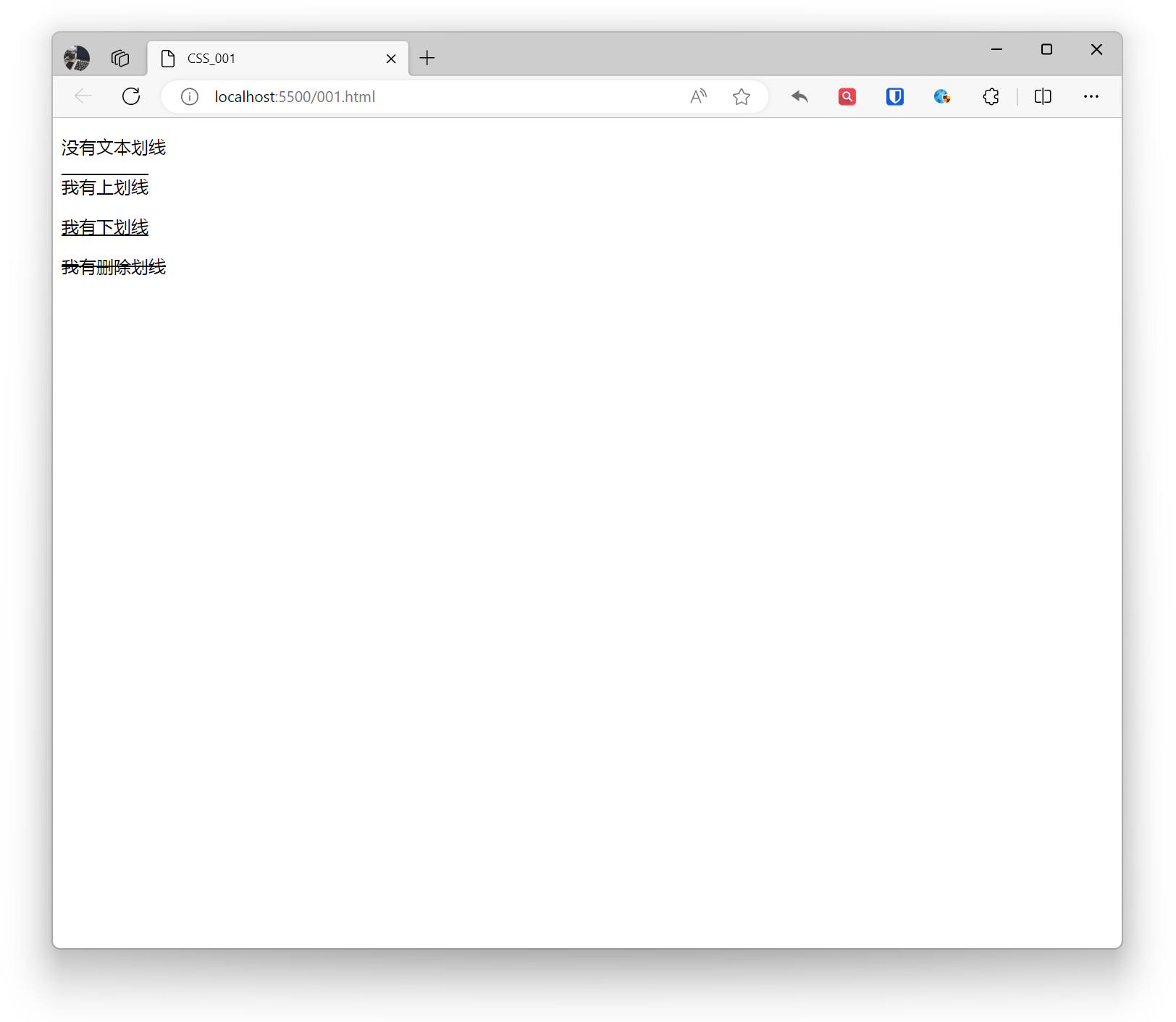
使用 `text-decoration` 属性设置文本的划线修饰效果。
- none：无划线
- overline：上划线
- underline：下划线
- line-through：删除线

示例：

```html
<p style="text-decoration: none;">没有文本划线</p>
<p style="text-decoration: overline;">我有上划线</p>
<p style="text-decoration: underline;">我有下划线</p>
<p style="text-decoration: line-through;">我有删除划线</p>
```

效果：
![示例效果](/uploads/2024/01/msedge_6hVfWRNumQ.png)
##### 文本对齐

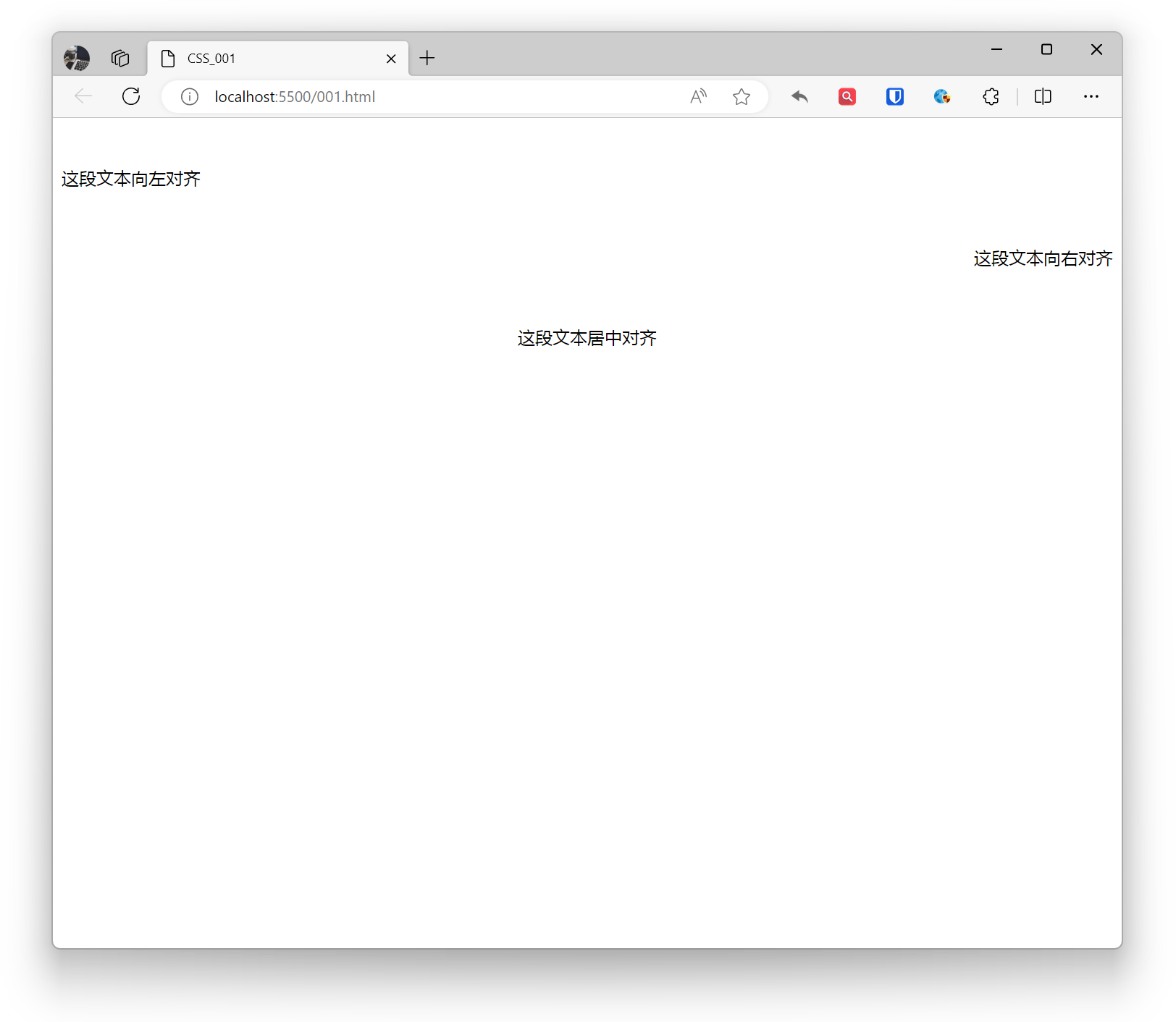
设置文本的水平对齐方式。
- left：文本左对齐，这是大多数语言中的默认值。
- center：文本水平居中
- right：文本右对齐
- justify：文本两端对齐，通过在每行之间增加额外的空白来填充。因文本排列和容器宽度（文本较短、缺少空格、行数过少、语言单一），在某些情况下，可能不容易看到两端对齐的效果。
- justify-all（不太常见）： 类似于 justify，但不仅仅在行末增加额外空白，而是在行首和行末均匀分布。
- start： 视浏览器的文本方向而定，表示文本在起始端（通常是左端）对齐。
- end： 视浏览器的文本方向而定，表示文本在结束端（通常是右端）对齐。

示例：

```html
<p style="text-align: left;">这段文本向左对齐</p>
<p style="text-align: right;">这段文本向右对齐</p>
<p style="text-align: center;">这段文本居中对齐</p>
```

效果：
![示例效果](/uploads/2024/01/msedge_miJ2b29Ujo.png)
##### 行高

使用 `line-height` 属性，可设置文本行与行之间的高度。根据字体大小和设计需求调整行高，可提高可读性。

示例：

```html
<p>这是普通行高 <br>这是普通行高</p>
<p style="line-height: 3;">看看这段话的行高 <br>看看这段话的行高</p>
```

效果：
![示例效果](/uploads/2024/01/msedge_i1MfLDu7iC.png)
##### 间距

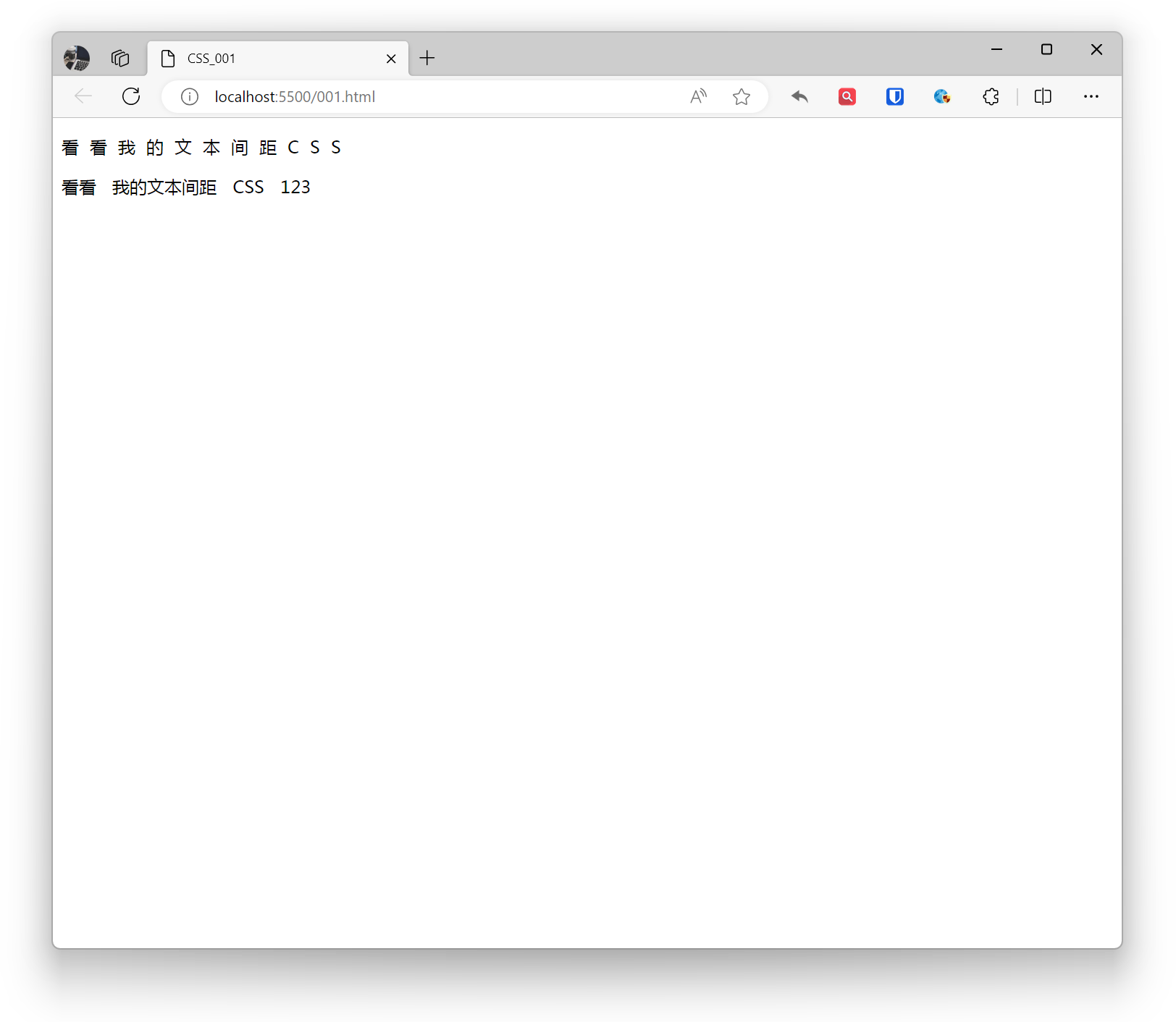
设置文本内容之间的间距。
- `letter-spacing` 设置字母、中文、数字之间的间距。
- `word-spacing` 设置单词、词语之间的间距（空格两边的字符）。

示例：

```html
<p style="letter-spacing: 10px;">看看我的文本间距CSS</p>
<p style="word-spacing: 10px;">看看 我的文本间距 CSS 123</p>
```

效果：
![示例效果](/uploads/2024/01/msedge_Gcnzey2QmD.png)
##### 换行

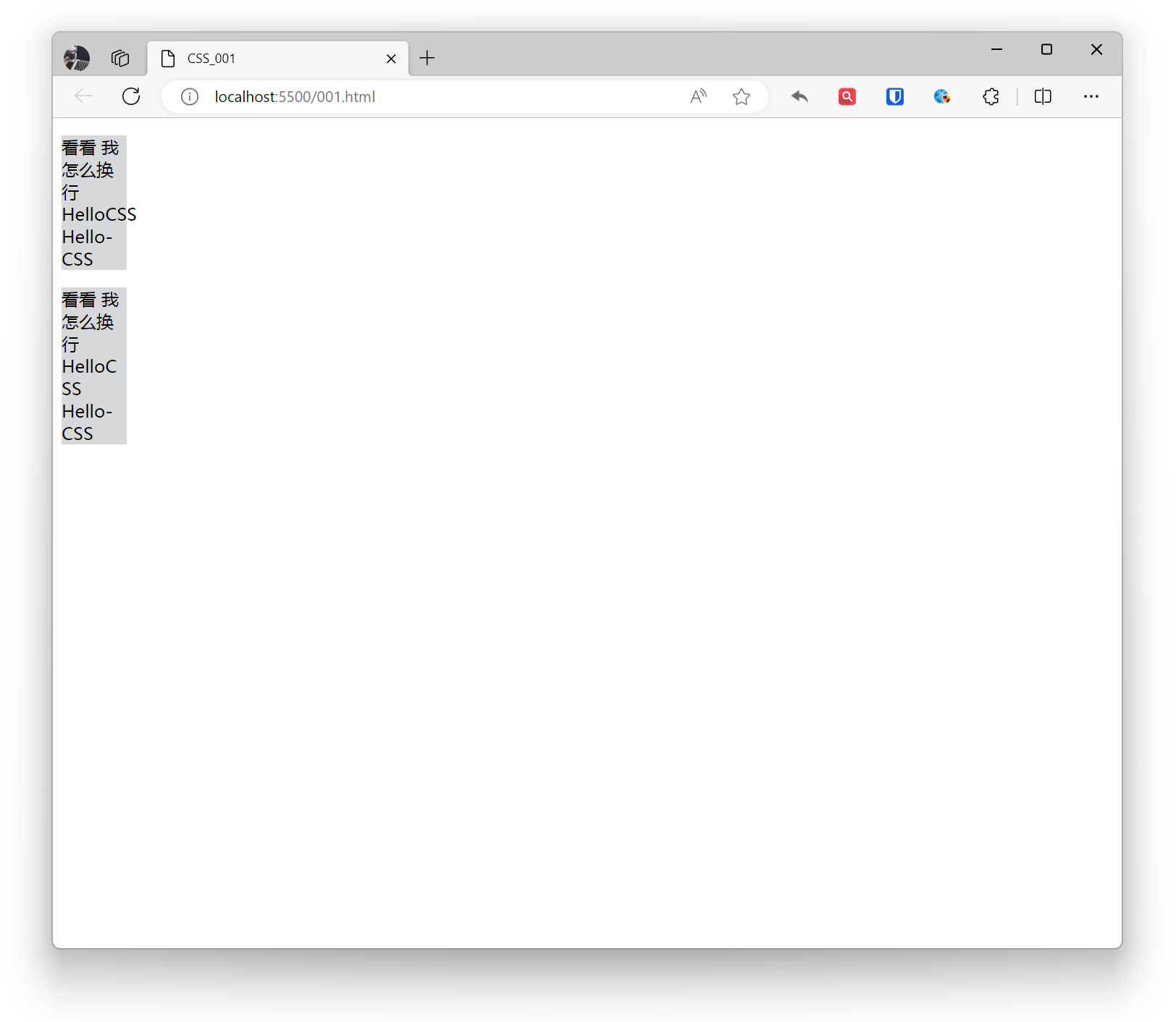
控制文本在换行时的方式。

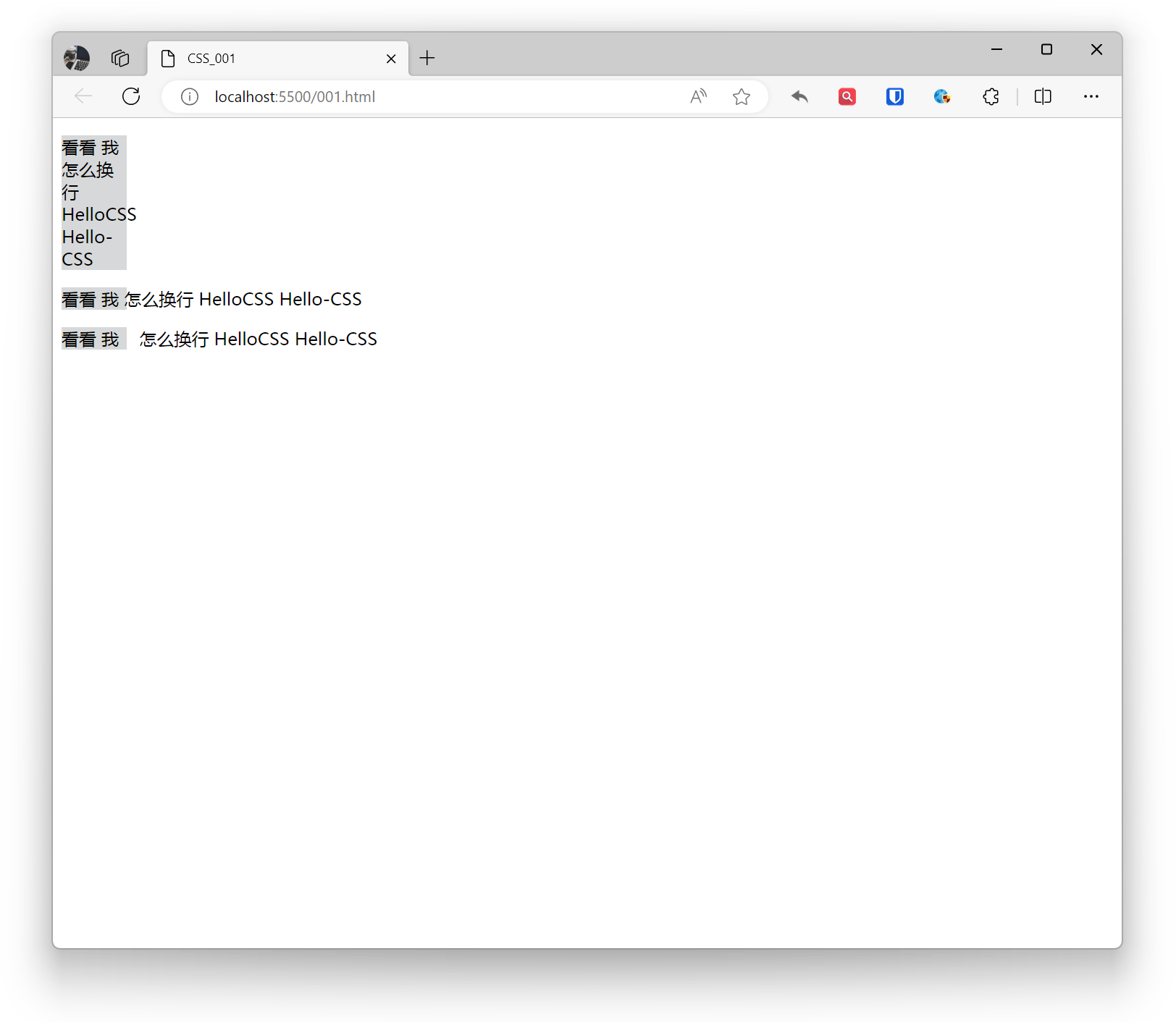
`word-wrap`：主要用于控制长单词或 URL 的换行方式，更适合使用英文的场景。
- `normal`（默认值）：按照正常的换行规则，不允许在单词内换行。
- `break-word`：允许在单词内换行，即可以强制将长单词或 URL 换行显示。

示例：

```css
.base{
    background: #d7d8d9;
    width: 60px;
}
.example1{
    word-wrap: normal;
}
.example2{
    word-wrap: break-word;
}
```

```html
    <p class="base example1">看看 我    怎么换行 HelloCSS Hello-CSS</p>
    <p class="base example2">看看 我    怎么换行 HelloCSS Hello-CSS</p>
```

效果：
![示例效果](/uploads/2024/01/msedge_fgAq1O1CKL.png)

`white-space`：用于控制元素内部空白字符的处理方式，包括空格、换行符等。
- `normal`（默认值）：正常处理空白字符，合并连续的空白字符，并根据换行符进行换行。
- `nowrap`：不允许文本换行，忽略换行符。
- `pre`：保留空白字符，但不合并连续的空白字符，文本按照源代码格式显示。
- `pre-line`：保留换行符，合并连续的空白字符，其他空白字符按照正常规则处理。
- `pre-wrap`：保留空白字符，合并连续的空白字符，保留换行符。

示例：

```css
.base{
    background: #d7d8d9;
    width: 60px;
}
.example1{
    white-space: normal;
}
.example2{
    white-space: nowrap;
}
.example3{
    white-space: pre;
}
```

```html
    <p class="base example1">看看 我    怎么换行 HelloCSS Hello-CSS</p>
    <p class="base example2">看看 我    怎么换行 HelloCSS Hello-CSS</p>
    <p class="base example3">看看 我    怎么换行 HelloCSS Hello-CSS</p>
```

效果：
![示例效果](/uploads/2024/01/msedge_Mp3hKy42R7.png)

##### 阴影

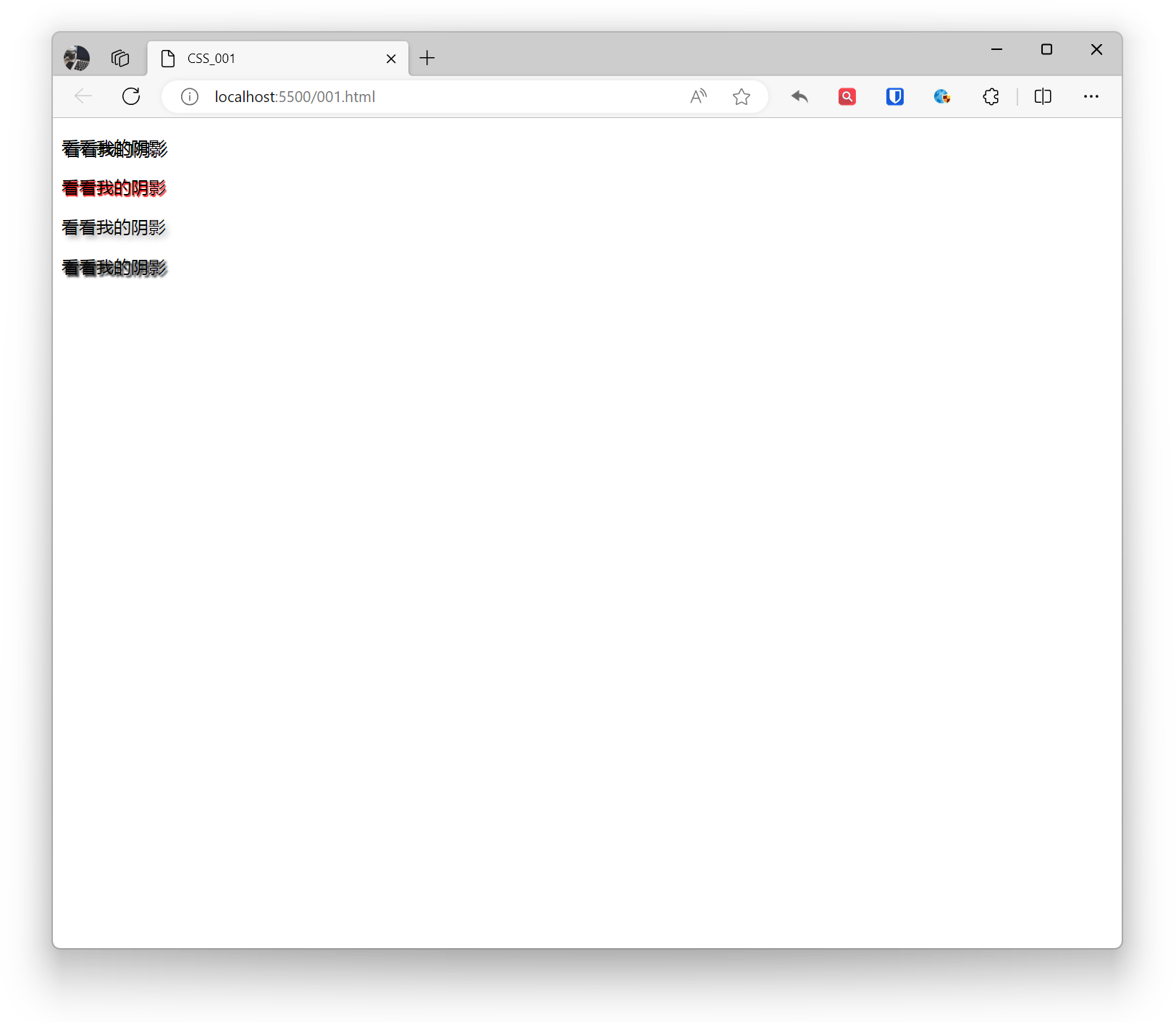
可以为文本添加一个或多个（用逗号分隔）阴影效果，以增强文本的可读性或创建独特的设计效果。

- `h-shadow`：水平阴影的位置。可以为正值（向右偏移）或负值（向左偏移）。
- `v-shadow`：垂直阴影的位置。可以为正值（向下偏移）或负值（向上偏移）。
- `blur`：可选。表示阴影的模糊程度，值越大越模糊。可以省略。
- `color`：阴影的颜色。可以是具体的颜色值，也可以是关键字或 RGBA 值。

示例：

```html
<p style="text-shadow: 2px 2px black;">看看我的阴影</p>
<p style="text-shadow: 1px 1px 1px red;">看看我的阴影</p>
<p style="text-shadow: 3px 3px 5px darkgrey;">看看我的阴影</p>
<p style="text-shadow: 2px 2px 2px black, -2px -2px 2px white;">看看我的阴影</p>
```

效果：
![示例效果](/uploads/2024/01/msedge_nnDe9ddHiI.png)
##### 转换

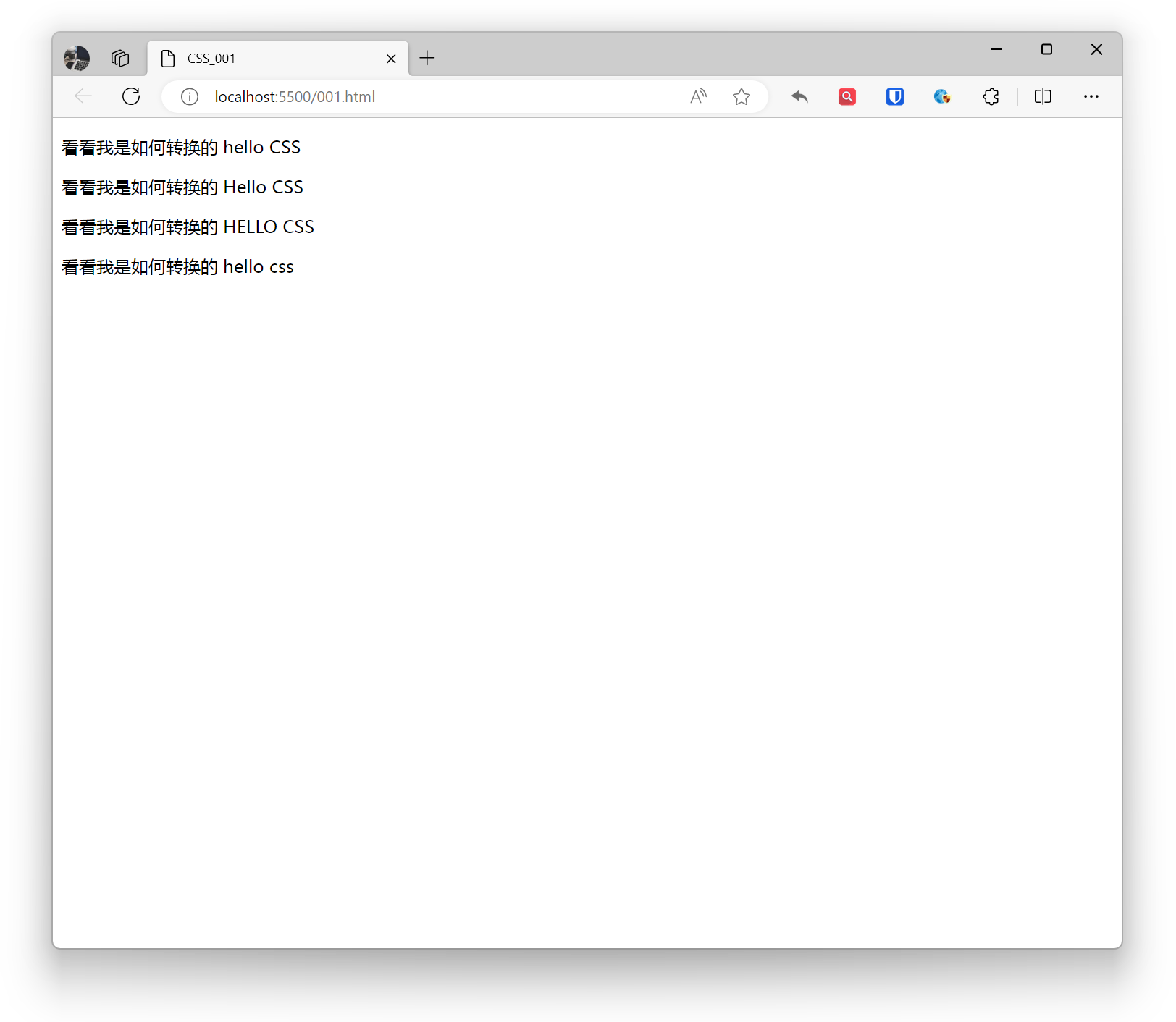
用于控制文本的大小写转换效果。

- `none`：默认值，保持文本的原始大小写形式。
- `capitalize`：将每个单词的首字母转换为大写。
- `uppercase`：将文本全部转换为大写。
- `lowercase`：将文本全部转换为小写。

示例：

```html
<p style="text-transform: none;">看看我是如何转换的 hello CSS</p>
<p style="text-transform: capitalize;">看看我是如何转换的 hello CSS</p>
<p style="text-transform: uppercase;">看看我是如何转换的 hello CSS</p>
<p style="text-transform: lowercase;">看看我是如何转换的 hello CSS</p>
```

效果：
![示例效果](/uploads/2024/01/msedge_O0w1NKF5Ih.png)

##### 文本溢出

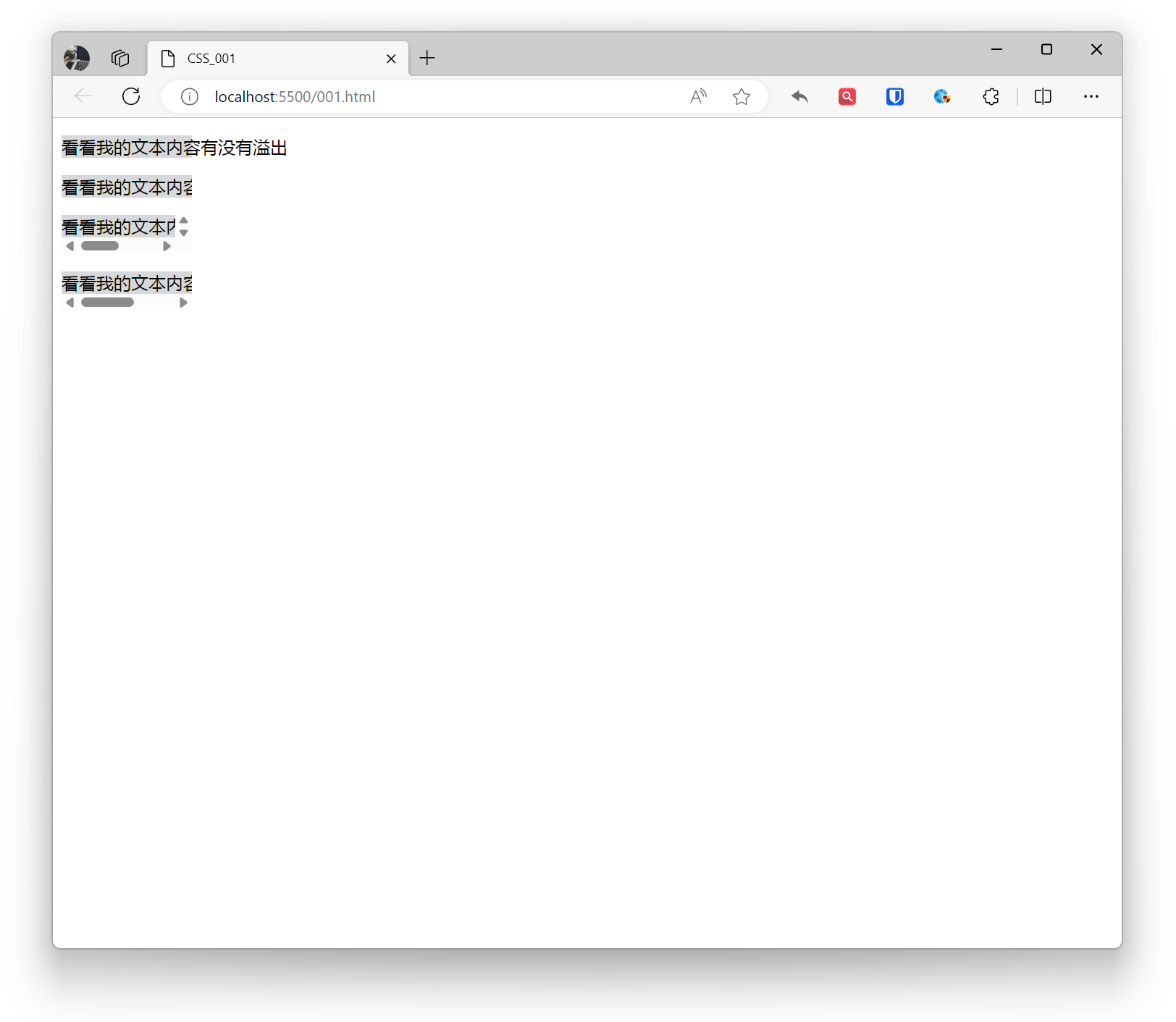
在 CSS 中，可以使用 `overflow` 属性来处理文本溢出。

- **visible：文本不会溢出，会完全显示出来。**
- **hidden：文本溢出时，会被隐藏。**
- **scroll：文本溢出时，会显示滚动条，用户可以滚动文本来查看全部内容。**
- **auto：文本溢出时，会根据元素的宽度和高度来决定是否显示滚动条。**

示例：

```css
.base{
    white-space: nowrap;
    background: #d7d8d9; 
    width: 120px;
}
.example1{
    overflow: visible;
}
.example2{
    overflow: hidden;
}
.example3{
    overflow: scroll;
}
.example4{
    overflow: auto;
}
```

```html
    <p class="base example1">看看我的文本内容有没有溢出</p>
    <p class="base example2">看看我的文本内容有没有溢出</p>
    <p class="base example3">看看我的文本内容有没有溢出</p>
    <p class="base example4">看看我的文本内容有没有溢出</p>
```

效果：

![示例效果](/uploads/2024/01/msedge_7QMnS1x6kj.png)

### 字体

何如控制和定义字体是网页设计中重要的一部分。
##### 字体系列

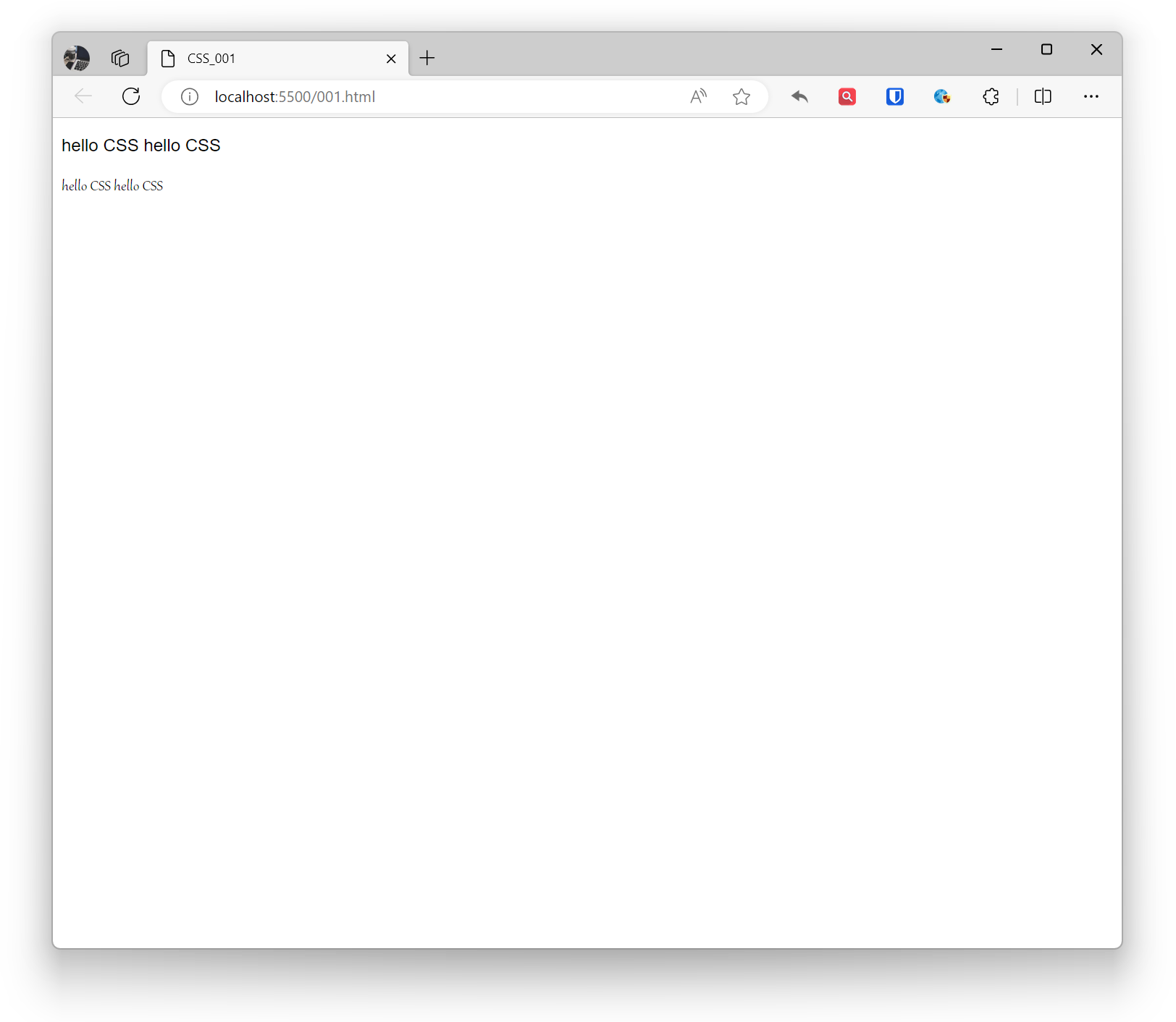
通过 `font-family` 属性来定义字体。`font-family` 可以指定一个字体，建议提供多个备选字体，浏览器将会按照优先级逐个尝试这些字体，直到找到合适的可用字体为止。如果字体名称中包含空格、特殊字符或中文字符，建议使用引号括起来。可使用Web 字体服务，注意字体版权。

示例：

```html
<p style="font-family: Arial, sans-serif;">hello CSS hello CSS</p>
<p style="font-family: Gabriola; ">hello CSS hello CSS</p>
```

效果：

![示例效果](/uploads/2024/01/msedge_6tcQWVyGl3.png)
##### 大小

CSS 中字体大小可以使用 `font-size` 属性来设置。
用于设置文本字体的大小。字体大小可以使用绝对值或相对值来指定。
使用绝对值时，字体大小的大小是固定的，不会随着屏幕分辨率的变化而变化。绝对值单位包括：像素 (px)、英寸 (in)、厘米 (cm)、毫米 (mm) 等。
使用相对值时，字体大小的大小是相对于父元素的字体大小的。相对值单位包括： em、rem、vw、vh 等。
使用关键字指定字体大小，可以提高可读性和一致性。关键字包括：xx-small、x-small、small、medium、large、x-large、xx-large。

示例：

```css
body {
	font-size: 16px;
}
```

响应式设计：
- 字体大小在响应式设计中应该是相对的，以确保在不同屏幕尺寸和设备上都能提供良好的阅读体验。

无障碍性：
- 确保字体大小足够大，以满足无障碍性标准。建议在正文中使用至少 16px 的字体大小。

字体单位选择：
- 使用相对单位（em、rem、%）可以更好地适应用户浏览器中设置的字体大小偏好，增加网站的可访问性。

行高设置：
- 根据字体大小适当设置行高，以提高文本的可读性。通常，行高可以设置为字体大小的 1.4 到 1.6 倍。
##### 粗细

CSS 中字体粗细可以使用 `font-weight` 属性来设置。

- `normal`: 默认字体粗细。
- `bold`: 加粗字体。
- `bolder`: 相对于父元素更粗的字体。
- `lighter`: 相对于父元素更细的字体。
- 数字值：使用数字值来设置字体的粗细，数字值范围通常从 100 到 900。

示例：

```html
<div style="font-weight: normal;">默认字体粗细</div>

<div style="font-weight: bold;">
    加粗字体
    <div style="font-weight: bolder;">相对于父元素更粗的字体</div>
</div>

<div style="font-weight: 700;">
    使用数字值加粗的字体
    <div style="font-weight: lighter;">相对于父元素更细的字体</div>
</div>
```

效果：
![示例效果](/uploads/2024/01/msedge_KmfCG6Pkyv.png)
##### 样式

CSS 中字体样式可以使用 `font-style` 属性来设置。

- `normal`: 默认字体样式。
- `italic`: 斜体字体样式，使用字体文件中专门设计的斜体效果。
- `oblique`: 倾斜字体样式，类似斜体，字体文件没有专门设计的斜体效果，它能强制对正常字体进行倾斜变型。

示例：

```html
<div style="font-style: normal;">默认字体样式 123 ABC</div>
<div style="font-style: italic;">斜体样式 123 ABC</div>
<div style="font-style: oblique;">倾斜样式 123 ABC</div>
```

效果：
![示例效果](/uploads/2024/01/msedge_rA75szA0o5.png)
##### 颜色

CSS 中字体颜色可以使用 `color` 属性来设置。

- **预定义颜色名称**：例如，`red`、`green`、`blue` 等。
- **十六进制颜色值**：例如，`#FF0000`、`#00FF00`、`#0000FF` 等。
- **RGB、RGBA 颜色值**：例如，`rgb(255, 0, 0)`、`rgba(0, 255, 0, 0.5)` 等。
- **HSL、HSLA 颜色值**：例如，`hsl(0, 100%, 50%)`、`hsla(120, 100%, 50%, 0.7)` 等。

示例：

```html
<div style="color: blue;">字体颜色</div>
<div style="color: #ff6a00;">字体颜色</div>
<div style="color: rgba(0, 128, 0);">字体颜色</div>
<div style="color: rgba(0, 128, 0, 0.5);">字体颜色</div>
<div style="color: hsla(0, 100%, 50%);">字体颜色</div>
<div style="color: hsla(0, 100%, 50%, 0.7);">字体颜色</div>
<div style="color: transparent;">字体颜色</div>
```

效果：
![示例效果](/uploads/2024/01/msedge_mfAuRY2eO6.png)
### 连接

在 CSS 中，可以使用 `color` 属性为链接（超链接）设置字体颜色。

##### 设置链接颜色

- a - 设置全局链接颜色
- a:link - 正常，未访问过的链接
- a:visited - 用户已访问过的链接
- a:hover - 当用户鼠标放在链接上时
- a:active - 链接被点击的那一刻

示例：

```css
/* 全局链接 */
a { 
	color: #3498db; /* 蓝色 */ 
}

/* 未访问的链接 */
a:link {
    color: #3498db; /* 蓝色 */
}

/* 已访问的链接 */
a:visited {
    color: #884dff; /* 紫色 */
}

/* 鼠标悬停时的链接 */
a:hover {
    color: #ff6600; /* 橙色 */
}

/* 链接被点击时的颜色 */
a:active {
    color: #ff0000; /* 红色 */
}

```

##### 设置链接下划线

示例：

```css
a {
    text-decoration: none; /* 去掉下划线 */
}

a:hover {
    text-decoration: underline; /* 鼠标悬停时显示下划线 */
}
```