Debian Linux Virtual Machine (virt-manager+QEMU+KVM) Implementasi Drag and Drop File, Berbagi File, Berbagi Clipboard, Copy Paste
Belakangan ini menggunakan Debian, untuk instalasi mesin virtual, bisa merujuk ke artikel sebelumnya, tidak jauh berbeda
Setelah Windows di dalam mesin virtual berhasil diinstal, ingin mengimplementasikan drag and drop file, berbagi clipboard, copy paste, tetapi drag and drop file untuk sementara hanya berhasil mengimplementasikan transfer file satu arah dari host ke mesin virtual dan hanya bisa di-drag ke desktop mesin virtual. Tidak ada cara lain, hanya bisa menambahkan satu direktori file bersama, untuk mentransfer file mesin virtual ke host. Setelah menggunakan beberapa waktu, ternyata direktori file bersama ini cukup nyaman, operasi selanjutnya juga tidak menggunakan drag lagi, langsung beroperasi di dalam direktori file bersama.
VirtIO
Terutama digunakan untuk mengimplementasikan berbagi clipboard, copy paste, drag and drop file
Metode instalasi VirtIO bisa merujuk ke dokumentasi Proxmox VE tentang Windows VirtIO Drivers,
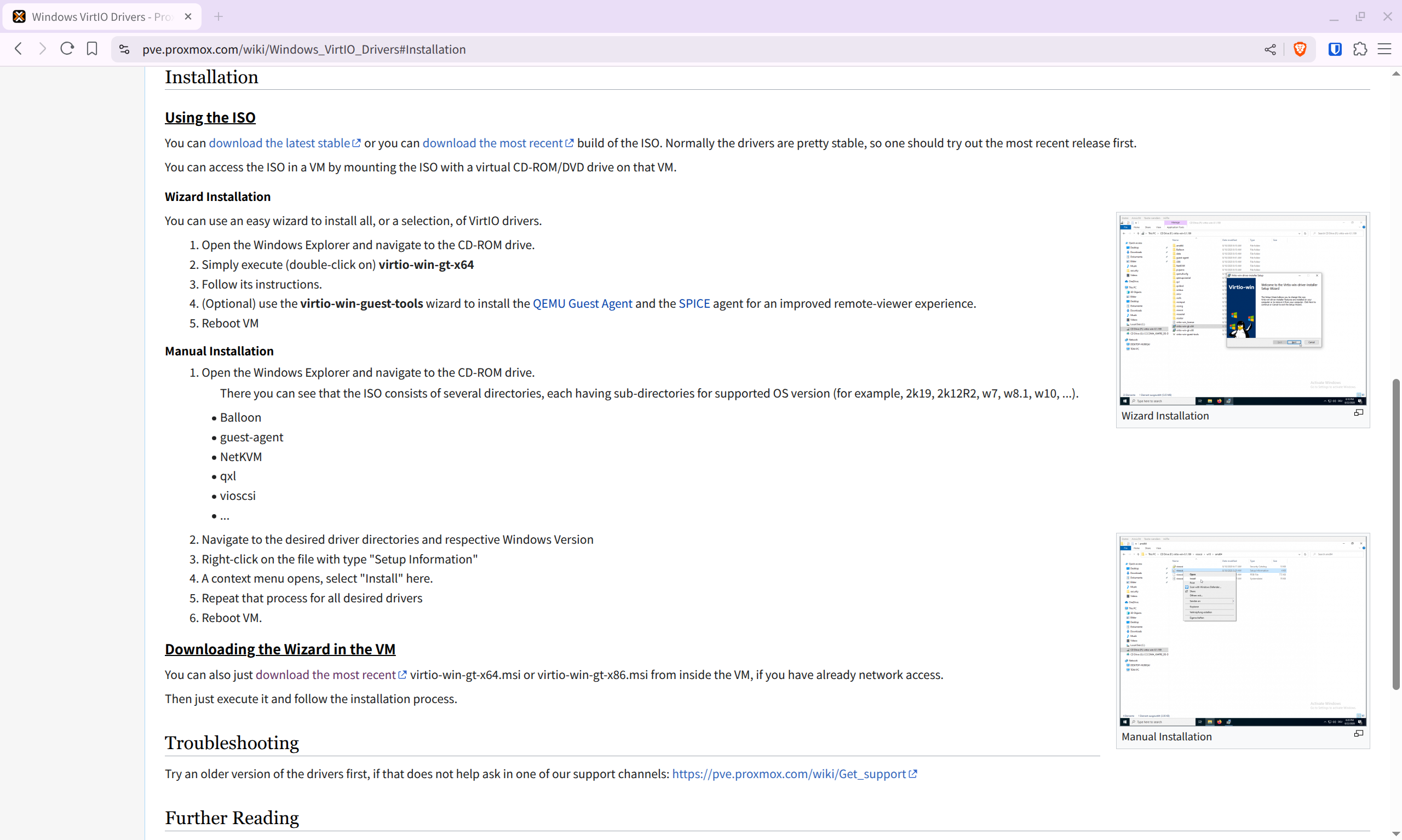
Jika mesin virtual memiliki jaringan, bisa langsung mengunduh virtio-win-gt-x64.msi atau virtio-win-gt-x86.msi sesuai sistem, kemudian instal virtio-win-guest-tools.exe. Jika mesin virtual tidak memiliki jaringan, unduh virtio-win.iso, tentukan CD drive untuk mesin virtual untuk menginstal.
Setelah instalasi selesai, perlu melakukan pengaturan di virt-manager (sisi host Linux) untuk mengimplementasikan berbagi clipboard, copy paste, drag and drop file.
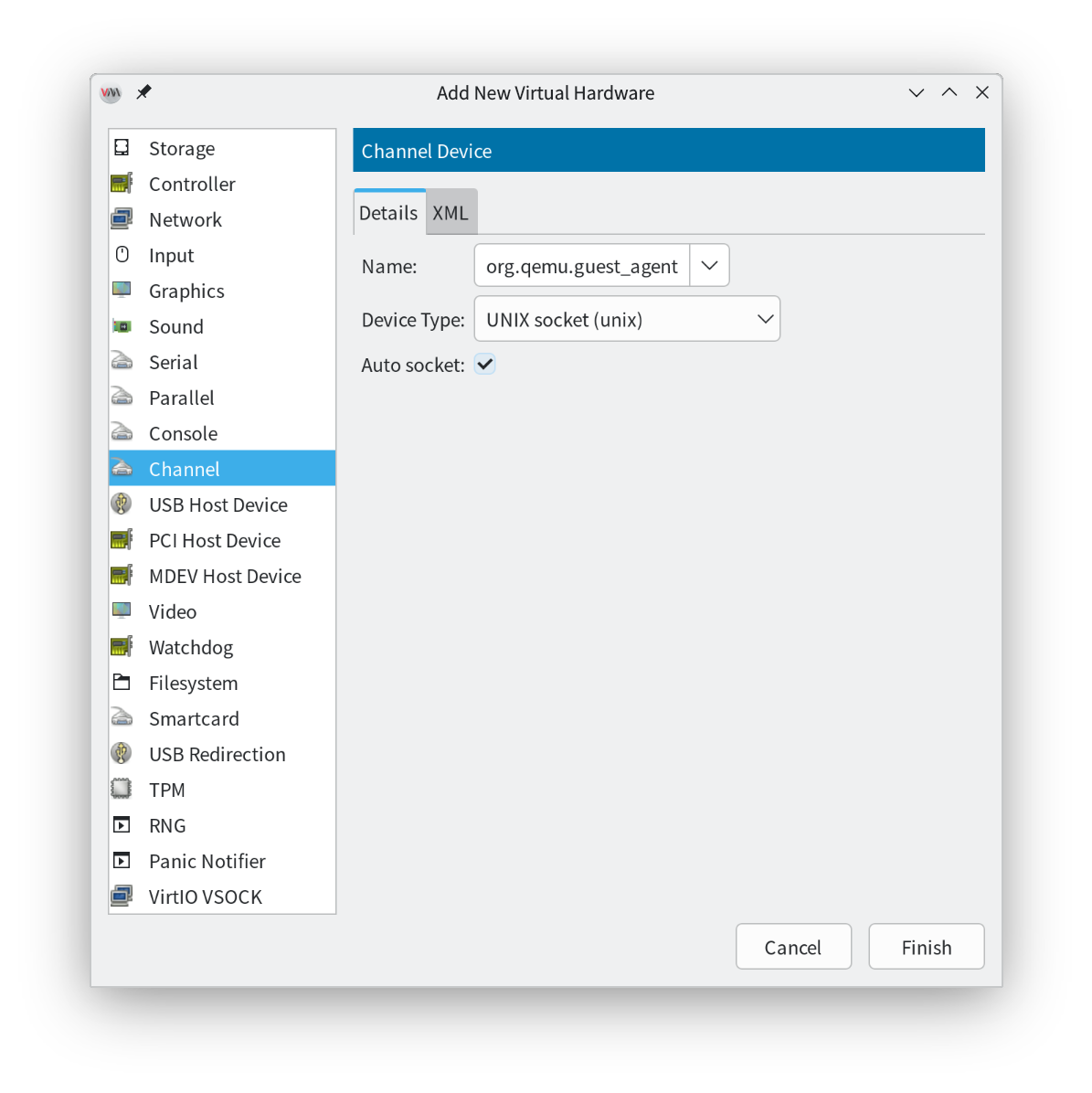
Klik tambah perangkat keras di pojok kiri bawah
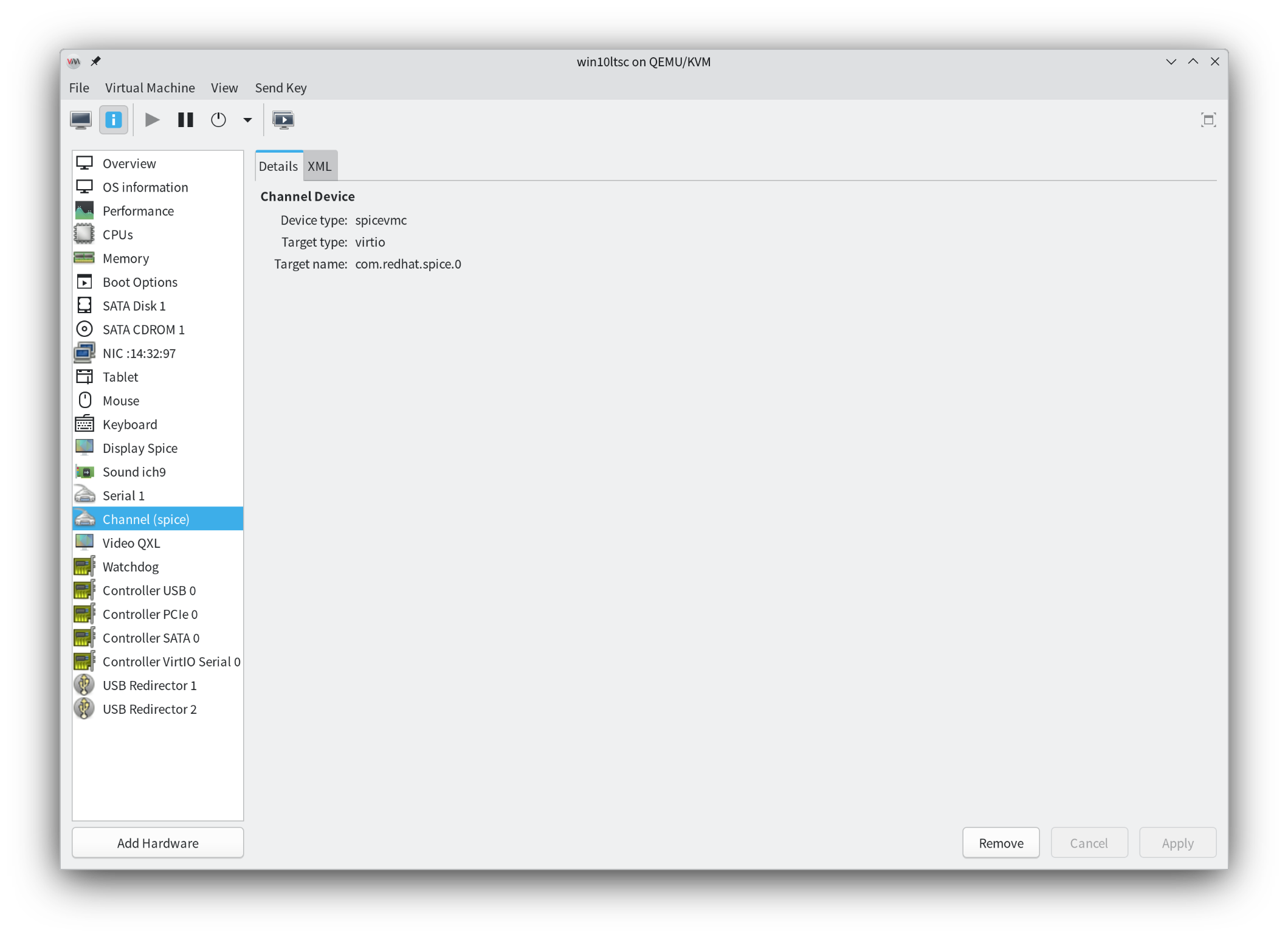 Pilih channel, di dropdown kanan nama pilih org.qemu.guest_agent.0
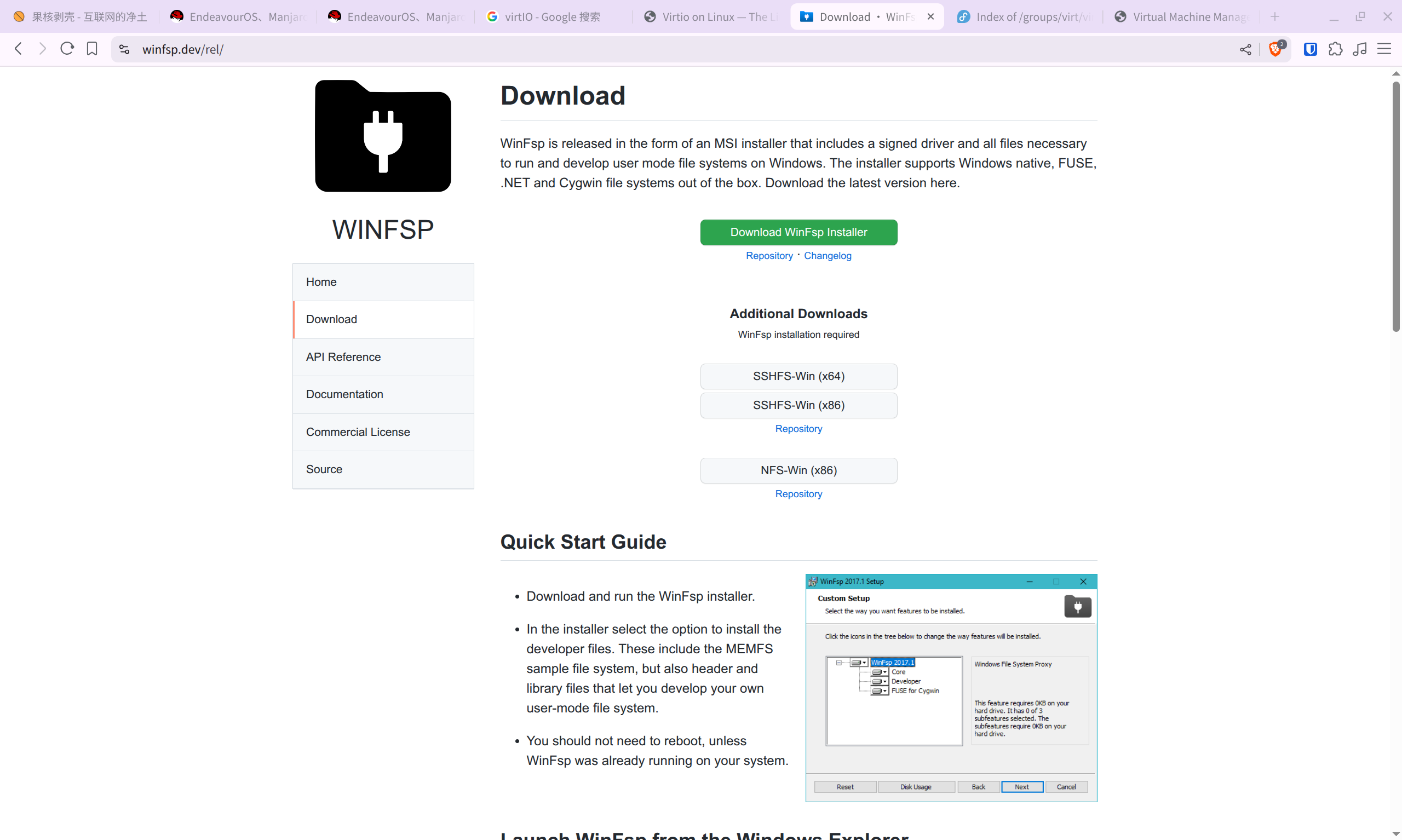
WinFsp
Terutama digunakan untuk mengimplementasikan direktori file bersama
Dokumentasi resmi memiliki petunjuk instalasi, langsung unduh instalasi WinFsp, instal default saja.
Setelah instalasi selesai, perlu melakukan pengaturan di virt-manager (sisi host Linux)
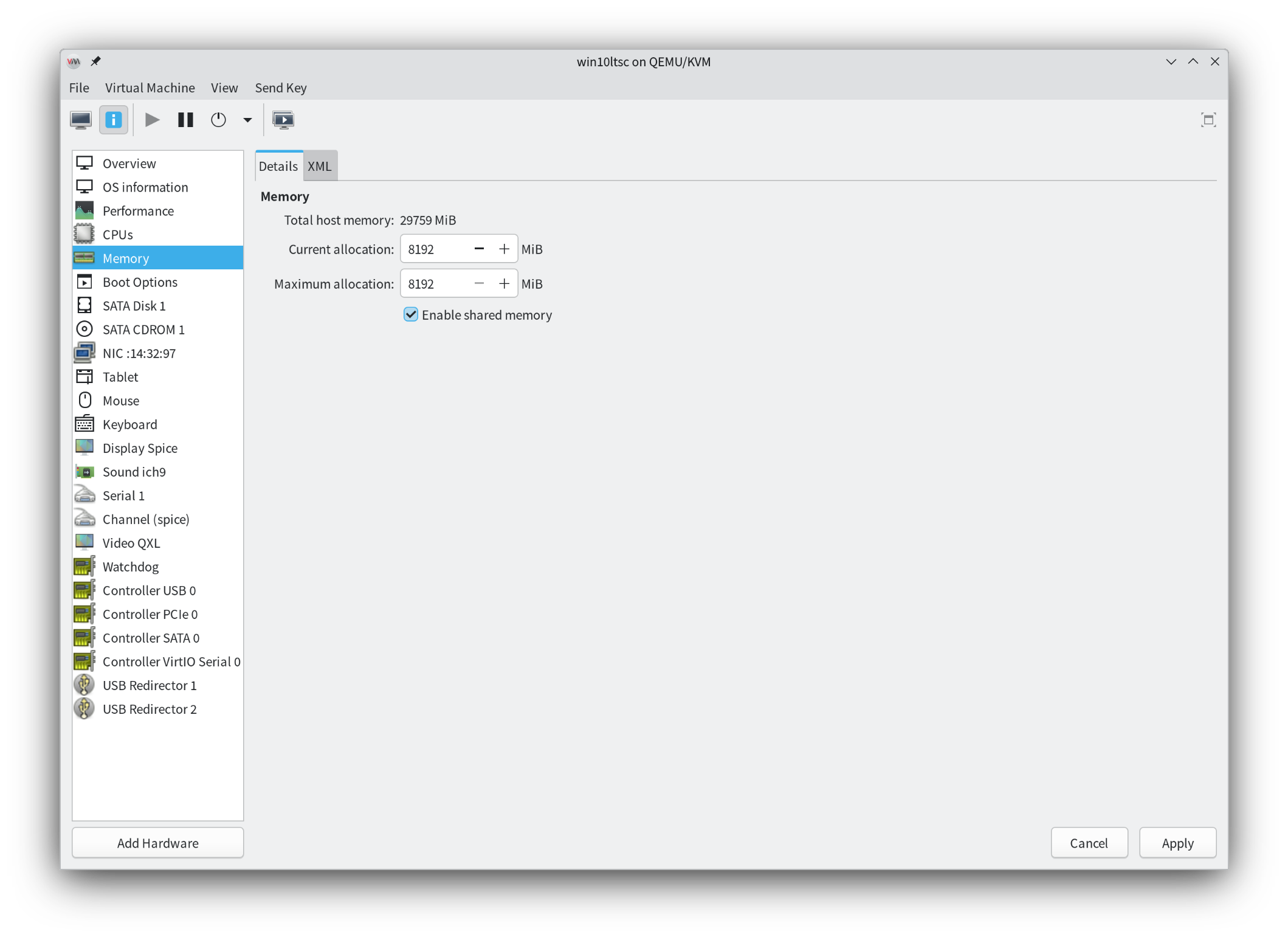
Klik memori, aktifkan shared memory.
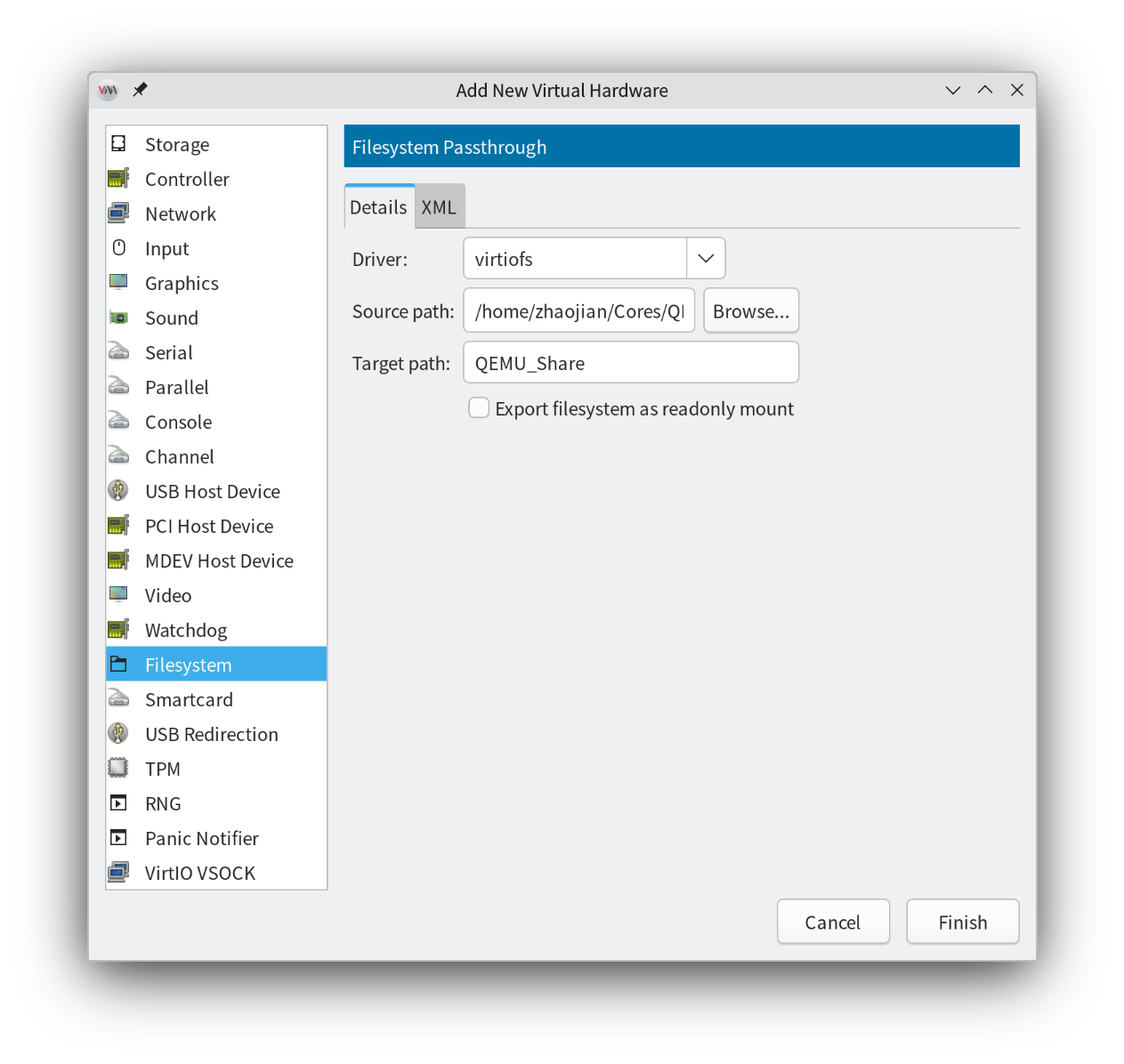
 Kemudian, tambah perangkat keras lagi, kali ini pilih filesystem, pilih direktori di host yang akan digunakan untuk berbagi file, kemudian berikan nama yang akan ditampilkan di mesin virtual untuk direktori ini.
 Selanjutnya melakukan pengaturan di sisi mesin virtual Windows, melalui kombinasi tombol Win+R buka jendela “Run”, ketik services.msc atau kombinasi tombol Win+S buka kotak pencarian, ketik “Services” untuk membuka jendela layanan
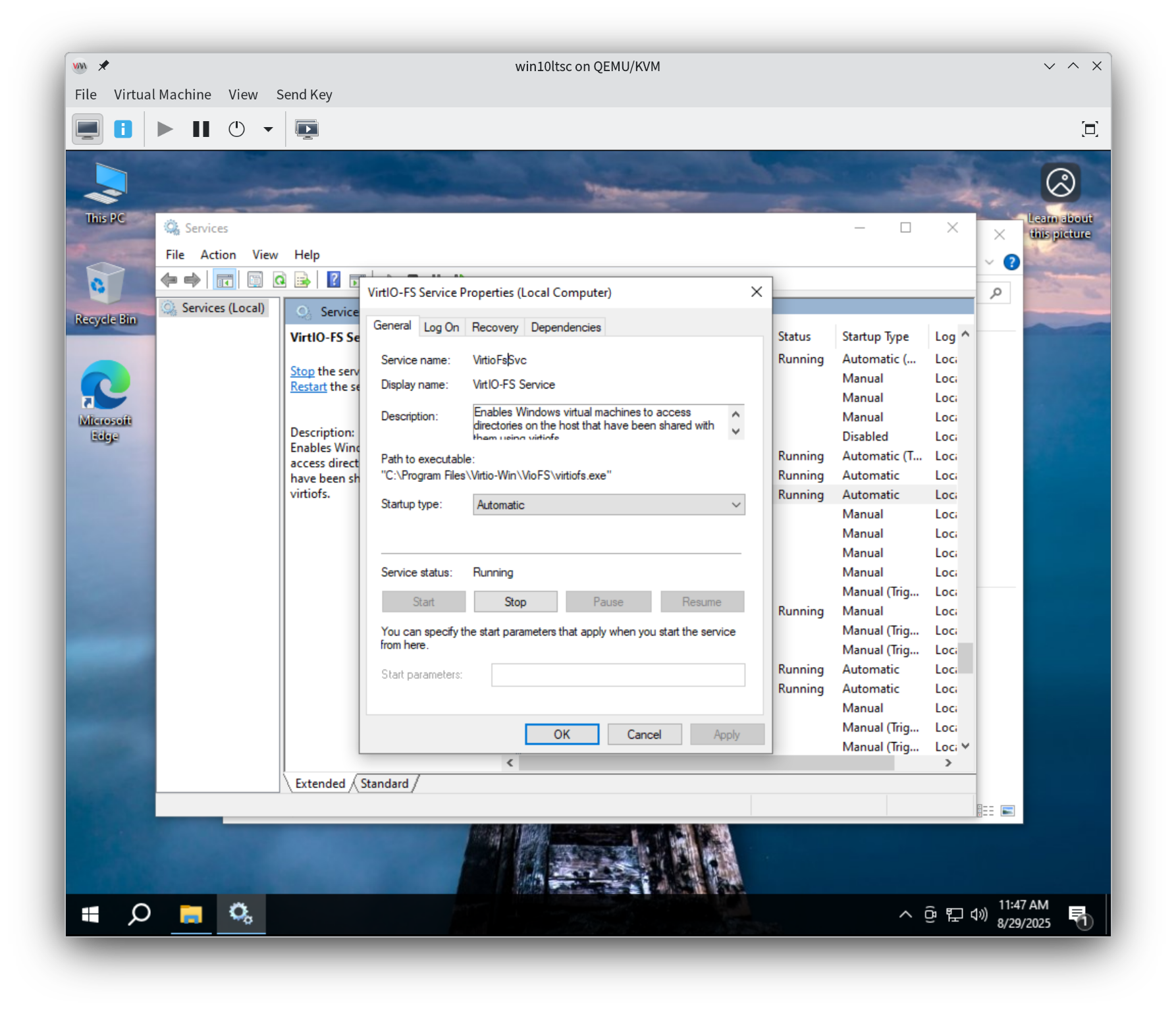
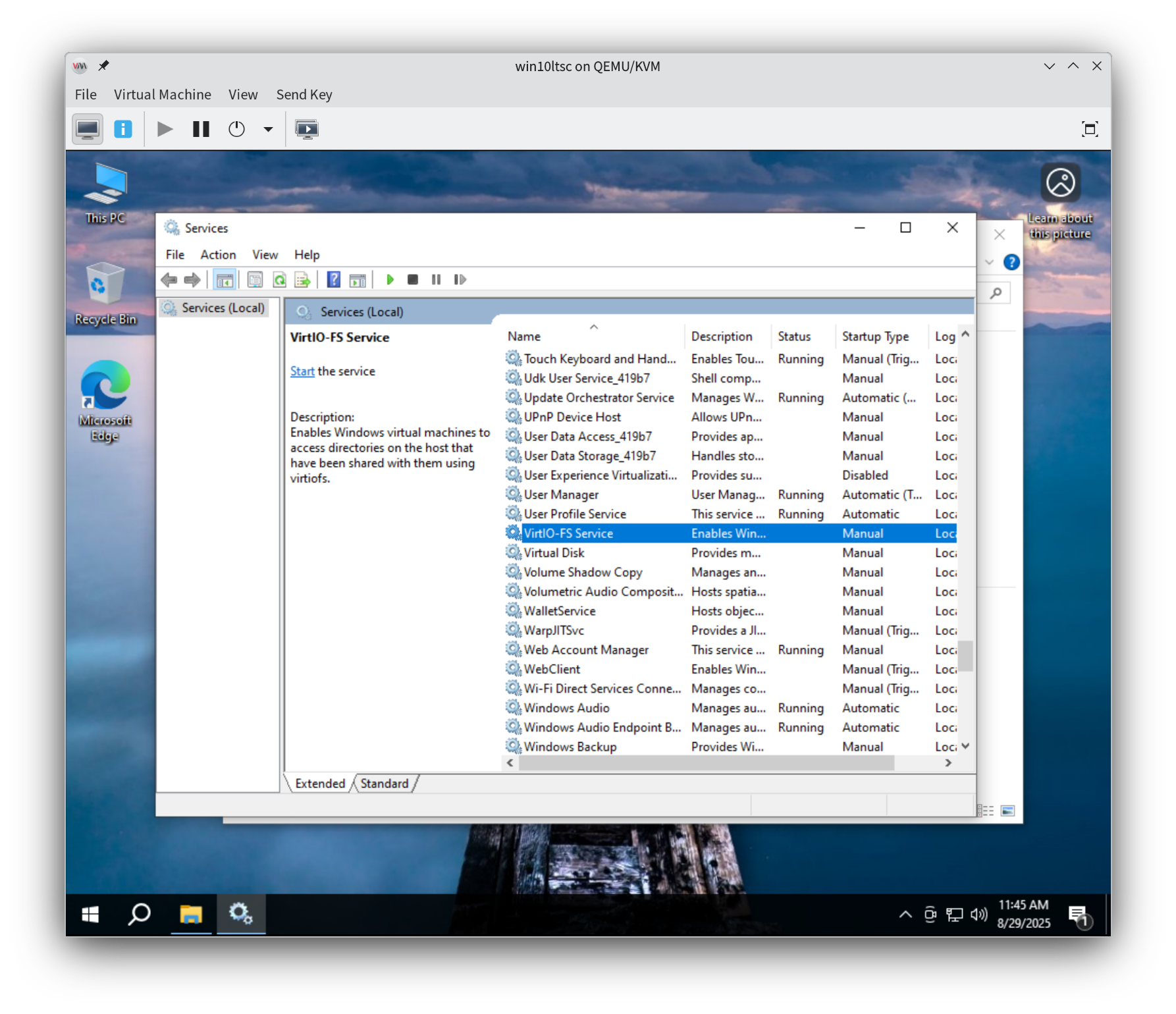 Temukan layanan “VirtIO-FS Service”, klik dua kali, pilih mulai otomatis, dan nyalakan layanan.
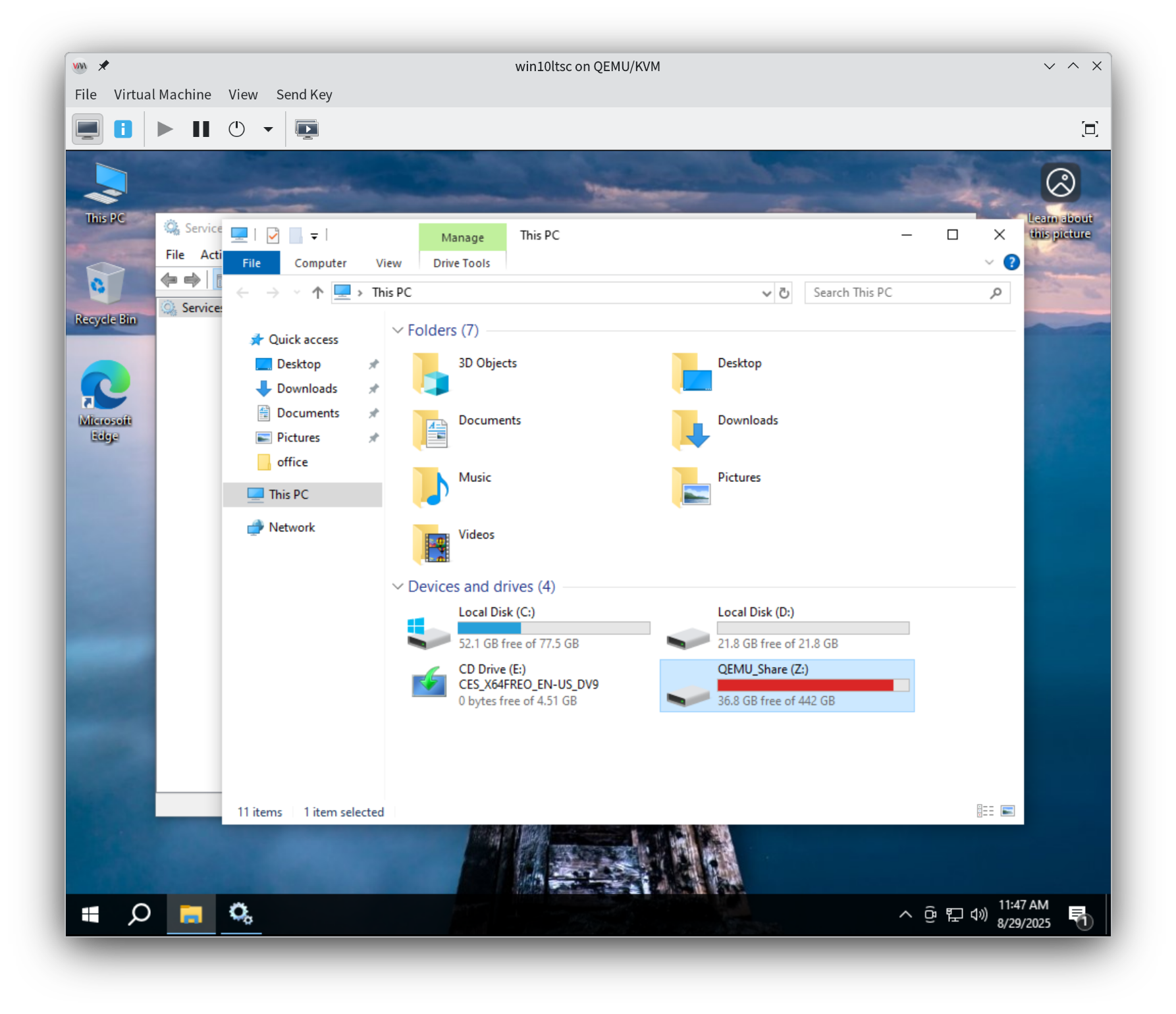
 Setelah layanan dinyalakan, di “My Computer” bisa menemukan direktori bersama yang baru saja ditambahkan.
Instalasi semua software di atas, semua pilihan default, tidak perlu pengaturan tambahan, tinggal klik next saja sampai selesai.